PushEngage Shopifyアプリをインストールすると、ストア用に2つのサブスクライバーセグメントが自動的に作成されます:顧客とリード。これらのセグメントは、購入行動に基づいてプッシュサブスクライバーをグループ化するため、手動設定なしで、購入者と非購入者に異なるキャンペーンを送信できます。
このガイドでは、これらのデフォルトセグメントとは何か、それらを有効化して使用する方法、独自のカスタムセグメントを作成する方法、そしてよりターゲットを絞ったキャンペーンのためにセグメントをオーディエンスグループに結合する方法について説明します。
開始する前に
- PushEngageがShopifyストアにインストールされており、アクティブなプッシュサブスクライバーがいること。
- セグメントはすべてのプランで利用可能です。オーディエンスグループはGrowthプラン以上で利用可能です。
デフォルトのShopifyセグメント
PushEngageは、アプリがインストールされると2つのセグメントを自動的に作成します。
| セグメント | 誰が含まれるか |
|---|---|
| 顧客 | Shopifyストアで購入を完了したプッシュサブスクライバー |
| リード | まだ購入していないプッシュサブスクライバー |
これら2つのセグメントは、サブスクライバーベース全体をカバーします。サブスクライバーは、最初の注文を完了すると自動的にリードから顧客に移行します。
デフォルトセグメントを表示するには:
- PushEngage ダッシュボードにログインします。
- オーディエンス » セグメントに移動します。
顧客とリードのセグメントが、それぞれのサブスクライバー数とともにここにリストされているのがわかります。
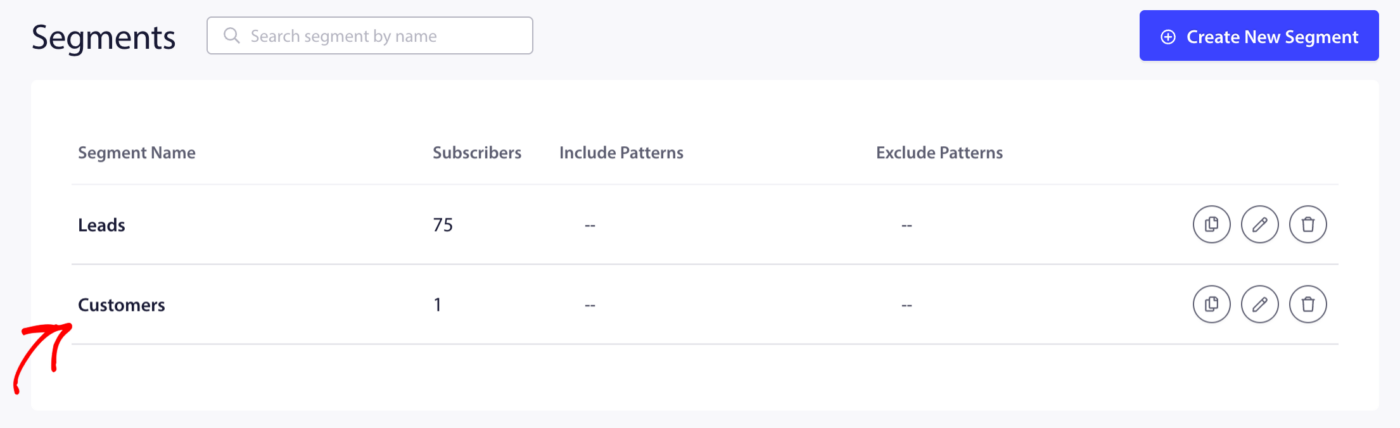
セットアップ中のデフォルトセグメントの有効化
最初のShopifyオンボーディングフローを進めている場合、セットアップウィザードのステップ3のリターゲティングステップで両方のセグメントを有効にできます。
- 購入したサブスクライバーの追跡を開始するには、顧客セグメントをオンにします。
- まだ購入していないサブスクライバーの追跡を開始するには、リードセグメントをオンにします。
両方のセグメントは、有効化された瞬間から入力が開始されます。リストに既に存在する過去のサブスクライバーは、次の適格イベントで適切なセグメントにソートされます。
キャンペーン送信時のセグメントの使用
セグメントがアクティブになったら、プッシュブロードキャストの送信時にターゲットにすることができます。
- キャンペーン » プッシュブロードキャストに移動します。
- プッシュブロードキャストを作成をクリックします。
- 通知を作成します。
- オーディエンスタブで、セグメントを選択し、ドロップダウンから顧客またはリードを選択します。
- そのセグメント内のサブスクライバーのみが通知を受信します。
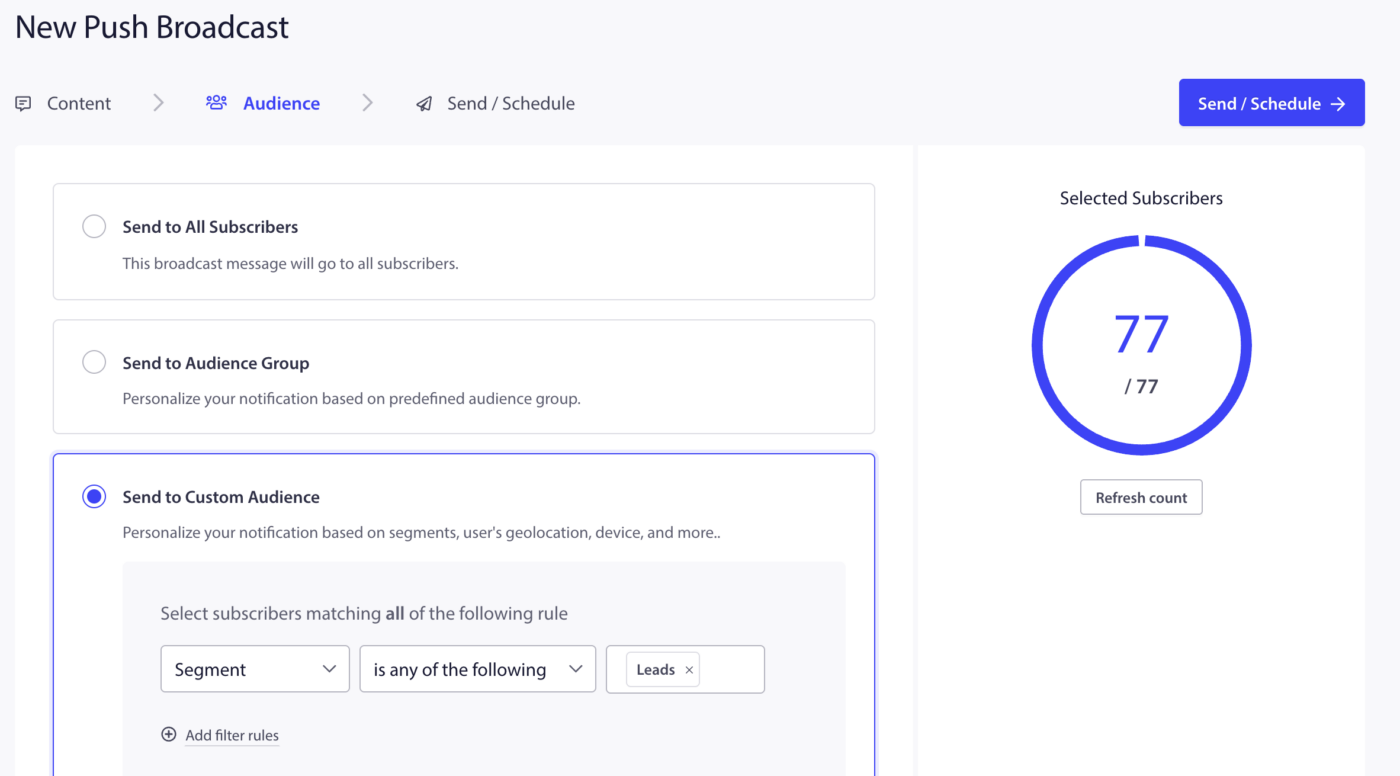
各セグメントの使用時期
| ユースケース | ターゲットセグメント |
|---|---|
| フラッシュセールまたは新商品のお知らせ | リード(初回購入を促進するため) |
| ロイヤルティ特典またはリピート購入オファー | 顧客 |
| 再入荷アラート | 両方(別々のコピーで別々に送信) |
| 非アクティブな購読者向けの再エンゲージメントキャンペーン | リード(静かになった非購入者) |
| 購入後のフォローアップ(レビューリクエスト、アップセル) | 顧客 |
カスタムセグメントの作成
顧客とリード以外の追加セグメントを作成して、より具体的なターゲティングを行うことができます。カスタムセグメントは、購読者が閲覧した商品カテゴリ、訪問したページ、または追跡したいその他の行動によって購読者をグループ化するのに役立ちます。
ステップ1:セグメントの作成
- オーディエンス » セグメントに移動します。
- 新しいセグメントを作成をクリックします。
- セグメントの名前を入力します。例:セールページ訪問者または高額顧客。
- 一致するページにアクセスしたときに、購読者をこのセグメントに自動的に追加するURLパターンをオプションで追加します。
- セグメントの保存をクリックします。

ステップ2:セグメントへの購読者の追加
ページ訪問に基づくセグメントの場合、購読者は定義したパターンに一致するURLにアクセスすると自動的に追加されます。
カスタムイベント(購入金額や商品カテゴリなど)に基づくセグメントの場合、PushEngageのJavaScript APIを使用してプログラムで購読者を追加できます。
window._peq.push(["add-to-segment", "High Value Customers"]);
このスニペットを注文確認ページまたは、条件を満たすアクションが発生する任意のイベントページに配置します。
注意: Shopifyストアの場合、URLベースのセグメントにはコードは不要です。カスタムイベントベースのセグメントには、Shopifyテーマにスニペットを追加する必要があります。これについてサポートが必要な場合は、サポートチームにお問い合わせください。
オーディエンスグループの理解
オーディエンスグループはセグメントとは異なります。セグメントは単一の基準で購読者をグループ化します。オーディエンスグループは、セグメント、地理情報、デバイスタイプ、購読日、エンゲージメント履歴などの複数の基準を組み合わせて、再利用可能な単一のグループを作成します。
繰り返し送信する特定の組み合わせをターゲットにしたい場合は、オーディエンスグループを使用します。例:過去30日間に通知をクリックしていない米国の顧客。
オーディエンスグループの作成
- オーディエンス » オーディエンスグループに移動します。
- 新しいオーディエンスグループを作成をクリックします。
- グループの名前とオプションの説明を入力します。
- 利用可能なフィルターから選択して基準を追加します。
| フィルタータイプ | 例 |
|---|---|
| セグメント | 顧客、リード、カスタムセグメント |
| 地理情報 | 国、州、市 |
| デバイスとブラウザ | モバイル、デスクトップ、Chrome、Safari |
| 購読日 | 特定の日付より前または後に購読したユーザー |
| エンゲージメント | 最終クリック日、送信された通知の総数、クリックの総数 |
- 条件を設定したら保存をクリックします。
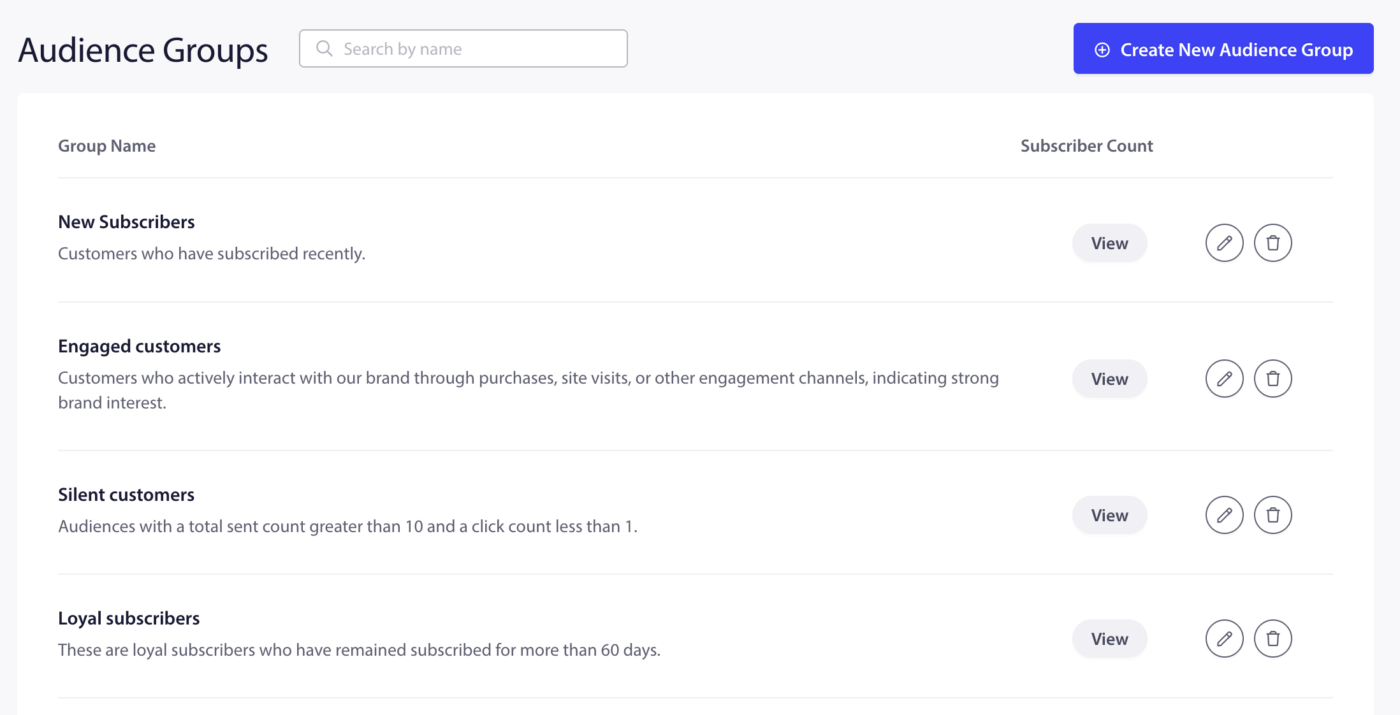
ヒント: 条件を追加した後、表示ボタンをクリックして、保存する前にグループに一致する購読者数を確認してください。
Shopifyのオーディエンスグループの例
| グループ名 | 条件 | ユースケース |
|---|---|---|
| リードの再エンゲージメント | セグメント = リード + 最終クリック日が30日より古い | 静かになった非購入者に割引を送信する |
| 米国の顧客 | セグメント = 顧客 + 国 = 米国 | 地域限定セールまたは送料無料オファー |
| モバイルリード | セグメント = リード + デバイス = モバイル | 初回購入者向けのモバイル最適化キャンペーン |
| 最近の顧客 | セグメント = 顧客 + 購読日(過去30日以内) | 新規購入者向けのウェルカムシーケンス |
オーディエンスグループへのキャンペーン送信
- キャンペーン » プッシュブロードキャストに移動します。
- プッシュブロードキャストを作成をクリックします。
- 通知を作成します。
- オーディエンスタブで、オーディエンスグループを選択し、ドロップダウンからグループを選びます。
- キャンペーンを送信またはスケジュールします。
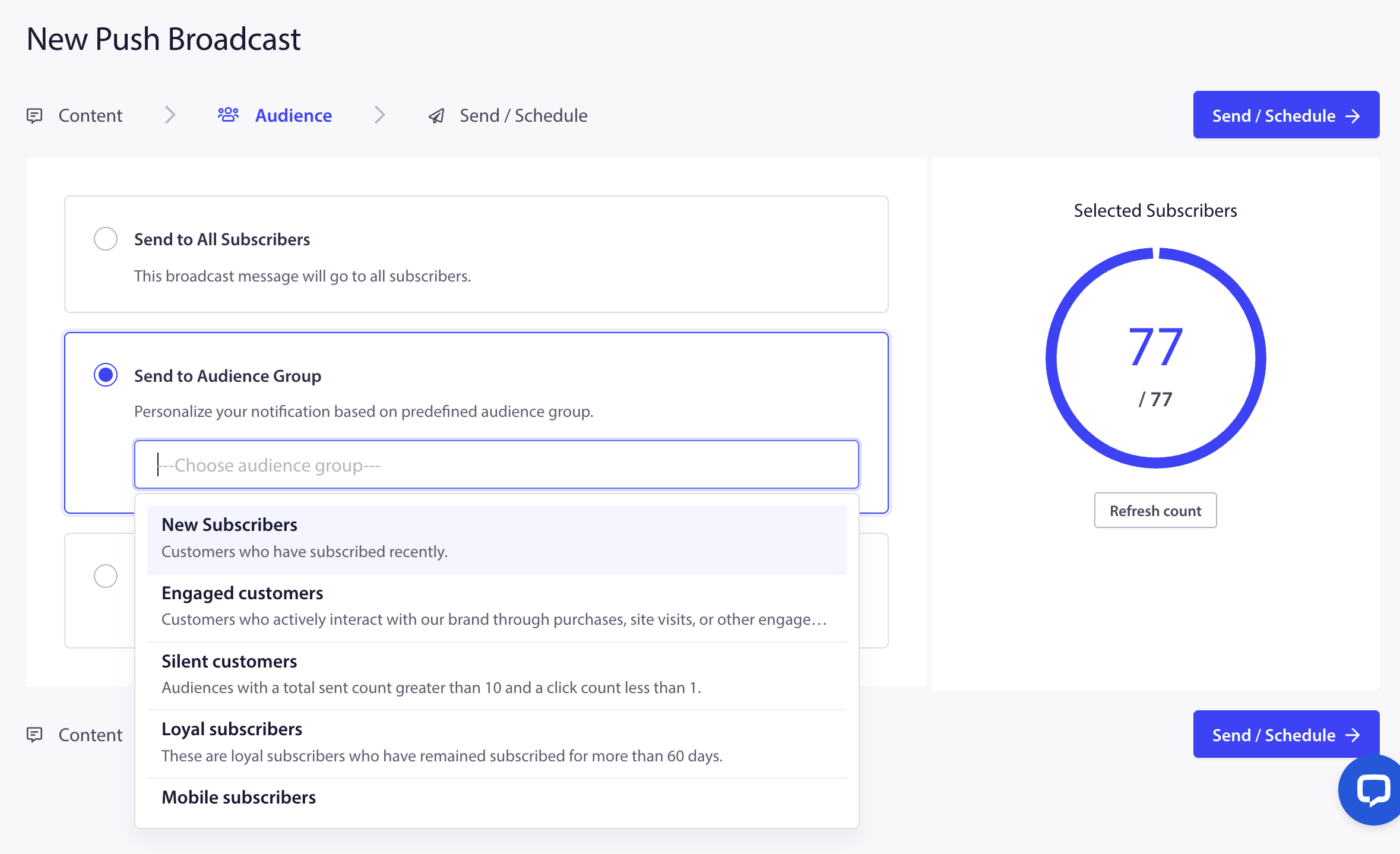
よくある質問
購読者はいつリードから顧客に移行しますか? 注文が処理されるとリアルタイムで、購入者がShopifyストアでの購入を完了すると、購読者は自動的に顧客セグメントに移行します。
購読者は同時に顧客とリードの両方に属することができますか? いいえ。顧客セグメントとリードセグメントは相互に排他的です。購入者が購入を完了すると、顧客に移行し、リードから削除されます。
2つ以上のセグメントを作成できますか? はい。作成できるカスタムセグメントの数に制限はありません。利用可能なセグメントの数はプランによって異なる場合があります。
セグメントとオーディエンスグループの違いは何ですか? セグメントは1つの条件に基づいて購読者をグループ化します。オーディエンスグループは、複数の条件を組み合わせて、より正確なターゲティングのための再利用可能な単一のグループを作成します。セグメントを単独で使用することも、オーディエンスグループ内で組み合わせることもできます。
トリガーキャンペーンまたはドリップキャンペーンでオーディエンスグループを使用できますか? オーディエンスグループはプッシュブロードキャストで利用できます。トリガーキャンペーンおよびドリップキャンペーンでは、個々のセグメントを使用してキャンペーンを受信するユーザーをフィルタリングできます。
カスタムセグメントは自動的に更新されますか? URLパターンに基づくセグメントは、購読者が一致するページにアクセスすると自動的に更新されます。カスタムJavaScriptイベントに基づくセグメントは、イベントが発生すると更新されます。手動で管理するセグメントは、自分で購読者を追加または削除する必要があります。
問題が発生した場合は、こちらをクリックして お気軽にお問い合わせください 。サポートチームがお手伝いします。