WooCommerceストアでウェブプッシュ通知を通じて顧客エンゲージメントを強化したいですか?その効果的な方法の1つは、PushEngageを使用してプッシュ通知を設定することです。このガイドでは、WooCommerceストアでのプッシュ通知の設定と管理の手順を説明します。PushEngageは管理者と顧客の両方に役立ちます。
開始する前に
WooCommerceストアにPushEngageプラグインがインストールされていることを確認してください。このガイドでは、すでにWooCommerceおよびPushEngageプラグインがインストールされていることを前提としています。
PushEngageとWooCommerceストアの連携
PushEngageアカウントをWooCommerceストアに設定または連携するには、数回のクリックで完了します。既存のPushEngageアカウントをWooCommerceストアに連携するか、新しいアカウントにサインアップすることもできます。
WooCommerceストアがすでにPushEngageアカウントに連携されている場合は、この手順をスキップして「プッシュ通知設定の管理」に進むことができます。
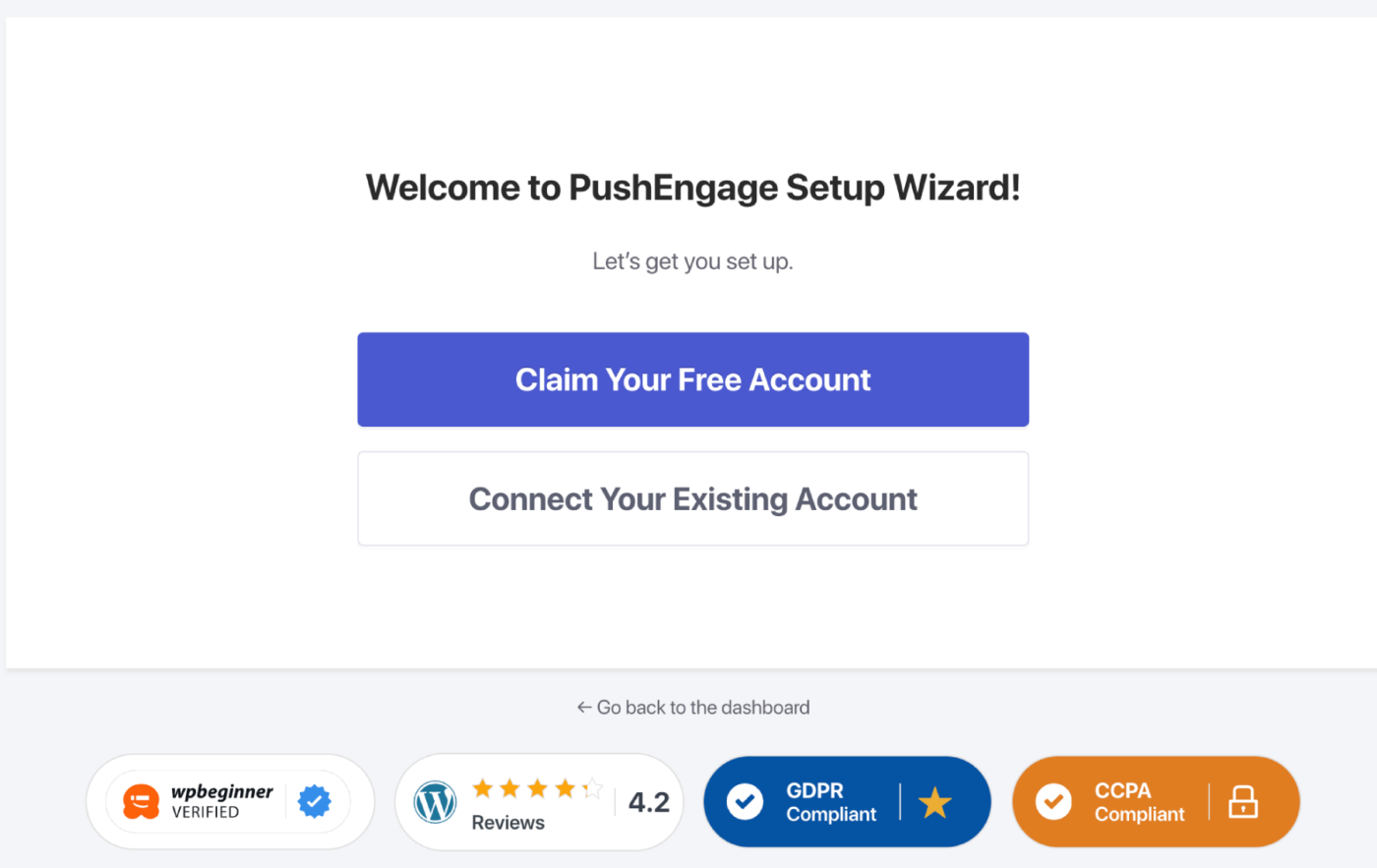
アカウントを作成または既存のアカウントを連携したら、ポップアップを設定して、ウェブプッシュ購読者リストの構築を開始してください。
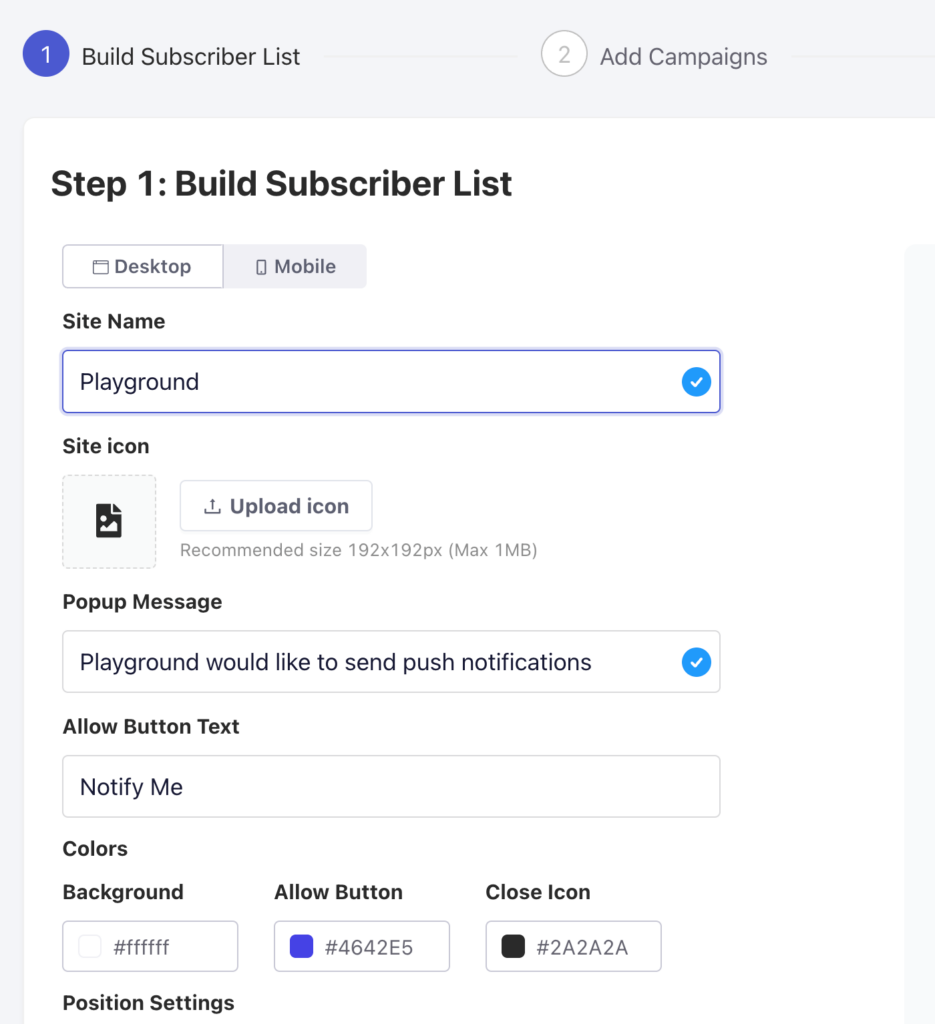
ポップアップモーダル/購読オプトインがブランドカラーとメッセージに合わせてカスタマイズされたら、「次へ」ボタンをクリックできます。
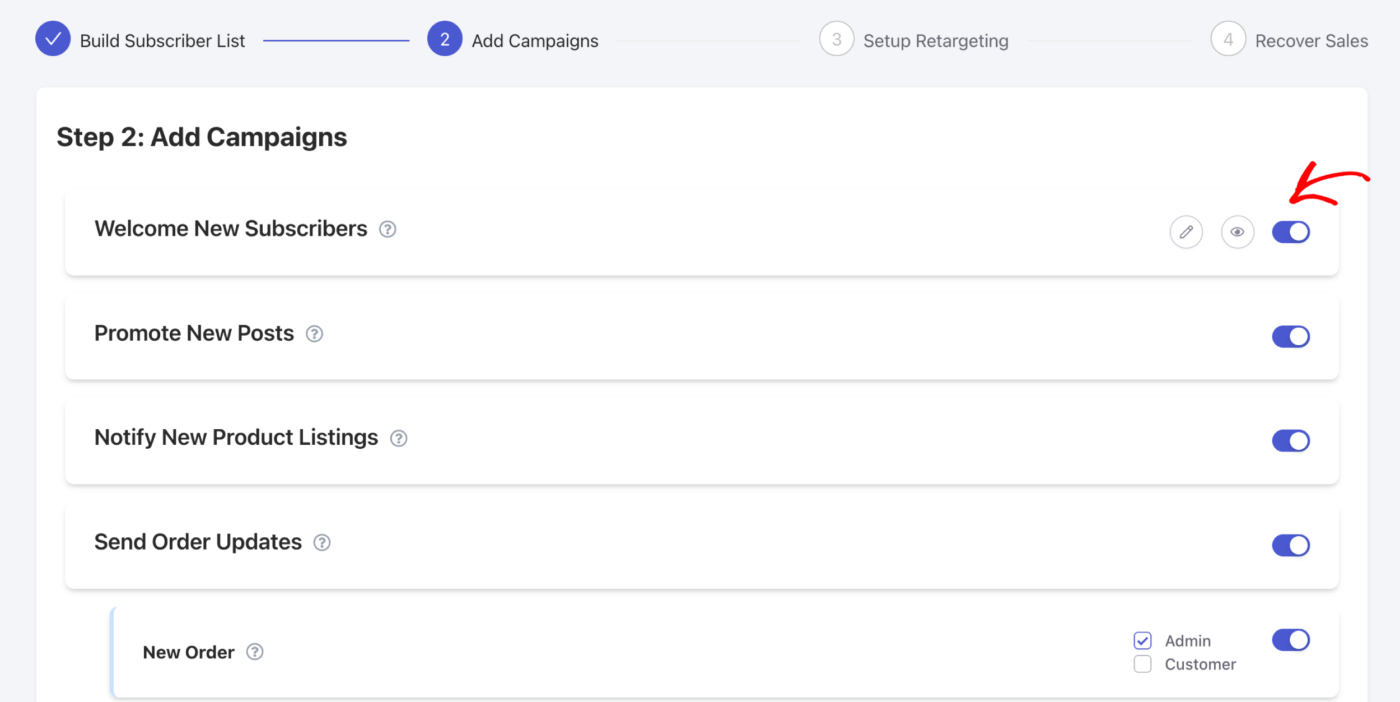
有効にしたい初期キャンペーンを選択し、これらのキャンペーンのプレビューを確認することもできます。対象者を決定し、管理者ユーザーまたは顧客のいずれかに送信するかを選択できます。ここでもキャンペーンを編集するオプションがあります。不明な場合は、次のステップに進み、後で編集できます。
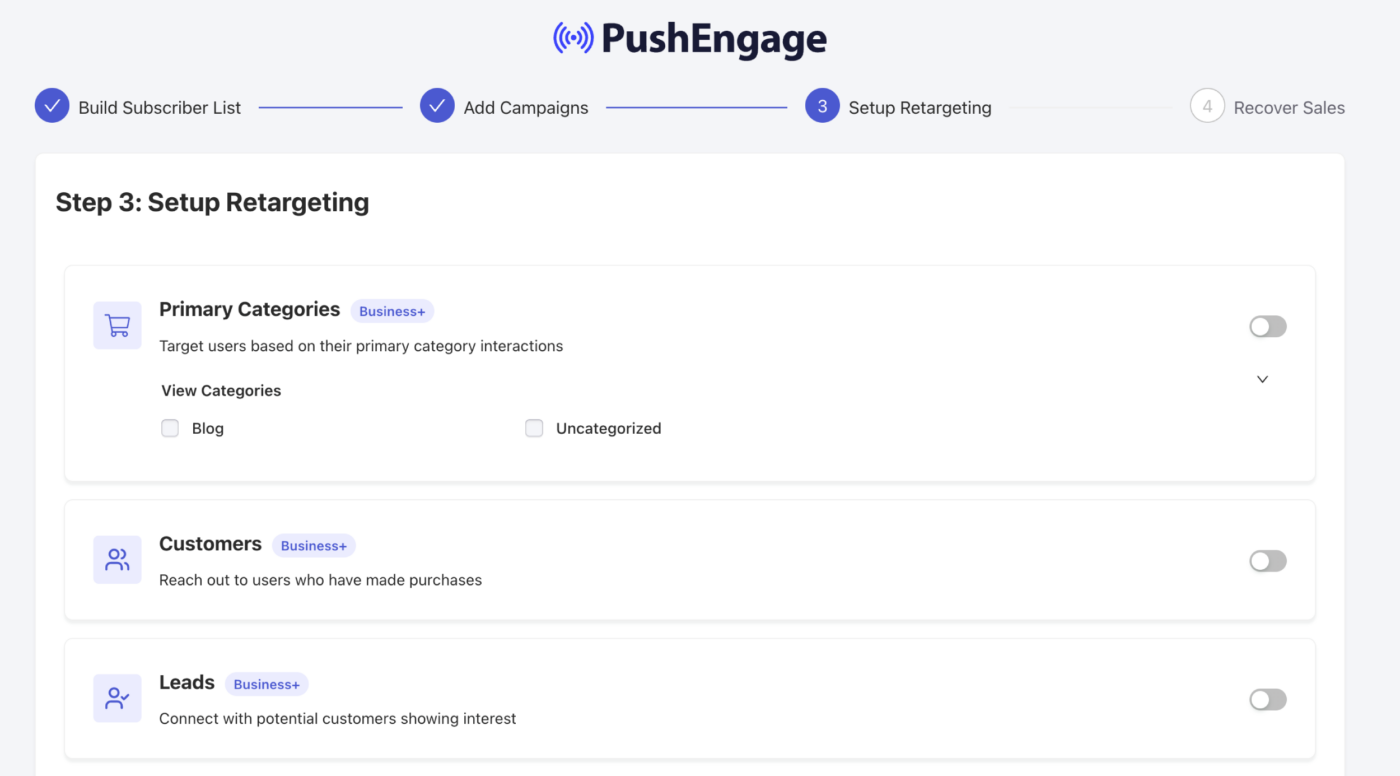
最初にリターゲティング戦略を選択すると、セグメントの作成に役立ちます。既存のセグメントがある場合は、ここに表示されます。プライマリカテゴリもセグメントに変換できます。作成済みのデフォルトセグメント(顧客とリード)を使用することもできます。
選択したら、トグルボタンをオンにします。これで、「次へ」ボタンをクリックできます。
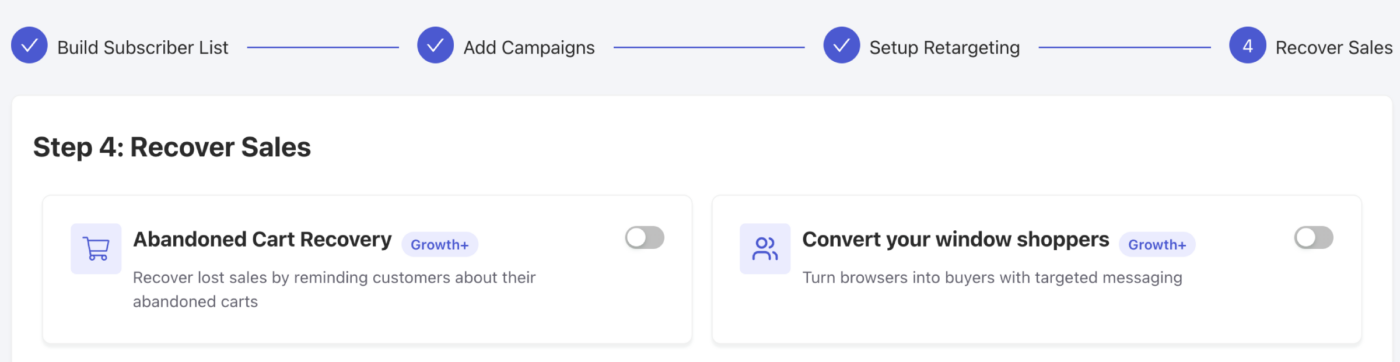
目標指向型のキャンペーンである自動化ジャーニーを選択できます。これらの戦略(カート放棄と閲覧放棄)を使用して、簡単に売上を回復できます。これが有効になったら、ダッシュボードに進むことができます。
これで、数回のクリックでWooCommerceストアが連携され、プッシュ通知でエンゲージできるようになりました。次に、キャンペーンの管理と編集について説明します。
プッシュ通知設定の管理
WooCommerce » 設定に移動します。
次に、プッシュ通知タブに移動します。

このタブの下で、現在有効にしたいすべての通知タイプをオンにすることができます。このフィールドでは、管理者のみに送信するか、顧客に送信するかを決定することもできます。
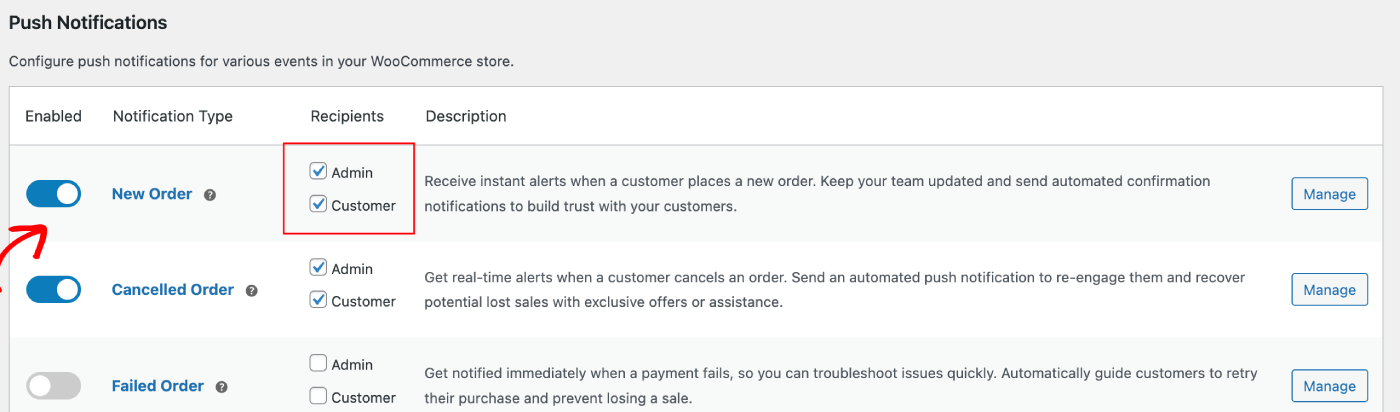
どちらの場合も、ストアの訪問者または管理者は、キャンペーンの受信を購読またはオプトインしている場合にのみプッシュ通知を受け取ります。
キャンペーンの受信者を管理者または顧客のどちらにするかを選択できます。選択したら、これらのキャンペーンを管理に進むことができます。
管理者側プッシュ通知の設定
編集したいキャンペーンを選択し、管理ボタンをクリックします。

アクションが完了したときに管理者にプッシュ通知を送信できるようにするチェックボックスまで下にスクロールできます。

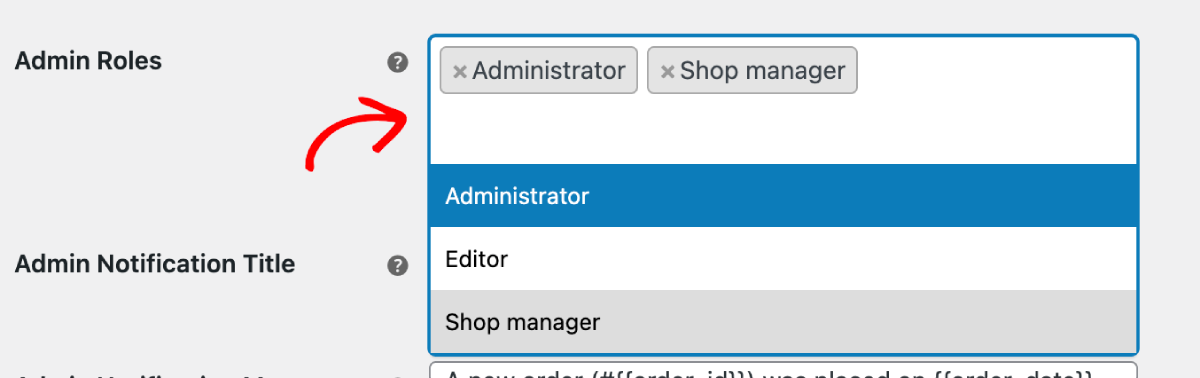
ユーザーロールの選択
注文が配置されたとき、または購入が失敗したときにキャンペーンを受け取る特定のユーザーを選択できます。キャンペーンを受け取るべきロールを選択できます。
キャンペーンの設定
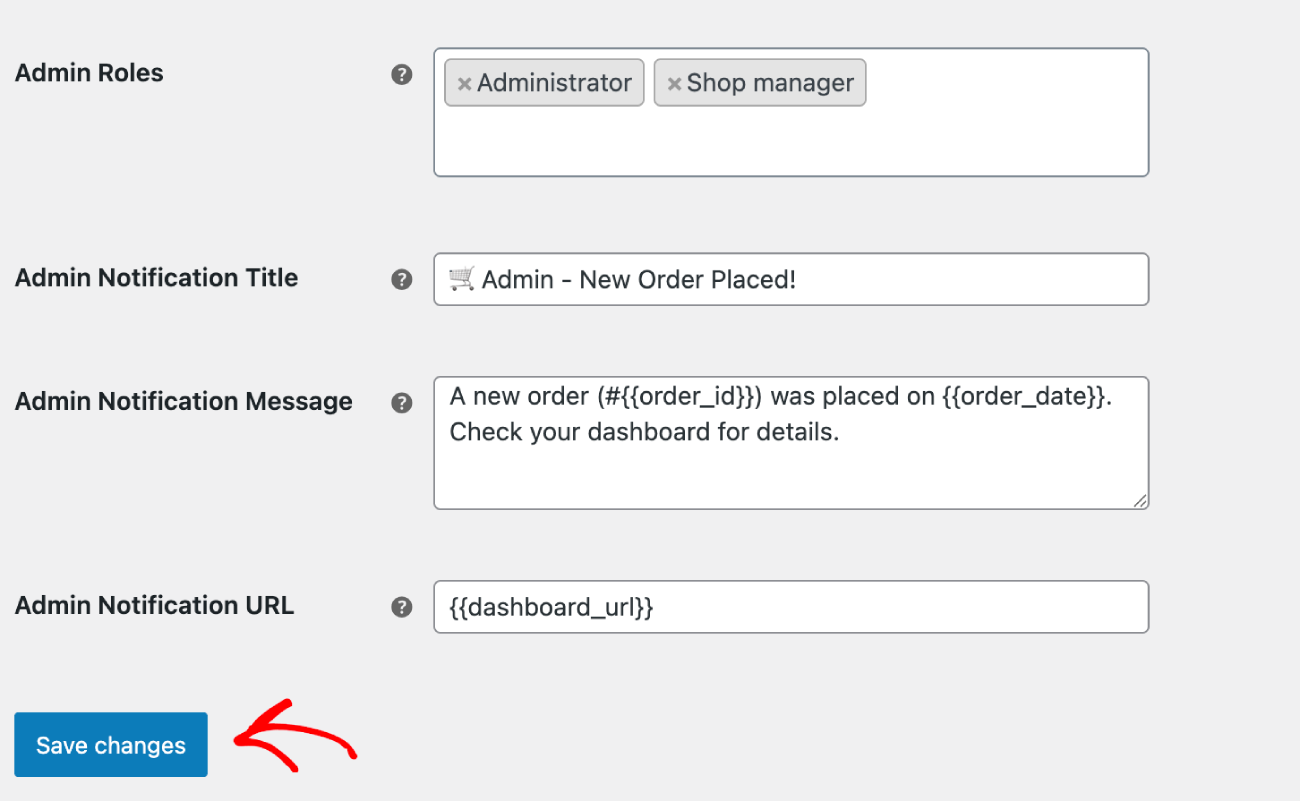
デフォルトのキャンペーンタイトルとメッセージ、およびURLを設定できます。たとえば、新しい注文が入ったキャンペーンでは、新しい注文ごとに詳細を記載するために、注文IDや注文日などの変数を使用できます。
顧客側プッシュ通知の設定
ウェブサイトの訪問者または顧客にプッシュキャンペーンを送信したい場合。WooCommerceの設定で利用可能なデフォルトのキャンペーンを送信するか、Push Broadcasts、Drip Autorespondersを使用して独自のキャンペーンをデザインすることができます。目標指向のキャンペーンである自動化されたキャンペーンもいくつか用意されています。
デフォルトのプッシュキャンペーン
編集したいキャンペーンを選択し、管理ボタンをクリックします。顧客にキャンペーンを送信できるようにするチェックボックスをオンにできます。たとえば、ここでは購入再試行リクエストのプッシュ通知を設定しています。
通知タイトルとメッセージ、およびチェックアウトページのURLを設定できます。
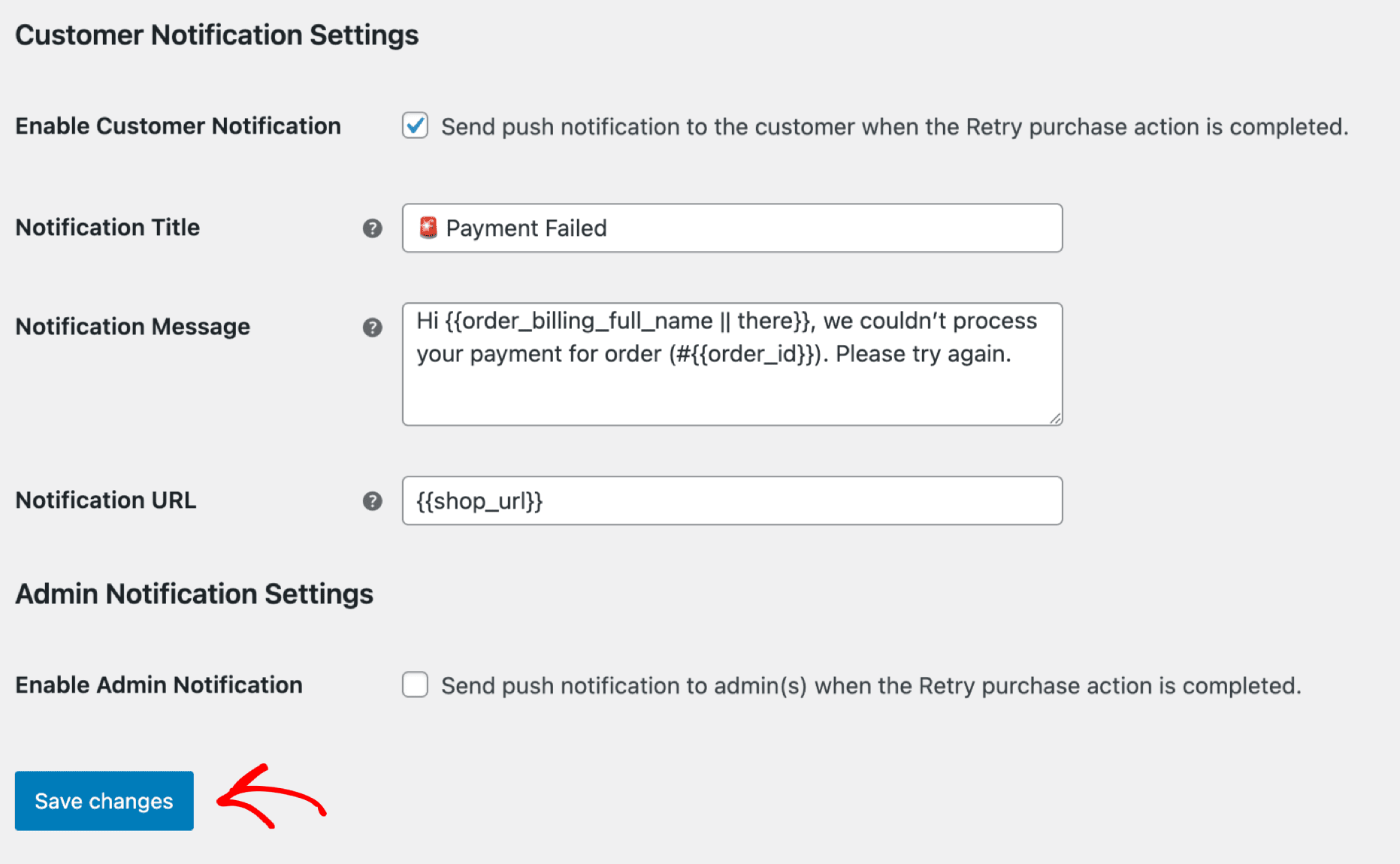
詳細を更新したら、変更を保存ボタンをクリックします。
カスタマイズされたキャンペーン
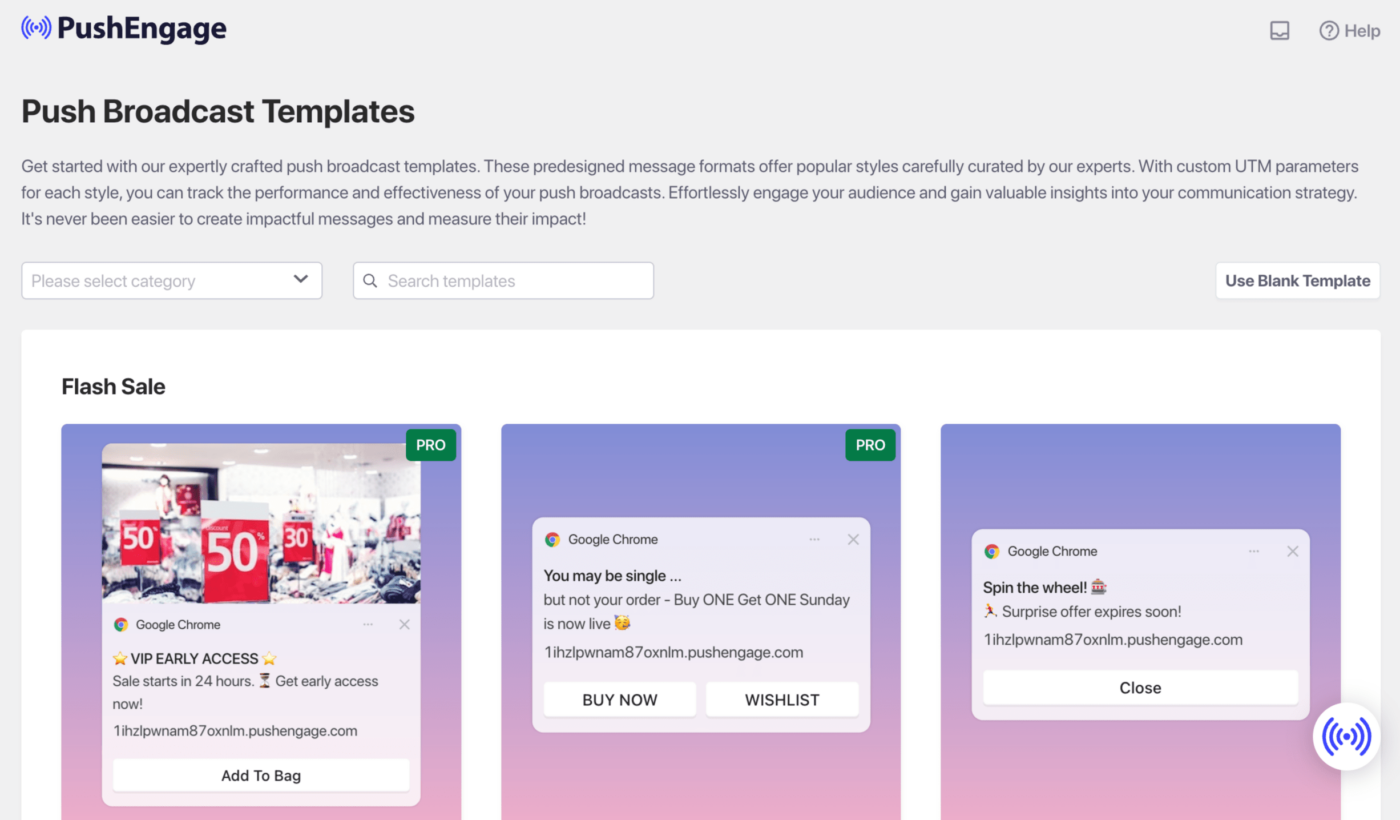
さまざまなテンプレートを使用してプッシュブロードキャストを送信できます。
自動キャンペーン
イベント固有のキャンペーンであるトリガーキャンペーンがあります。目標に特化しており、例としてはカート放棄キャンペーンや閲覧放棄キャンペーンがあります。これらのキャンペーンはストア用に事前に作成されています。ストアが接続されたら、キャンペーンが有効になっていることを確認するだけです。
ストアでこのキャンペーンを有効にして設定するための詳細な手順を説明したガイドはこちらです。
万が一問題が発生した場合は、こちらをクリックしてお問い合わせください。サポートチームがお手伝いします。