PushEngage のカート放棄キャンペーンは、WooCommerce ストアを接続すると事前に作成されます。デフォルトでは、購読者がチェックアウトを完了せずに離脱した場合に 1 つのプッシュ通知が送信されます。このガイドでは、それを有効にし、3 ステップのリカバリーシーケンス(ソフトリマインダー、緊急性を促すプッシュ、最終的なインセンティブプッシュ)に拡張して、放棄されたカートごとに収益を増やす方法を説明します。
開始する前に
- PushEngage は WooCommerce ストアにインストールされており、PushEngage ダッシュボードでサイトが接続されています。まだ接続していない場合は、PushEngage と WooCommerce を接続する方法を参照してください。
- カート放棄キャンペーンには、PushEngage の Growth プランが必要です。
- ストアにアクティブなプッシュ購読者がいること。
カート放棄の仕組み
カート放棄キャンペーンは、WooCommerce ストアの商品フィードと直接統合されています。購読済みの訪問者が商品をカートに追加し、チェックアウトを完了せずにストアを離れると自動的にトリガーされます。
購入が完了すると、購読者に対してキャンペーンは自動的に停止します。プッシュ 1 の後に購入した購読者には、プッシュ 2 とプッシュ 3 は送信されません。
ステップ 1: カート放棄を有効にする
PushEngageの連携設定からキャンペーンを有効にします。
- PushEngage ダッシュボードにログインします。
- 設定 » 連携に移動します。
- WooCommerceセクションを見つけます。
- カート放棄をオンに切り替えます。

- トリガーキャンペーンの選択の下で、カート放棄のプレイブックを選択します。プレイブックは、ストアのフィードから直接商品データを取得する事前作成済みテンプレートです。保存をクリックします。
ヒント: 以前にカスタムカート放棄トリガーキャンペーンを作成した場合は、プレイブックを使用する代わりにここに接続できます。
ステップ 2: カート放棄キャンペーンを開く
- キャンペーン » トリガーキャンペーンに移動します。
- リストでカート放棄キャンペーンを見つけて、編集をクリックします。
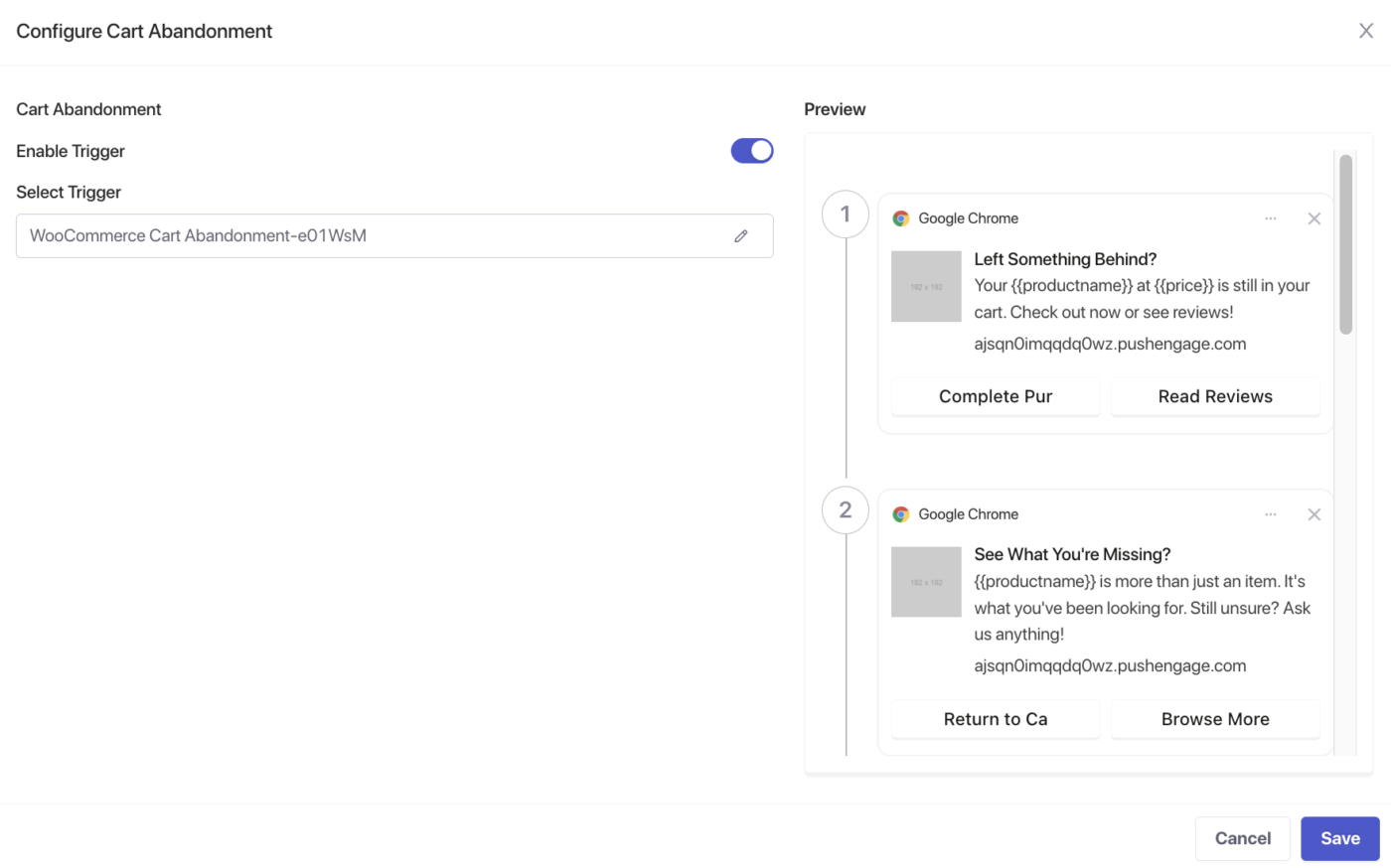
既存の通知シーケンスが表示されたキャンペーンエディターに着陸します。ここからプッシュ 1 を編集し、プッシュ 2 とプッシュ 3 を追加できます。
3 プッシュリカバリー戦略
編集する前に、各通知のタイミングと目的を計画してください。
| プッシュ | タイミング | 目標 | トーン |
|---|---|---|---|
| プッシュ 1 | 放棄から 30~60 分後 | カートがまだ待っていることを購読者にリマインドする | 協力的、プレッシャーなし |
| プッシュ 2 | プッシュ 1 の 24 時間後 | 在庫や利用可能性に関する緊急性を生み出す | 穏やかな緊急性 |
| プッシュ 3 | プッシュ 1 の 48 時間後 | 少額のインセンティブまたはより強力な CTA で、ためらっているユーザーをコンバージョンさせる | 直接的、インセンティブ主導 |
ステップ 3: プッシュ 1 を編集する – リマインダー
キャンペーンシーケンスの最初の通知をクリックして編集します。
送信時間を、カート放棄の30〜60分後に設定します。
利用可能な変数
| 変数 | 挿入される内容 |
|---|---|
{{productname}} | 放棄された商品の名前 |
{{price}} | 商品の表示価格 |
{{notificationurl}} | 購読者のカートへの直接リンク |
{{bigimageurl}} | 商品画像 |
{{imageurl}} | あなたのストアのロゴ |
注意: これらの変数を削除しないでください。イベントが発生したときに WooCommerce ストアからライブ商品データを取得します。
推奨フィールド設定
| フィールド | 推奨 |
|---|---|
| URL | {{notificationurl}}を使用して、購読者のカートページに直接リンクします |
| 画像 | {{bigimageurl}}を使用して、放棄された商品の画像を表示します |
プッシュ1のコピーオプション
| オプション | タイトル | メッセージ |
|---|---|---|
| 1 | お忘れ物があります! | {{productname}}はまだカートに入っています。売り切れる前に購入を完了してください。 |
| 2 | 何か忘れましたか? | カートが保存されました!{{productname}}は、いつでもチェックアウトできます。 |
| 3 | カートがあなたを待っています | {{productname}}は{{price}}でまだ利用可能です。戻って注文を完了してください。 |
プッシュ1の通知期間
プッシュ 2 が送信される前にクリアされるように、有効期限を24 時間に設定します。
ユーザー操作まで通知を開いたままにする を有効にすると、購読者がクリックまたは非表示にするまでプッシュ通知が表示されたままになります。
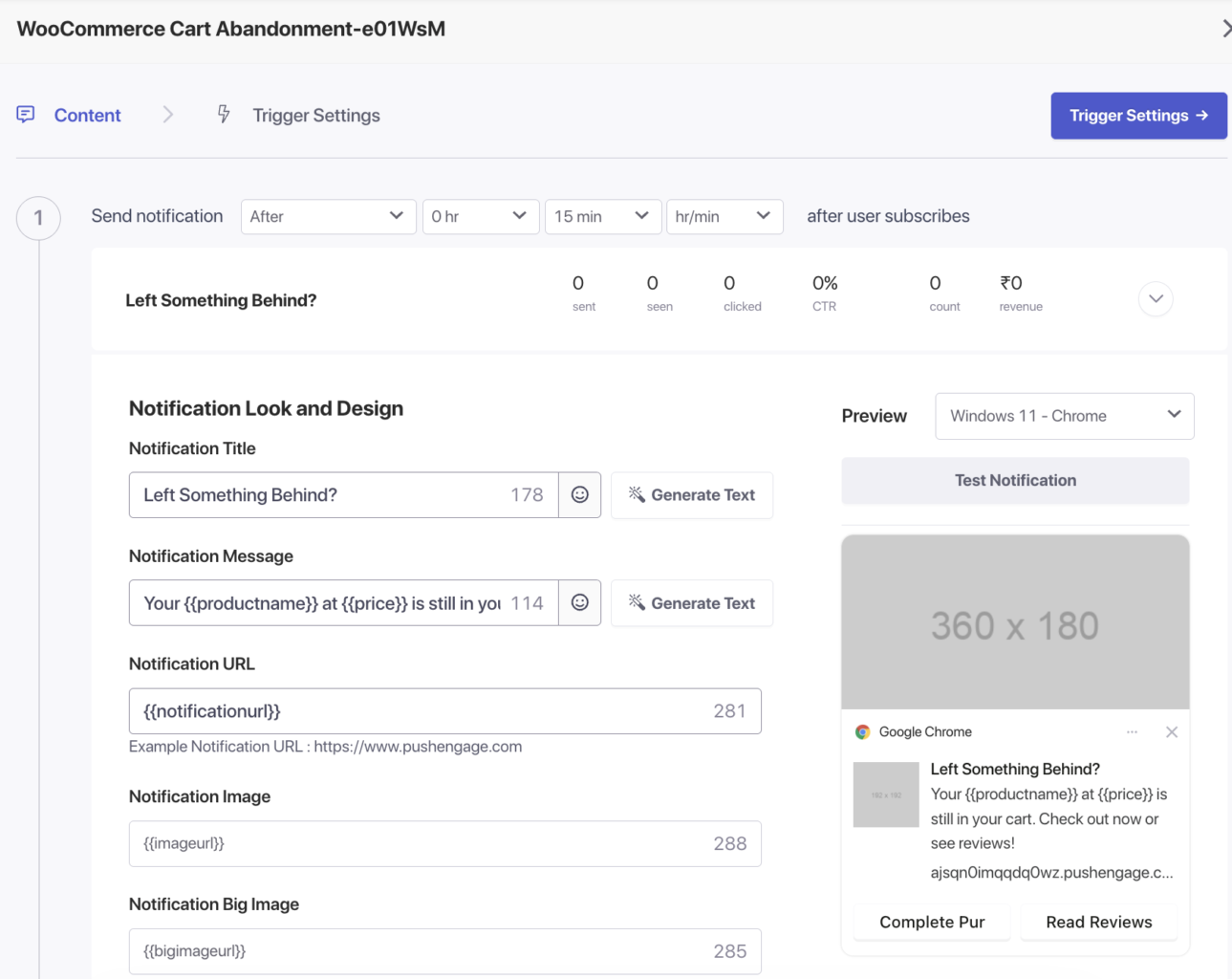
完了したら保存をクリックします。
ステップ 4: プッシュ 2 を追加する – 緊急プッシュ
- キャンペーンエディタの下部までスクロールします。
- 通知を追加をクリックします。
- 送信時間を、前の通知から24時間後に設定します。
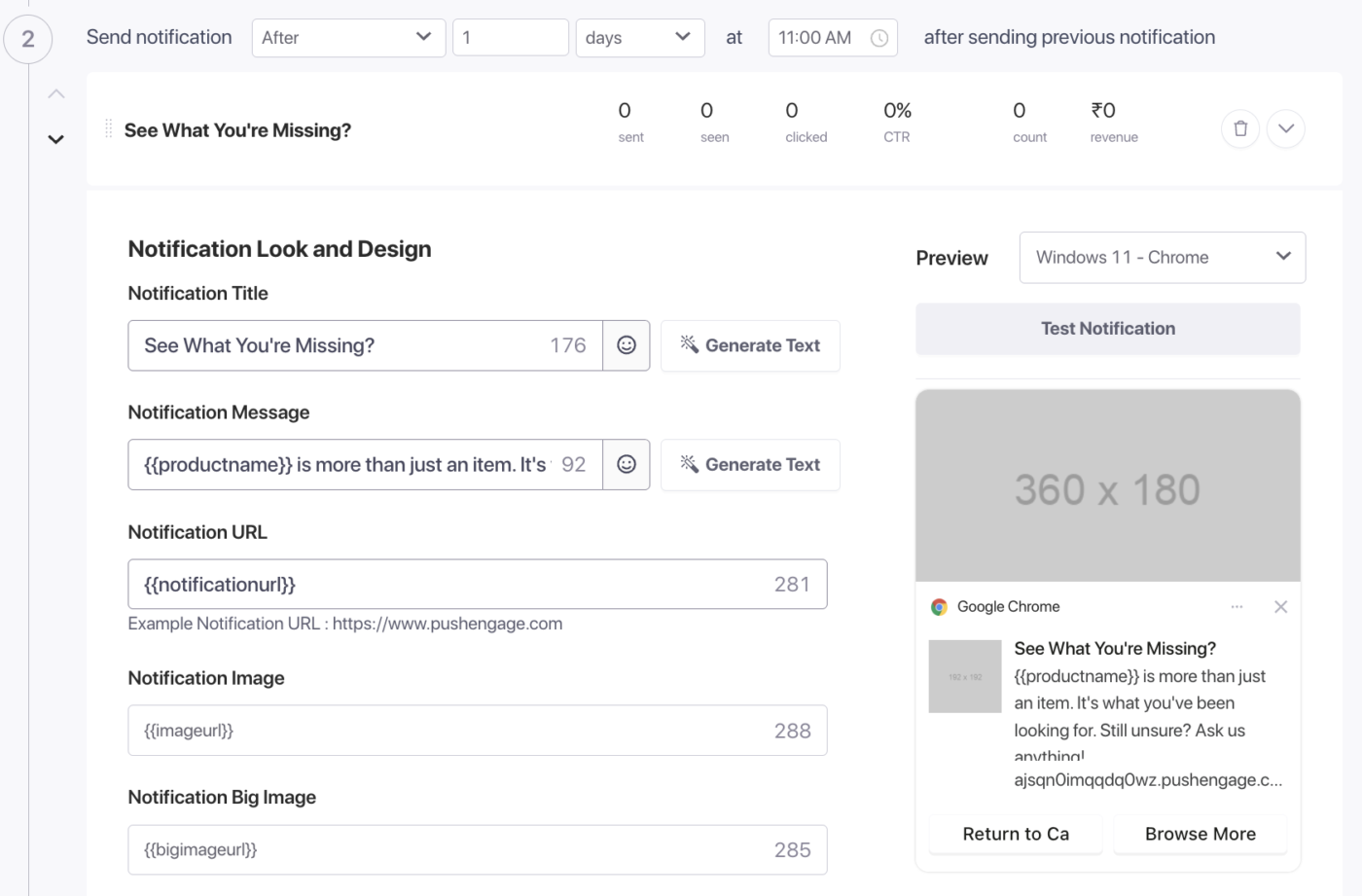
プッシュ2のコピーオプション
| オプション | タイトル | メッセージ |
|---|---|---|
| 1 | まだ検討中ですか? | {{productname}}は人気があります。カートは保存されていますが、在庫は長持ちしない可能性があります。 |
| 2 | カートの有効期限が間もなく切れます! | {{productname}}を{{price}}で失わないでください。在庫は限られています – 今すぐ注文を完了してください。 |
| 3 | {{productname}}を掴む最後のチャンス | 保存されたカートは永遠には残りません。今日注文を完了してください。 |
プッシュ2の通知期間
この通知がプッシュ3の前にクリアされるように、有効期限を48時間に設定します。
ユーザー操作があるまで通知を開いたままにするを有効にします。
完了したら保存をクリックします。
ステップ 5: プッシュ 3 を追加する – インセンティブプッシュ
- シーケンスの下部にある通知を追加を再度クリックします。
- 送信時間を前の通知から48時間後(カート放棄イベントから合計72時間後)に設定します。
プッシュ3のコピーオプション
| オプション | タイトル | メッセージ |
|---|---|---|
| 1 | あなたのためにちょっとしたプレゼント | 本日{{productname}}の注文を完了し、コードSAVE10を使用して10%割引を受けてください。 |
| 2 | あなたのためにスポットとディールを確保しました | チェックアウト時にコードSAVE10を使用し、{{productname}}を{{price}}で10%割引にしてください。 |
| 3 | あなたの限定割引が待っています | コードSAVE10で{{productname}}を10%割引にしてください。このオファーは長続きしません。 |
注意: SAVE10 を、WooCommerce » クーポンの下で作成した実際のクーポンコードに置き換えてください。詳細については、WooCommerce プッシュ通知での割引コードの使用を参照してください。
プッシュ3の通知期間
有効期限を72時間に設定します。
ユーザー操作があるまで通知を開いたままにするを有効にします。
完了したら保存をクリックします。
完全なシーケンスを確認する
3つの通知すべてが保存されると、キャンペーンエディタでシーケンスは次のようになります。
| # | 通知 | 送信後 | 有効期限 |
|---|---|---|---|
| 1 | リマインダープッシュ | 放棄から 30~60 分後 | 24時間 |
| 2 | 緊急プッシュ | プッシュ 1 の 24 時間後 | 48時間 |
| 3 | インセンティブプッシュ | プッシュ 1 の 48 時間後 | 72時間 |
配信頻度の上限を設定する
配信頻度の上限設定により、複数のカートを放棄した購読者が通知で溢れるのを防ぎます。キャンペーンエディター内の「トリガー設定」タブに移動してください。
| 設定 | 推奨値 |
|---|---|
| 1日の上限 | 購読者あたり2件の通知 |
| 1週間の上限 | 購読者あたり6件の通知 |
例: 14の週次制限を設定するには、日次制限を2に設定します。これにより、購読者が1日に2つ以上の商品を破棄した場合でも、スパム送信されなくなります。
ここにUTMパラメータを追加することもできるため、Google Analyticsでカートリカバリオートラフィックを追跡できます。
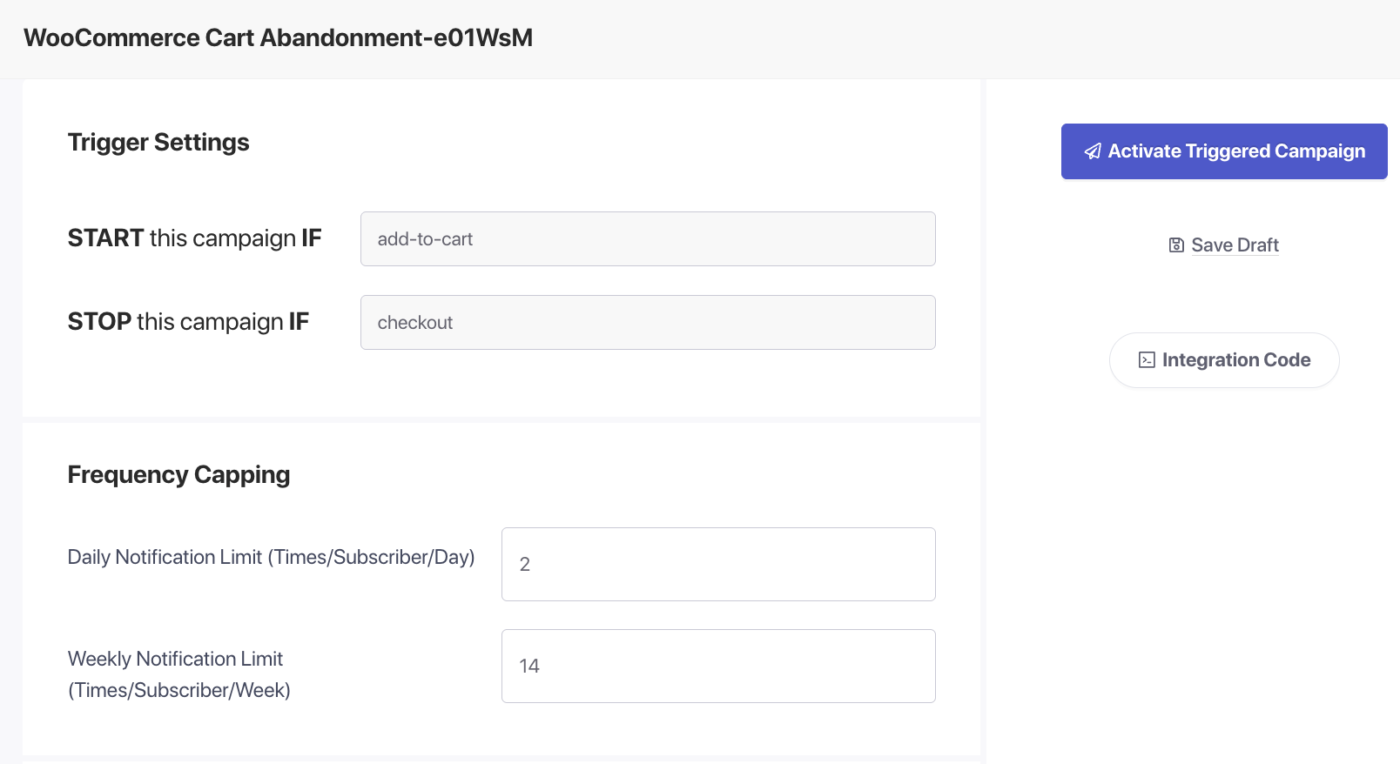
キャンペーンを有効にする
- キャンペーンエディターで「保存」をクリックします。
- キャンペーン » トリガーキャンペーン に戻ります。
- カート放棄キャンペーンの横にある「再生 / 再開」ボタンをクリックします。
PushEngageは、カートを破棄した購読者全員に3つのプッシュ通知リカバリーシーケンスを送信します。購読者が購入を完了するとすぐにシーケンスは自動的に停止します。
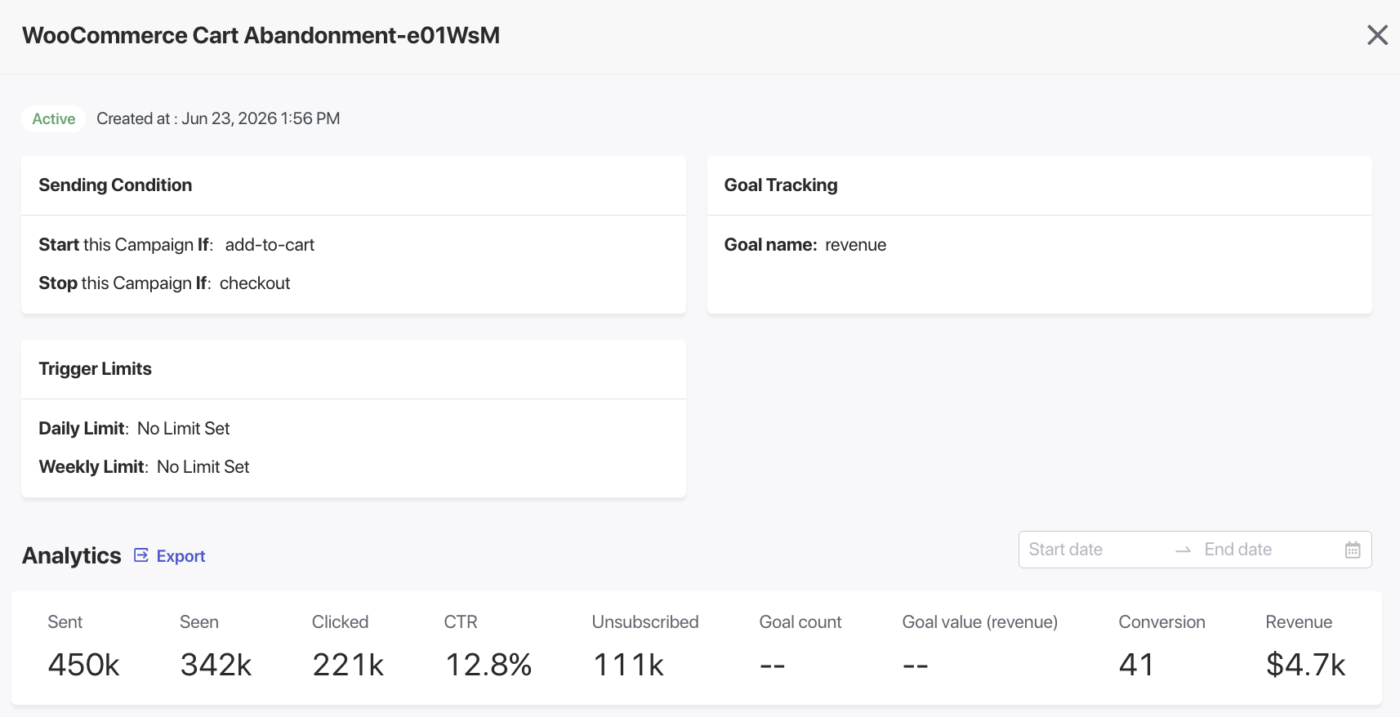
パフォーマンスの追跡
キャンペーンのパフォーマンスを確認するには:
- キャンペーン » トリガーキャンペーンに移動します。
- カート放棄キャンペーンをクリックして、分析ビューを展開します。
- 通知ごとの送信数、配信数、クリック数、コンバージョン数をレビューします。
よくある質問
購読者は購入後も3つのプッシュ通知すべてを受け取りますか? いいえ。購読者が購入を完了するとすぐにキャンペーンは自動的に停止します。シーケンス内の残りの通知は送信されません。
シーケンスに3つ以上の通知を追加できますか? はい。通知を追加をクリックして、4つ目のプッシュ通知またはそれ以上を追加します。3つが一般的なベストプラクティスですが、一部のストアでは最終的な有効期限のリマインダー付きの4段階シーケンスを実行しています。
通知間のタイミングを変更できますか? はい。各通知には独自の送信時間設定があります。コピー設定を失うことなく、いつでも遅延を調整できます。
変数は3つの通知すべてで機能しますか? はい。{{productname}}、{{price}}、{{notificationurl}}、{{bigimageurl}}などの変数は、シーケンス内のすべての通知で利用でき、常に購読者が放棄した特定の商品を参照します。
このシーケンスを受信した後、購読者が2回目にカートを破棄した場合はどうなりますか? 新しいカート破棄イベントに対して、シーケンスはプッシュ1から再度トリガーされます。これは、頻度キャップの設定に従います。
これをブラウズ破棄キャンペーンと並行して実行できますか? はい。カートおよびブラウズ破棄キャンペーンは、購入ジャーニーの異なる時点を対象としており、重複しません。詳細については、WooCommerceのブラウズ破棄キャンペーンを参照してください。
問題が発生した場合は、ここをクリックしてお気軽にお問い合わせください。サポートチームがお手伝いします。