閲覧放棄キャンペーンは、購読者がWooCommerceストアで商品ページを閲覧したが、カートに商品を追加せずに離脱した場合に、自動プッシュ通知を送信します。これは、興味と意欲の間のギャップをターゲットにし、商品の明確な興味を示したものの、あと一押しが必要な買い物客にリーチします。
WooCommerceストアを接続すると、PushEngageでキャンペーンが事前に作成されます。このガイドでは、有効化する方法と通知文をカスタマイズする方法について説明します。
開始する前に
- PushEngageはWooCommerceストアにインストールされ、PushEngageダッシュボードで接続されています。まだ接続していない場合は、PushEngageとWooCommerceを接続する方法を参照してください。
- 閲覧放棄キャンペーンには、PushEngageのGrowthプランが必要です。
閲覧放棄の仕組み
プッシュ購読者が商品ページを閲覧してカートに追加せずに離脱すると、PushEngageはそのイベントを検出し、閲覧放棄通知をトリガーします。
購読者が商品をカートに追加するか購入を完了すると、すぐにキャンペーンは自動的に停止します。閲覧放棄とカート放棄は重複しません。閲覧後に商品をカートに追加した場合、閲覧放棄は停止し、カート放棄が引き継がれます。
| トリガー | キャンペーンがトリガーされる |
|---|---|
| 購読者が商品ページを閲覧して離脱する | はい |
| 購読者が閲覧後に商品をカートに追加する | いいえ – 閲覧放棄は停止します |
| 購読者が購入を完了する | いいえ |
| 購読者がプッシュ購読者ではない | いいえ |
ステップ1:閲覧放棄を有効にする
PushEngageの連携設定からキャンペーンを有効にします。
- PushEngage ダッシュボードにログインします。
- 設定 » 連携に移動します。
- WooCommerceセクションを見つけます。
- 閲覧放棄をオンに切り替えます。

- トリガーキャンペーンの選択の下で、閲覧放棄のプレイブックを選択します。プレイブックは、ストアの商品フィードから直接商品データを取得する事前構築済みテンプレートです。保存をクリックします。
ステップ2:閲覧放棄キャンペーンを開く
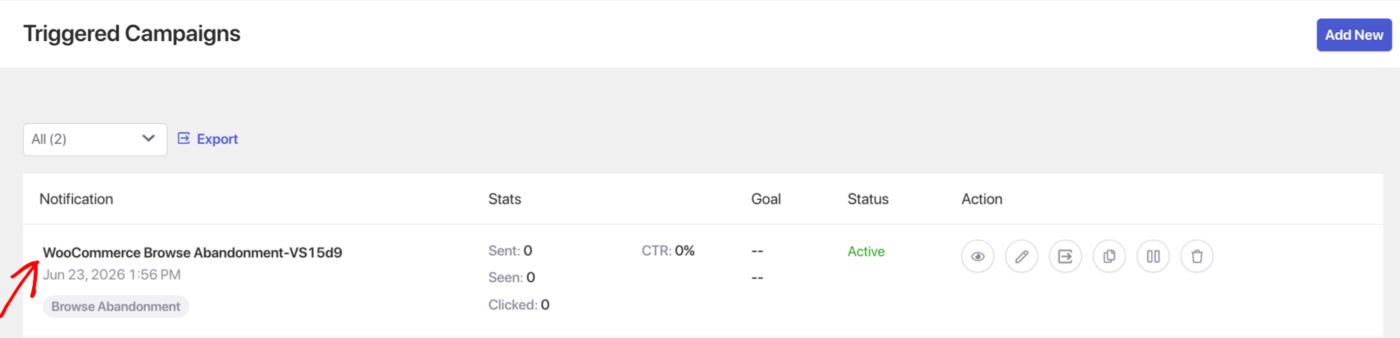
- キャンペーン » トリガーキャンペーンに移動します。
- リストで閲覧放棄キャンペーンを見つけて、編集をクリックします。
ステップ3:通知を編集する
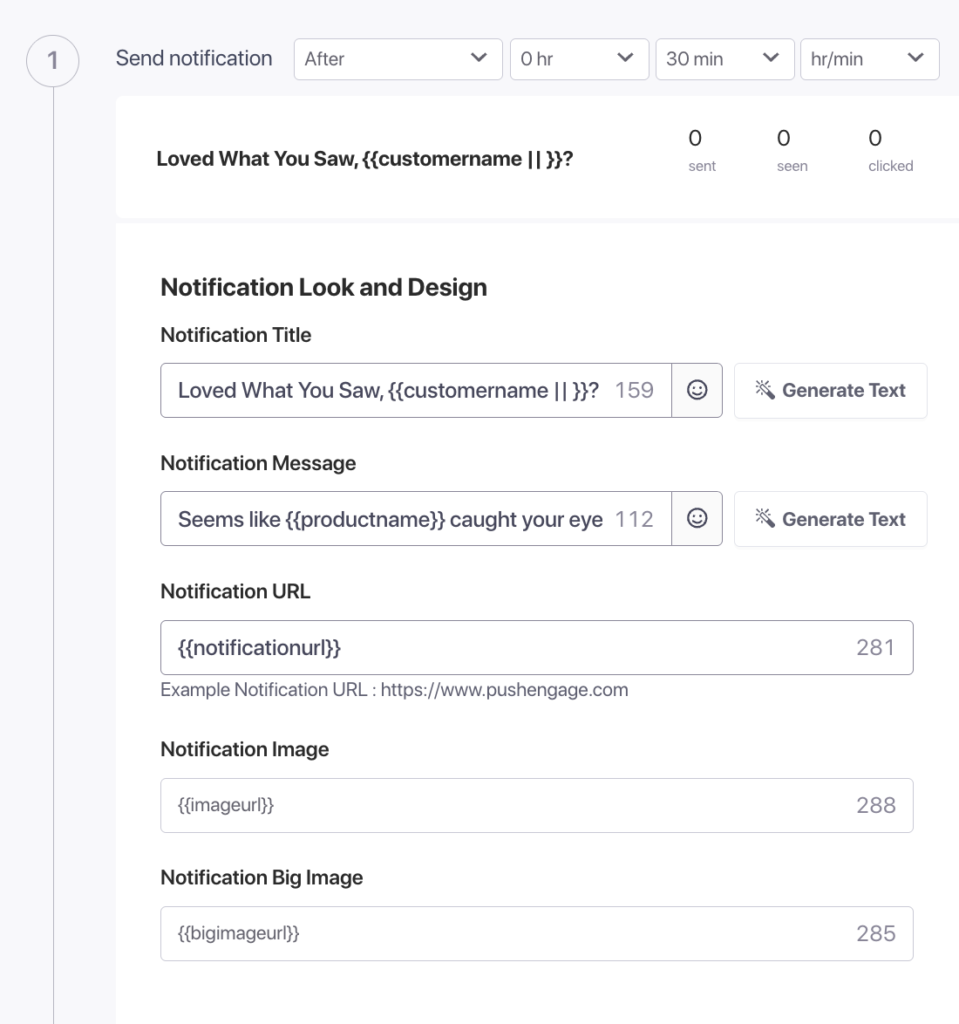
キャンペーン内の最初の通知をクリックして編集します。
利用可能な変数
| 変数 | 挿入される内容 |
|---|---|
{{productname}} | 購読者が閲覧した商品の名前 |
{{price}} | 商品の表示価格 |
{{notificationurl}} | 商品ページへの直接リンク |
{{bigimageurl}} | 商品画像 |
{{imageurl}} | あなたのストアのロゴ |
注意: これらの変数を削除しないでください。通知がトリガーされたときに、WooCommerceストアからライブ製品データを取得します。
推奨フィールド設定
| フィールド | 推奨 |
|---|---|
| URL | {{notificationurl}}を使用して、製品ページに直接リンクしてください |
| 画像 | {{bigimageurl}}を使用して、購読者が表示した製品を表示してください |
プッシュ1のコピーオプション
| オプション | タイトル | メッセージ |
|---|---|---|
| 1 | まだ検討中ですか? | {{productname}}が{{price}}であなたを待っています。戻ってもう一度見てみましょう。 |
| 2 | これに興味がありました | {{productname}}は{{price}}でまだ利用可能です。逃さないでください。 |
| 3 | 何か置き忘れましたか? | {{productname}}を最近閲覧しました。{{price}}でまだ在庫があります。 |
通知期間
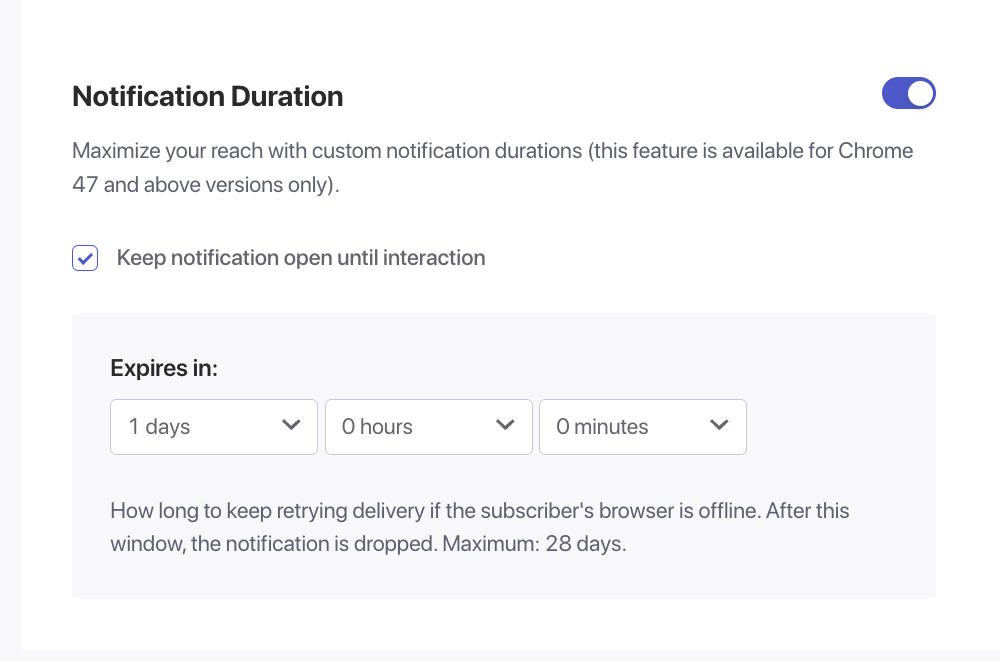
通知が関連性を失った後、購読者の通知センターに残らないように、有効期限を設定します。
推奨設定: 24時間
通知をユーザー操作まで開いたままにする を有効にすると、購読者が積極的にクリックまたは閉じるまでプッシュ通知が表示されたままになります。
完了したら保存をクリックします。
ステップ4: 2番目の通知を追加する(オプション)
2段階のシーケンスの場合、キャンペーンエディタの下部にある 通知を追加 をクリックします。2番目の通知が最初の通知の 24時間後 にトリガーされるように設定します。
プッシュ2のコピーオプション
| オプション | タイトル | メッセージ |
|---|---|---|
| 1 | もう一度見ますか? | {{productname}}は{{price}}でまだ利用可能です。売り切れる前に手に入れましょう。 |
| 2 | {{productname}}にまだ興味がありますか? | 在庫に限りがあります。今日、カートに追加しに戻ってください。 |
| 3 | あなたの場所を確保しました | {{productname}}は{{price}}でまだここにあります。戻って、それがあなたに適しているかどうかを確認してください。 |
ステップ5: フリクエンシーキャッピングを設定する
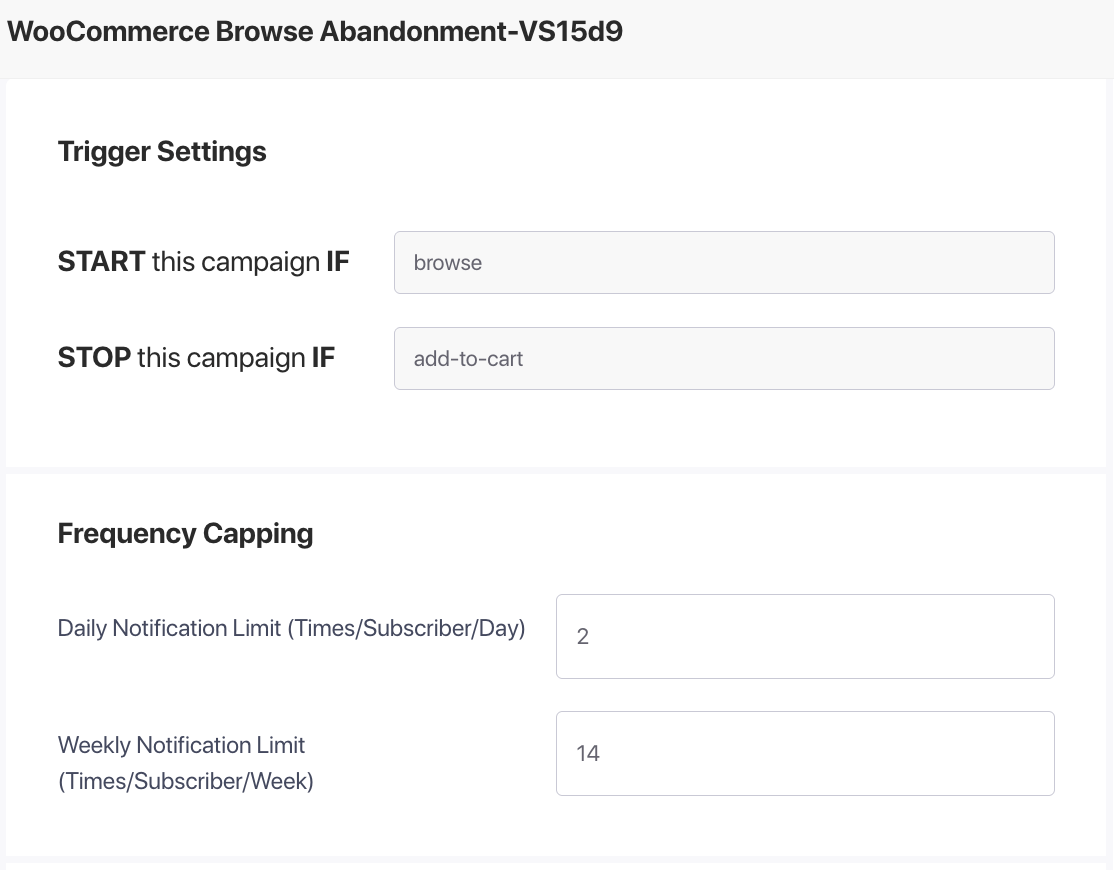
キャンペーンエディタの トリガー設定 タブに移動して、購読者が受信できる閲覧放棄通知の数を制御します。
| 設定 | 推奨値 |
|---|---|
| 1日の上限 | 購読者あたり1〜2件の通知 |
| 1週間の上限 | 購読者あたり5件の通知 |
例: 1日に複数の製品を閲覧した購読者は、すべての製品に対して閲覧放棄プッシュを受信するべきではありません。フリクエンシーキャップは通知の過負荷を防ぎます。
また、ここにUTMパラメータを追加して、Google Analyticsで閲覧放棄トラフィックを追跡することもできます。
ステップ6: キャンペーンをアクティブにする
- キャンペーンエディターで「保存」をクリックします。
- キャンペーン » トリガーキャンペーン に戻ります。
- 「ブラウズ放棄」キャンペーンの横にある「再生 / 再開」ボタンをクリックします。
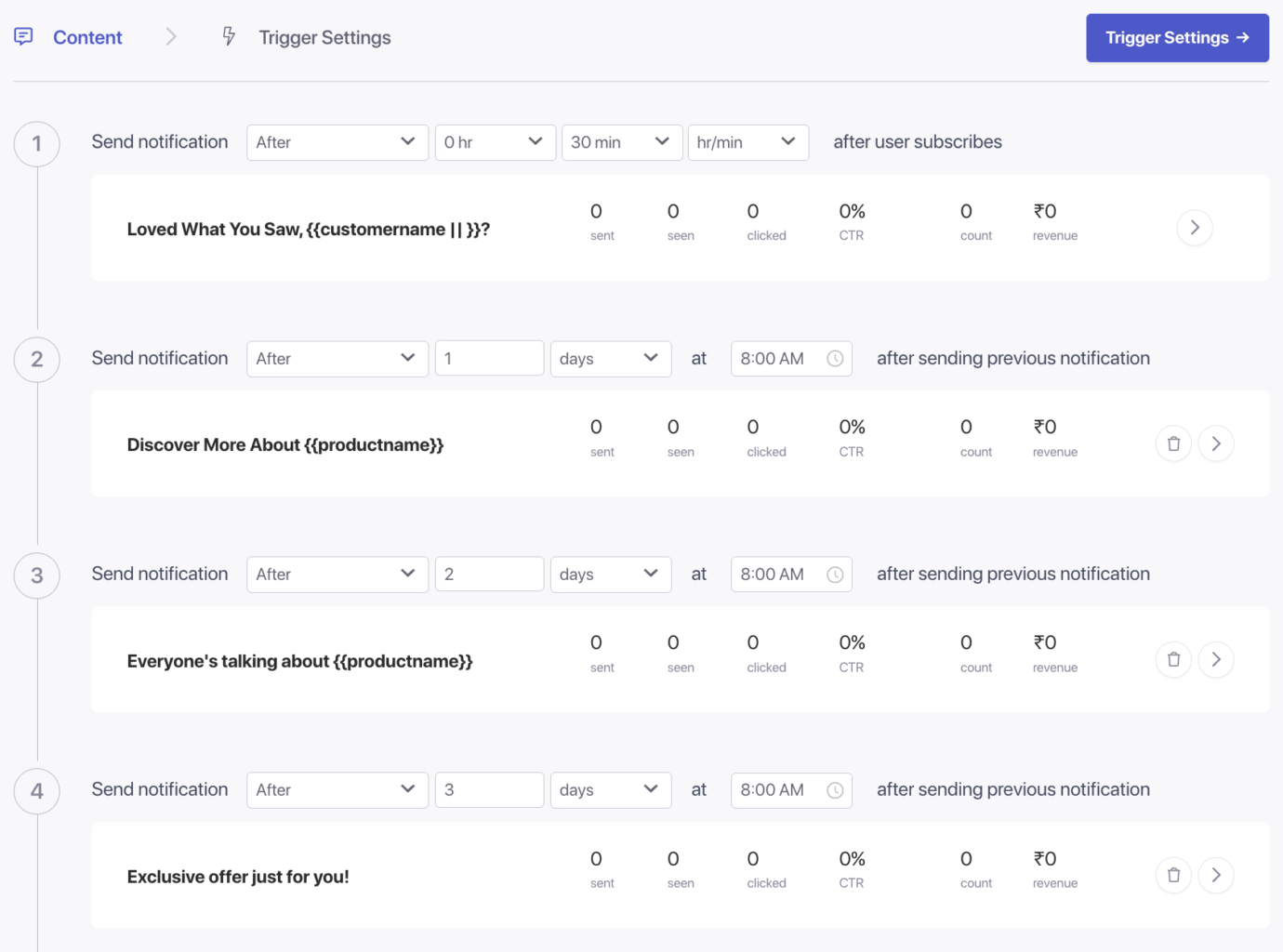
キャンペーンは現在アクティブです。商品ページを閲覧してカートに追加せずに離脱した購読者は、自動的に通知を受け取ります。
ブラウズ放棄 vs. カート放棄
どちらのキャンペーンも購入せずに離脱した買い物客を対象としていますが、購買ジャーニーの異なる段階でトリガーされます。
| 閲覧放棄 | カート放棄 | |
|---|---|---|
| トリガー | 購読者が商品ページを閲覧して離脱する | 購読者が商品をカートに追加して離脱 |
| 意欲レベル | 低い – 閲覧、比較中 | 高い – 購入を決めている |
| 停止条件 | 商品がカートに追加された、または購入が完了した | 購入完了 |
| 推奨されるトーン | ソフトなリマインダー、好奇心を刺激する | 緊急性を重視、回復を促す |
両方のキャンペーンを同時に実行できます。異なるタイミングを対象とし、重複しません。
パフォーマンスの追跡
キャンペーンのパフォーマンスを確認するには:
- キャンペーン » トリガーキャンペーンに移動します。
- 分析ビューを展開するには、「ブラウズ放棄」キャンペーンをクリックします。
- 送信数、配信数、クリック数、コンバージョン数の指標を確認します。
よくある質問
カート放棄との違いは何ですか? ブラウズ放棄は、購読者が商品を閲覧したがカートに追加しなかった場合にトリガーされます。カート放棄は、購読者が商品をカートに追加したが購入を完了しなかった場合にトリガーされます。どちらも同時に実行でき、重複しません。
同じ商品に対して、購読者はブラウズ放棄とカート放棄の両方の通知を受け取りますか? いいえ。購読者が商品を閲覧し(ブラウズ放棄をトリガー)、その後カートに追加した場合、ブラウズ放棄は停止し、カート放棄が引き継がれます。その商品に対しては、どちらか一方のキャンペーンのみを受け取ります。
購読者が離脱してからどのくらいで通知が送信されますか? 通知は、キャンペーンで設定された最初の通知タイミングに基づいて送信されます。サイトでまだ閲覧中またはオプションを比較中の購読者を妨げないように、15〜30分の遅延が推奨されます。
異なる商品カテゴリに対して異なるコピーを表示できますか? 単一のキャンペーン内ではできません。同じテンプレートがすべてのブラウズ放棄イベントに適用されます。カテゴリ固有のメッセージングについては、異なる商品条件に設定された個別のトリガーキャンペーンが必要になります。
このキャンペーンは、購読者がモバイルデバイスを使用している場合にも機能しますか? はい。プッシュ通知は、モバイルを含むすべてのサブスクライブされたデバイスとブラウザに配信されます。
問題が発生した場合は、ここをクリックしてお気軽にお問い合わせください。サポートチームがお手伝いします。