WooCommerceストアは多様な商品を扱うのに長けていますが、カート放棄や閲覧放棄に悩むことがよくあります。PushEngageは革新的なソリューションを提供し、商品フィードに直接働きかけるプッシュキャンペーンを可能にし、WooCommerce連携で潜在的な損失をコンバージョンに変えます。
顧客は放棄された収益を回収するためにメール受信トレイにアクセスする必要はありません。オンライン中や他のウェブサイト上でも、自動アラートを受信し続けることができます。
開始する前に
PushEngageプラグインがWooCommerceストアにインストールされていることを確認してください。このガイドでは、すでに WooCommerce と PushEngage プラグインをお持ちであることを前提としています。
PushEngageとWooCommerceストアの連携
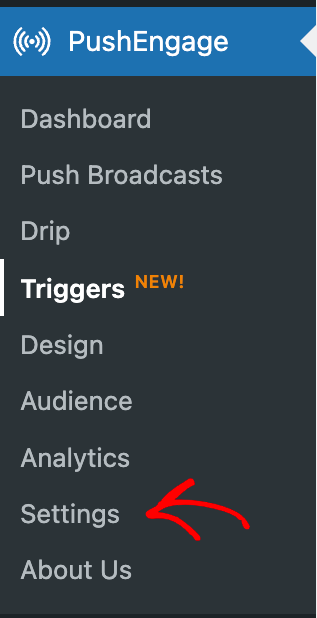
1. WooCommerceストアをPushEngageに接続するには、設定に移動します
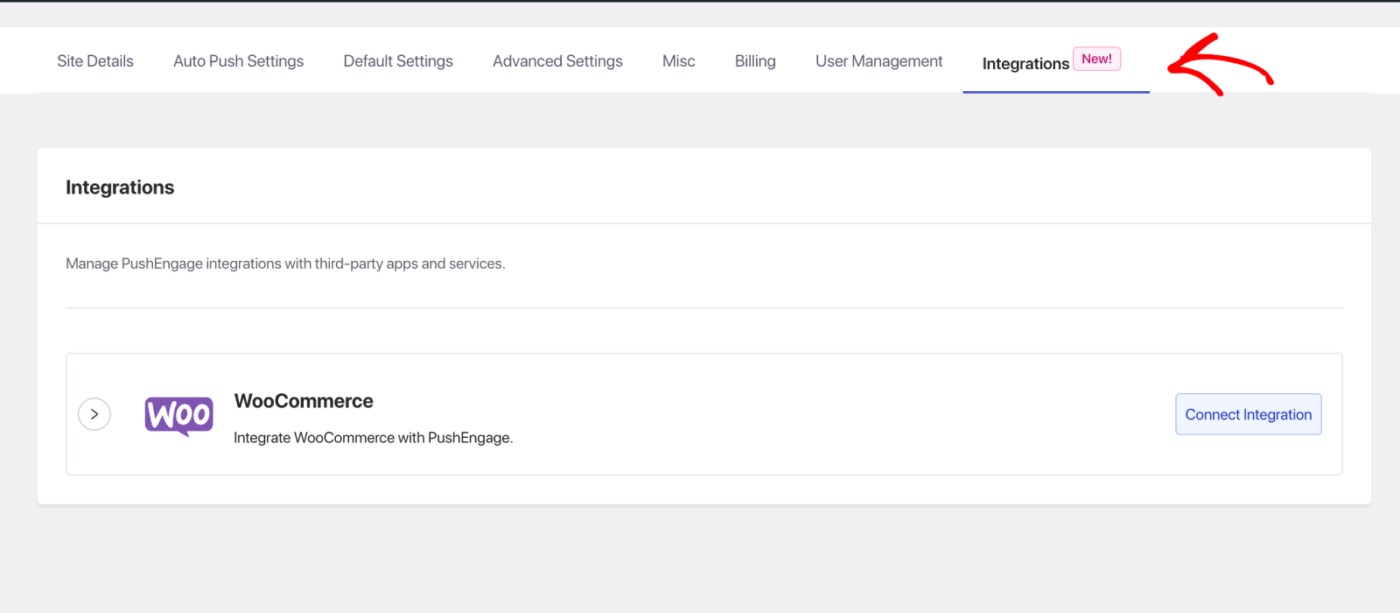
2. 設定ページで、連携タブに移動します
3. WooCommerceを見つけて、「連携を接続」をクリックします
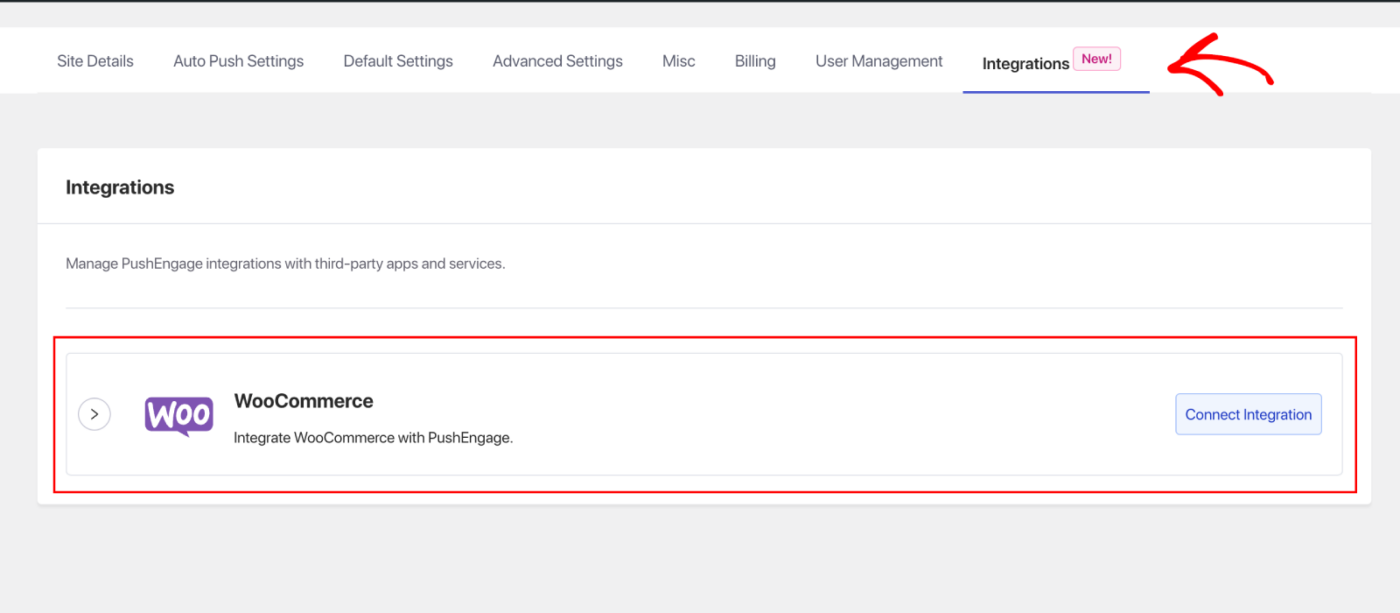
PushEngageアカウントをWooCommerceストアに設定または接続するには、数回のクリックで完了します。既存のPushEngageアカウントをWooCommerceストアに接続することも、新しいアカウントでサインアップすることもできます。
WooCommerceストアがすでにPushEngageアカウントに連携されている場合は、この手順をスキップして「プッシュ通知設定の管理」に進むことができます。
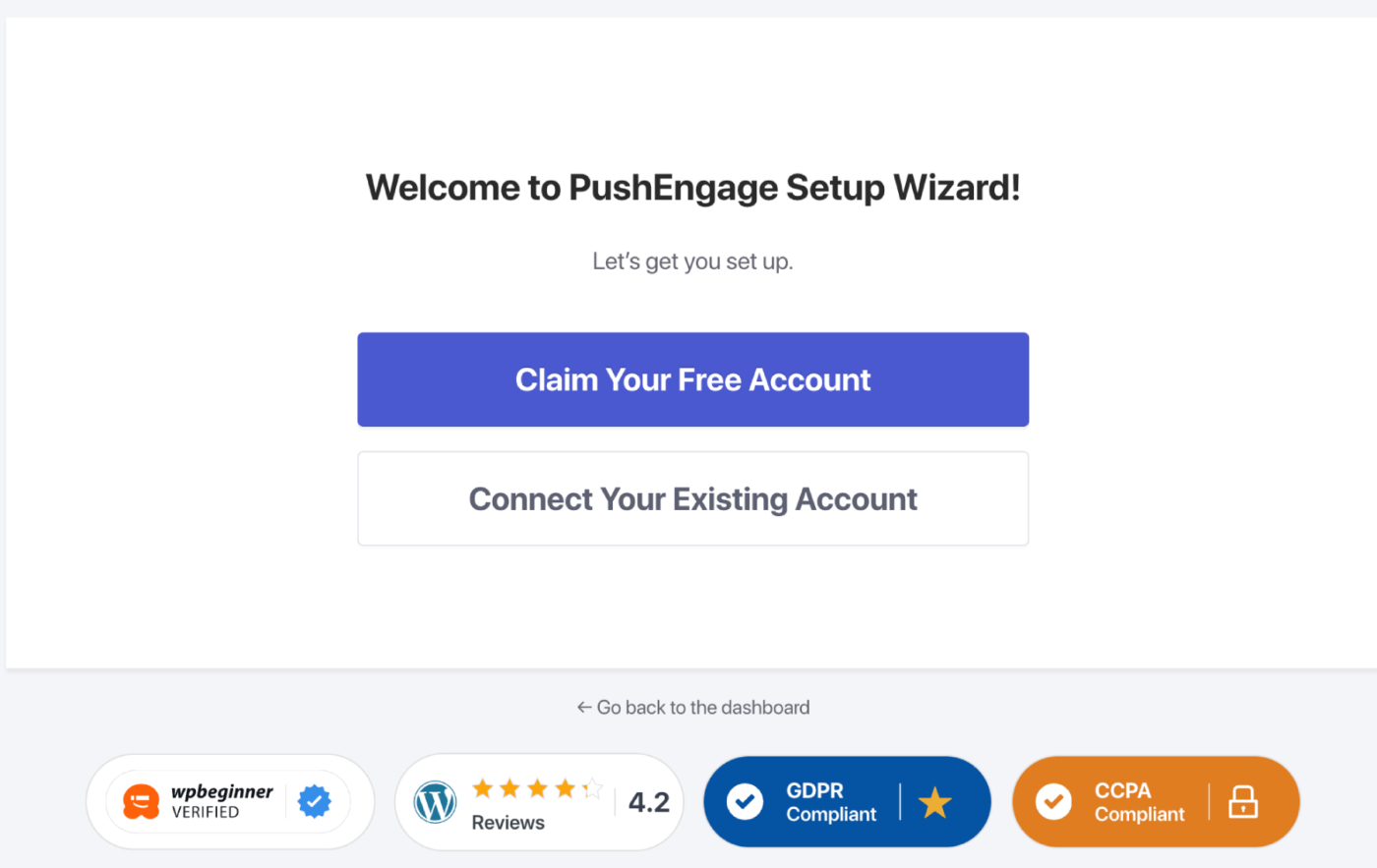
アカウントを作成または既存のアカウントを連携したら、ポップアップを設定して、ウェブプッシュ購読者リストの構築を開始してください。
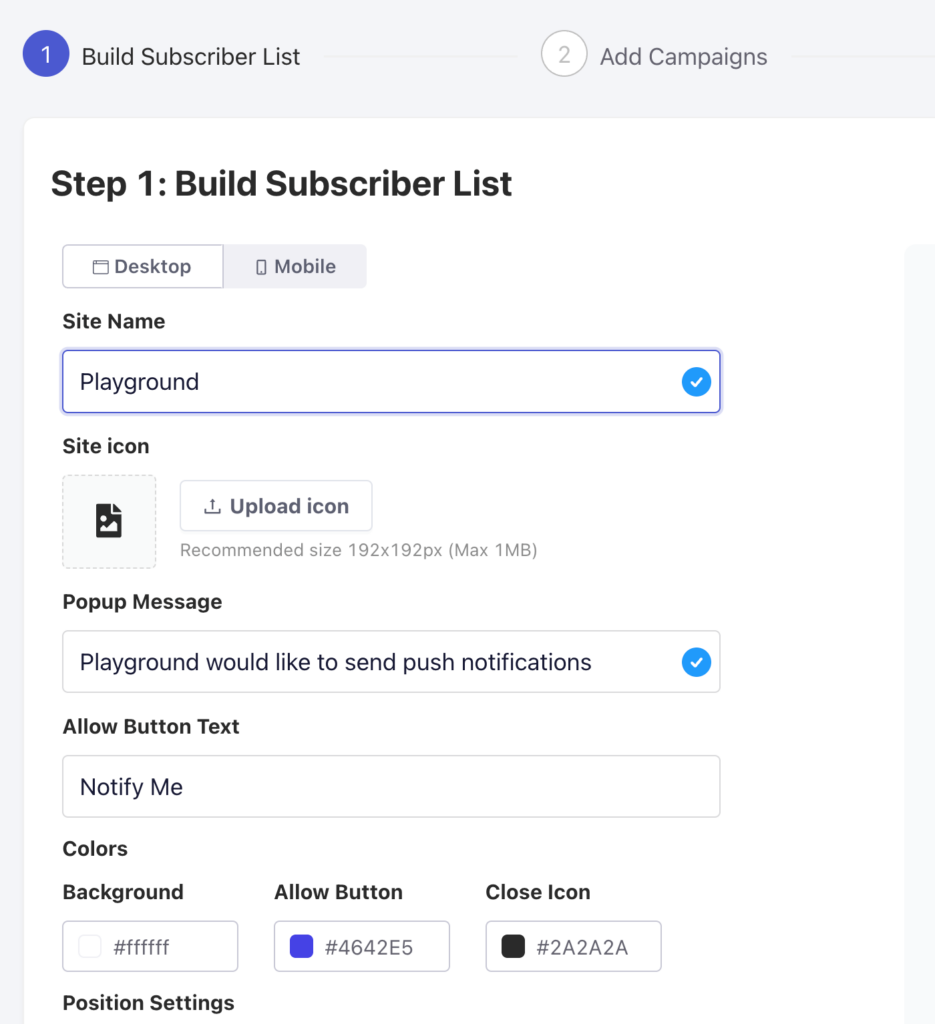
ポップアップモーダル/購読オプトインがブランドカラーとメッセージに合わせてカスタマイズされたら、「次へ」ボタンをクリックできます。
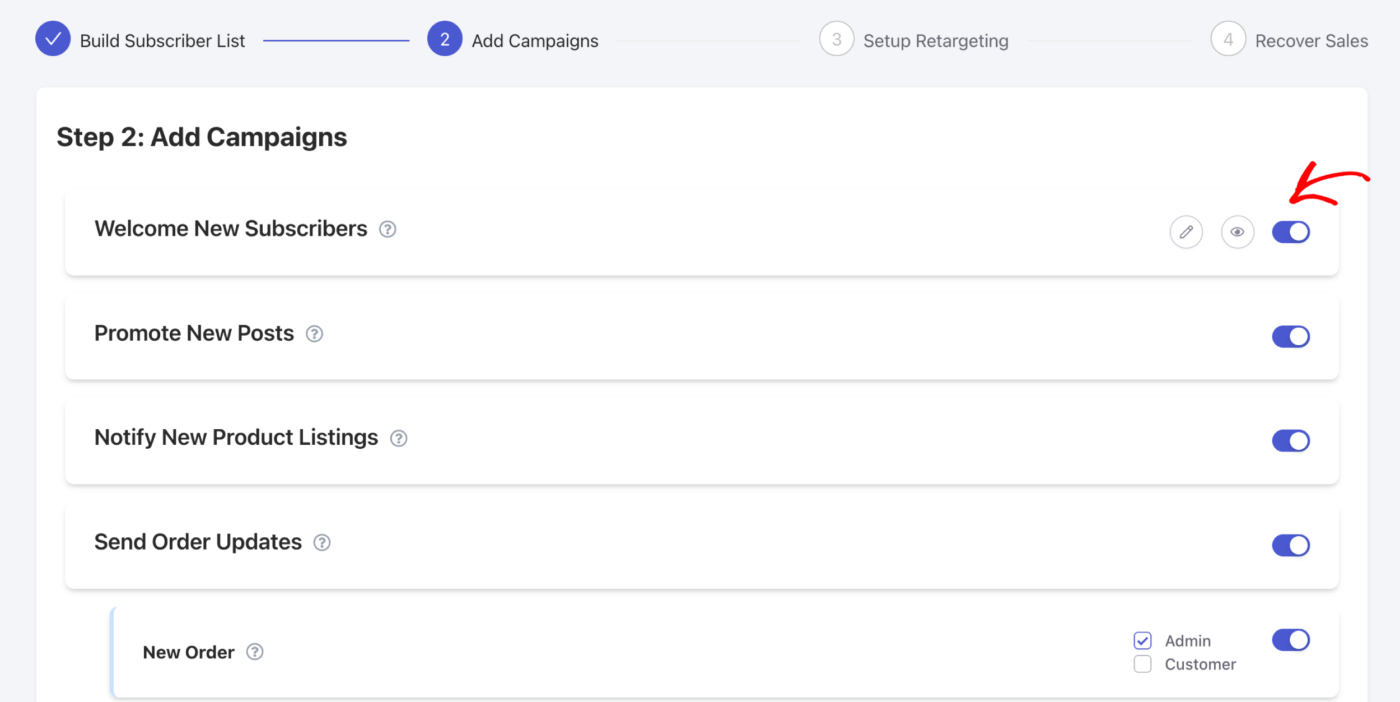
有効にしたい初期キャンペーンを選択し、これらのキャンペーンのプレビューを確認することもできます。対象ユーザーを決定し、管理者ユーザーまたは顧客のいずれかに送信するかを選択できます。ここでもキャンペーンを編集するオプションがあります。不明な場合は、次のステップに進み、後で編集できます。
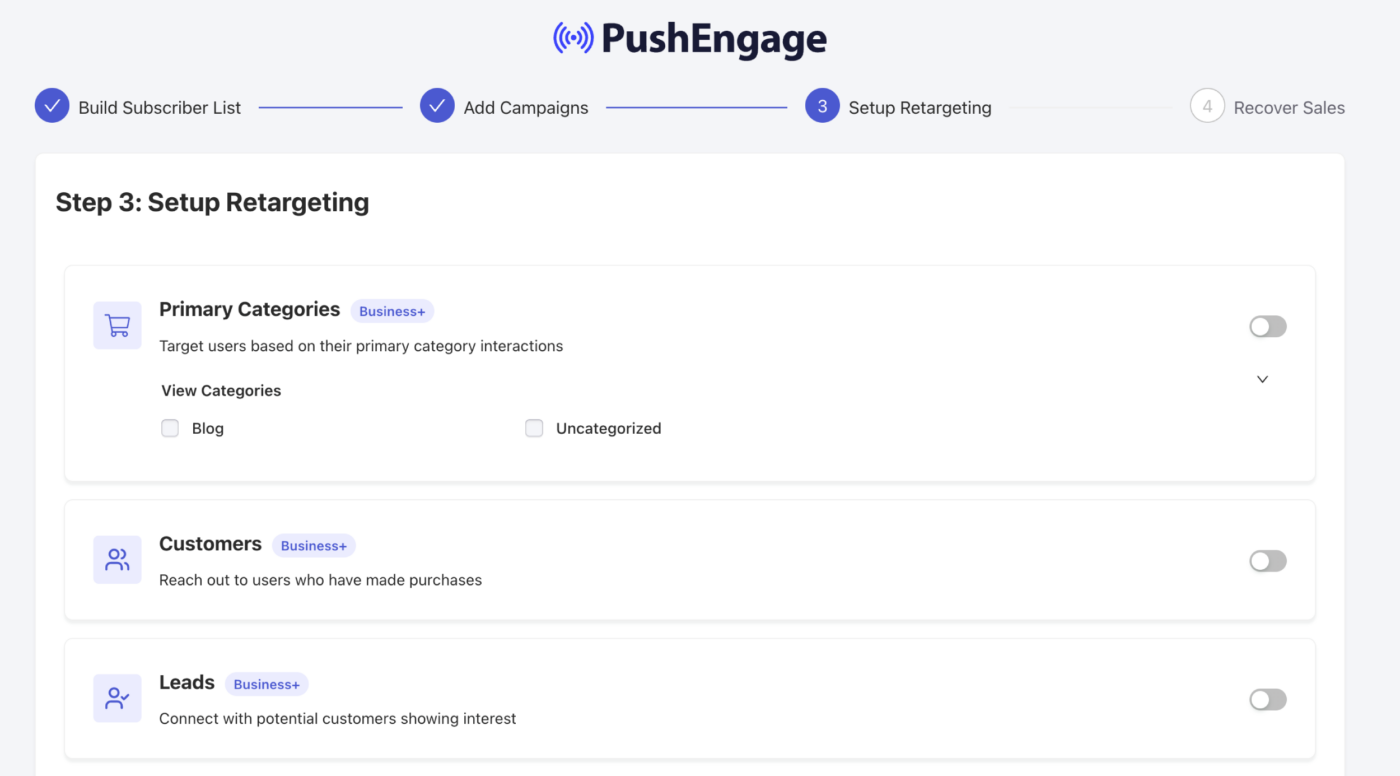
最初にリターゲティング戦略を選択すると、セグメントの作成に役立ちます。既存のセグメントがある場合は、ここに表示されます。プライマリカテゴリもセグメントに変換できます。作成済みのデフォルトセグメント(顧客とリード)を使用することもできます。
選択したら、トグルボタンをオンにします。これで、「次へ」ボタンをクリックできます。
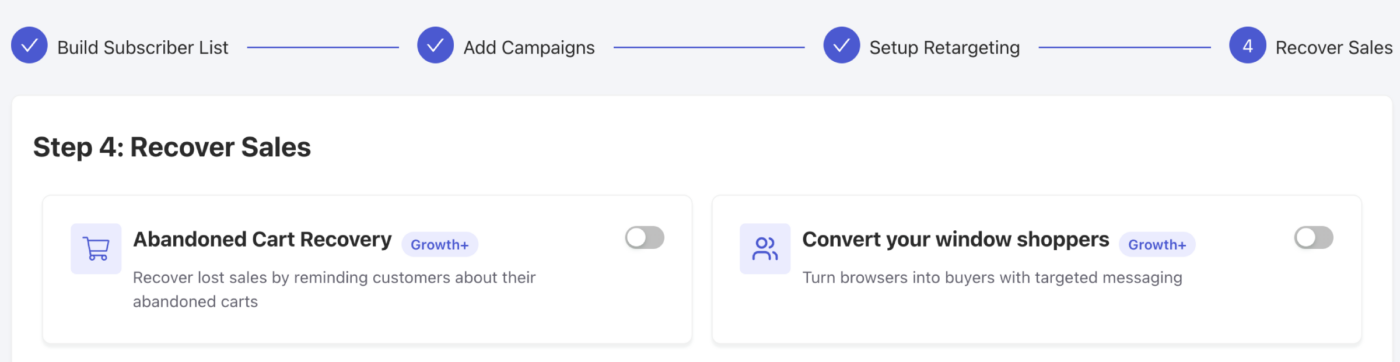
目標指向型のキャンペーンである自動化ジャーニーを選択できます。これらの戦略(カート放棄と閲覧放棄)を使用して、簡単に売上を回復できます。これが有効になったら、ダッシュボードに進むことができます。
これで、数回のクリックでWooCommerceストアが連携され、プッシュ通知でエンゲージできるようになりました。次に、キャンペーンの管理と編集について説明します。
WooCommerce連携では、PushEngageのGrowthサブスクリプションが必要です。これにより、トリガーキャンペーン機能を使用して、カート放棄および閲覧放棄キャンペーンを作成できます。
カートおよび閲覧放棄設定の管理
トリガーキャンペーンは、目標指向のイベントベースのキャンペーンです。ストアの商品フィードと直接統合された自動カート&閲覧放棄キャンペーンがあります。意図した目標が達成された後に通知が送信されないように、開始イベントと停止イベントがあります。
連携が完了したら、WooCommerceストアのカート放棄および閲覧放棄設定を管理できます。
設定 » 連携タブのWooCommerceセクションに移動します。
スイッチをオンにして、「カート放棄」および「閲覧放棄」を有効にします。

トリガーキャンペーンの選択
カート&閲覧放棄キャンペーン用のプレイブックがあり、商品フィードと統合して推奨される変数をプルします。それらを選択して変更を保存することをお勧めします。
以前にトリガーキャンペーンを作成したことがある場合は、それらをストアに接続することもできます。
キャンペーンのカスタマイズ
「トリガーキャンペーン」に移動し、キャンペーンに複数の通知を追加します。
各通知の遅延と条件を指定し、フォールバック変数(代替変数)を追加します。

トリガー設定の設定
「トリガー設定」で、顧客にスパム送信を防ぐために通知の頻度を制限します。ここでは、1日あたりの制限または1週間あたりの制限を選択できます。たとえば、1日あたりの通知が2件の場合、1週間あたりの制限を14件に設定すると、人々が1日に2つ以上の商品を放棄した場合でも、すべてのプッシュ通知でスパム扱いされることはありません。
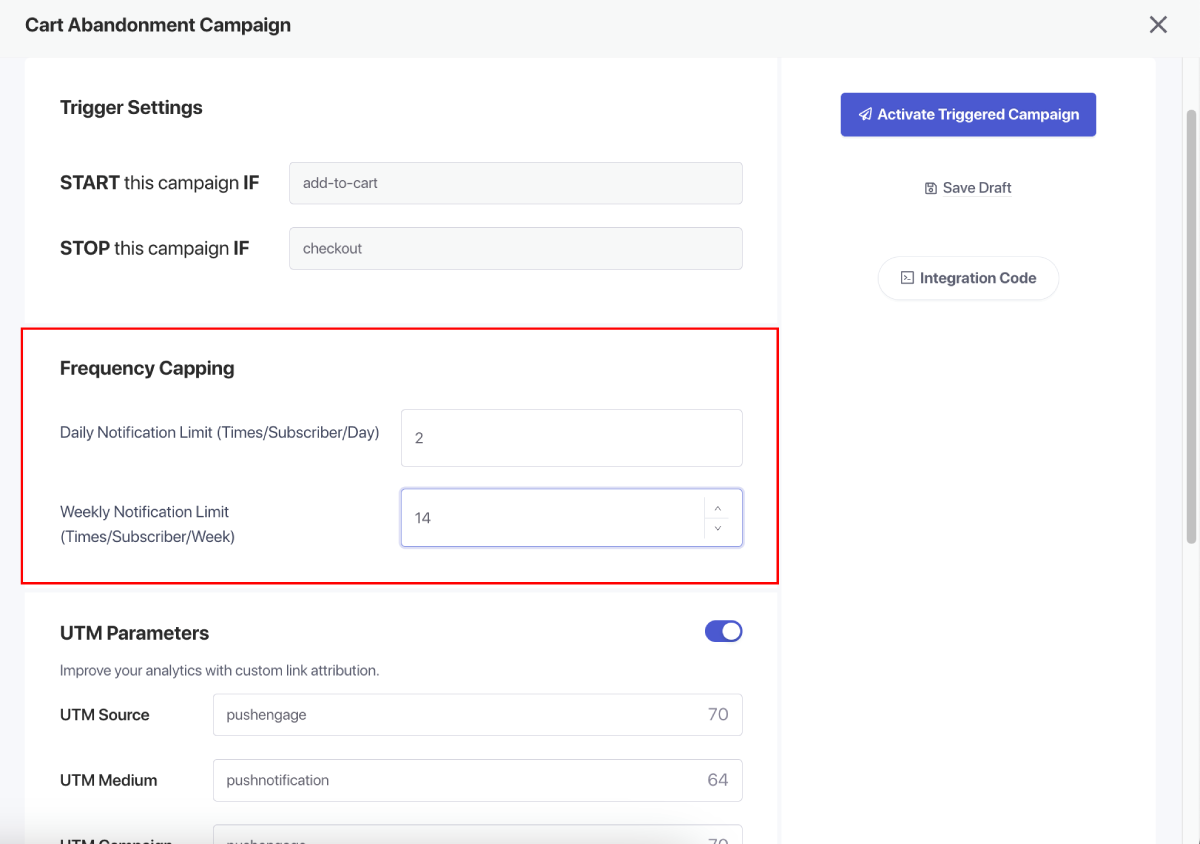
これらのキャンペーンにUTMパラメータを追加することもできるため、Googleアナリティクスでの追跡が容易になります。
トリガーを設定したら、変更を保存します。
キャンペーンのアクティブ化
設定に満足したら、トリガーキャンペーンをアクティブ化します。
ビデオチュートリアルを見て、トリガーキャンペーンの有効化をより速く理解することもできます。

キャンペーン分析を表示し、有効になっている場合は目標収益のコンバージョンを確認できます。
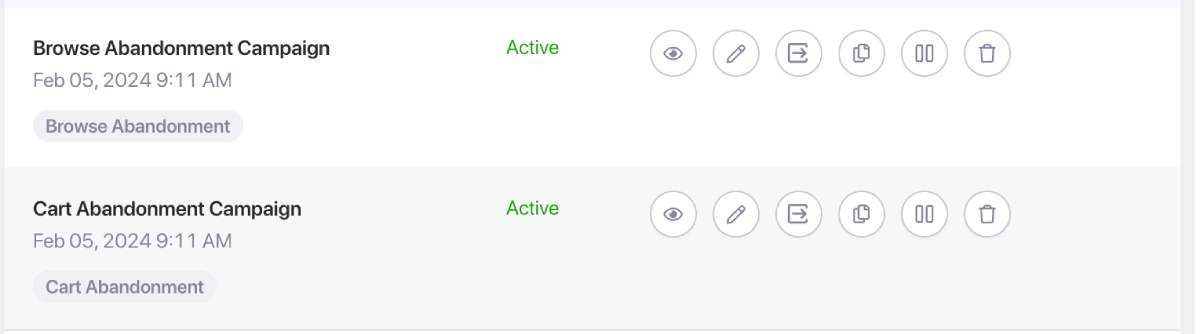
これで、WooCommerce連携に接続し、パーソナライズされたカート&閲覧放棄キャンペーンを有効化できました。
万が一問題が発生した場合は、こちらをクリックしてお問い合わせください。サポートチームがお手伝いします。