初回購入者向けウェルカムシーケンスは、まだ購入に至っていない新規購読者に一連のプッシュ通知を送信するドリップ自動応答機能です。ストアを紹介し、おすすめの商品を掲載し、最初の注文インセンティブを提供して、閲覧者を購入者に転換させます。
このガイドでは、ウェルカムシーケンスの設定方法と、それをPushEngageの「リード」セグメントにターゲットする方法について説明します。
開始する前に
- PushEngageがWooCommerceストアにインストールされ、PushEngageダッシュボードで接続されていること。
- 「リード」セグメントがアクティブであること。PushEngageは、購入を完了していない購読者に対して、自動的に「リード」セグメントを作成します。セグメントが表示されない場合は、「購入行動によるWooCommerce購読者のセグメンテーション」を参照してください。
ウェルカムシーケンスの仕組み
新しい訪問者がWooCommerceストアでプッシュ通知を購読すると、まだ注文をしていない場合、PushEngageはその訪問者を「リード」セグメントに追加します。ドリップ自動応答機能は、このセグメント内のすべての購読者に対して自動的に起動します。
購読者が購入を完了し、「顧客」セグメントに移行すると、シーケンスはその購読者に対して停止します。これにより、すでにコンバージョンしたユーザーにウェルカムドリップ通知が送信されるのを防ぎます。
ステップ1:ドリップ自動応答機能の作成
- PushEngage ダッシュボードにログインします。
- キャンペーン » ドリップ自動応答機能に移動します。
- 新しいドリップ自動応答機能を作成をクリックします。
- WooCommerce初回購入者向けウェルカムのような名前を入力します。
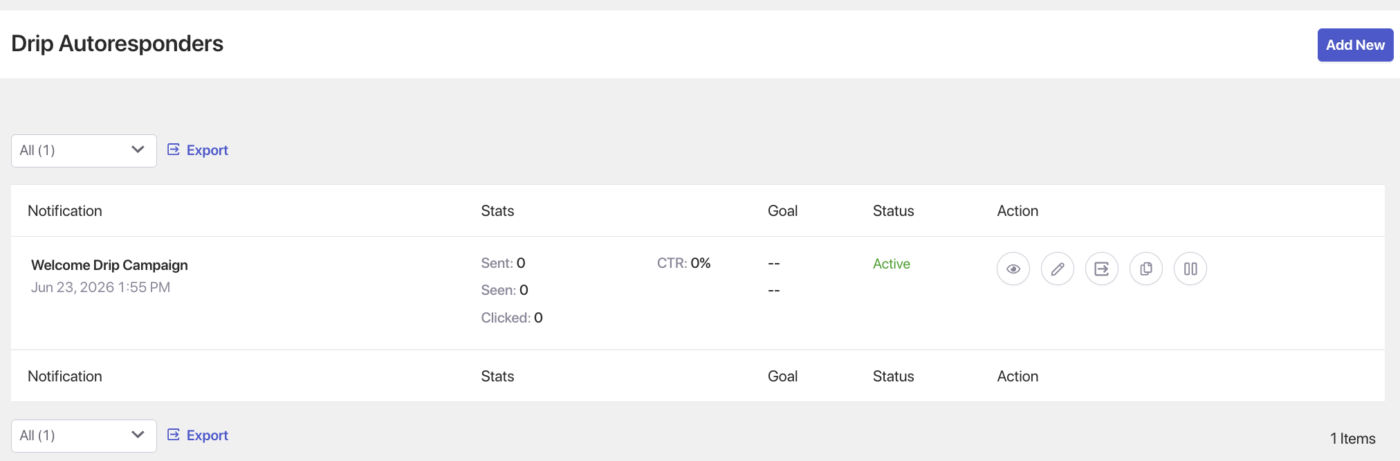
ステップ2:3回のプッシュ通知シーケンスを構築する
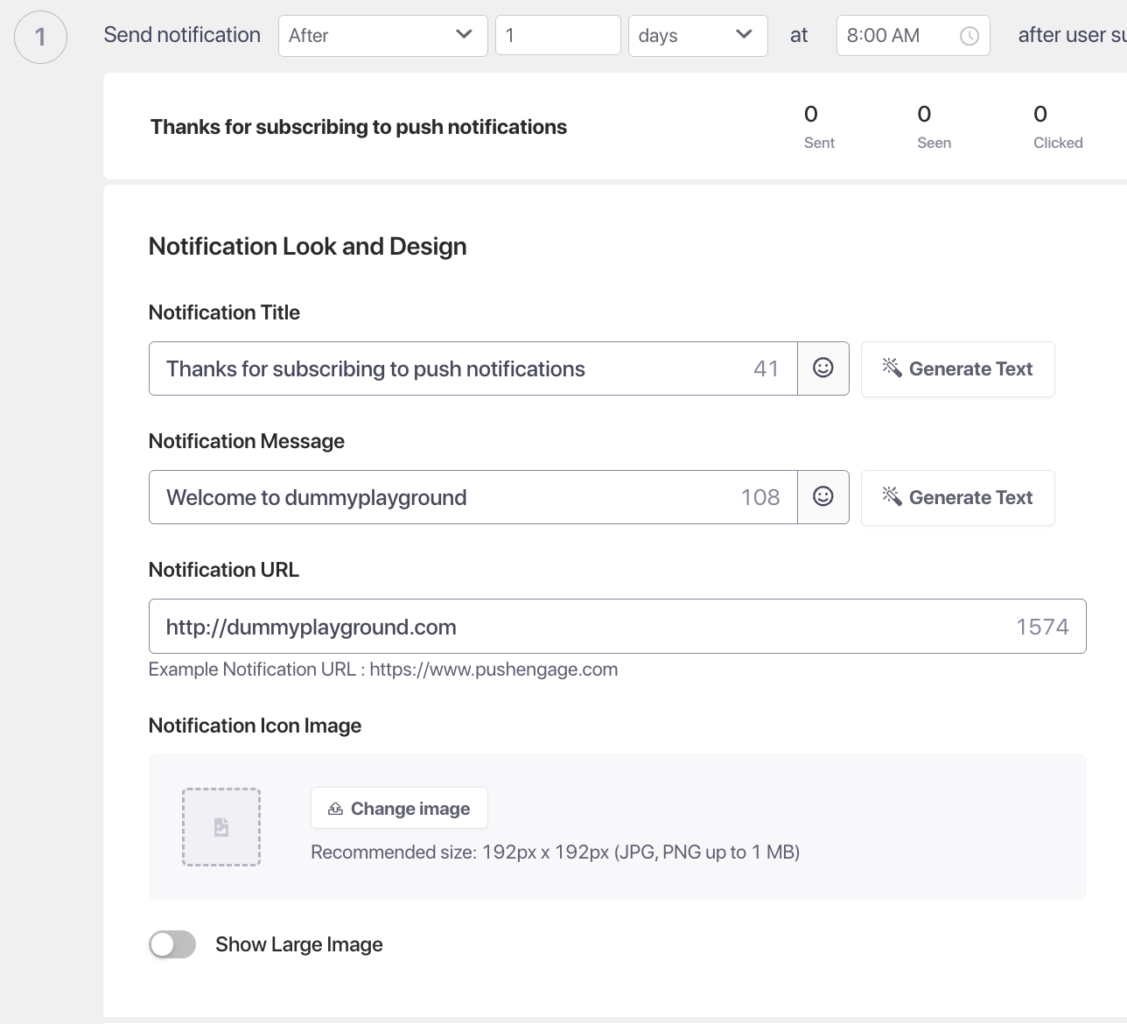
ウェルカムシーケンスは、数日間にわたって配信される3回のプッシュ通知で構成されます。
プッシュ1:ウェルカム(購読直後)
訪問者が購読した直後に送信します。
| オプション | タイトル | メッセージ |
|---|---|---|
| 1 | [ストア名]へようこそ! | ご購読ありがとうございます。最新コレクションをチェックして、お気に入りの商品を見つけてください。 |
| 2 | ご登録ありがとうございます! | [ストア名]へようこそ。最も人気のある商品をご覧ください。今日からショッピングを始めましょう。 |
| 3 | ようこそお越しくださいました | ようこそ!ストアを探索して、次のお気に入りを見つけてください。 |
URL:ホームページまたは注目のコレクションページ。
プッシュ2:ベストセラー(購読の1日後)
トップセラー商品を紹介し、購読者がどこから始めればよいかの明確な指針を与えます。
| オプション | タイトル | メッセージ |
|---|---|---|
| 1 | ベストセラー商品があなたを待っています | 何千人ものお客様に愛されている商品です。[ストア名]で、みんなが何を買っているかチェックしましょう。 |
| 2 | 人気商品から始めましょう | どこから始めればよいかわからないですか?ベストセラー商品をご覧ください。 |
| 3 | 飛ぶように売れています | 最も人気のある商品はこちらです。在庫切れになる前にご購入ください。 |
URL: あなたのベストセラーまたは最も人気のあるコレクションページ。
プッシュ3:初回購入割引(購読の2日後)
まだ購入していない購読者に初回購入インセンティブを提供します。
| オプション | タイトル | メッセージ |
|---|---|---|
| 1 | 初回のご注文にギフトをご用意しました | 初回購入時に10%オフになるコードFIRST10を使用してください。有効期限が切れる前に今すぐ購入してください。 |
| 2 | 初回のご注文ですか?本日10%オフ | お客様になっていただけると嬉しいです。初回のご注文に10%オフになるFIRST10をご利用ください。 |
| 3 | 初回のご注文割引はこちらです | チェックアウト時にFIRST10を使用して10%オフにしてください。このオファーは新規のお客様限定です。 |
URL: あなたのショップページまたは割引が事前に適用されたランディングページ。
ステップ3:セグメントターゲティングをリードに設定する
まだ購入していない購読者のみにシーケンスをターゲット設定します。
- Drip Autoresponderエディタで、Audienceセクションに移動します。
- Segmentを選択します。
- ドロップダウンからLeadsを選択します。
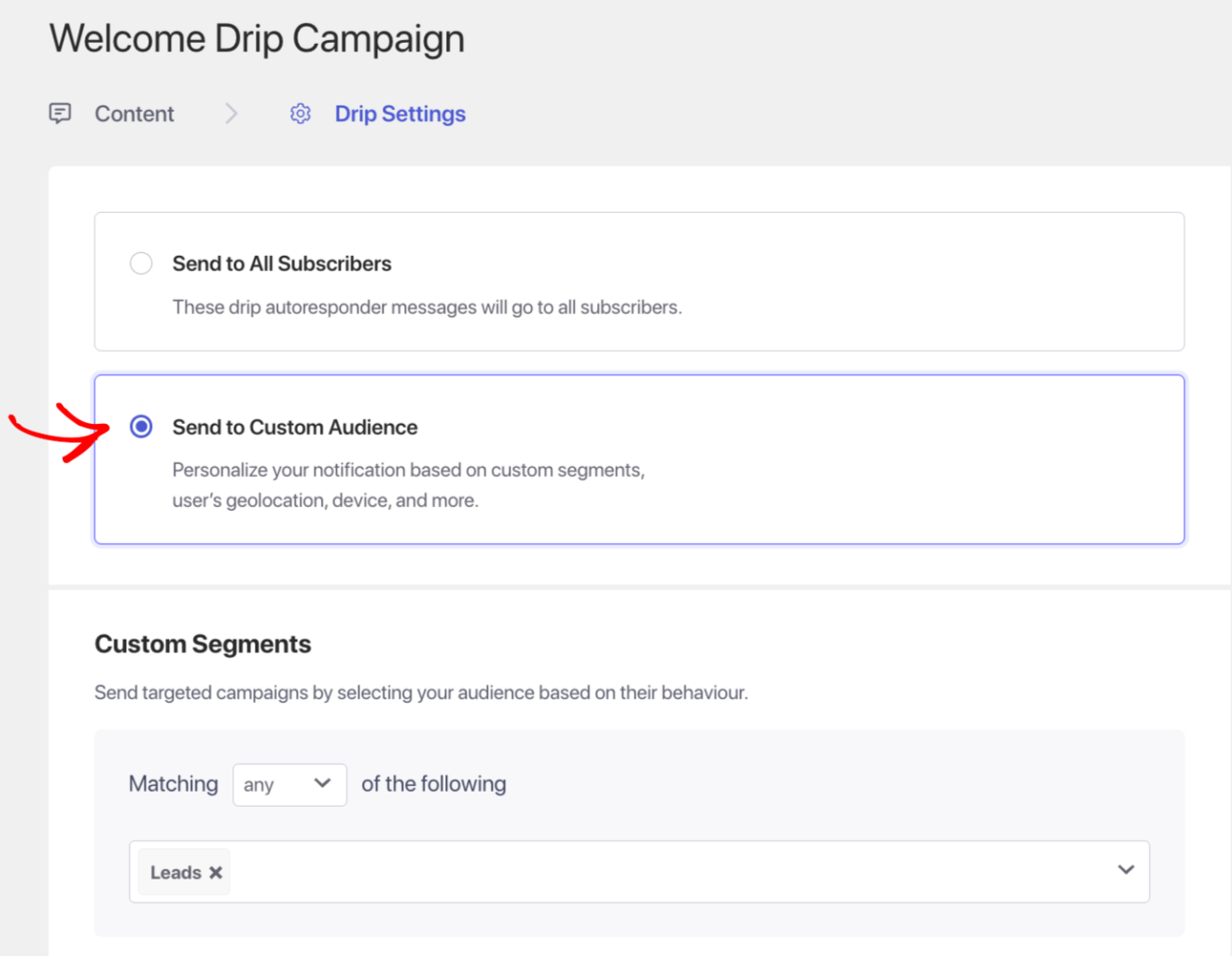
リードのみの理由:すべての購読者をターゲットにすると、すでに購入した顧客も初回購入割引を受け取ることになり、オファーが無駄になり、ロイヤルカスタマーを不満にさせる可能性があります。
ステップ4:ドリップ設定を構成する
- キャンペーンエディタでDrip Settingsをクリックします。
- 各通知のタイミングを確認します。
| プッシュ | タイミング |
|---|---|
| プッシュ 1 | 購読直後 |
| プッシュ 2 | 購読の1日後 |
| プッシュ 3 | 購読の2日後 |
ストアの検討期間が長い場合は、プッシュ2を2日に、プッシュ3を4日に延長してください。
ステップ5:シーケンスをアクティブ化する
- キャンペーンエディターで「保存」をクリックします。
- Campaign » Drip Autorespondersに戻ります。
- ウェルカムシーケンスの横にあるPlay / Resumeボタンをクリックします。
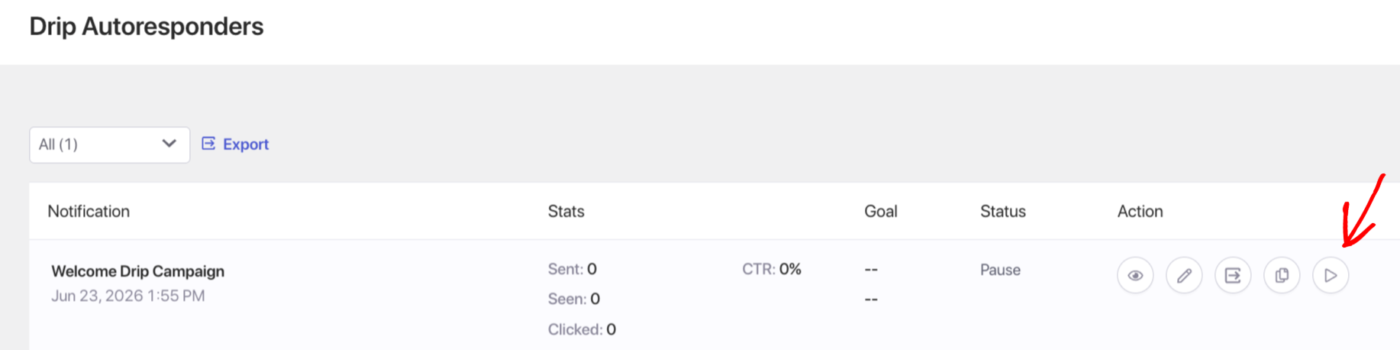
シーケンスは現在アクティブです。リードセグメントの対象となる新しい購読者はすべて、自動的にシーケンスの受信を開始します。
割引コードのカスタマイズ
通知メッセージを編集することで、いつでもプッシュ3の割引コードを変更できます。コードは、プッシュ通知で参照する前に、WooCommerceストアのWooCommerce » Couponsに存在する必要があります。
パーセンテージ割引の場合は、固定コードを使用してクーポンを作成します。同じコードがプッシュ3を受信するすべての購読者で機能する必要があるため、自動生成されたコードは避けてください。
パフォーマンスの追跡
ドリップのパフォーマンスを確認するには:
- キャンペーン » ドリップ自動応答機能に移動します。
- ウェルカムシーケンスをクリックして、分析ビューを展開します。
- プッシュごとの送信数、配信数、クリック数、コンバージョン率を確認します。
よくある質問
リードセグメントとは何ですか?リードは、WooCommerceストアを接続するとPushEngageが自動的に作成するデフォルトのセグメントです。購入を完了していないすべてのプッシュ購読者が含まれます。購読者が注文を行うと、顧客セグメントに移動し、リードセグメントから除外されます。
購読者がプッシュ1の後にプッシュ2の前に購入した場合、どうなりますか?各ステップでセグメントメンバーシップを確認するように設定されたシーケンスでリードセグメントを使用する場合、コンバージョン後に購読者はプッシュ2またはプッシュ3を受信しません。セグメントの再評価がアクティブになっていることを確認するには、ドリップ設定を確認してください。
シーケンスに4番目のプッシュを追加できますか?はい。ドリップエディタで通知を追加をクリックし、遅延を設定します。5日から7日後の4番目のプッシュは、最終的なリマインダーとして機能したり、別の製品カテゴリを紹介したりできます。
購読者ごとにユニークな割引コードを使用する必要がありますか?ドリップ自動応答はすべての購読者に同じ静的メッセージを送信するため、購読者ごとのユニークなコードはサポートされていません。WooCommerceで利用回数を設定した単一の共有コードを使用して、 redemptionできる回数を制御します。
カート放棄キャンペーンと同時にこれを実行できますか?はい。ウェルカムドリップとカート放棄キャンペーンは同時に実行できます。購読者がドリップシーケンスが終了する前にカートを放棄した場合、両方のキャンペーンがその購読者に対してキューイングされます。頻度制限は、通知の過負荷を防ぐのに役立ちます。
問題が発生した場合は、ここをクリックしてお気軽にお問い合わせください。サポートチームがお手伝いします。