Base44 può ora inviare notifiche push da solo, ma solo alle persone che installano la tua app dall'App Store o da Google Play. Chiunque apra la tua app in un browser, o da un collegamento sulla schermata Home, non riceve nulla.
Le notifiche push web colmano questa lacuna. In questa guida, aggiungerai notifiche push web a un'app Base44 con PushEngage. L'installazione consiste in due piccoli pezzi di codice, la chat AI di Base44 può inserirli entrambi per te, e non hai bisogno di una scheda dello store o di un account sviluppatore.
Ecco cosa tratteremo:
- Cosa fanno le notifiche push integrate di Base44 e chi raggiungono
- Ciò che ti serve prima di iniziare
- Come installare PushEngage su un'app Base44, passo dopo passo
- Come far funzionare le notifiche push su iPhone e iPad
- Come risolvere i problemi di configurazione più comuni
Invia Messaggi Multicanale Oggi Stesso!
I messaggi Push e WhatsApp sono strumenti di marketing super efficaci e a basso costo per aiutarti a far crescere il tuo traffico di ritorno, il coinvolgimento e le vendite in automatico.
- Notifiche Push Base44: Push Integrato vs. Push Web
- Cosa ti serve prima di iniziare
- Come configurare PushEngage su Base44 (Passo dopo passo)
- Push Web su iPhone e iPad
- Quali browser e dispositivi sono coperti
- Cosa puoi inviare una volta che è in funzione
- Risoluzione dei problemi della tua installazione Base44
- FAQ sulle notifiche push Base44
- Base44 supporta le notifiche push?
- Ho bisogno di un piano Base44 a pagamento per utilizzare le notifiche push web di PushEngage?
- Posso usare OneSignal con Base44?
- Le notifiche push web funzionano su iPhone per le app Base44?
- Posso aggiungere le notifiche push dell'app PushEngage alla mia app mobile Base44?
- Inizia a inviare notifiche push dalla tua app Base44
Notifiche Push Base44: Push Integrato vs. Push Web
Ci sono due tipi di notifiche push che puoi usare con un'app Base44 e raggiungono persone diverse.
Le notifiche push integrate di Base44 sono per le app store. Se generi file per l'App Store o Google Play, puoi attivare le notifiche push, caricare la tua chiave push Apple e i dettagli Firebase, e inviare notifiche dal backend della tua app. La documentazione di Base44 è chiara sui limiti:
- È necessario un piano Builder o superiore.
- Ogni notifica utilizza crediti di integrazione.
- Raggiunge solo le persone che hanno installato la tua app dall'App Store o da Google Play. Non raggiunge le persone che utilizzano la tua app in un browser o da un collegamento alla schermata Home.
Le notifiche push web sono per tutti gli altri. Funzionano nel browser su desktop e Android, e su iPhone e iPad una volta che qualcuno aggiunge la tua app alla propria schermata Home. Questo è ciò che aggiunge PushEngage.
| Notifiche push integrate di Base44 | Notifiche push web di PushEngage | |
|---|---|---|
| Chi raggiunge | Persone che hanno installato la tua app store | Persone che utilizzano la tua app in un browser o dalla schermata Home |
| Cosa ti serve | Piano Builder o superiore, account Apple Developer, progetto Firebase, approvazione store | Un'app Base44 pubblicata e un account PushEngage |
| Come invii | Una persona alla volta, dal backend della tua app | Trasmissioni, flussi di lavoro automatizzati e segmenti da una dashboard |
| Modello di costo | Crediti di integrazione per notifica | Basato sugli iscritti attivi, non per messaggio |
Puoi usare entrambi affiancati: le notifiche push integrate di Base44 per le installazioni dallo store e PushEngage per gli utenti del browser e della schermata Home.
Due cose che PushEngage non fa su Base44:
- Le notifiche push dell'app PushEngage non possono essere aggiunte a un'app store Base44. Richiede l'SDK di PushEngage all'interno dell'app nativa, e Base44 non ti dà accesso a quel livello.
- Le notifiche push web non funzionano all'interno dell'app store stessa. Le app store di Base44 mostrano la tua app pubblicata in una web view, e le web view non supportano le notifiche push web su iOS o Android. Non abbiamo testato PushEngage all'interno di un'app store Base44, ma questo è il comportamento standard su entrambe le piattaforme. I tuoi utenti dello store sono coperti dalle notifiche push integrate di Base44.
Ancora una cosa da chiarire: l'impostazione Attiva notifiche browser nel tuo account Base44 serve per gli avvisi a te, il builder, quando l'IA finisce un'attività. Non ha nulla a che fare con le notifiche agli utenti della tua app.
Cosa ti serve prima di iniziare
Controlla prima queste quattro cose. La maggior parte delle installazioni fallite deriva dal saltarne una.
- La tua app è pubblica. Se la tua app Base44 richiede un login per essere aperta, risponde a ogni indirizzo con un errore "non autorizzato", incluso il file del service worker. Il push web non può essere installato su un'app del genere.
- La tua app è pubblicata. L'installazione funziona solo sulla tua app pubblicata, non nell'anteprima dell'editor.
- Hai definito il tuo dominio. Gli iscritti al push sono legati all'indirizzo esatto su cui si sono iscritti. Se prevedi di passare da
yourapp.base44.appa un dominio personalizzato, collega prima il dominio personalizzato. Altrimenti, i tuoi iscritti dovranno iscriversi nuovamente dopo la migrazione. - Hai un account PushEngage. Creane uno qui. Il piano gratuito copre 1 sito, fino a 200 iscritti e 30 campagne, il che è sufficiente per testare la configurazione completa.
Come configurare PushEngage su Base44 (Passo dopo passo)
L'installazione ha due parti: il codice di installazione di PushEngage nel <head> della tua app e un file service-worker.js servito dalla root della tua app. L'intera operazione richiede circa 10 minuti.
Passo 1: Ottieni il tuo codice di installazione e il file Service Worker
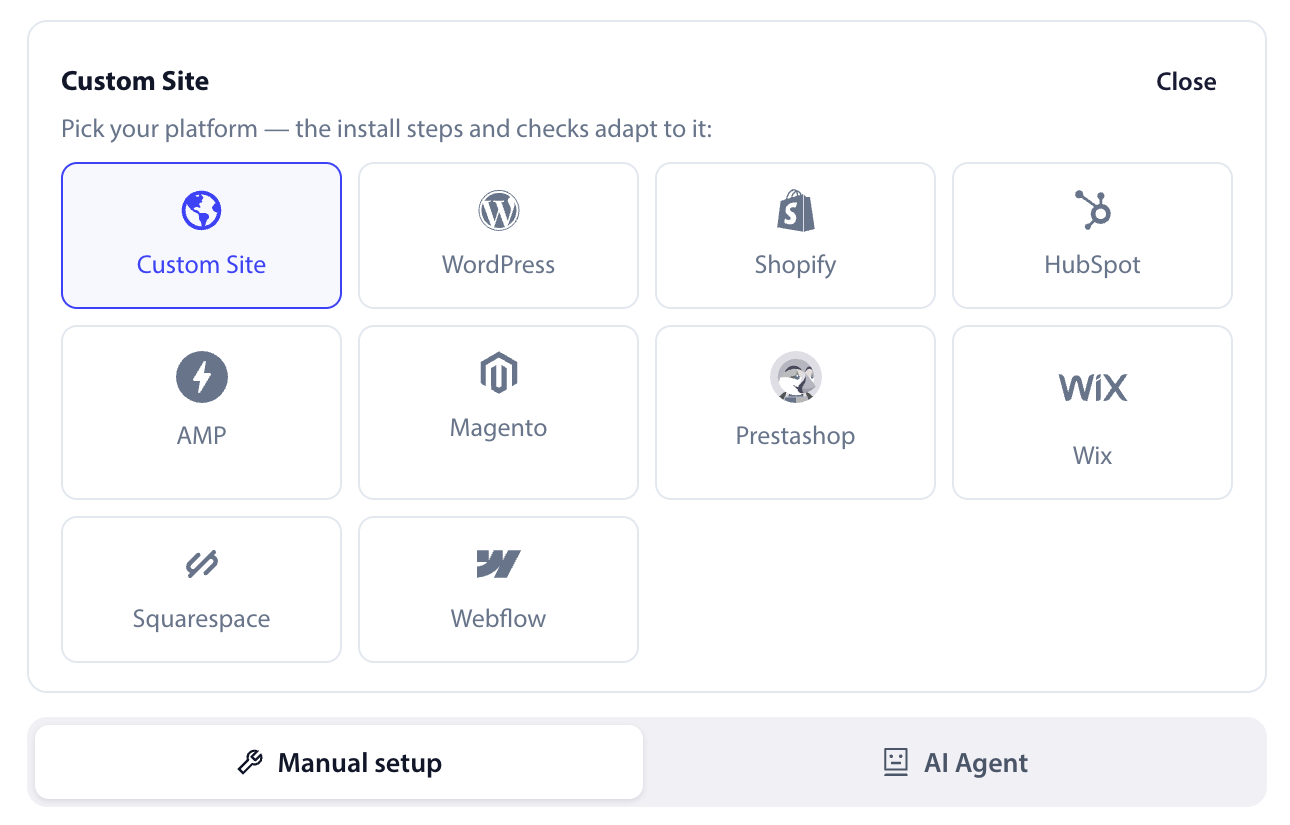
Nel tuo dashboard PushEngage, aggiungi l'indirizzo della tua app Base44 come tuo sito. Quindi vai su Impostazioni sito » Installazione e scegli Sito personalizzato come piattaforma.
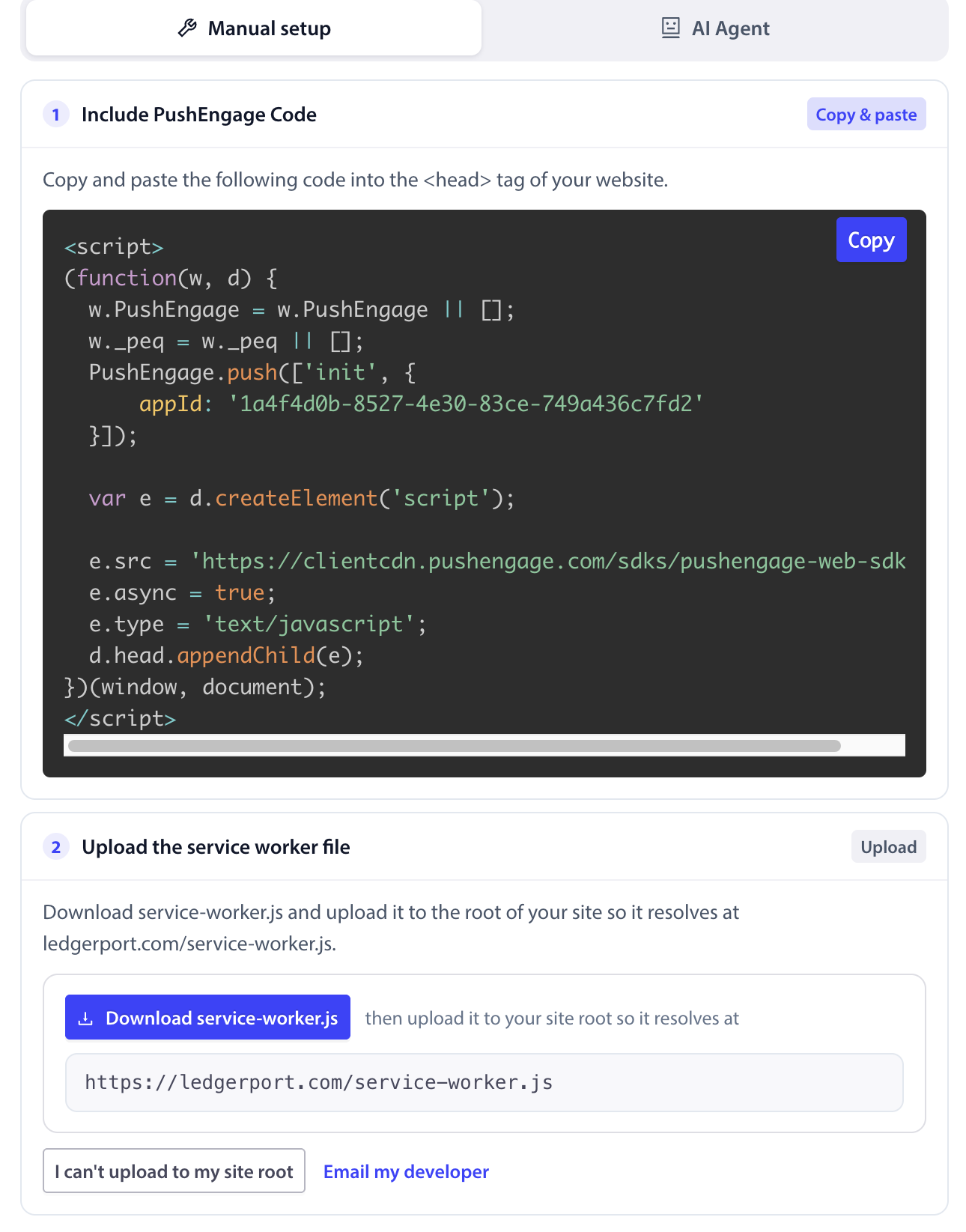
Nella scheda Impostazione manuale vedrai due passaggi:
- Includi codice PushEngage. Fai clic su Copia per copiare il codice di installazione.
- Carica il file service worker. Fai clic su Scarica service-worker.js. Il file contiene una singola riga che carica il service worker di PushEngage, quindi puoi aprirlo in qualsiasi editor di testo e copiarne il contenuto.
Passo 2: Chiedi alla chat AI di Base44 di aggiungere entrambi
La documentazione di Base44 consiglia di aggiungere codice di terze parti tramite la chat AI, quindi è quello che faremo. Apri la tua app nell'editor Base44 e incolla questo prompt nella chat AI, con il tuo codice al posto dei segnaposto:
Add PushEngage web push notifications to my app. Do only these two things and keep everything else as it is:

1. Add this code inside the <head> of index.html exactly as it is:
[paste your PushEngage installation code here]

2. Create a file named service-worker.js in the public folder with exactly this content, so it is served at /service-worker.js:
[paste the contents of your service-worker.js file here]
Preferisci farlo manualmente? Apri index.html nella scheda Codice del tuo dashboard Base44, incolla il codice di installazione all'interno di <head> e aggiungi service-worker.js alla cartella public.
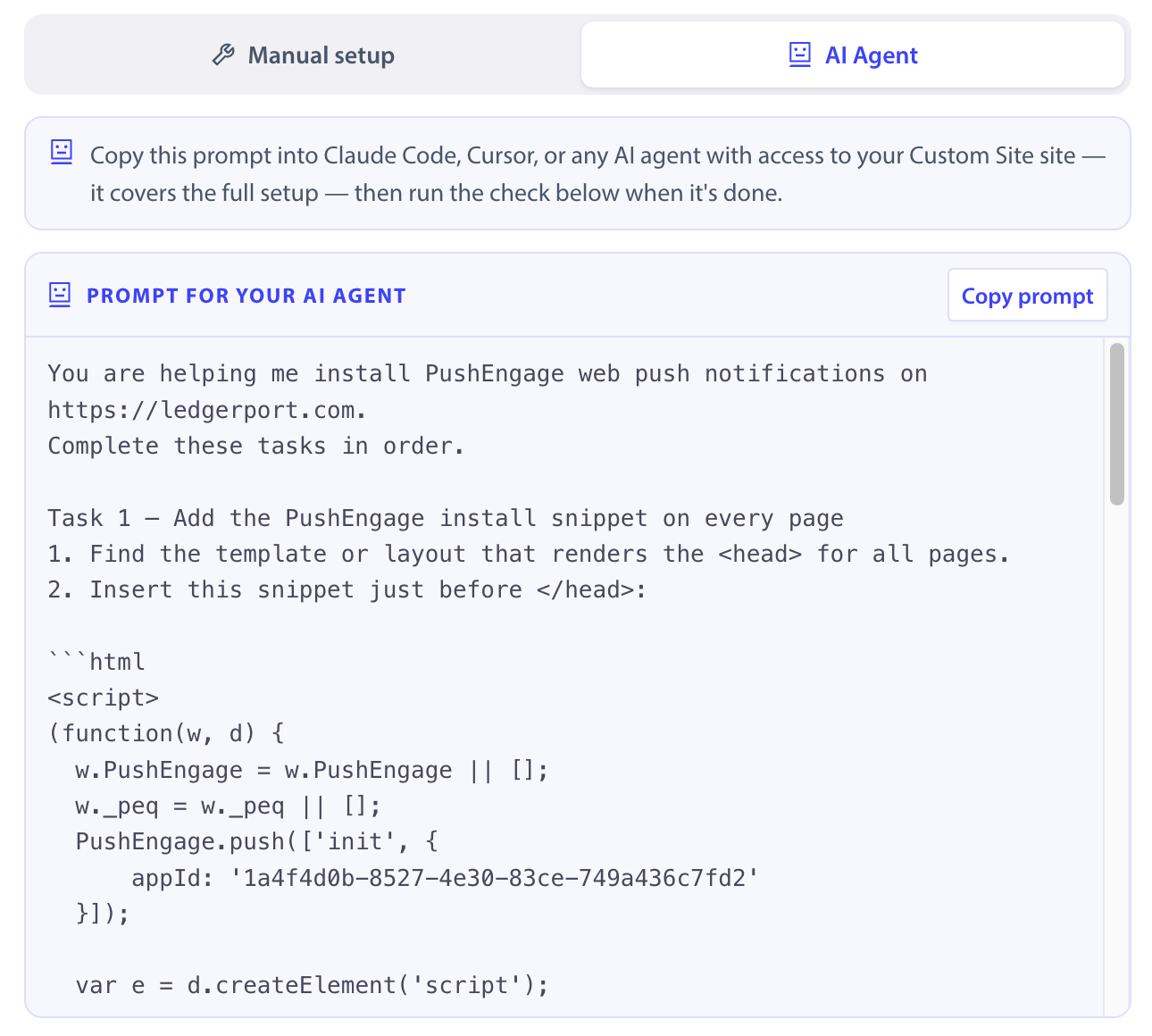
Suggerimento: la pagina di installazione in PushEngage ha anche una scheda Agente AI. Fai clic su Copia prompt per ottenere un prompt più lungo e pronto all'uso con i dettagli del tuo sito già inseriti. È stato scritto per agenti di codifica AI in generale, quindi usa il prompt più breve sopra se desideri istruzioni che corrispondano alla struttura dei file di Base44.
Passo 3: Pubblica la tua app
Le modifiche apportate dall'AI non sono attive finché non pubblichi. Fai clic su Pubblica nell'editor Base44.
Quindi apri https://yourapp.base44.app/service-worker.js nel tuo browser (usa il tuo indirizzo). Dovresti vedere una riga di JavaScript. Se invece vedi la home page della tua app o un errore, il file non è ancora nel posto giusto. Chiedi alla chat AI di correggerlo, quindi pubblica di nuovo. Nei nostri test, a volte ci è voluto un secondo tentativo di pubblicazione prima che la modifica diventasse effettiva.
Passo 4: Verifica che l'installazione rapida sia disattivata
PushEngage può raccogliere iscritti in due modi: sul tuo dominio, o su un sottodominio PushEngage (chiamato Installazione Rapida). Questa guida imposta la raccolta sul tuo dominio, in modo che il nome della tua app venga visualizzato nelle notifiche e i tuoi iscritti rimangano legati al tuo dominio.
Affinché ciò funzioni, l'Installazione Rapida deve essere disattivata. Nella tua dashboard PushEngage, vai su Design » Popup Modals, modifica il tuo popup e attiva l'opzione Installazione Rapida nelle opzioni di visualizzazione. Scegli un metodo e attieniti ad esso, perché cambiare in seguito significa che i tuoi iscritti dovranno iscriversi di nuovo. Se hai bisogno di maggiori dettagli, segui la nostra guida per disattivare l'Installazione Rapida.
Passo 5: Conferma l'installazione e invia un test
Torna su Impostazioni Sito » Installazione e fai clic su Conferma e Controlla Stato. PushEngage controlla tre cose: che la tua app sia su HTTPS, che il service worker sia raggiungibile e che il codice di installazione sia sulla pagina.
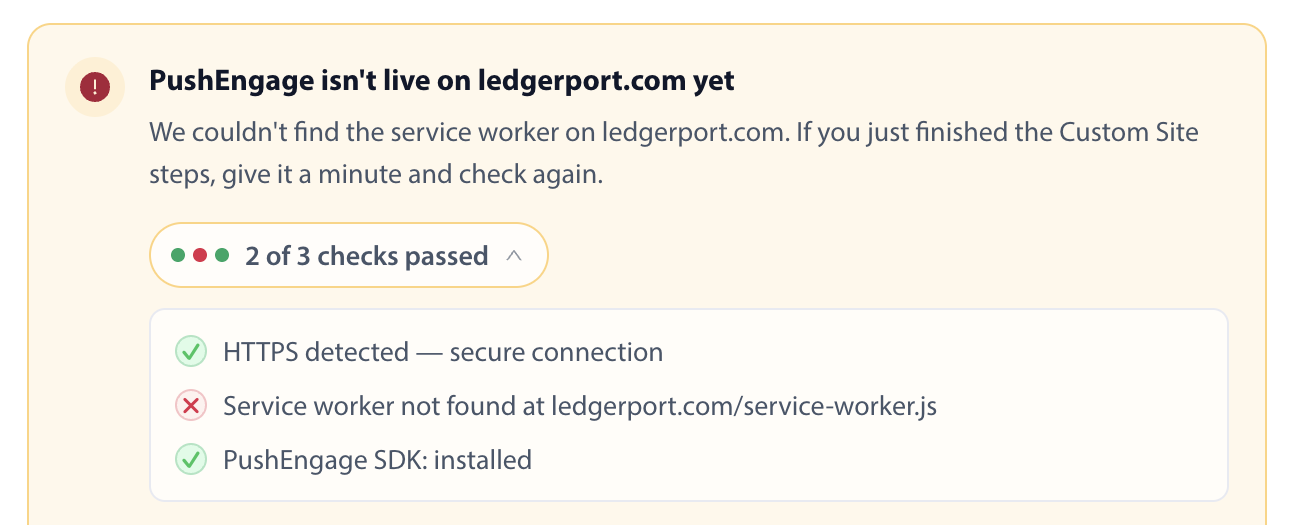
Una volta superato il controllo:
- Apri la tua app pubblicata in un browser. Dovresti vedere il prompt di opt-in.
- Fai clic su Consenti per iscriverti.
- Inviati una notifica di test dalla dashboard di PushEngage.
Il conteggio dei tuoi iscritti e le statistiche delle campagne potrebbero impiegare da 2 a 4 minuti per aggiornarsi nella dashboard, quindi non preoccuparti se i numeri non cambiano subito.
Push Web su iPhone e iPad
Le notifiche push web funzionano su iPhone e iPad da iOS e iPadOS 16.4 in poi, con una condizione: la persona deve aggiungere la tua app alla propria schermata Home e aprirla da quell'icona. Non funziona in una normale scheda di Safari.
Ciò si adatta a come Base44 ti dice già di condividere la tua app. Base44 raccomanda che i tuoi utenti aggiungano l'app alla loro schermata Home, e i passaggi sono gli stessi che i tuoi iscritti necessitano:
- Apri il link dell'app in Safari.
- Tocca l'opzione di condivisione.
- Tocca Aggiungi alla schermata Home.
- Tocca Aggiungi, quindi apri l'app dalla nuova icona.
Dopo di ciò, il prompt di opt-in viene visualizzato all'interno dell'app e le notifiche arrivano come per qualsiasi altra app sul telefono.
Abbiamo confermato questo su un iPhone con iOS 27.2 e un'app Base44. Nelle versioni precedenti a iOS 26 (cioè iOS 16.4 fino a 18), un'app web per la schermata Home dipende anche dal manifest dell'app web. Base44 crea quel manifest per te, ma nei nostri test non era collegato dalle pagine dell'app, quindi le notifiche push potrebbero non funzionare su quelle versioni più vecchie. Testa sul tuo dispositivo prima di fare affidamento su di esso per gli iPhone più vecchi. Per maggiori informazioni su come funziona, consulta la nostra guida alle notifiche push web per iOS.
Un buon modo per far crescere il tuo pubblico di iPhone è un breve banner in-app che chiede ai visitatori di Safari di aggiungere la tua app alla loro schermata Home.
Quali browser e dispositivi sono coperti
Abbiamo eseguito questa esatta installazione su un'app Base44 pubblica e abbiamo confermato che l'iscrizione e la ricezione delle notifiche funzionano in:
- Chrome su desktop
- Firefox su desktop
- Safari su desktop
- iPhone (iOS 27.2), dalla schermata Home
Le notifiche push web di PushEngage supportano anche Chrome su Android e Microsoft Edge. Questi utilizzano la stessa installazione, ma non li abbiamo ancora testati su un'app Base44.
Cosa puoi inviare una volta che è in funzione
Con l'arrivo degli iscritti, puoi utilizzare il toolkit completo di web push di PushEngage sulla tua app Base44:
- Trasmissioni Push per annunciare un lancio, una nuova funzionalità o un'offerta a tutti i tuoi iscritti contemporaneamente.
- Una sequenza di benvenuto che saluta automaticamente i nuovi iscritti.
- Flussi di lavoro per costruire percorsi automatizzati in un builder visivo.
- Segmenti e gruppi di pubblico per targettizzare gli iscritti in base alle pagine che visitano, al loro dispositivo, al loro paese e a come interagiscono con le tue notifiche.
- Monitoraggio degli obiettivi per vedere quali campagne portano a iscrizioni o vendite.
Quale di questi puoi utilizzare dipende dal tuo piano PushEngage. Le analisi integrate di Base44 non suddividono le visite per campagna, quindi leggi i risultati delle tue campagne nella dashboard di PushEngage.
Risoluzione dei problemi della tua installazione Base44
Se il prompt di opt-in non viene visualizzato o il controllo dello stato fallisce, esamina questo elenco:
- La tua app richiede un accesso. Il service worker non può essere raggiunto su un'app che non è pubblica. Modifica l'accesso pubblico della tua app in Base44, pubblica e controlla di nuovo.
- L'indirizzo del service worker mostra una pagina web. Apri
/service-worker.jssulla tua app pubblicata. Se vedi la home page della tua app invece di una riga di JavaScript, il file non si trova nella cartellapublic. Chiedi alla chat AI di spostarlo lì, quindi pubblica. - Le tue modifiche non sono attive. Controlla l'app pubblicata, non l'anteprima, e pubblica di nuovo se la modifica manca.
- Il monitoraggio dei visitatori è impostato su Off. Base44 afferma che questa impostazione blocca il codice di monitoraggio che hai aggiunto alla tua app. Se il codice PushEngage non viene caricato sulla tua app pubblicata, controlla questa impostazione in Base44.
- Installazione rapida è attiva. I passaggi in questa guida richiedono che sia disattivata. Vedi Passo 4.
- Stai testando su un iPhone in Safari. Aggiungi prima l'app alla tua schermata Home e aprila dall'icona.
Ancora bloccato? La nostra guida su cosa fare quando il prompt di opt-in non viene visualizzato copre le cause meno comuni.
FAQ sulle notifiche push Base44
Base44 supporta le notifiche push?
Sì, per le app store. Base44 può inviare notifiche push alle persone che hanno installato la tua app dall'App Store o da Google Play, su un piano Builder o superiore. Non invia notifiche push agli utenti che utilizzano la tua app in un browser o da un collegamento sulla schermata Home. Per questi utenti, hai bisogno delle notifiche push web.
Ho bisogno di un piano Base44 a pagamento per utilizzare le notifiche push web di PushEngage?
L'installazione stessa non dipende dai file dell'app mobile di Base44, dalla presentazione allo store o da un account sviluppatore. Hai bisogno di un'app Base44 pubblica e pubblicata e di un account PushEngage.
Posso usare OneSignal con Base44?
Puoi farlo. Le opzioni includono un wrapper di app nativa o uno strumento di automazione che collega i due, e entrambi aggiungono un servizio extra da gestire. Con il web push di PushEngage, l'installazione consiste in due pezzi di codice aggiunti tramite la chat AI di Base44, e invii da un'unica dashboard. Se stai confrontando le opzioni, consulta il nostro elenco delle migliori alternative a OneSignal.
Le notifiche push web funzionano su iPhone per le app Base44?
Sì, da iOS e iPadOS 16.4 in poi, una volta che la persona aggiunge la tua app alla schermata Home e la apre dall'icona. Non funzionano in una normale scheda di Safari. L'abbiamo confermato su iOS 27.2. Le versioni precedenti a iOS 26 potrebbero non funzionare ancora, quindi testale sul tuo dispositivo.
Posso aggiungere le notifiche push dell'app PushEngage alla mia app mobile Base44?
No. Le app store di Base44 non consentono componenti aggiuntivi nativi di terze parti, quindi l'SDK dell'app PushEngage non può essere aggiunto. Usa le notifiche push integrate di Base44 per le installazioni dallo store e le notifiche push web di PushEngage per gli utenti del browser e della schermata Home.
Inizia a inviare notifiche push dalla tua app Base44
Il push integrato di Base44 raggiunge le persone che installano l'app del tuo store. Il web push raggiunge tutti gli altri, e per la maggior parte delle app Base44 questo è il gruppo più numeroso.
La configurazione è breve: copia il tuo codice di installazione e il file del service worker da PushEngage, chiedi alla chat AI di Base44 di aggiungere entrambi, pubblica ed esegui il controllo dello stato. Non hai bisogno di un elenco dello store, di un account sviluppatore o di alcun lavoro sul server.
Se desideri anche che i visitatori ti raggiungano su WhatsApp, Messenger o email, consulta come installare un widget di chat per siti web per Base44.
Pronto a provarlo? Inizia oggi stesso con PushEngage!


