Esegui campagne push
dal tuo assistente AI.
Chiedi a Claude, Cursor o un altro client MCP di inviare una notifica, creare un pubblico, eseguire un test A/B o recuperare il tasso di clic del mese scorso. Il server MCP PushEngage lo fa nel tuo account, con gli stessi segmenti, analisi e limiti di piano della dashboard.
Incluso in ogni piano, incluso quello gratuito Eseguilo sul tuo computer con npx Accesso tramite browser, nessuna chiave API
Scelto da oltre 75.000 aziende








La risposta breve
Cos'è il server MCP di PushEngage?
Il server MCP di PushEngage è un connettore gratuito e open-source che consente agli assistenti AI di lavorare all'interno del tuo account PushEngage tramite il Model Context Protocol (MCP). Descrivi la campagna in linguaggio naturale e l'assistente la invia, la pianifica, la targettizza e ne genera i report per te.
Chiedi invece di cliccare
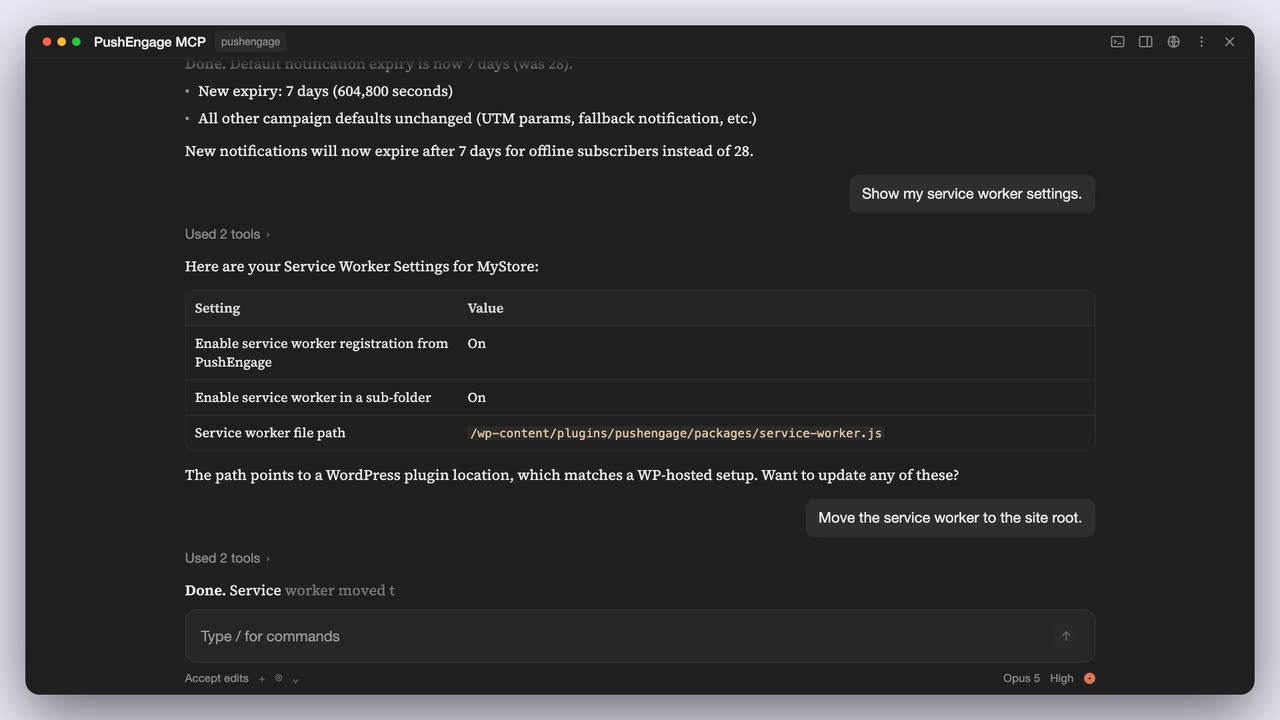
La dashboard è ancora il luogo in cui crei tutto manualmente. Quando una frase è più veloce di cinque schermate, l'assistente esegue i clic e ti dice cosa ha fatto.
Stesso account, stesse regole
Tutto viene eseguito sui tuoi siti reali, segmenti e gruppi di pubblico e si applicano i limiti del tuo piano. Nulla viene copiato in uno strumento separato o in un secondo elenco di iscritti.
Utile per tutto il team
I marketer inviano e pianificano. I responsabili della retention controllano le prestazioni di campagne e flussi di lavoro. Sviluppatori e agenzie lo utilizzano insieme agli altri server MCP che già utilizzano.
Esempi di prompt
Cosa puoi chiedere al tuo assistente di fare?
Ognuno di questi corrisponde agli strumenti che il server MCP ha oggi. Scrivili come sono scritti o con parole tue; l'assistente chiede quando ha bisogno di un dettaglio, come quale gruppo di pubblico intendi.
“Pianifica una push con il 20% di sconto per il mio gruppo di pubblico Visitatori del carrello per le 19:00 nell'ora locale di ciascun iscritto.”
“Crea un segmento chiamato Utenti in offerta per chiunque visiti una pagina con /sale nell'URL.”
“Crea un gruppo di pubblico di iscritti USA che non hanno cliccato una notifica negli ultimi 30 giorni, quindi invia loro un'offerta di recupero.”
“Esegui un A/B test su due titoli per il lancio di venerdì sul 20% degli iscritti, quindi invia il vincitore a tutti gli altri dopo due ore.”
“Invia una push 'Novità della settimana' ogni lunedì alle 9:00 fino alla fine di dicembre.”
“Come sono cambiati il tasso di clic e le disiscrizioni di settimana in settimana negli ultimi 90 giorni?”
“Quali campagne attivate sono attive in questo momento e come sta performando ciascuna?”
“Quali flussi di lavoro sono attivi e quanti iscritti hanno completato ciascuno e raggiunto il suo obiettivo?”
Le campagne e i flussi di lavoro attivati vengono creati e modificati nella dashboard e nel costruttore di flussi di lavoro. Il tuo assistente può elencarli e generare report su di essi.
Configurazione
Come si configura il server MCP?
Tre passaggi, una volta per computer. Hai bisogno di un account PushEngage (il piano gratuito funziona), Node.js 18 o versioni successive e un client MCP che esegue server locali.
Aggiungi una voce al tuo client MCP
Incolla questo nelle impostazioni MCP del tuo client. Non c'è nient'altro da installare: npx recupera il server ogni volta che il tuo assistente lo avvia.
Su Claude Code, un comando fa tutto:
claude mcp add pushengage — npx -y @pushengage/mcpSu Claude Desktop puoi anche installare il bundle "one-click" dalla pagina delle release di GitHub.
Accedi tramite il tuo browser
Chiedi al tuo assistente: Accedi a PushEngage. Si aprirà una scheda del browser nella pagina di autorizzazione di PushEngage. Fai clic su Autorizza e hai finito.
La tua password non passa mai attraverso l'assistente e il token di accesso viene salvato sul tuo computer.
Scegli un sito, poi chiedi
Chiedi Mostra i miei siti PushEngage, quindi scegli quello su cui lavorare. La scelta viene ricordata tra i riavvii.
Da allora in poi, descrivi ciò che desideri: un invio, un segmento, un report. Chiedi di salvare prima una bozza se vuoi rivedere una notifica nella dashboard prima che venga inviata.
Copertura
Cosa può raggiungere il server MCP nel tuo account?
27 strumenti in sette aree del tuo account PushEngage. Questi sono i lavori che coprono.
| Area | Cosa può fare il tuo assistente | Utile da sapere |
|---|---|---|
| Invio | Invia ora, pianifica per dopo, pianifica nel fuso orario locale di ciascun abbonato, imposta invii ricorrenti, salva bozze ed esegui test A/B che scelgono il vincitore in base al tasso di clic. Elenca notifiche passate, pianificate e bozze con le relative statistiche. | Gli invii vanno a tutti gli abbonati o a gruppi di pubblico salvati. I test A/B e gli invii per fuso orario richiedono Premium o superiore. |
| Pubblici | Elenca e crea segmenti basati su URL, gruppi di pubblico (paese, dispositivo, segmento, coinvolgimento, date e attributi personalizzati) e attributi personalizzati degli abbonati. | Fino a 50 attributi personalizzati per sito. |
| Campagne e automazioni | Elenca campagne drip, trigger (abbandono carrello e navigazione, calo prezzi e altro) e RSS, più workflow, con le relative analisi. | Sola lettura. Creale e modificale nella dashboard o nel costruttore di workflow. |
| Analisi | Totali a vita per abbonati, invii, visualizzazioni, clic e obiettivi, più trend giornalieri, settimanali o mensili con tasso di clic e disiscrizioni. | I numeri degli obiettivi richiedono il monitoraggio degli obiettivi, su Premium e superiore. |
| Impostazioni del sito | Leggi e aggiorna nome del sito, fuso orario, geolocalizzazione, parametri UTM predefiniti, notifica di fallback, scadenza notifica e impostazioni del service worker. | Gli aggiornamenti si sovrappongono ai tuoi valori correnti, quindi una modifica parziale lascia invariato il resto. |
| Widget chat | Elenca i tuoi widget chat con il loro stato, canali, dispositivi, orari di apertura e targeting delle pagine. | Sola lettura. Il widget chat supporta 21 canali più link personalizzati. |
| Account e siti | Accedi, controlla lo stato, disconnettiti, elenca i tuoi siti e scegli quello su cui lavorare. | Nomina un sito diverso in una richiesta per lavorarci senza cambiare. |
Ogni strumento, con le sue opzioni, è elencato nel README di pushengage-mcp su GitHub.
Sicurezza
È sicuro collegare un assistente AI a PushEngage?
Il server è costruito in modo che il tuo assistente non gestisca mai la tua password e in modo che tu possa vedere esattamente cosa fa.
Accesso tramite browser
Approvi l'accesso nella pagina di autorizzazione di PushEngage. L'assistente non vede mai la tua password e non c'è alcuna chiave API da incollare in una chat.
Token escluso dagli URL
La dashboard passa il token al server in una richiesta POST, quindi non appare mai in un URL, nella cronologia del tuo browser o in un log di accesso.
Archiviato sul tuo computer
Il token viene salvato in ~/.pushengage/mcp.json, leggibile solo dal tuo account utente. Chiedi all'assistente di disconnetterti o termina tutte le sessioni in PushEngage sotto Impostazioni, quindi Sicurezza.
Eseguito localmente
Il server viene eseguito come processo sulla tua macchina, avviato dal tuo client MCP tramite npx. Non esiste un endpoint MCP PushEngage ospitato o remoto.
I limiti del tuo piano si applicano
L'assistente può fare solo ciò che il tuo piano e il tuo accesso PushEngage consentono, lo stesso che puoi fare nella dashboard.
Open source, licenza MIT
Leggi ogni riga su GitHub. È pubblicato su npm come @pushengage/mcp e elencato nel Registro MCP ufficiale come io.github.awesomemotive/pushengage-mcp.
A colpo d'occhio
Il server MCP in quattro numeri.
Piani
Quali piani PushEngage includono il server MCP?
Tutti, incluso il Free. Il tuo piano decide cosa può fare l'assistente, esattamente come fa nella dashboard.
Gratuito
Invia campagne, crea segmenti e chiedi informazioni sulle analisi per 1 sito o app, con un massimo di 200 iscritti e 30 campagne in totale. Nessuna carta richiesta.
Business
Campagne illimitate, pianificazione e gruppi di pubblico con targeting geografico e URL, in modo che i tuoi prompt possano indirizzare gruppi salvati.
Premium
Test A/B che distribuiscono il vincitore, invii nel fuso orario di ogni iscritto e monitoraggio degli obiettivi e delle entrate di cui puoi chiedere.
Crescita
Campagne carrello, navigazione, calo prezzi e riassortimento che il tuo assistente può segnalare, oltre a campagne attivate da eventi personalizzati.
Paga solo per gli iscritti attivi. Prezzi e limiti per ogni piano, oltre a un calcolatore per la dimensione della tua lista, sono sulla pagina dei prezzi. I piani a pagamento includono una garanzia di rimborso di 14 giorni.
Vedi i pianiPiù AI in PushEngage
Quali altri strumenti AI funzionano con PushEngage?
Il server MCP serve per gestire il tuo account da una chat. Questi coprono la scrittura di testi, l'invio da una scheda del browser, l'aggiunta dell'SDK a un'app e il lavoro da WordPress.
Estensione del browser per Chrome e Firefox
Legge la pagina su cui ti trovi, scrive bozze di notifiche con l'IA nel tono che scegli, compila ogni campo UTM e invia o pianifica il push. Funziona con ogni piano.
Vedi l'estensioneCopywriter AI
Bozza titoli e messaggi di notifica nel tono e nella lingua scelti. Un componente aggiuntivo a pagamento su Business, Premium e Growth (10$ acquistano 5.000 crediti AI, validi per un anno) e incluso su Enterprise.
Incontra AI CopywriterAgent Skills per sviluppatori di app
Insegna a un agente di codifica AI ad aggiungere l'SDK PushEngage alle app iOS, Android, Flutter e React Native, e a eseguire il debug di una configurazione errata. Installali con un comando: npx skills add awesomemotive/pushengage-skills
Leggi la documentazione di Agent SkillsAPI delle funzionalità di WordPress
Il plugin WordPress PushEngage registra le capacità con l'API Abilities di WordPress, in modo che gli assistenti AI connessi al tuo sito WordPress possano leggere i dati PushEngage e inviare notifiche da lì.
Leggi l'annuncioGuide
Vuoi prima una guida passo passo?
Configura il server MCP
Configurazione client per client per Claude, Cursor e altri strumenti agenti, con le prime richieste da provare.
Guida alla configurazioneInvia notifiche push dal tuo assistente
Scrittura, pianificazione e targeting di una notifica in linguaggio naturale, dall'inizio alla fine.
Leggi la guidaRichiedi analisi in linguaggio naturale
Le domande che trasformano i numeri di iscritti e clic in un report settimanale.
Leggi la guidaGestisci più account cliente
Come le agenzie mantengono un token per cliente e riportano su più account da un unico assistente.
Per agenzieDomande frequenti
Domande sul server MCP.
Cos'è il server MCP PushEngage?
È un server MCP (Model Context Protocol) gratuito e open-source che collega gli assistenti AI al tuo account PushEngage. Una volta connesso, puoi chiedere all'assistente di inviare o pianificare notifiche, eseguire test A/B, creare segmenti e gruppi di pubblico, leggere analisi e modificare le impostazioni del sito in linguaggio naturale.
Ho bisogno di essere uno sviluppatore per usarlo?
No. La configurazione consiste in una voce di configurazione copiata e un accesso tramite browser, e dopo tutto avviene in linguaggio naturale. Hai bisogno di Node.js 18 o versioni successive sul tuo computer, perché il tuo assistente avvia il server con npx. La documentazione di configurazione contiene passaggi copia-incolla per ogni client.
Quali assistenti AI funzionano con esso?
Qualsiasi client MCP che esegue server locali tramite stdio. La nostra documentazione di configurazione copre Claude Desktop, Claude Code, Cursor, Codex, VS Code con Copilot, Gemini CLI, Windsurf, Warp, OpenCode e Devin.
Funziona con ChatGPT?
Non nella chat di ChatGPT. La chat di ChatGPT si connette a server MCP remoti, e il server MCP di PushEngage viene eseguito solo come processo locale sul tuo computer. OpenAI Codex, nella CLI di Codex e nell'estensione IDE, esegue server MCP locali, e i passaggi di configurazione di Codex sono nella nostra documentazione.
Esiste un endpoint MCP ospitato o remoto?
No. Il server viene eseguito localmente sullo stesso computer del tuo assistente, avviato con npx -y @pushengage/mcp. Non c'è un URL a cui connettersi né un endpoint PushEngage ospitato che contenga il tuo token.
Quali piani PushEngage includono il server MCP?
Ogni piano, incluso quello Gratuito. I limiti del tuo piano si applicano ancora: i test A/B e gli invii nel fuso orario di ogni iscritto richiedono Premium o superiore, ad esempio. AI Copywriter è separato dal server MCP: è un add-on a pagamento per Business, Premium e Growth e incluso in Enterprise. Vedi prezzi.
I miei dati sono al sicuro e dove viene archiviato il token di accesso?
Accedi tramite il tuo browser, quindi l'assistente non vede mai la tua password. Il token raggiunge il server in una richiesta POST, mai in un URL, ed è archiviato in ~/.pushengage/mcp.json con permessi che solo il tuo account utente può leggere. Per revocarlo, chiedi all'assistente di disconnetterti, o termina tutte le sessioni in PushEngage sotto Impostazioni, quindi Sicurezza.
Un'agenzia può gestire più account PushEngage?
Sì. Aggiungi il server al tuo client due volte con nomi diversi, ognuno con il proprio file token impostato tramite l'impostazione PE_MCP_CONFIG_PATH, e accedi a ciascun account una volta. La guida per agenzie illustra come fare.
Configuralo una volta. Poi chiedi e basta.
Il server MCP funziona su ogni piano PushEngage, incluso quello Gratuito. I piani a pagamento offrono una garanzia di rimborso di 14 giorni: se PushEngage non è la soluzione migliore, rimborsiamo il 100%.
Piano gratuito, nessuna carta richiesta Garanzia di rimborso di 14 giorni Paga solo per gli iscritti attivi