Cerchi una guida su come inviare notifiche push web per iPadOS e iOS che possano effettivamente far crescere la tua attività?
Le notifiche push web possono essere un potente strumento di marketing. E se imposti quelle automatiche, funzionano praticamente da sole. Ma quali notifiche dovresti inviare? Come fai a sapere se funzioneranno per la tua attività? E come puoi iniziare?
In questo articolo, ti mostreremo come utilizzare trucchi semplici e attuabili per generare traffico e vendite in automatico utilizzando le notifiche push web per iPadOS e iOS. Ti mostreremo anche come configurare tutto senza alcuna esperienza di codifica.
Suona bene? Immergiamoci subito.
- Una panoramica delle notifiche push web per iPadOS e iOS
- Il miglior servizio per inviare notifiche push web per iPadOS e iOS
- Come aggiungere notifiche push web per iPadOS e iOS
- Passaggio n. 1: Crea un account gratuito PushEngage
- Passaggio n. 2: Registrati per PushEngage
- Passaggio n. 3: Aggiungi un file Web App Manifest al tuo sito web
- Passaggio n. 4: Installa PushEngage sul tuo sito WordPress
- Passaggio n. 5: Collega il tuo sito web WordPress a PushEngage
- Passaggio n. 6: Testa il manifest del tuo sito web
- Come personalizzare le tue campagne per iOS e iPadOS
- Come creare una campagna di notifiche push drip per iOS
- Come inviare una trasmissione di notifiche push web per iOS
- Come creare un popup modale per notifiche push web per iOS
- Cosa fare prima di inviare notifiche push web per iOS
- Quali notifiche push web per iPadOS e iOS puoi inviare?
- #1. Notifiche push web per iOS per campagne di benvenuto
- #2. Notifiche push web per carrelli abbandonati su iPadOS e iOS
- #3. Notifiche push web per abbandono della navigazione su iPadOS e iOS
- #4. Campagne push tramite feed RSS
- #5. Notifiche automatiche di riattivazione
- #6. Campagne trigger per visita pagina
- #7. Notifiche push automatiche basate sui click
- #8. Notifiche push automatiche ripetute
- #9. Notifiche basate sul fuso orario dell'iscritto
- #10. Notifiche di opt-in via email
- Cosa fare dopo aver configurato le notifiche push web per iPadOS e iOS
iOS è stato l'ultimo grande ostacolo per le notifiche push web, motivo per cui molti marketer non si rendono ancora conto di poter raggiungere gli utenti Apple senza un'app.
Una panoramica delle notifiche push web per iPadOS e iOS
In senso lato, ci sono 3 tipi di notifiche push web per iPadOS e iOS:
- Notifiche broadcast
- Campagne di notifiche push a goccia
- Campagne di notifiche push attivate
I broadcast sono notifiche push che invii come singola notifica. Puoi programmarle, ma verranno inviate solo una volta. Le campagne attivate implicano l'impostazione di una notifica push, la definizione di un trigger per attivarla e un flusso di lavoro per controllarne la pianificazione. Le notifiche a goccia automatiche sono una serie di notifiche che si attivano automaticamente in momenti specifici o quando vengono soddisfatte condizioni specifiche.
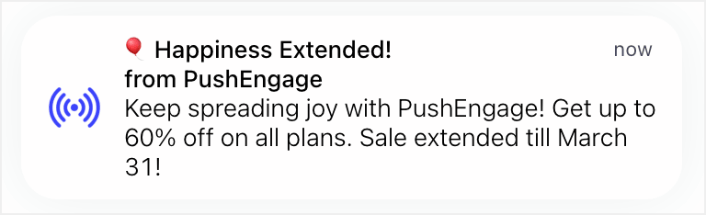
A tutti gli effetti, le campagne attivate e le campagne a goccia automatiche appaiono uguali dall'esterno. La differenza fondamentale è che le campagne trigger sono molto più flessibili e personalizzabili. Se consideri che le notifiche push costano molto meno della maggior parte degli altri canali, ha perfettamente senso utilizzare una combinazione di tutti e tre per far crescere la tua attività.
Se sei nuovo alle notifiche push, ti consigliamo vivamente di iniziare il tuo percorso utilizzando modelli comprovati.
NOTA: La maggior parte delle campagne attivate richiede una certa esperienza nello sviluppo. Dovresti usare un'API per sfruttare al meglio le notifiche attivate. Tuttavia, ci sono alcune notifiche attivate che puoi inviare direttamente dalla confezione. Se sei curioso, consulta il nostro articolo sulle notifiche push per l'eCommerce per farti un'idea migliore.
Con le notifiche push web su iOS, l'esperienza è proprio come quella delle altre app native. Nuovo per questo formato? La nostra guida per principianti ai allarmi push iOS copre sia le notifiche push web che quelle delle app sui dispositivi Apple. Queste notifiche appariranno come notifiche heads-up sullo schermo, e gli utenti potranno anche trovarle nel centro notifiche e persino sulla schermata di blocco. Quindi, è facile per gli utenti rimanere aggiornati con i tuoi messaggi!
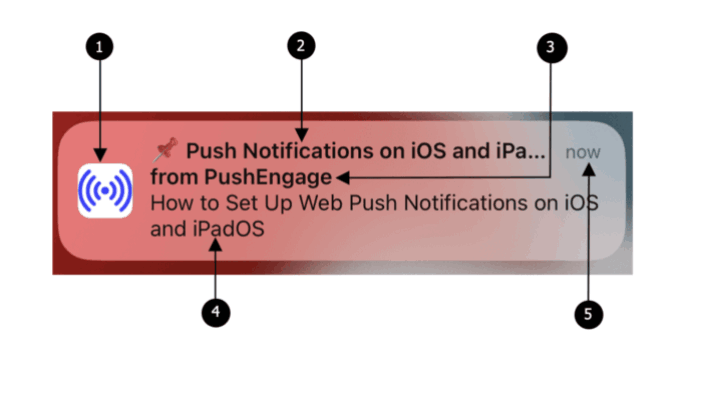
Le notifiche push web su iOS e iPadOS includono i seguenti elementi:
- Icona: L'icona visualizzata è quella specificata nel file manifest. Sfortunatamente, non può essere modificata per singoli messaggi, quindi assicurati di impostare l'icona desiderata nel manifest.
- Titolo: Il titolo della notifica è limitato a 30-40 caratteri. Se supera questo limite, verrà troncato, quindi mantienilo conciso e d'impatto.
- Nome app: Il nome dell'app mostrato nella notifica è quello specificato nel file manifest. Simile all'icona, non può essere modificato per singoli messaggi.
- Messaggio: Il testo della notifica è limitato a 120-150 caratteri. Se supera questo limite, verrà troncato. Crea un messaggio accattivante e breve per sfruttare al meglio lo spazio disponibile.
- Timestamp: La notifica visualizza anche un timestamp, che indica da quanto tempo la notifica è stata consegnata al dispositivo dell'utente. Questo aiuta gli utenti a comprendere la recenza del messaggio.
NOTA: Le notifiche push web per iOS attualmente non supportano rich media, GIF animate o video. Puoi aggiungere emoji, però. E puoi inviare notifiche push avanzate utilizzando notifiche push per app iOS se hai un'app iOS.
Tenere a mente questi elementi quando si creano le notifiche push web garantirà che i tuoi messaggi siano concisi, visivamente accattivanti e coinvolgano efficacemente i tuoi utenti iOS e iPadOS.
Quando appare una notifica e fai clic su di essa, verrai rapidamente indirizzato alla pagina di destinazione specifica all'interno dell'app web. È un flusso fluido che mantiene gli utenti coinvolti e li aiuta a trovare rapidamente i contenuti che li interessano.
Il miglior servizio per inviare notifiche push web per iPadOS e iOS
Iniziamo dicendo che la maggior parte dei "servizi di notifiche push gratuiti" là fuori sono in realtà prove gratuite. Alcuni dei provider che abbiamo elencato qui sono software di prova, mentre altri hanno un piano gratuito a vita tra cui puoi optare.
Ci sono altre opzioni freemium come Firebase Cloud Messaging (FCM), ma non è una buona opzione. Puoi leggere di più sul perché FCM non può competere con un fornitore di servizi come PushEngage. Ma per ora, prendi la nostra parola e passa alle opzioni migliori.
Consigliamo di utilizzare PushEngage.

PushEngage è il plugin per notifiche push numero 1 al mondo.
Le notifiche push ti aiutano a far crescere il traffico del tuo sito web e l'engagement in modo automatico. E se gestisci un negozio online, PushEngage ti aiuta anche ad aumentare le tue vendite creando notifiche push eCommerce automatizzate.
Puoi iniziare gratuitamente, ma se fai sul serio nel far crescere la tua attività, dovresti acquistare un piano a pagamento. Inoltre, prima di acquistare qualsiasi servizio di notifiche push, dovresti consultare questa guida ai costi delle notifiche push.
Ecco una rapida panoramica di ciò che ottieni con PushEngage:
- Campagne automatizzate ad alta conversione
- Opzioni multiple di targeting e pianificazione campagne
- Monitoraggio degli obiettivi e analisi avanzate
- Test A/B intelligenti
- Modelli di campagne push
- Potenti opzioni di segmentazione
- Un responsabile del successo dedicato
E questo è solo un assaggio. Dai un'occhiata all'elenco completo delle funzionalità di PushEngage prima di andare avanti.
Ma la parte più attraente di PushEngage è che puoi iniziare con un piano gratuito per sempre. E puoi usarlo per far crescere la tua attività utilizzando molteplici opzioni di personalizzazione.
Vedrai che PushEngage è senza dubbio la scelta migliore se vuoi aumentare traffico, engagement e vendite per la tua attività. E se hai un budget limitato, puoi sempre essere un po' creativo con le tue notifiche push.
NOTA: Se gestisci un sito WordPress, dovresti installare e attivare il plugin WordPress PushEngage.
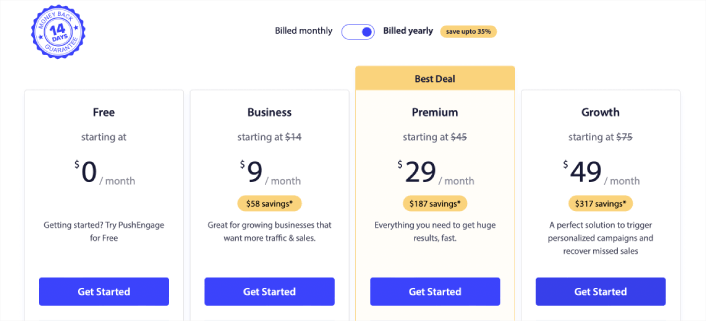
La versione gratuita consente fino a 200 iscritti e 30 notifiche a vita. Questo è abbastanza buono per portare la tua attività a un punto in cui puoi permetterti facilmente i piani a pagamento. Iniziano a $9/mese per il primo anno (1.000 iscritti, fatturati annualmente) e scalano con il numero dei tuoi iscritti; 100.000 iscritti è il piano Premium, e le cifre attuali sono sulla pagina dei prezzi.
E non preoccuparti se non sai assolutamente nulla di programmazione. Puoi installare PushEngage utilizzando una delle tante guide all'installazione per qualsiasi sito web e CMS.
Come aggiungere notifiche push web per iPadOS e iOS
Installare notifiche push web iOS e iPadOS su un sito web non è difficile. Ma richiede alcuni passaggi e vorrai seguire questa guida passo dopo passo.
Passaggio n. 1: Crea un account gratuito PushEngage
Vai su PushEngage e fai clic su Inizia subito gratuitamente:
Puoi iniziare con il piano gratuito. Ma se stai cercando le notifiche browser più potenti, dovresti selezionare un piano a pagamento in base alle esigenze della tua attività. Una volta che sai quale piano desideri, fai clic su Inizia per creare il tuo account PushEngage.
Passaggio n. 2: Registrati per PushEngage
Ora è il momento di creare il tuo account PushEngage. Inizia registrandoti con un indirizzo email o un ID Gmail:

Quindi, compila i dettagli del tuo account:

E aggiungi le informazioni della tua carta di credito per acquistare il tuo piano:

Se hai selezionato l'account gratuito, la tua carta di credito non verrà mai addebitata fino a quando non sceglierai di aggiornare il tuo piano. E ora sei pronto per accedere alla tua dashboard PushEngage. Fai semplicemente clic su Completa la registrazione e ottieni l'accesso istantaneo.
Se hai già utilizzato OneSignal o PushAlert, vedrai che PushEngage ti offre un'esperienza molto più pulita dalla dashboard. La dashboard di OneSignal non è pensata per campagne avanzate. Per quello, avrai bisogno dell'API più che del plugin OneSignal.
Passaggio n. 3: Aggiungi un file Web App Manifest al tuo sito web
Pensa a un manifest web app come a un file speciale che funge da guida per il tuo sito web quando viene installato sul telefono o computer di qualcuno. È scritto in un linguaggio chiamato JSON, ma non devi preoccuparti di quella parte.
Il file manifest contiene informazioni importanti sulla tua web app, come nome, descrizione, icone e colori. Quindi, quando qualcuno aggiunge il tuo sito web alla schermata principale o lo installa sul proprio dispositivo, il browser utilizza questo manifest per sapere come la tua app dovrebbe apparire e comportarsi.
Ad esempio, il manifest indica al browser quale icona utilizzare per la tua app nella schermata principale o nel cassetto delle app, in modo che appaia gradevole e riconoscibile. Specifica inoltre i colori e il tema della tua app per conferirle un aspetto coerente e accattivante. È un modo interessante per trasformare il tuo sito web in una Progressive Web App (PWA).
Inoltre, il manifest include l'URL che dovrebbe essere aperto quando qualcuno avvia la tua app. In questo modo, il browser sa quale pagina o sezione del tuo sito web mostrargli per prima.
La creazione di un file manifest può essere fatta rapidamente con strumenti online che fanno il lavoro pesante per te. Ti consigliamo di utilizzare questo generatore gratuito di manifest per app per creare il tuo manifest web app in pochi clic e senza codifica.
Una volta pronto il manifest, di solito lo chiami "manifest.json" e lo carichi nella cartella principale del tuo sito web.
In sintesi, il manifest web app è come un manuale che fa sì che la tua web app appaia e funzioni correttamente quando le persone la utilizzano sui propri dispositivi. È una parte essenziale della creazione di un'ottima esperienza utente per i visitatori del tuo sito web.
Un manifest tipico assomiglia a questo:
{
	"name": "PushEngage",
	"short_name": "PushEngage",
	"start_url": "/",
	"display": "standalone",
	"theme_color": "#3b43ff",
	"background_color": "#ffffff",
	"icons": [
		{
			"src": "icon/icon-128x128.png",
				"sizes": "128x128",
				"type": "image/png"
		},
		{
			"src": "img/icon-192x192.png",
			"sizes": "192x192",
			"type": "image/png"
		},
		{
			"src": "img/icon-512x512.png",
			"sizes": "512x512",
			"type": "image/png"
		}
 	]
}
Una volta aggiunto il file manifest alla cartella principale del tuo server web, devi aggiungere uno snippet di codice nell'intestazione HTML del tuo sito web. Lo snippet sarebbe simile a questo:
<link rel="manifest" href="/manifest.json">Se stai usando WordPress e hai bisogno di aiuto per aggiungere questo snippet di codice all'intestazione del tuo sito, puoi usare WPCode per caricare il file manifest. È uno dei migliori plugin per snippet di codice per WordPress.
Passaggio n. 4: Installa PushEngage sul tuo sito WordPress
NOTA: Se non gestisci un sito WordPress, dovresti consultare le nostre guide all'installazione.
A questo punto, hai finito di creare il tuo account PushEngage. Quindi, vai alla dashboard di PushEngage e segui queste istruzioni:

Fai clic su Impostazioni sito » Dettagli sito e fai clic sul pulsante Fai clic qui per le istruzioni di configurazione:

Fai clic sulla scheda WordPress e fai clic sul pulsante Installa il plugin WordPress PushEngage per installare il plugin sul tuo sito web.

Ecco la parte interessante: Quando hai creato il tuo account PushEngage, hai già sincronizzato il tuo sito web con il tuo account PushEngage. Quindi, fai clic sul link di installazione nella dashboard di PushEngage per installare automaticamente il plugin WordPress PushEngage sul tuo sito web.
Passaggio n. 5: Collega il tuo sito web WordPress a PushEngage
Una volta terminata l'installazione e l'attivazione del plugin WordPress PushEngage, vedrai la procedura guidata di PushEngage:

La procedura guidata è abbastanza semplice. Se sei un nuovo utente, fai clic su Nuovo? Richiedi il tuo account gratuito. E se ti sei già registrato, fai clic su Collega il tuo account esistente.
Successivamente, puoi selezionare il tuo sito dal menu a discesa Seleziona un sito sotto Collega un sito registrato se hai già registrato un sito durante la registrazione:

Oppure, puoi fare clic su Registra un nuovo sito per aggiungere un nuovo sito se disponi di un piano tariffario Premium o superiore. Nel passaggio successivo, la procedura guidata di onboarding ti chiederà di installare altri plugin WordPress indispensabili.

Se hai seguito correttamente ogni passaggio, vedrai questo messaggio di successo dalla procedura guidata:

Ora sei pronto per creare campagne e popup modali di notifica push.
Passaggio n. 6: Testa il manifest del tuo sito web
Bene, seguiamo i passaggi per testare la tua web app e assicurarci che tutto funzioni senza intoppi.
Innanzitutto, apri il tuo sito web utilizzando il browser Safari sul tuo iPhone o iPad. Assicurati che il tuo dispositivo esegua iOS 16.4 o una versione più recente. Una volta caricato il tuo sito web, vedrai un pulsante Condividi. Assomiglia a un quadrato con una freccia rivolta verso l'alto. Tocca quel pulsante per aprire il menu di condivisione.
Nel menu di condivisione, dovresti trovare un'opzione chiamata Aggiungi alla schermata Home. Fai clic su quell'opzione.

Ora, la web app verrà salvata nella Schermata Home del tuo dispositivo, proprio come qualsiasi altra app che scarichi dall'App Store.
Se tutto è stato configurato correttamente, quando apri l'app dalla tua Schermata Home, non si aprirà più nel browser Safari. Invece, sembrerà di usare una normale app sul tuo iPhone o iPad.
Per far sapere ai tuoi utenti che possono ricevere notifiche push web dalla tua app, puoi mostrare loro un banner sullo schermo. Questo banner li inviterà ad aggiungere la tua app alla loro Schermata Home e a iscriversi alle notifiche push web. È un modo pratico per mantenere i tuoi utenti coinvolti con la tua app e ricevere aggiornamenti importanti.
Quindi, segui questi passaggi e sarai pronto per offrire un'esperienza fluida e simile a un'app ai tuoi utenti sui dispositivi iOS! Per una guida completa sul test delle tue notifiche push, consulta la nostra documentazione sulle notifiche push web per iOS.
Come personalizzare le tue campagne per iOS e iPadOS
Prima di creare una campagna, dovresti impostare segmenti e gruppi di pubblico per inviare messaggi push personalizzati.
Niente batte il livello di personalizzazione che puoi ottenere creando segmenti e gruppi di pubblico per i tuoi iscritti alle notifiche push. Vai su PushEngage » Pubblico e inizia subito a creare segmenti e gruppi di pubblico.
Sotto la scheda Segmenti, puoi creare nuovi segmenti o modificare quelli esistenti:

E se hai bisogno di una personalizzazione ancora più approfondita, crea un gruppo di pubblico nella scheda Gruppi di pubblico :

Se sei nuovo ai segmenti di notifiche push e alle notifiche push personalizzate, dovresti leggere il nostro articolo su come creare segmenti e il nostro annuncio su raggruppamento avanzato del pubblico.
La cosa più bella è che puoi creare campagne push mirate creando un Gruppo di destinatari solo per i tuoi utenti iOS e iPadOS:
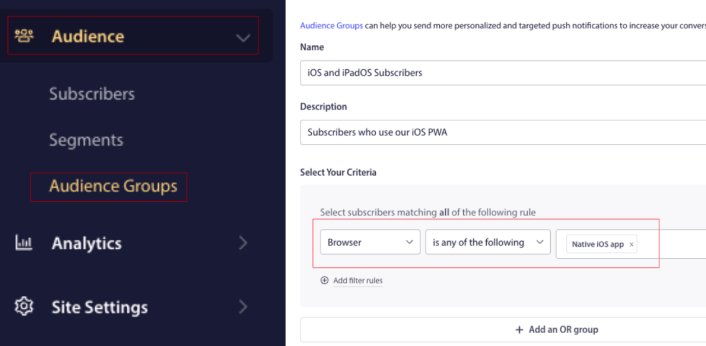
E puoi usare questo Gruppo di destinatari per le tue campagne drip e le tue trasmissioni.
Come creare una campagna di notifiche push drip per iOS
Vai alla dashboard di PushEngage e vai su Campagna » Autoresponder Drip e fai clic su Crea nuovo autoresponder Drip:

Quindi, dai un nome alla tua campagna (suggeriamo qualcosa come "Drip di benvenuto"), e sotto Contenuto, seleziona l'opzione che dice: "Invia notifica immediatamente dopo che l'utente si è iscritto"):

A questo punto, puoi fare clic sulla freccia accanto alla notifica per modificare il contenuto della tua notifica.
Se hai un piano Premium o Enterprise con PushEngage, potrai aggiungere più di una notifica per creare una sequenza di messaggi di benvenuto automatizzati. Fai semplicemente clic su Aggiungi nuova notifica e modifica il contenuto.
Una volta terminato, fai clic su Impostazioni sequenza e seleziona l'opzione per inviare la tua campagna di benvenuto a tutti gli iscritti:

Quindi, scorri verso il basso per impostare i tuoi parametri UTM per tracciare le notifiche push:

E quando hai finito, scorri di nuovo verso l'alto e fai clic sul pulsante Attiva autoresponder:

E hai finito!
Come inviare una trasmissione di notifiche push web per iOS
Vai alla tua dashboard di PushEngage e vai su Campagna » Trasmissioni Push e fai clic sul pulsante Crea una Nuova Trasmissione Push:

Nella scheda Contenuto, aggiungi il contenuto della tua notifica push:

E puoi impostare un test A/B per aumentare i tuoi tassi di clic oppure puoi programmare le tue trasmissioni push per ottenere più visualizzazioni. In entrambi i casi, dovresti consultare le nostre best practice per le notifiche push per ottenere i migliori risultati.
Come creare un popup modale per notifiche push web per iOS
Un popup modale di notifica push è una piccola finestra che appare sopra l'interfaccia di un sito web o di un'app mobile per visualizzare un messaggio o una notifica al visitatore del sito web.
Il popup modale può essere attivato da vari eventi. Puoi impostare popup da attivare alla visita della pagina, allo scorrimento, e persino ad azioni personalizzate come il clic su un pulsante.
Di solito, vedrai una call to action sul popup modale come "Iscriviti" o "Consenti" per ottenere il consenso dai visitatori per inviare loro notifiche push. Se segui questo tutorial, puoi creare un popup come questo:

Puoi creare popup modali che segmentano direttamente gli iscritti o creare popup regolari che raccolgono semplicemente iscritti con gli attributi predefiniti come la geolocalizzazione e il browser.
Torna alla tua bacheca di WordPress. Vai su PushEngage » Design:

E puoi impostare tutti i popup modali che desideri. Naturalmente, puoi assicurarti che vengano attivati in momenti diversi sotto Opzioni di visualizzazione per ogni popup modale.

L'idea qui è dare ai tuoi visitatori una solida ragione per iscriversi. Se hai bisogno di aiuto, consulta il nostro articolo su come creare un opt-in personalizzato per le notifiche push.
E se vuoi creare popup modali più mirati, puoi utilizzare le regole di targeting sotto la scheda Regola di targeting :

Queste sono regole di targeting globali e avranno la precedenza sulle regole di targeting per i singoli popup modali. Ma se lo desideri, puoi creare regole di targeting robuste per ogni modale modificandoli.

Ad esempio, puoi creare popup modali in diverse lingue per raggiungere visitatori da diversi paesi.
E se desideri alcuni modelli con un alto tasso di clic per iniziare, dovresti consultare questo articolo su opt-in per notifiche push ad alta conversione.
Cosa fare prima di inviare notifiche push web per iOS
Ci sei quasi.
Prima di iniziare a inviare notifiche push, dovrai impostare un opt-in di iscrizione per il tuo sito web. Il tuo opt-in convertirà i visitatori del web in iscritti alle notifiche push. Quindi, questo è un elemento critico.
Se hai bisogno di ispirazione, puoi consultare questo articolo su opt-in di notifiche push ad alta conversione. Una volta terminata l'impostazione dell'opt-in, il tuo sito potrà raccogliere iscritti. Ma come fai a sapere che il tuo opt-in funziona correttamente?
Quindi, la cosa sensata da fare è impostare una notifica push di benvenuto.
Suggerimento Pro: Dovresti dedicare del tempo a un test completo delle tue notifiche push. Questo risolverà i problemi più comuni e non sprecherai tempo a cercare di risolvere i problemi in seguito.
Quali notifiche push web per iPadOS e iOS puoi inviare?
Ora che sai cosa sono le notifiche push web di iPadOS e iOS e quale servizio ti serve per inviarle, è il momento di scoprire come inviare notifiche diverse. Ai fini pratici, qui non parliamo di campagne personalizzate attivate che puoi creare utilizzando un servizio API. Se sei più interessato alle notifiche personalizzate, dovresti consultare la nostra documentazione.
#1. Notifiche push web per iOS per campagne di benvenuto
Una campagna di notifica push di benvenuto è una semplice notifica push intesa ad apprezzare ogni nuovo iscritto.
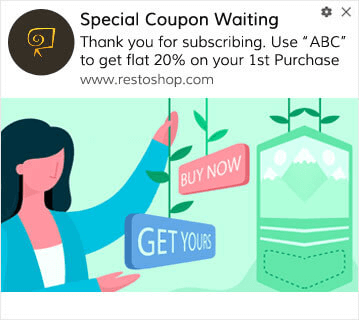
Puoi anche offrire un'offerta o un regalo per l'iscrizione alle tue notifiche push. Questo è piuttosto comune con molti dei nostri clienti. Puoi utilizzare le tue notifiche push di benvenuto per:
- Offri un coupon di benvenuto
- Offri funzionalità premium
- Inviare la spedizione gratuita
- Offrire regali gratuiti
- Accogliere il tuo iscritto con una guida
Ora, impostiamo la tua prima notifica push di benvenuto utilizzando PushEngage.
Ecco come abilitare le notifiche di benvenuto in PushEngage. Vai alla dashboard di PushEngage e vai su Campagna » Risposte automatiche a goccia e fai clic su Crea nuova risposta automatica a goccia:
Quindi, dai un nome alla tua campagna (suggeriamo qualcosa come "Drip di benvenuto"), e sotto Contenuto, seleziona l'opzione che dice: "Invia notifica immediatamente dopo che l'utente si è iscritto"):
A questo punto, puoi fare clic sulla freccia accanto alla notifica per modificare il contenuto della tua notifica. Se hai un piano Premium o Enterprise con PushEngage, potrai aggiungere più di una notifica per creare una sequenza di messaggi di benvenuto automatizzati. Fai semplicemente clic su Aggiungi nuova notifica e modifica il contenuto.
Una volta terminato, fai clic su Impostazioni sequenza e seleziona l'opzione per inviare la tua campagna di benvenuto a tutti gli iscritti:
Quindi, scorri verso il basso per impostare i tuoi parametri UTM per tracciare le notifiche push:

E quando hai finito, scorri di nuovo verso l'alto e fai clic sul pulsante Attiva autoresponder:
Ora sai perché la notifica push di benvenuto è importante. Sai anche come impostarla. Vai avanti e attiva le notifiche push di benvenuto per coinvolgere nuovamente i nuovi iscritti o consulta questo articolo sui messaggi di benvenuto sul sito web per trarre ispirazione.
#2. Notifiche push web per carrelli abbandonati su iPadOS e iOS
L'abbandono del carrello si verifica quando un potenziale cliente aggiunge un prodotto al carrello e non completa il processo di checkout.
Il tuo compito è ridurre l'abbandono del carrello il più possibile.
Un modo per recuperare le vendite perse è utilizzare le notifiche push web di iPadOS e iOS per l'abbandono del carrello. Le campagne di recupero per abbandono del carrello si rivolgono agli iscritti con un carrello abbandonato e inviano loro follow-up, promemoria, offerte, coupon e sconti.

È un'idea semplice: fai in modo che quante più persone possibile acquistino qualcosa.
Le notifiche push per l'abbandono del carrello hanno un impatto molto reale sul tuo profitto. Ad esempio, WickedWeasel ottiene $ 2.000 - $ 4.000 a settimana di vendite aggiuntive dalla loro campagna push per l'abbandono del carrello.
Ora, andiamo a impostare la tua primissima campagna per l'abbandono del carrello con PushEngage.
Vai alla dashboard di PushEngage e vai su Campagne » Campagne attivate e fai clic su Crea nuova campagna attivata:

Quindi, seleziona il modello Abbandono del carrello e fai clic su Crea nuovo:

E puoi iniziare a scrivere un autoresponder per carrello abbandonato. Nella scheda Contenuto, puoi creare una serie di notifiche push:

Per modificare una notifica, fai semplicemente clic sulla freccia accanto ad essa e puoi personalizzare la notifica push:

Per un tutorial più approfondito, consulta questo articolo su come impostare le notifiche push per carrello abbandonato.
#3. Notifiche push web per abbandono della navigazione su iPadOS e iOS
Abbandono della navigazione è esattamente ciò che sembra. Si verifica quando un visitatore del sito web sta navigando sul tuo sito e decide di allontanarsi improvvisamente. Questi incidenti sono anche noti come abbandono del funnel da altri fornitori.
L'abbandono della navigazione è un evento molto comune in quasi tutti i settori.
Ed è davvero difficile da ridurre o controllare perché non c'è modo di incentivare un utente casuale a rimanere sul tuo sito web. È qui che le campagne di abbandono della navigazione sono così potenti.
Ecco un esempio di notifiche push di abbandono della navigazione per un editore:
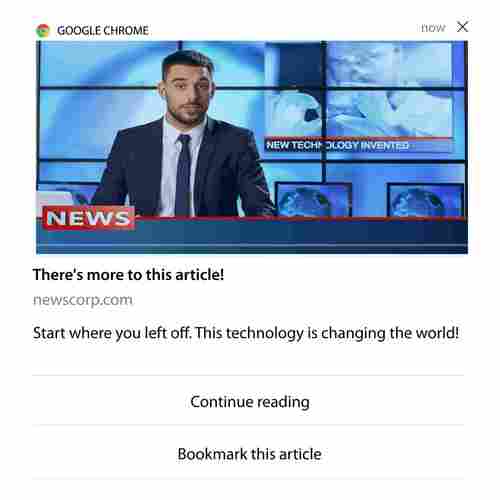
La parte impressionante di PushEngage è che puoi impostare campagne per quasi tutti i settori. Quindi, puoi inviare notifiche push di abbandono della navigazione anche per siti web SaaS e di viaggi.
Quindi, come imposti le campagne di abbandono della navigazione?
Con l'abbandono del carrello, c'è un parametro molto chiaro per attivare le tue notifiche push. Per l'abbandono della navigazione, potresti voler considerare parametri come:
- Aggiunto il prodotto alla Wishlist
- Visualizzato lo stesso prodotto più di X volte
- Navigato più di X prodotti nella stessa categoria
- Hanno cercato nel sito un prodotto specifico
- Rimasto sul sito per almeno X minuti prima di abbandonare
L'idea alla base di questa campagna per un sito eCommerce è quella di far aggiungere il prodotto al carrello dall'iscritto. Per gli editori, potrebbe essere un clic o un download sull'articolo che stavano leggendo.
Torna alla dashboard di PushEngage e vai su Campagna » Campagne Attivate per creare una nuova campagna attivata:

Quindi, crea una nuova campagna di Abbandono della Navigazione facendo clic sul pulsante Crea Nuovo:

Successivamente, sarai in grado di impostare l'intera sequenza di notifiche push insieme a un ritardo tra ogni notifica:

Se sei nuovo alle notifiche push, dovresti consultare il nostro articolo sulle migliori pratiche per le notifiche push. Quando sei soddisfatto del contenuto delle tue notifiche push, fai clic su Impostazioni di Attivazione. Vedrai che le condizioni per una campagna di abbandono della navigazione sono state pre-configurate nella sequenza.

Fai clic sul pulsante Codice di Integrazione per ottenere lo snippet di codice necessario per incorporare la campagna di abbandono della navigazione sul tuo sito.
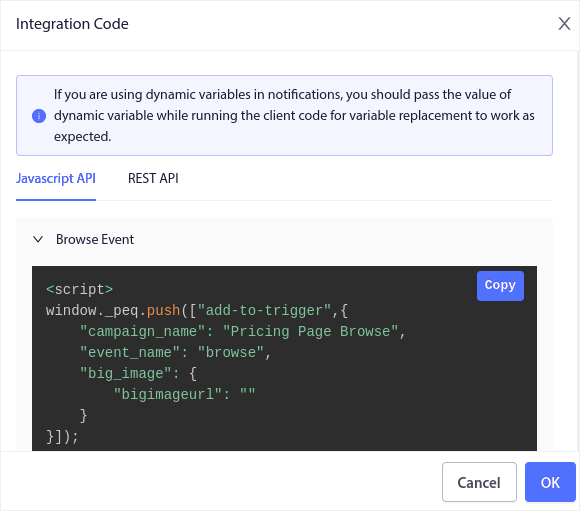
Quindi, copia il codice e incollalo sul tuo sito. Devi incollare quel codice nella sezione <head> HTML della pagina che desideri monitorare. Infine, fai clic sul pulsante Attiva Campagna Attivata:
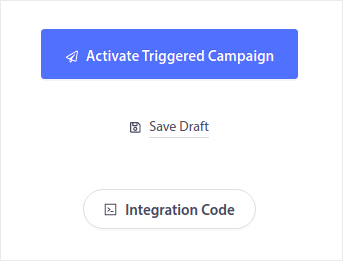
E hai finito!
#4. Campagne push tramite feed RSS
RSS Auto Push ti consente di automatizzare le tue notifiche tramite RSS.
PushEngage controlla ogni 10 minuti se è stato aggiunto un nuovo post al tuo feed RSS. Se viene trovato un nuovo post, PushEngage lo converte in una notifica push e la invia a tutti i tuoi iscritti. La parte migliore è che avviene in completo autopilot.
Le campagne RSS Feed sono perfette per editori e siti di notizie:
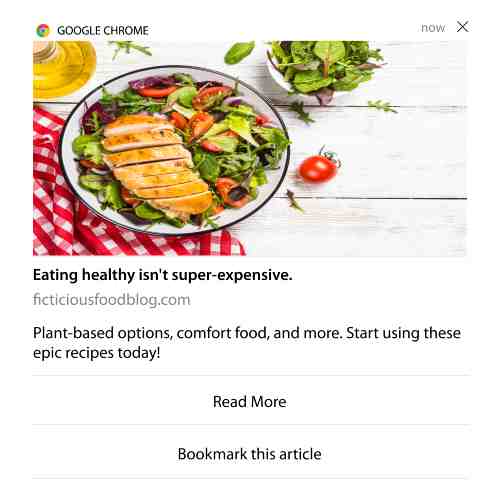
Se sei un grande editore e pubblichi più di 1 post ogni 30 minuti, PushEngage mantiene un ritardo di 5 minuti tra 2 notifiche di post.
Prima di andare avanti, dovresti leggere questo articolo su come usare i feed RSS per altri suggerimenti e trucchi epici.
Ora, impostiamo le notifiche push RSS su PushEngage.
Vai su Campagna » RSS Auto Push e attivala:
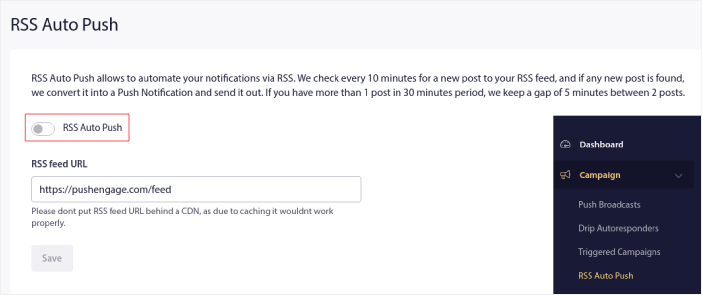
Dovrai incollare l'URL del tuo feed RSS. Per un sito WordPress, di solito è nel formato:
Quindi, fai clic su Verifica RSS. E infine, fai clic su Salva.
Ecco fatto! Hai finito. Ogni volta che pubblicherai un nuovo post, questo verrà inviato automaticamente a tutti i tuoi iscritti.
#5. Notifiche automatiche di riattivazione
Puoi impostare campagne di riattivazione automatizzate per gli iscritti che non interagiscono con i tuoi contenuti da un po' di tempo.
Ma perché dovresti farlo in primo luogo?
Che ne dici di questo:
- Il costo di acquisizione di nuovi clienti è 5 volte superiore al costo di mantenimento dei clienti esistenti
- È facile targettizzare e remarketizzare un pubblico noto di cui comprendiamo già le preferenze personali.
- A lungo termine, i clienti coinvolti portano più affari all'azienda rispetto a qualcuno che si connette a malapena con il tuo marchio.
Ofertia è stata in grado di aumentare i propri utenti abituali del 39% utilizzando le notifiche push offrendo offerte personalizzate. Non sono gli unici. Puoi usare questo per un sito di eCommerce con grande efficacia:
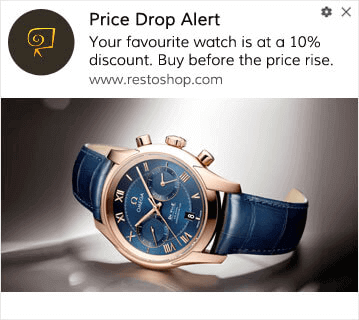
Ci sono molti modi per riattivare i tuoi iscritti.
Ma uno dei modi più efficaci è usare la Segmentazione. Utilizzando segmenti dinamici, puoi scoprire molto sui tuoi iscritti e inviare loro contenuti personalizzati che ameranno.
Nella tua dashboard PushEngage, vai su Segmentazione e crea un nuovo Segmento:

Questo ti permette di creare segmenti basati sul comportamento e sui modelli di navigazione. Puoi effettivamente impostare una sequenza di operazioni AND/OR che decidono quando determinati segmenti ricevono notifiche push automatiche.
Puoi persino segmentare i tuoi utenti quando si iscrivono alle notifiche push. Vai su Design » Popup Modals e seleziona Large Safari Style with Segment.
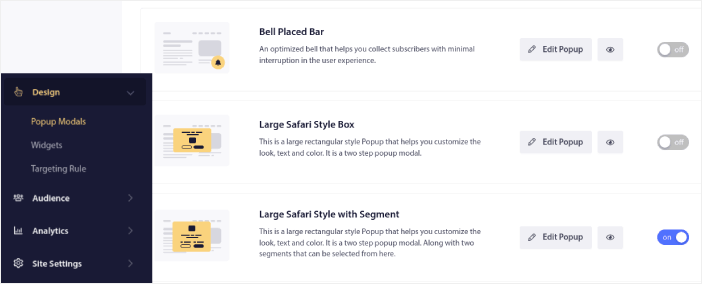
Se hai bisogno di ancora più modi per segmentare i tuoi utenti, puoi creare segmenti personalizzati basati sulle azioni dell'utente utilizzando la PushEngage Javascript API.
#6. Campagne trigger per visita pagina
I trigger di visita alla pagina sono un'estensione dei segmenti di notifica push. Tutto quello che devi fare è creare un segmento quando un visitatore del sito web naviga su un URL con una frase o un modello particolare.
Quindi, vai su Pubblico » Segmenti e imposta il tuo pubblico su un segmento specifico:

Questo ti permette di creare notifiche push davvero personalizzate e automatizzate.
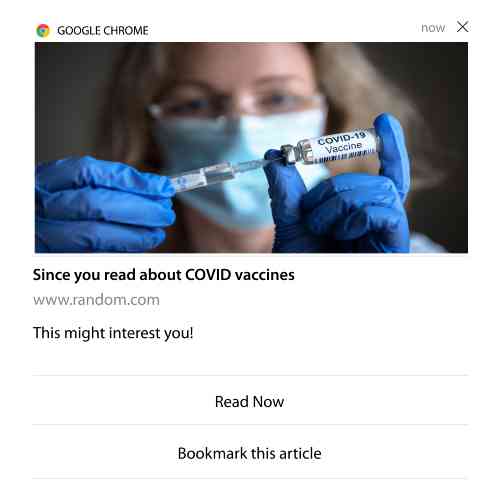
E la parte migliore è che puoi creare segmenti personalizzati in PushEngage in un paio di minuti.
#7. Notifiche push automatiche basate sui click
Non puoi creare notifiche push che vengono attivate quando i tuoi iscritti fanno clic su una notifica consegnata utilizzando PushEngage.
Ma c'è un'astuta soluzione alternativa.
Puoi creare un segmento basato sull'URL a cui porta una particolare notifica. Ogni volta che qualcuno atterra su questo URL, viene aggiunto al segmento e puoi usare questo segmento per inviare notifiche mirate.
Le campagne di clic sulle notifiche push sono essenzialmente un'estensione della segmentazione standard del pubblico per le campagne a goccia.
Dai un'occhiata a questo tutorial su come creare un pulsante clicca per iscriverti.
#8. Notifiche push automatiche ripetute
Immagina di avere…
- Una svendita settimanale per un mercatino delle pulci;
- O una svendita del fine settimana;
- O una svendita di liquidazione delle scorte;
- O una svendita lampo mensile.
Quanto sarebbe scomodo dover creare manualmente le notifiche push per ogni evento?
Fortunatamente, puoi impostare notifiche ripetute con PushEngage.
Le notifiche ripetute sono notifiche push programmate e automatizzate per un evento ricorrente. Puoi impostarle una volta, specificare una pianificazione e hai finito.
Questo è solo uno dei modi in cui MyDeal utilizza le notifiche push. Assicurati di leggere lo studio del caso completo!
Vai su Campagna e aggiungi una notifica automatizzata nella tua dashboard PushEngage. Quindi, scorri verso il basso fino alla sezione di pianificazione e vai alla scheda Invia/Pianifica:
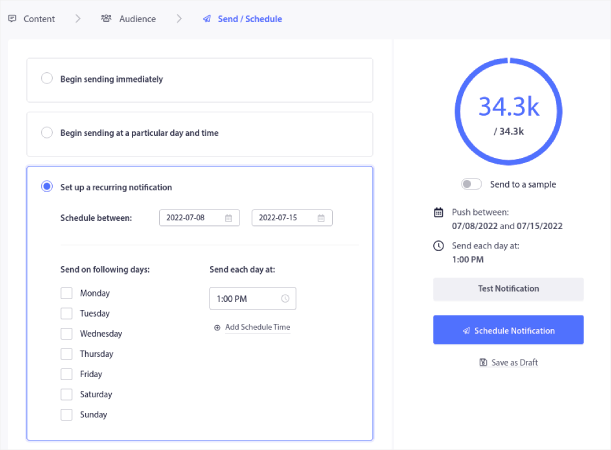
Basta impostare l'orario e hai finito!
#9. Notifiche basate sul fuso orario dell'iscritto
Le notifiche in base al fuso orario dell'iscritto sono esattamente ciò che sembrano. Invii notifiche push automatizzate ai tuoi iscritti nel loro fuso orario.
Perché è così importante?
Le notifiche in base al fuso orario dell'iscritto hanno tassi di apertura più elevati. In genere, qualsiasi notifica push viene recapitata anche se il tuo iscritto è offline. Queste notifiche si accumulano e vengono ignorate quando il tuo iscritto torna online.
D'altra parte, le notifiche push web per iPadOS e iOS in base al fuso orario dell'iscritto verranno recapitate quando SAI che il tuo iscritto è molto probabilmente online.
Suggerimento Pro: Utilizza l'A/B testing per scoprire il momento perfetto per inviare una notifica push ai tuoi iscritti.
Le notifiche in base al fuso orario dell'iscritto sembrano molto più personalizzate. E se sei intelligente al riguardo, puoi combinarle con i dati di geolocalizzazione per personalizzare ulteriormente le tue notifiche. Questo è esattamente ciò che ha fatto Phooto quando ha utilizzato le lingue locali per far decollare i loro tassi di apertura.
Impostiamo ora le notifiche in base al fuso orario dell'iscritto in PushEngage.
Quando crei una nuova notifica, vai alle opzioni di pianificazione e fai clic sulla casella di controllo che dice Invia notifiche nel fuso orario dell'iscritto:
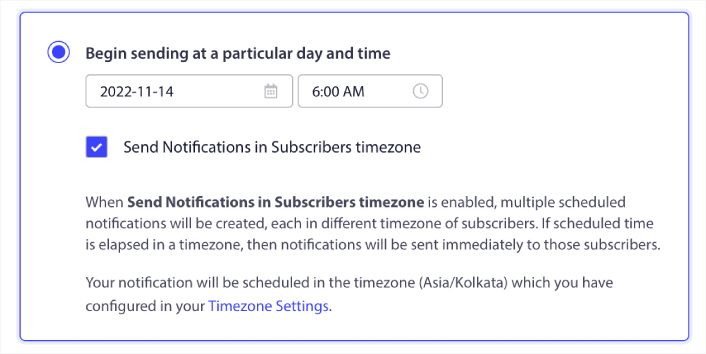
Tutto qui! Dovrai fare lo stesso anche per le tue campagne drip, ma i risultati valgono bene lo sforzo di fare clic su un pulsante per ogni campagna.
Suggerimento Pro: Le ultime due tattiche riguardavano la pianificazione delle notifiche push. Ma questi due non sono gli unici modi per pianificare notifiche push automatizzate. Dai un'occhiata al nostro articolo su come pianificare le notifiche push per altri trucchi epici. Inoltre, dai un'occhiata ai migliori momenti per inviare notifiche push web per iPadOS e iOS.
#10. Notifiche di opt-in via email
L'email marketing è da tempo il modo migliore per generare e coltivare lead. La parte migliore delle notifiche push automatizzate è che puoi generare più iscritti via email utilizzandole.
È davvero semplice da configurare e l'utilizzo di una combinazione di email e notifiche push web per iPadOS e iOS è molto più efficace dell'utilizzo di uno o dell'altro.
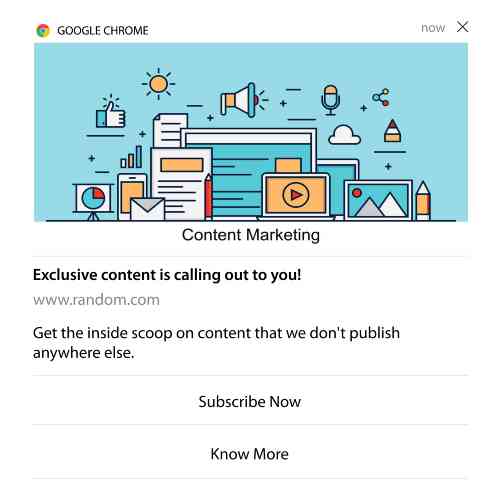
Tutto quello che devi fare è inviare una notifica trigger che chiede all'utente di optare per le notifiche via email.
Crea semplicemente un pulsante di call to action (CTA) personalizzato e inserisci un link di iscrizione come URL del pulsante. Questo è tutto ciò di cui hai bisogno. Se non sei sicuro di come ottenere un pulsante di iscrizione, segui semplicemente le istruzioni.
In qualsiasi notifica, puoi scorrere verso il basso e attivare i pulsanti Multi-azione:
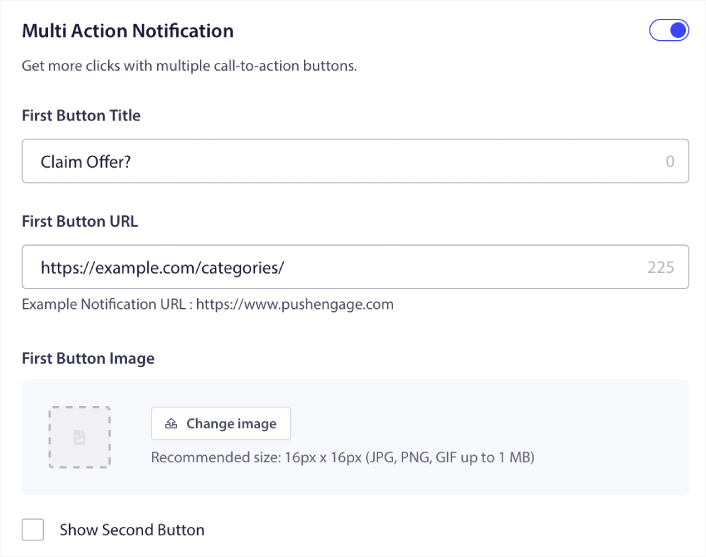
L'URL deve essere un link a un modulo di iscrizione via email. Puoi crearne uno utilizzando praticamente qualsiasi provider di servizi email come Drip. Tutto quello che devi fare è fare clic sulle opzioni di condivisione per il modulo di iscrizione e copiare quell'URL. Quindi, incollalo nell'URL del pulsante per la tua notifica push.
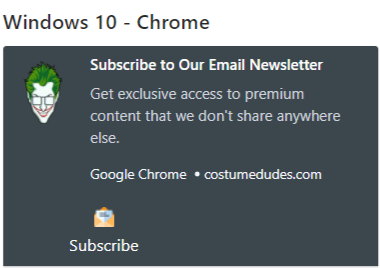
Dai un'occhiata al nostro tutorial sui pulsanti multi-azione per maggiori dettagli. Puoi persino aggiungere un'icona email al tuo pulsante per rendere super chiaro che stai chiedendo ai tuoi utenti di iscriversi alle tue notifiche email:
Pro-Tip: Puoi usare la stessa idea per far crescere anche il tuo canale YouTube. Basta aggiungere '?sub_confirmation=1' alla fine dell'URL del tuo canale e incollarlo nell'URL del pulsante della tua notifica push.
Ogni volta che qualcuno fa clic sul pulsante di iscrizione sulla tua notifica push, verrà reindirizzato al tuo canale YouTube e gli verrà richiesto di iscriversi.
Cosa fare dopo aver configurato le notifiche push web per iPadOS e iOS
Le notifiche push web per iPadOS e iOS non garantiscono il successo della tua attività. Come per qualsiasi strumento di marketing, è necessario testare e migliorare i messaggi e i segmenti. Sfortunatamente, non è possibile testare direttamente le notifiche automatizzate A/B. Ma queste risorse ti aiuteranno a metterti sulla strada giusta:
- Come installare un plugin WordPress per notifiche web sul tuo sito
- Come fare A/B Test delle notifiche push (Best Practices)
- 7 Best Practice per le Notifiche Push per Ottenere Traffico Istantaneo
- 21 migliori plugin WordPress per eCommerce nel 2022 (Gratuiti e a Pagamento)
- 7 migliori plugin WordPress per notizie nel 2022 (Confrontati)
Inoltre, PushEngage offre una buona dose di integrazioni. Puoi persino impostare alcuni trigger personalizzati utilizzando Zapier. Queste sono campagne piuttosto avanzate e consigliamo di impostarle solo una volta che hai familiarità con le nostre altre automazioni integrate.
Dovresti anche sapere che la PushEngage Javascript API è molto flessibile e puoi impostare trigger personalizzati per quasi ogni azione sul tuo sito web.
Una volta che avrai esaminato tutte queste risorse, ti renderai conto che PushEngage è il software di notifiche push numero 1 sul mercato.
Quindi, se non l'hai ancora fatto, inizia oggi stesso con PushEngage!


