Respeitar as escolhas e preferências individuais é um princípio fundamental do design das Notificações Web Push. Assim, a adesão às Notificações Web Push requer um clique explícito em Permitir, e as suas subscrições aparecem nas definições do navegador do indivíduo. Se estiver a usar qualquer serviço de notificação push, verifique as diferentes formas de o utilizador se desinscrever. Na PushEngage, respeitamos as preferências individuais e criámos várias opções para o utilizador se desinscrever da notificação push. Escrevemos um guia sobre como se desinscrever das Notificações Web Push usando as definições do navegador.
Com regulamentos de privacidade como o RGPD, trabalhámos para tornar muito mais fácil para si oferecer uma opção de desinscrição, e que também lhe fornece a opção granular para os seus subscritores se desinscreverem. Criámos todas as funcionalidades necessárias para a Conformidade com o RGPD para Notificações Web Push da PushEngage
Pode escolher entre 7 tipos diferentes de adesão a notificações push. Assim, agora, se algum dos seus subscritores existentes desejar desativar as notificações web push, eles podem agora usar a nossa "Opção de Desinscrição". Isto ajudaria os seus subscritores existentes a desinscreverem-se num único clique
A Opção de Desinscrição pode ser personalizada de duas formas
- Widget
- Sino
Pode ter estas definições ativadas em todas as suas páginas ou em qualquer página para permitir que os subscritores tenham a opção de se desinscreverem das suas Notificações Push. Estas definições podem ser feitas a partir do seu Painel PushEngage.
Abaixo estão os passos para ativar as definições:
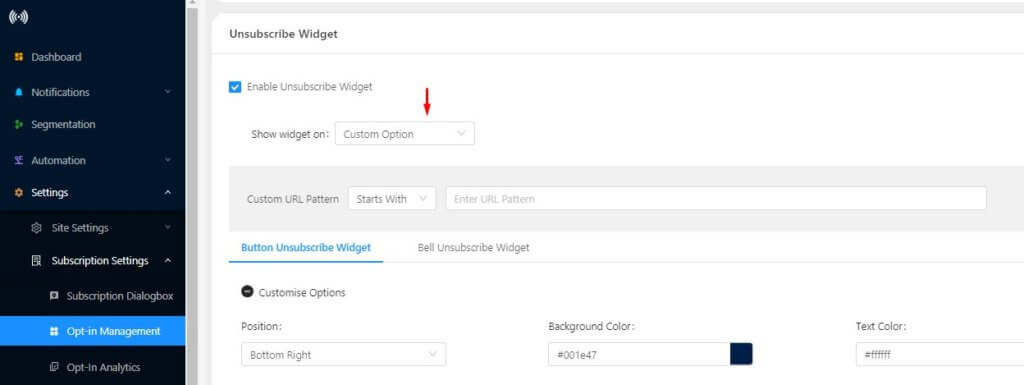
Navegue para Definições > Definições de Subscrição > Gestão de Adesão.
Passo 1) Clique para Ativar Gestão de Desinscrição.
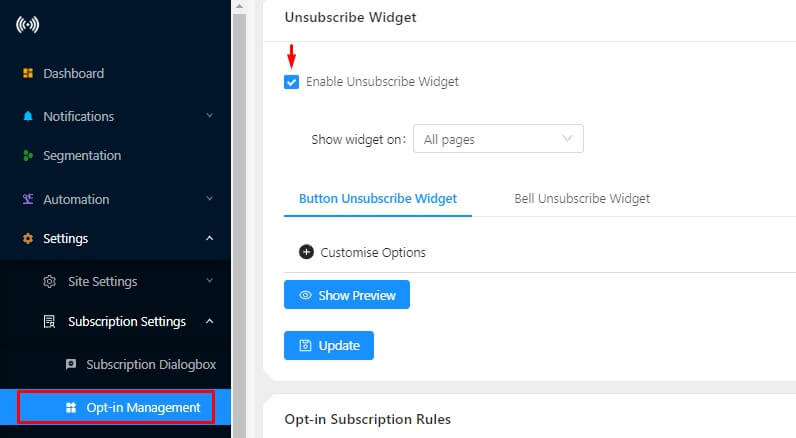
Passo 2) Em seguida, selecione onde pretende exibir a Opção de Desinscrição aos utilizadores:
- Todas as Páginas: O Widget de Desinscrição aparecerá em todas as páginas
- Página Personalizada: Selecione o padrão de URL para as páginas onde pretende mostrar o Widget de Desinscrição. Pode selecionar qualquer uma das opções para a sua página personalizada.
Passo 3) Existem dois tipos de Widget de Desinscrição que pode escolher:
- Widget de Desinscrição com Botão: Aparecerá como um Botão. O utilizador pode clicar neste botão para se desinscrever da sua Notificação Push.

- Widget de Desinscrição com Sino: Aparecerá como um Sino na sua página. Com um único clique, o utilizador poderá desinscrever-se da sua notificação push


Pode até personalizar a mensagem do seu Widget de Desinscrição. Verifique os passos abaixo para personalizar o widget:
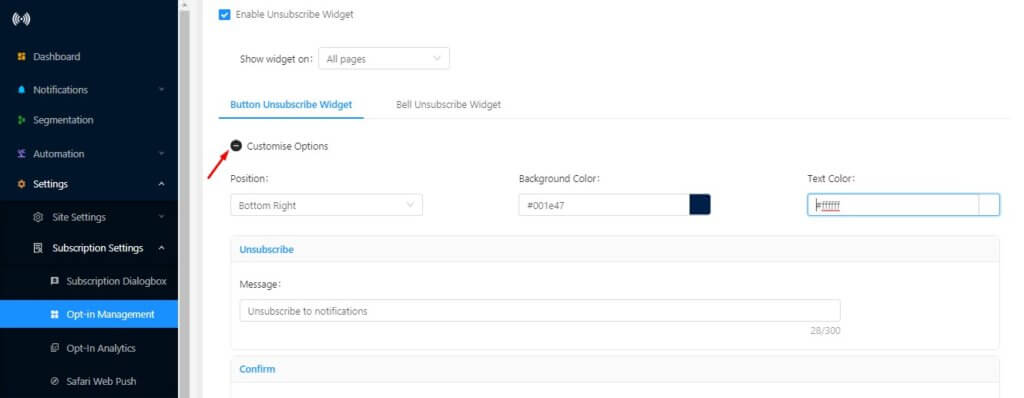
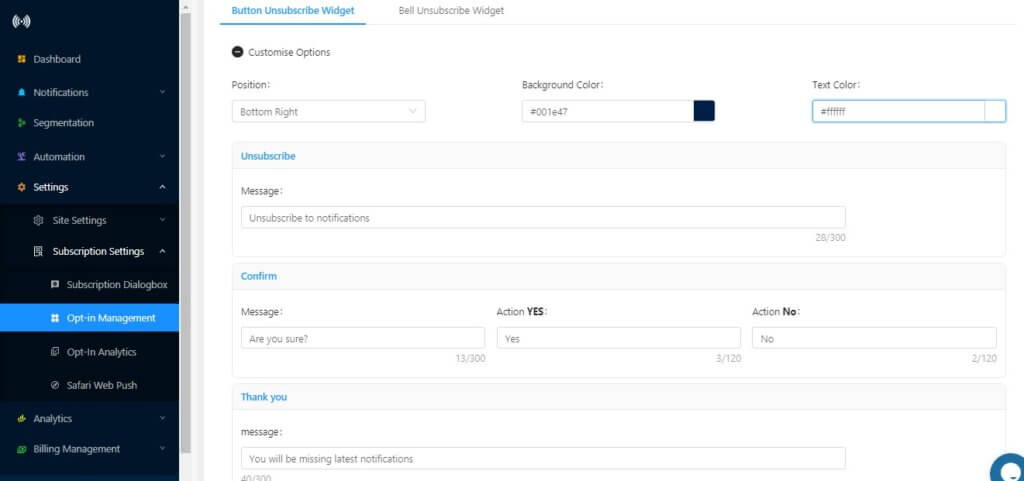
Selecione o tipo de Widget de Desinscrição. Por exemplo, selecionámos o Widget de Desinscrição com Botão.


Título – O título aparece no Botão de Cancelar Subscrição. Pode editar a mensagem de texto para a tornar mais clara para o utilizador.
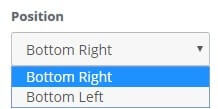
Posição – Pode escolher onde mostrar a opção de cancelar a subscrição. A opção pode aparecer no canto inferior esquerdo ou direito da sua página.

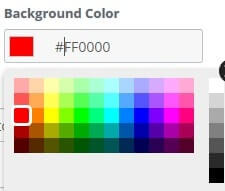

Cor de Fundo – Pode até personalizar a cor de fundo da sua opção de cancelar a subscrição. Assim que terminar, guarde e o mesmo será refletido na sua opção de cancelar a subscrição.
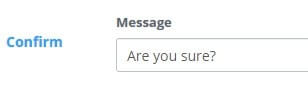
Mensagem de Confirmação – Esta mensagem aparece quando o utilizador clica no Botão de Cancelar Subscrição.
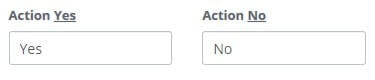
Opção de Confirmação – Pode sugerir o nome da ação como Sim/Não ou Cancelar Subscrição/Não Cancelar Subscrição. O seu subscritor agirá em conformidade.
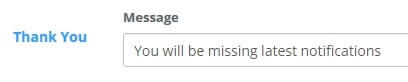
Mensagem de Agradecimento – Esta aparece no final, depois de o seu subscritor clicar no Botão.
Quando todas as definições estiverem concluídas, clique em Guardar. O Widget de Cancelar Subscrição ficará ativo no seu website.
Aqui está uma captura de ecrã das definições –
Pode seguir os mesmos passos para personalizar o Widget de Cancelar Subscrição de Sino.
Melhores Práticas para Criar uma Secção de Cancelar Subscrição para o RGPD
Sugerimos que crie uma página separada no seu website para oferecer aos seus subscritores a opção de cancelar a subscrição.
a) Como exemplo, pode criar uma secção example.com/unsubscribe no seu site.
b) Em seguida, pode adicionar instruções nesta página sobre como cancelar a subscrição usando as definições do navegador. Aqui está um link para um guia de cancelamento de subscrição que temos, que pode usar – diferentes formas de cancelar subscrição.
c) Em seguida, selecione esta página na Opção Personalizada para mostrar o Widget de Cancelar Subscrição. Em seguida, configure o nosso widget para mostrar o Widget de Cancelamento de Subscrição apenas nessa página.
Pode mostrar diferentes formas de cancelar a subscrição das suas notificações push
Configurámos um ambiente de teste para si em – http://dnidhi.blogspot.in/p/unsubscribe.html. Lá encontrará um artigo sobre “Como Cancelar a Subscrição de Notificações Push no Chrome e FireFox”
Além disso, aparecerá uma opção no seu ecrã para que possa subscrever as notificações. Pode fazer um teste subscrevendo as notificações e, assim que subscrever, receberá uma notificação de boas-vindas.
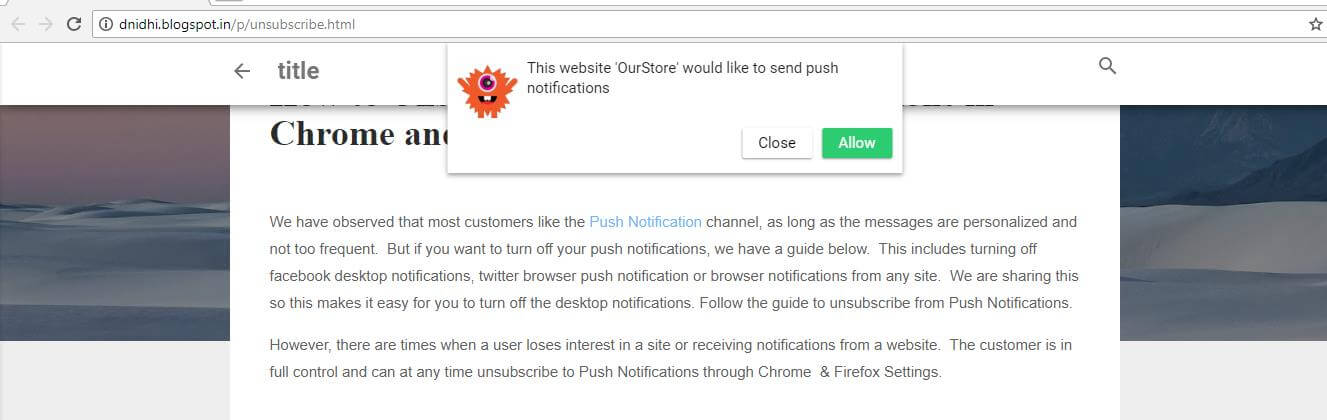
Depois, ao rolar para baixo, encontrará a Opção de Cancelar Subscrição que pode usar para cancelar a subscrição das notificações. Aqui está uma captura de ecrã para sua referência:
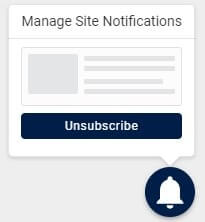
Assim que clicar em cancelar subscrição, será marcado como um utilizador que cancelou a subscrição.
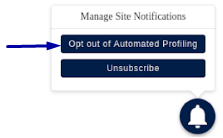
Com o PushEngage, os subscritores têm o direito de cancelar a receção das notificações recebidas através de respostas automáticas e notificações de acionamento. Isto funciona da mesma forma que o Widget de Cancelamento de Subscrição, onde ao utilizador é fornecido um widget para cancelar a subscrição e tem a opção de cancelar a subscrição da notificação ou de Opt-Out de Perfil Automatizado. Para ativar estas definições, navegue para Definições > Gestão de subscritores e ative Notificação Pessoal Automatizada. Assim que as definições estiverem ativadas, o subscritor terá a mesma opção de adesão na opção de cancelamento de subscrição.
Como mostrar novamente a caixa de permissão de notificação push ao utilizador que cancelou a subscrição, caso ele tenha mudado de ideias?
Abaixo estão as formas:
- Obter Widget de Notificação: No Painel de Controlo, vá a Definições da Caixa de Diálogo de Subscrição. Verá a opção abaixo para ativá-lo.
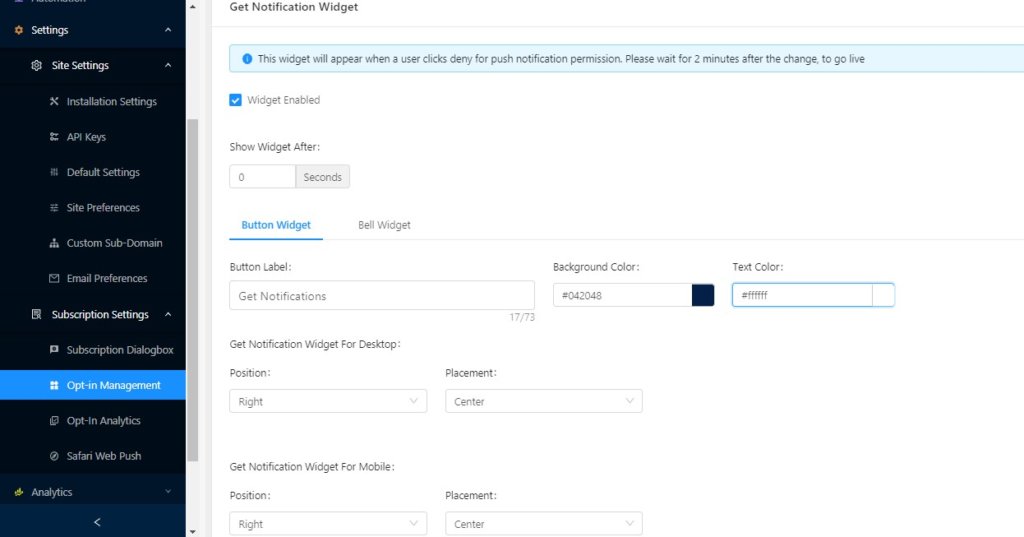
Ative a opção. Pode até personalizar a cor de fundo e a cor do texto. Este widget aparecerá assim que o utilizador Negar o serviço de Notificação Push ou Cancelar a Subscrição das suas notificações push. Aqui está uma captura de ecrã do mesmo-
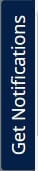
A exibição do widget "Obter Notificação" também confirma que os seus utilizadores foram efetivamente cancelados da notificação. Se não ativou o widget "Obter Notificação" nas suas definições, os seus subscritores continuarão a ser marcados como cancelados da notificação e deixarão de receber notificações do seu website.
- Definir Duração do Cookie: Se não quiser ativar o widget "Obter Notificação", pode definir a duração do cookie para mostrar a opção de adesão à notificação push ao utilizador. Vá à Caixa de Diálogo de Subscrição e Edite:
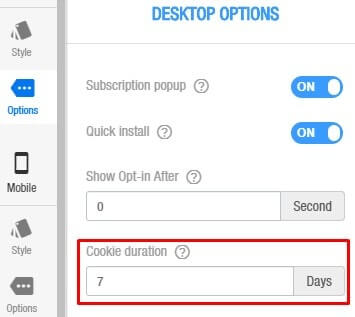
Selecione a duração do cookie para Desktop:
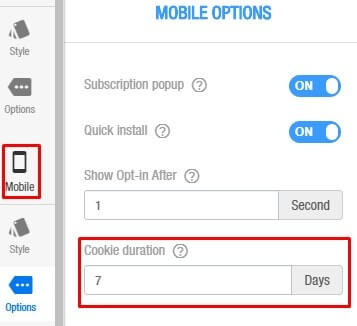
Selecione a duração do cookie para telemóvel:
Depois de definir o cookie, a opção de adesão à notificação push reaparecerá ao utilizador após os dias definidos.



POR FAVOR, CANCELE A MINHA SUBSCRIÇÃO! ESTOU A SER INUNDADO COM MENSAGENS!!! SÓ QUERIA UMA RECEITA DA WHOLESOME YUM!
Olá, Eleanor. Lamento muito que tenha passado por esta experiência. Infelizmente, não criamos campanhas de notificações push para a Wholesome Yum. Portanto, talvez queira falar com a Wholesome Yum sobre o envio de conteúdo mais relevante para si. E se precisar de uma solução imediata para isto, pode ler o nosso artigo sobre como cancelar a subscrição de notificações push. Espero que isto ajude.