Looking for a simple guide on how to install a WordPress Square plugin and accept online payments on your site?
Square allows you to accept credit card payments on any site. Whether you’re running a service site, an eCommerce store, or a membership platform, you need to allow credit card payments on your WordPress site. And Square is one of the most popular payment gateways to add multiple payment options on your site.
Integrating a payment gateway to your site can be a real hassle if you have to code it from scratch. So, what do you do when you don’t know how to code? Are Square plugins even worth looking into?
Short answer: Yes. Using a Square plugin can help you start accepting payments in a matter of minutes without a single line of code.
In this article, we’re going to go show you how to install a WordPress Square plugin and start accepting payment with writing a single line of code. And we’ll do it in less than 10 minutes.
Ça vous dit ? Plongeons.
Why Use a WordPress Square Plugin on Your Website?
Square allows credit card payments on your WordPress site. The best part is that the payment gateway allows multiple payment formats including recurring payments.
Les cartes de crédit font partie des modes de paiement les plus populaires. Si vous prévoyez de monétiser votre site sans accepter les paiements par carte de crédit, vous laissez de l'argent sur la table.
Accepting credit card payments will improve your conversion rate. If you’re running an eCommerce site, this can reduce your cart abandonment rates as well.
Avant de commencer, vous devrez activer HTTPS/SSL sur votre site Web afin de pouvoir accepter les paiements par carte de crédit en toute sécurité. Si vous ne savez pas comment faire, vous pouvez suivre ce guide simple sur comment obtenir un certificat SSL gratuit pour votre site WordPress.
How to Add a WordPress Square Plugin to Online Stores
Now that we understand why you should be using a WordPress Square plugin and the benefits of using Square, it’s time to add Square payments to your site. There are multiple WordPress plugins to integrate Stripe into your site.
We recommend using WPForms to accept Square payments on WordPress.

WPForms is the most powerful drag-and-drop WordPress form builder. It’s super easy to build a fully custom form for your WordPress site in a few minutes using the plugin. WPForms can help you create any type of contact form, payment form, survey form, registration form, and newsletter optin form you can think of.
Ils ont plus de 300 modèles dans la version Pro qui ont fait leurs preuves. Vous pouvez importer instantanément ces modèles et lancer le formulaire en quelques minutes. WPForms est entièrement convivial pour les débutants. N'importe qui peut l'utiliser pour créer des formulaires puissants.
Le plugin ne contient que les éléments essentiels de base. Donc, si vous avez besoin de plus de fonctionnalités dans vos formulaires, vous pouvez toujours installer un module complémentaire. Cela maintient le plugin léger et simple à utiliser.
Avec WPForms, vous obtenez :
- A Beginner-Friendly Form Builder
- Formulaires de commande
- Formulaires multi-étapes
- Intégrations de marketing par e-mail
- Logique de champ conditionnelle
- Campagnes d'abandon de formulaire
- Pages de destination de formulaire
- Formulaires de contact pop-up
And more. The best part is that you can directly create WordPress payment forms that accept payments using Square. All you need is a Square account and the WPForms plugin to get started. Check out our WPForms review for more details or simply follow along.
Step #1: Install and Activate the WPForms Plugin
The first thing you need to do is install and activate the WPForms plugin. If you’ve never installed a WordPress plugin before, check out this guide on how to install a WordPress plugin.
Commencez par vous rendre sur WPForms et choisissez un plan :

Une fois que vous avez installé le plugin, allez dans votre tableau de bord WPForms et téléchargez le plugin :
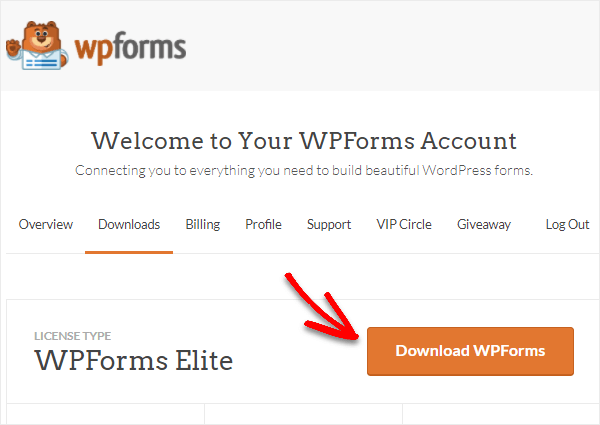
Ensuite, téléchargez le fichier zip sur votre site WordPress et vous êtes prêt à commencer !
Step #2: Install and Activate the WPForms Square Addon
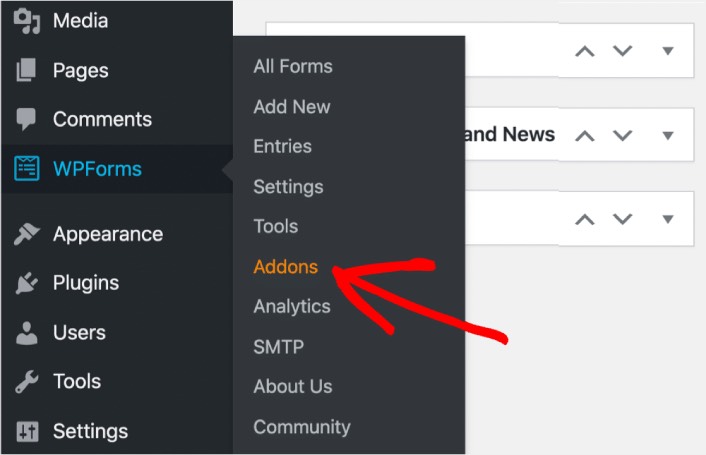
Head over to your WordPress dashboard and click WPForms » Addons:
Scroll down to the Square addon and click on Install:
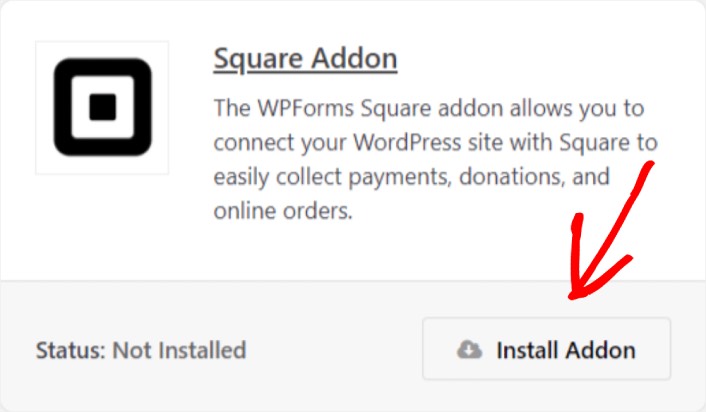
Once you’re done installing the addon, click on Activate. Next, we’re going to configure the payment settings. Go to your dashboard, click WPForms » Settings, then click the Payments tab. Under Currency, select your currency:
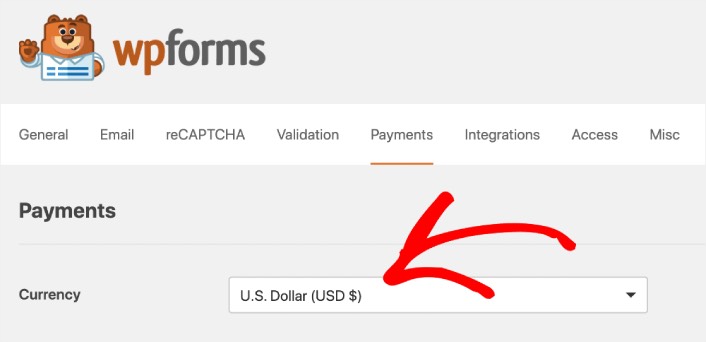
Next, we’re going to connect Square to WPForms.
Step #3: Connect Your Square Account to Your WordPress Site
In the payment settings page, scroll down to the Square section and go to the Connection Status tab. Click the Connect with Square button:
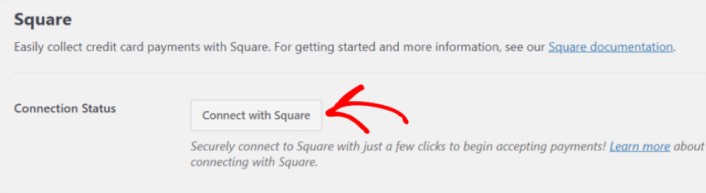
Sign in to your Square account and allow WPForms access to the specific information that it requests:
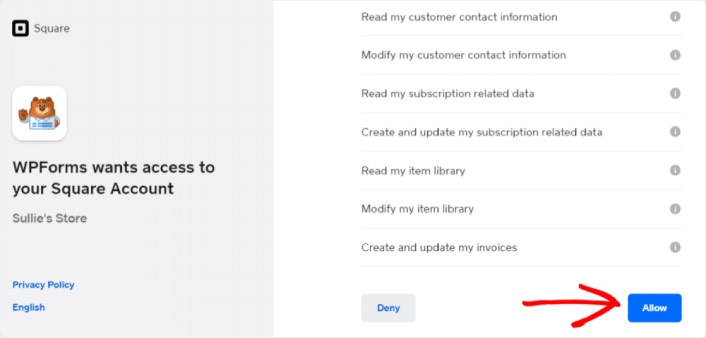
When it’s done, you will automatically get redirected back to the payment settings page and you should see the Connection Status as Active.

Step #4: Create a Square Payment Form
Now that WPForms is installed and activated, it’s time to create an order form. Head over to WPForms » Add New:

This will open the WPForms drag and drop form builder. To create a new form, give it a name and select your form template. To create an order form, we’re going to go ahead and select the Billing/Order Form template:
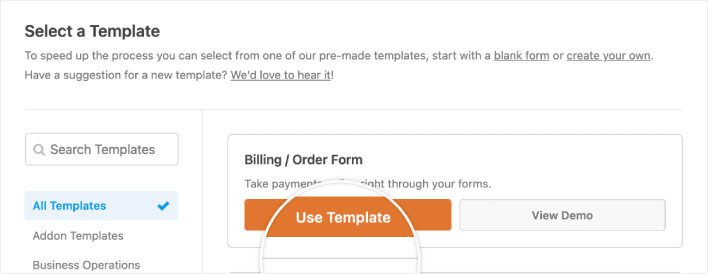
Next, you’ll want to modify what items are available to order. Scroll down to the Available Items section on the right that the template includes and click on it.
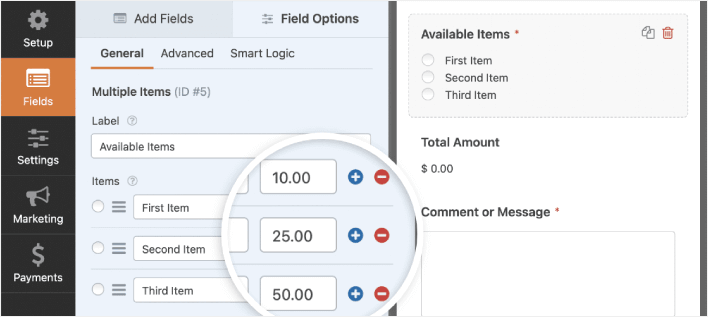
This will open up the Field Options in the left panel. Here you can rename the field, add or remove order items, and change the prices. When you’re done customizing your WordPress order form, click Save.
Vous pouvez également rendre les formulaires plus attrayants en suivant les étapes de notre article sur la manière de créer un formulaire en plusieurs étapes dans WordPress. C'est un excellent moyen d'améliorer l'expérience utilisateur et de réduire les taux d'abandon de panier. Mais nous nous en tiendrons à une seule page pour ce tutoriel.
WPForms integrates with PayPal, Authorize.Net, Square, and Stripe for accepting credit card payments. We’ve already installed the Square addon. So, simply add a Square payment field:
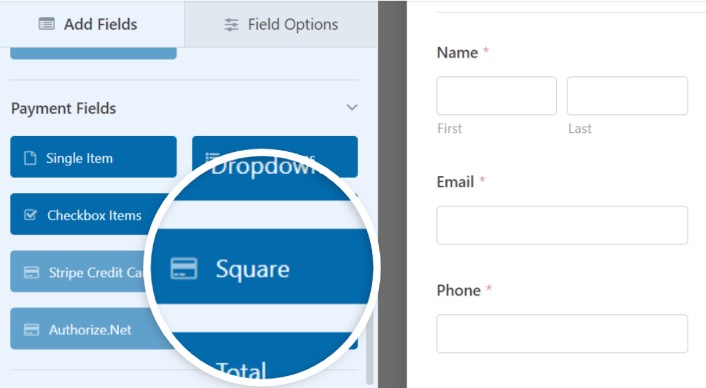
As soon as you add the Square filed, you will see a popup message to enable the Square Payments.
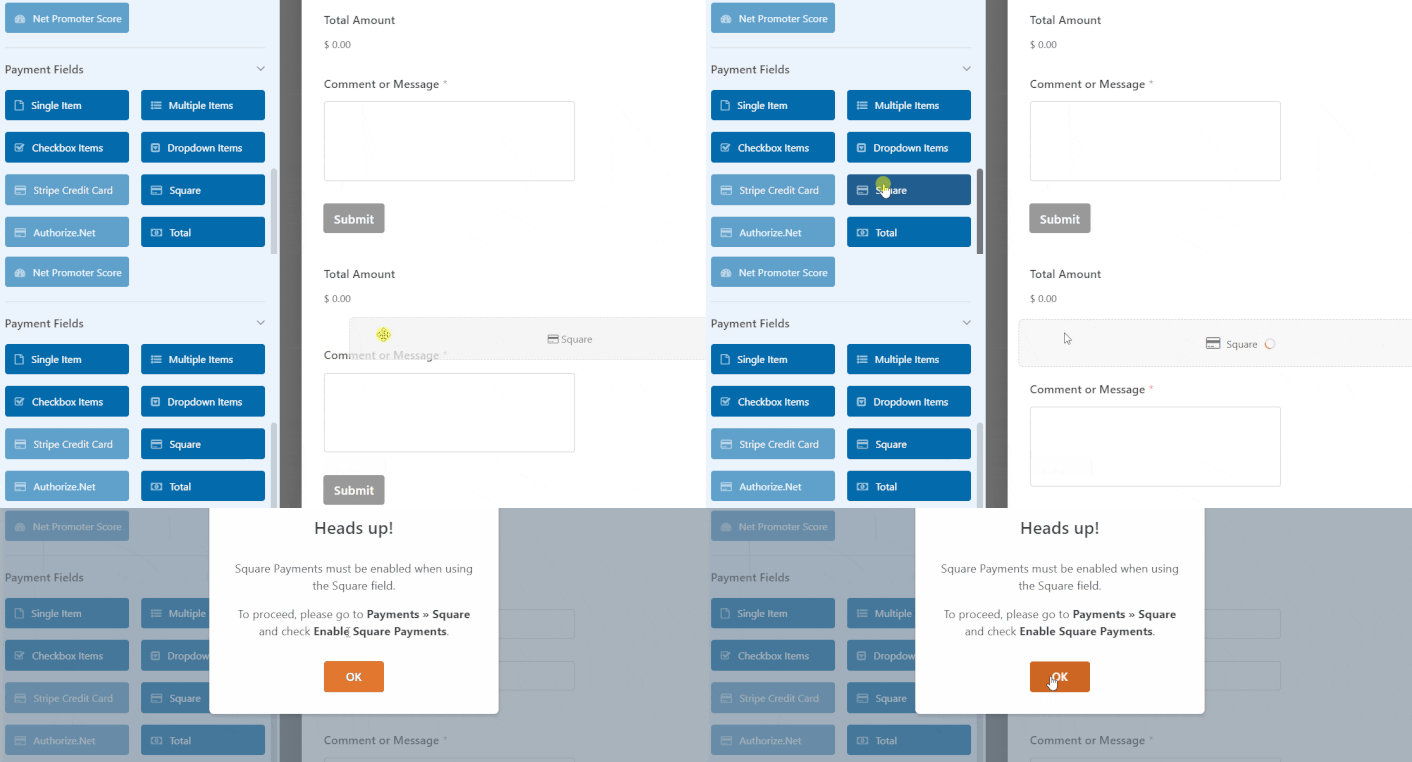
Click on the OK button to close the pop-up.
Step #5: Enable Square Payments
In your WPForms dashboard, click on Payments » Square:
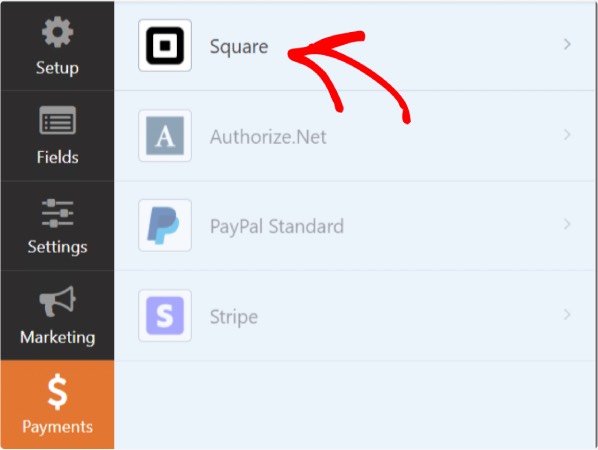
Simply toggle on the Enable Square Payment:

Fill in your payment details:
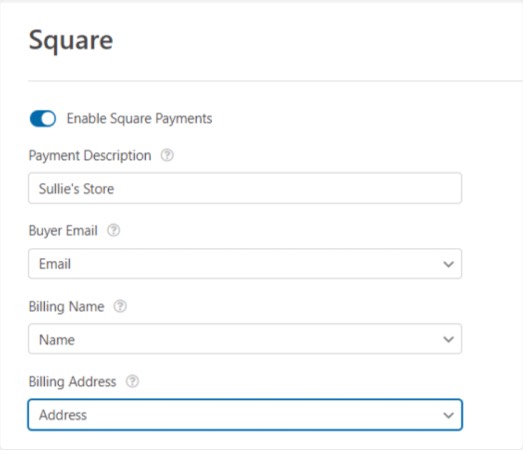
And you’re done! Don’t forget to hit Save.
Step #6: Configure Form Settings
Next, you’ll want to set up notifications and confirmations. Head over to Settings » Confirmations to configure confirmation settings:

Et ensuite, dans le même menu, allez sur Notifications pour configurer vos messages de notification :

Par défaut, les notifications sont envoyées à l'adresse e-mail de l'administrateur WordPress. Donc, si vous souhaitez que les e-mails soient envoyés ailleurs, comme à l'adresse e-mail de votre responsable des ventes, vous pouvez le faire ici.
What to do After Installing a WordPress Square Plugin
C'est tout pour cette fois, les amis !
By now, you’ve created a WordPress order form. Next, you should set up form abandonment tracking to reduce your form abandonment rates.
Après cela, il ne reste plus qu'à générer du trafic vers votre site afin que votre formulaire puisse faire son travail et commencer à convertir. Une façon simple de le faire est de commencer à utiliser les notifications push. L'envoi de notifications push est un excellent moyen de générer du trafic répété pour votre site. Si cela vous intéresse, vous devriez également consulter ces articles :
- Coût des notifications push : Est-ce vraiment gratuit ? (Analyse des prix)
- Comment obtenir plus de trafic vers votre blog WordPress (9 méthodes faciles)
- Comment augmenter votre taux d'opt-in pour les notifications push Web (7 méthodes)
- Comment ajouter un plugin WordPress de notifications Web à votre site
Nous vous recommandons d'utiliser PushEngage pour envoyer vos notifications push. PushEngage est le logiciel de notification push n°1 au monde. Donc, si ce n'est pas déjà fait, commencez dès aujourd'hui avec PushEngage.


