
Looking for a way to configure WordPress SMTP and send emails from your site?
By default, your WordPress site isn’t configured to send emails properly. Mostly, your site will use PHP mail or the wp_mail() PHP function to send emails. But your server most likely isn’t configured to use wp_mail() properly.
As a result, you’re going to get stuck with severe deliverability issues for any email that your site sends. This includes:
- Form submission alerts
- Automated eCommerce emails
- Automated emails generated by optins
And more. Missing form submissions that are sent to your inbox can lead to losing customers instantly. Automated emails are sent to your customers and if they don’t receive them, that is a very bad experience for them. Again, you’ll likely lose a bunch of customers.
The right way to resolve this issue is to configure an SMTP server to send all emails from your WordPress site.
In this article, we’re going to show you step by step how to set up WordPress SMTP and send emails in less than 30 minutes!
Plongeons dans le vif du sujet.
How to Configure WordPress SMTP to Send Emails
The simplest way to configure WordPress email sending capabilities on your site is to use a WordPress SMTP plugin. An SMTP plugin connects your site to an SMTP service provider. The service provider then takes care of sending your emails.
We recommend using the WP Mail SMTP plugin to configure WordPress SMTP on your site.
The WP Mail SMTP plugin will help you fix your email delivery issues in a few simple steps. And it’s not technical at all. It’s super simple and anyone can do it.
So, go ahead and install and activate the plugin. If you’re not sure how to do that, this tutorial will show you how to install a WordPress plugin.
Step #1: Configuring the WP Mail SMTP Plugin
Once you’re done installing the plugin, go to your WordPress dashboard and click on WP Mail SMTP to configure the plugin:

After you enter your license key, enter your email and name in the Mail section:

IMPORTANT : L'E-mail de l'expéditeur doit être la même adresse e-mail que celle que vous utiliserez pour votre service SMTP. Si vous utilisez deux e-mails différents, vous continuerez à recevoir des erreurs du tableau de bord du fournisseur de services de messagerie.
Ne vous inquiétez pas si vous utilisez une autre adresse e-mail sur d'autres plugins WordPress tels que WPForms. WP Mail SMTP force les autres plugins à utiliser automatiquement l'adresse e-mail que vous utilisez pour configurer votre service SMTP.
Step #2: Selecting an Email Service Provider
Next, you’ll need to choose an SMTP mailing service for your site.
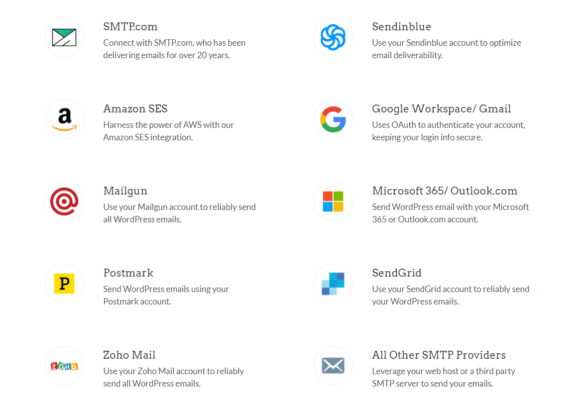
We recommend using SMTP.com. But you can find a lot of different services listed in WP Mail SMTP’s integrations.
Head over to your WordPress dashboard and go to WP Mail SMTP » Settings.
Then, under Mailer, select a service provider. You can choose between a whole host of options:
Nous recommandons d'utiliser SMTP.com :
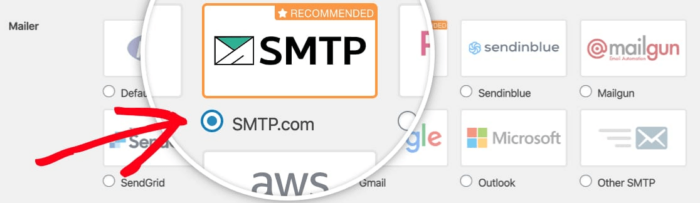
To finish setting up the WP Mail SMTP plugin, you’ll have to create an account with SMTP.com next. It’s a super popular SMTP service that allows you to send bulk emails with high delivery rates.
Step #3: Creating an SMTP Account
Allez-y et créez un nouveau compte :

SMTP.com vous enverra plusieurs e-mails à ce stade. L'un de ces e-mails vous demandera de cliquer sur un lien d'activation. Cliquez sur le lien d'activation pour activer votre compte. Ensuite, rendez-vous sur le plugin WP Mail SMTP pour connecter votre compte SMTP au plugin.
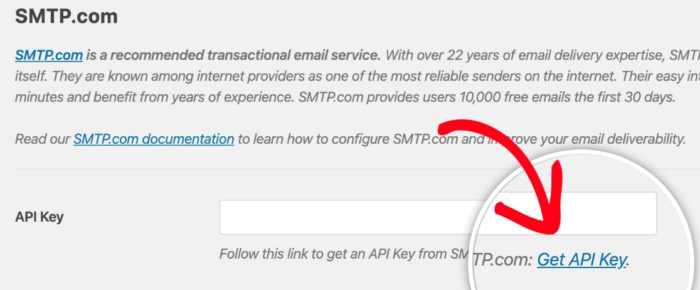
La fenêtre contextuelle demandera une clé API que vous pouvez obtenir à partir de votre tableau de bord SMTP.com. Cliquez sur le lien Obtenir la clé API (cliquez sur ce lien pour y accéder directement) :
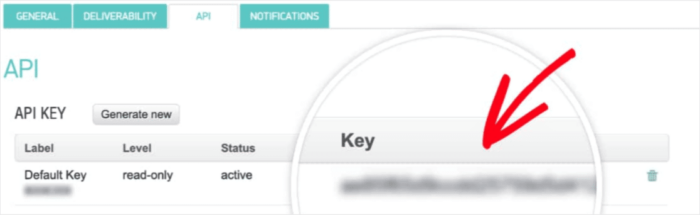
You should see a table under the API tab. SMTP should have automatically generated an API Key for you.
Copy the API Key in the Key column (do NOT use the serial number in the Default Key column):
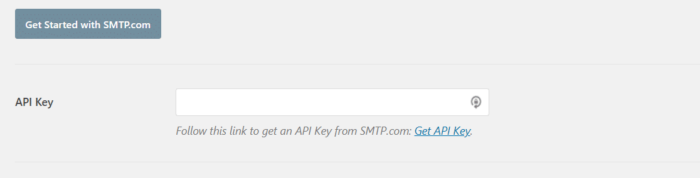
Collez ensuite votre clé API dans le champ Clé API dans WP Mail SMTP :
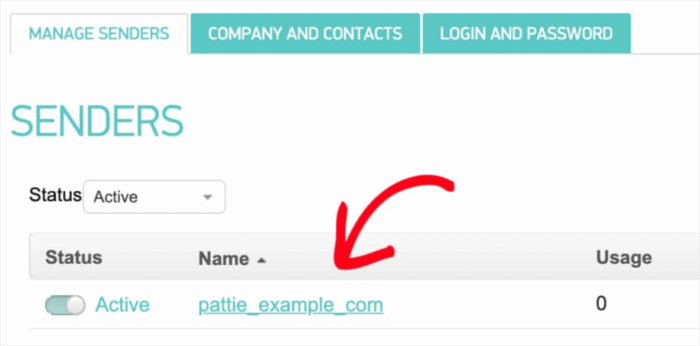
Enfin, sous le champ Nom de l'expéditeur, cliquez sur le lien Obtenir le nom de l'expéditeur :

Sur la page qui s'ouvre, sous l'onglet Gérer les expéditeurs, vous verrez un autre tableau. Copiez le nom dans la colonne Nom :
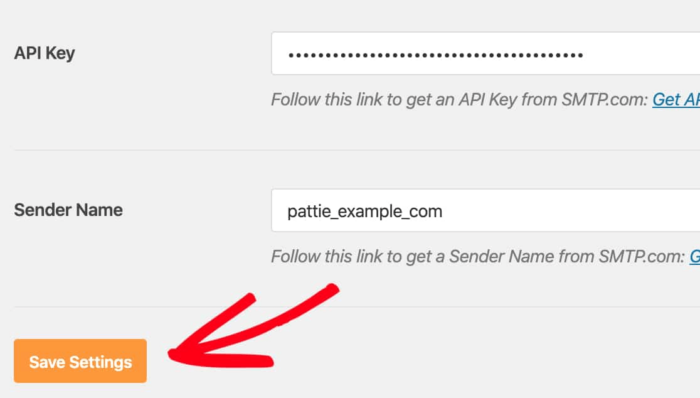
And paste it into the Sender Name field in WP Mail SMTP. Then hit Save Settings:
Step #4: Adding the SPF Record to Your DNS
Ensuite, vous devrez ajouter l'enregistrement SPF à vos enregistrements DNS. Le Sender Policy Framework (SPF) est la façon dont SMTP.com authentifie vos e-mails. La mise en œuvre de cette étape garantit que tout e-mail envoyé depuis votre site ne sera pas automatiquement classé dans la boîte de réception Spam.
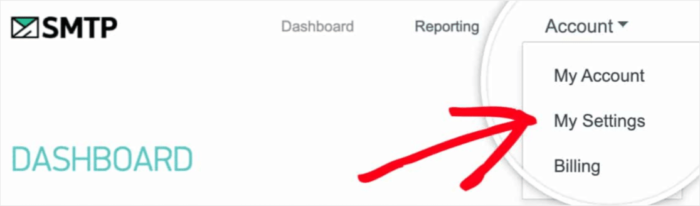
Rendez-vous dans le menu de navigation de votre compte SMTP.com et cliquez sur Compte » Mes paramètres :
Dans l'onglet Général, allez dans Paramètres généraux et regardez le champ Enregistrement SPF :
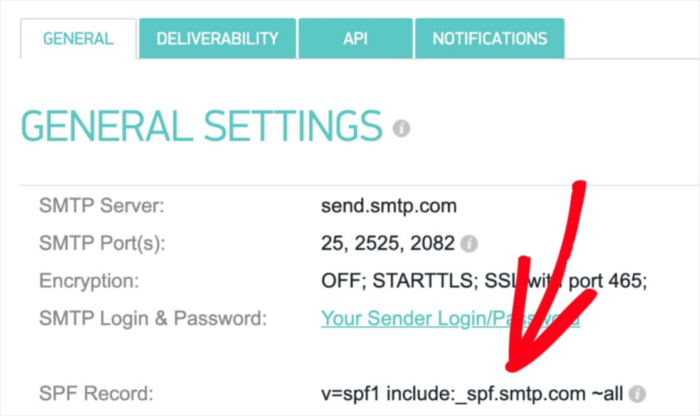
Vous devrez ajouter cet enregistrement SPF aux paramètres DNS de votre site. L'ajout d'un nouvel enregistrement à vos paramètres DNS est un processus différent pour chaque fournisseur d'hébergement. Si vous ne savez pas comment faire, consultez cet article sur la façon d'ajouter des enregistrements SPF.
Pro Tip: In the DNS settings, you’ll see a field called TTL (Time To Live). The default value is usually 1 hour. If you can change this record, we recommend changing it to 1 day or 86400 seconds. This will allow the server to cache this information for a full day.
Étape n° 5 : Validation de vos enregistrements SPF
Si vous avez ajouté l'enregistrement SPF, vous devez alors valider que les modifications ont été mises à jour. Il peut falloir jusqu'à 48 heures pour que les modifications se reflètent. Par conséquent, il est judicieux de valider les résultats avant de passer à l'étape suivante.
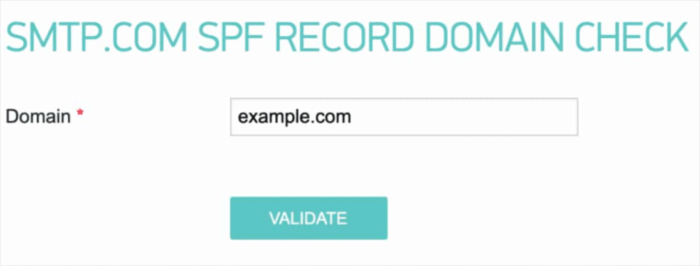
Cliquez sur ce lien et accédez à la section intitulée Vérification du domaine d'enregistrement SPF de SMTP.com. Dans le champ Domaine, soumettez l'URL de votre site Web et cliquez sur Valider :
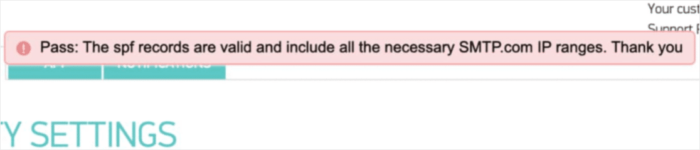
Si vous avez suivi toutes les étapes, vous verrez ce message Réussi :
Et voilà !
Étape n° 6 : Envoi d'un e-mail de test
Vous avez terminé la configuration de WP Mail SMTP. Mais vous devriez toujours vérifier et vous assurer que tout fonctionne correctement. Retournez à WP Mail SMTP dans votre tableau de bord WordPress et cliquez sur l'onglet Test d'e-mail :
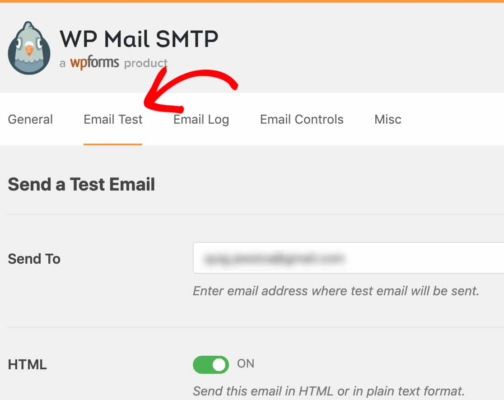
Entrez une adresse e-mail à laquelle vous avez accès et envoyez un e-mail de test. Si tout s'est bien passé, vous devriez voir ce message de succès :
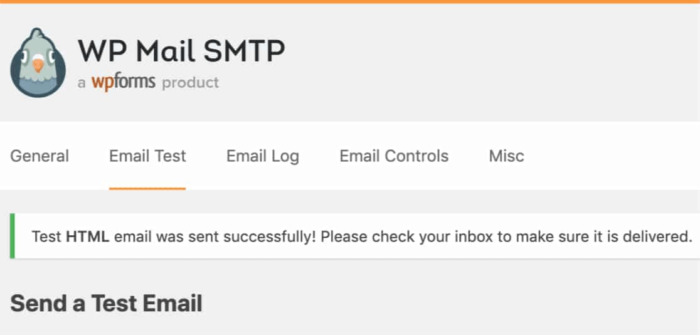
Check and confirm that you received the email in your Primary inbox. If it was sent successfully, you know that the email is getting delivered. Finally, all you have to do is verify that the email went through your SMTP.com account.
Accédez à la page Paramètres de délivrabilité sur SMTP.com. Si vous voyez la notification Réussi comme celle-ci, vous avez fait un excellent travail :
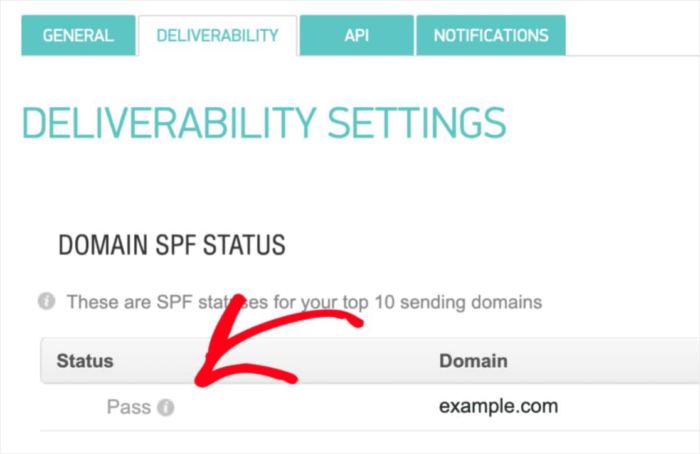
Si vous ne voyez pas « Réussi » dans le champ Statut, alors vous avez commis une erreur quelque part. Revoyez simplement les étapes 1 à 4 et assurez-vous de n'avoir rien manqué.
Conclusion
C'est tout pour cette fois, les amis !
Nous vous recommandons vivement d'installer le plugin WP Mail SMTP car il simplifie grandement la configuration de WordPress SMTP. Avoir à faire tout cela manuellement peut être long et coûteux.
Une fois vos problèmes de délivrabilité d'e-mails WordPress résolus, vous pouvez retourner à l'augmentation de votre trafic, de votre engagement et de vos ventes en toute tranquillité. À ce propos, avez-vous déjà essayé d'utiliser les notifications push ? Les notifications push sont un excellent moyen d'augmenter le trafic, l'engagement et les ventes pour toute entreprise.
Et si vous débutez avec les notifications push, nous vous recommandons d'utiliser PushEngage. PushEngage est le logiciel de notifications push n° 1 sur le marché. Le plugin est conçu pour permettre aux petites entreprises de rivaliser avec les grandes marques.
Ainsi, il convient à toutes les étapes de croissance, que vous cherchiez à démarrer, développer ou faire évoluer votre entreprise.
Si vous débutez avec les notifications push, vous devriez également consulter certains de ces articles :
- 7 stratégies intelligentes pour stimuler l'engagement client
- Comment obtenir plus de trafic vers votre blog WordPress (9 méthodes faciles)
- Comment augmenter votre taux d'opt-in pour les notifications push Web (7 méthodes)
- Comment ajouter un plugin WordPress de notifications Web à votre site
Et si ce n'est pas déjà fait, commencez dès aujourd'hui avec PushEngage pour passer au niveau supérieur !


