
Want to create a WordPress order form for your site?
An order form is a great way to monetize your site without having a full-fledged eCommerce site. But how do you actually create one? Should you even consider creating a WordPress order form from scratch?
The short answer is: No. You can create a WordPress form using a form plugin in less than half the time as creating one from scratch. And if you’re not a developer yourself, using a plugin is probably going to be way more affordable as well.
Mais il existe des tonnes de plugins de formulaire. Lequel choisir ?
In this article, you’re going to see step-by-step how to make a WordPress order form using a simple, easy-to-use plugin. And you can use this method even if you have zero experience with coding.
Plongeons dans le vif du sujet.
Why You Need an Order Form
A WordPress order form on your site allows you to sell services, merchandise, and digital products without an eCommerce setup. So, using a WordPress order form is the perfect option for service sites, freelancers, and influencers. There’s little to no maintenance involved and you can get set up and started very quickly.
We don’t mean to say that there’s anything wrong with creating an eCommerce site. If that’s the direction you want to take, good on you. But if you don’t want to create a store and manage the inventory yourself, order forms are your best bet.
The best part is that you can integrate an order form directly into a landing page. If you’re already used to WordPress plugins, then you’ll know that most WordPress landing page builders allow you to add forms to any page.
Now that we know why you should create a WordPress order form, let’s start creating one!
How to Create a WordPress Order Form
To create our online event registration form, we’re going to use a super popular form builder plugin for WordPress called WPForms.
The best part about using WPForms isn’t how easy it is to create a form. It’s the fact that you don’t need an eCommerce plugin such as WooCommerce or Easy Digital Downloads to sell products and services online.
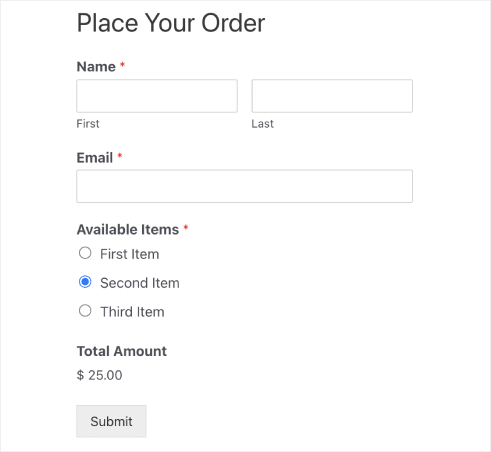
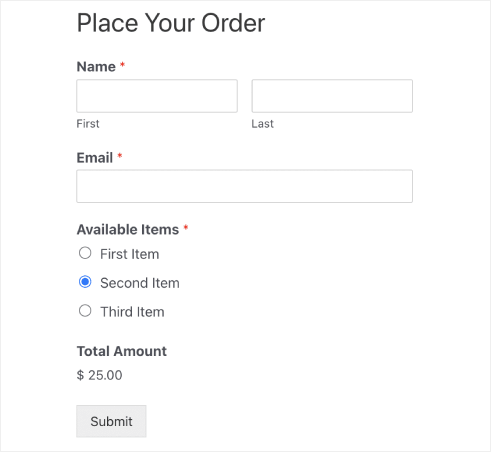
If you follow every step in this article, you can create a WordPress order form like this one:
Étape n°1 : Créer un nouveau formulaire WordPress
La première chose que vous devrez faire est d'installer et d'activer WPForms.

WPForms est le plugin de création de formulaires WordPress n°1 au monde. Si vous n'êtes pas sûr de la manière d'installer WPForms, consultez ce guide étape par étape sur la manière d'installer un plugin dans WordPress.
Ensuite, rendez-vous sur votre tableau de bord WPForms et allez dans Téléchargements pour obtenir votre plugin :

Ensuite, installez et activez le plugin sur votre site. Et copiez votre clé de licence dans le même onglet.
Enfin, allez sur votre tableau de bord WordPress et accédez à WPForms » Paramètres et collez votre clé de licence :

Lorsque vous avez terminé, cliquez sur Connecter.
Maintenant que WPForms est installé et activé, il est temps de créer votre premier formulaire. Accédez à WPForms » Ajouter un nouveau :

Cela ouvrira le constructeur de formulaires par glisser-déposer de WPForms.
Step #2: Select WordPress Order Form Template
Pour créer un nouveau formulaire, donnez-lui un nom et sélectionnez votre modèle de formulaire :
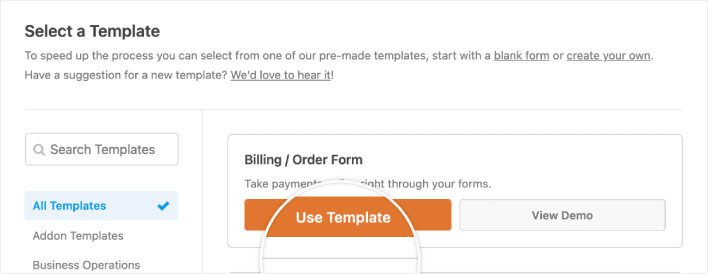
Avec WPForms, vous bénéficiez d'une tonne de modèles de formulaires prédéfinis que vous pouvez simplement importer en un seul clic, puis personnaliser à votre guise. Pour un aperçu plus détaillé de la liste complète des fonctionnalités, consultez notre avis sur WPForms.
Step #3: Customize Your Order Form
Next, you’ll want to modify what items are available to order.
To do this, scroll down to the “Available Items” section on the right that the template includes and click on it.
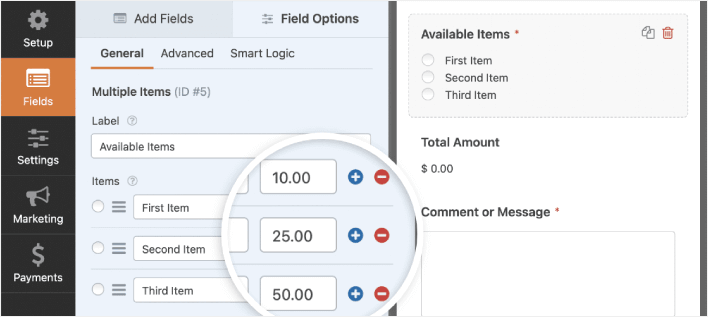
This will open up the Field Options in the left panel. Here you can rename the field, add or remove order items, and change the prices. When you’re done customizing your WordPress order form, click Save.
Vous pouvez également rendre les formulaires plus attrayants en suivant les étapes de notre article sur la manière de créer un formulaire en plusieurs étapes dans WordPress. C'est un excellent moyen d'améliorer l'expérience utilisateur et de réduire les taux d'abandon de panier. Mais nous nous en tiendrons à une seule page pour ce tutoriel.
Step #4: Configure Your WordPress Order Form Settings
Vous verrez le nombre de détracteurs, de passifs et de promoteurs qui ont rempli votre formulaire d'enquête NPS. Vous verrez également un calcul de votre Net Promoter Score final global.
Les notifications sont des e-mails que vous recevez lorsqu'une personne remplit le formulaire. Les confirmations sont destinées à alerter l'utilisateur qu'il a rempli le formulaire avec succès. Habituellement, il s'agit d'un message « Merci », mais vous pouvez également rediriger vos utilisateurs vers une page dédiée.
Rendez-vous sur Paramètres » Confirmations pour configurer les paramètres de confirmation :

Et ensuite, dans le même menu, allez sur Notifications pour configurer vos messages de notification :

Par défaut, les notifications sont envoyées à l'adresse e-mail de l'administrateur WordPress. Donc, si vous souhaitez que les e-mails soient envoyés ailleurs, comme à l'adresse e-mail de votre responsable des ventes, vous pouvez le faire ici.
Step #5: Configure WordPress Order Form Payment Settings
Next, we’re going to help you accept payments through your online event form. WPForms integrates with PayPal, Authorize.Net, Square, and Stripe for accepting credit card payments. So, all you have to do is install a payment addon for WPForms.
Then, click the Payments tab in the form editor and select the integration you set up.
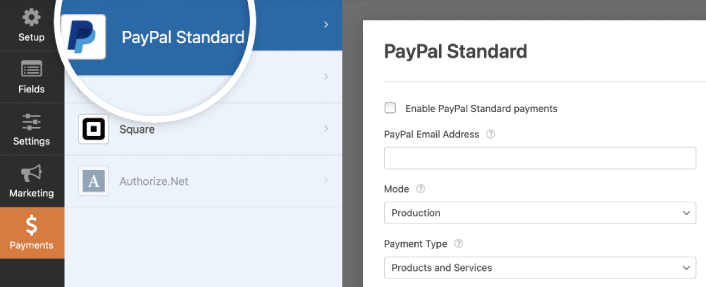
After you’re done configuring the payment settings, click Save to store your changes.
Step #6: Add the WordPress Order Form to Your Site
Vous pouvez ajouter le formulaire d'inscription d'événements en ligne n'importe où sur votre site en utilisant le bloc WPForms WordPress :

Select your WordPress Order Form:
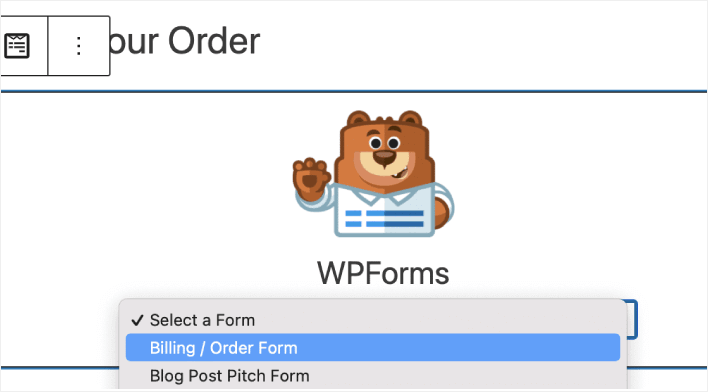
Et voilà !
Si vous avez suivi toutes les étapes, vous devriez voir un formulaire de commande sur votre site comme celui-ci :
How to Promote Your WordPress Order Form
C'est tout pour cette fois, les amis !
By now, you’ve created a WordPress order form. Next, you should set up form abandonment tracking to reduce your form abandonment rates.
Après cela, il ne reste plus qu'à générer du trafic vers votre site afin que votre formulaire puisse faire son travail et commencer à convertir. Une façon simple de le faire est de commencer à utiliser les notifications push. L'envoi de notifications push est un excellent moyen de générer du trafic répété pour votre site. Si cela vous intéresse, vous devriez également consulter ces articles :
- Coût des notifications push : Est-ce vraiment gratuit ? (Analyse des prix)
- Comment obtenir plus de trafic vers votre blog WordPress (9 méthodes faciles)
- Comment augmenter votre taux d'opt-in pour les notifications push Web (7 méthodes)
- Comment ajouter un plugin WordPress de notifications Web à votre site
Nous vous recommandons d'utiliser PushEngage pour envoyer vos notifications push. PushEngage est le logiciel de notification push n°1 au monde. Donc, si ce n'est pas déjà fait, commencez dès aujourd'hui avec PushEngage.


