
Étape n°2 : Créer un calendrier d'événements WordPress dans Sugar Calendar
Avoir un calendrier d'événements sur votre site est un excellent moyen d'attirer plus de visiteurs pour vos événements en ligne et hors ligne. Mais quel plugin utiliser ? Est-il facile de configurer un calendrier ? Par où commencer ?
Ne vous inquiétez pas. Nous allons répondre à toutes ces questions et à d'autres encore.
Dans cet article, nous allons vous montrer étape par étape comment ajouter un calendrier d'événements à votre site WordPress.
Prêt ? Allons-y.
Étape n°1 : Installer et configurer Sugar Calendar
Sugar Calendar est l'un des meilleurs plugins de calendrier WordPress que vous puissiez trouver. C'est un plugin léger, très facile à configurer et à utiliser. Pour ce tutoriel, nous allons utiliser Sugar Calendar pour configurer un calendrier d'événements pour votre site.
Tout d'abord, vous devrez installer et activer le plugin Sugar Calendar. Si vous ne savez pas comment faire, consultez cet article sur comment installer un plugin WordPress.
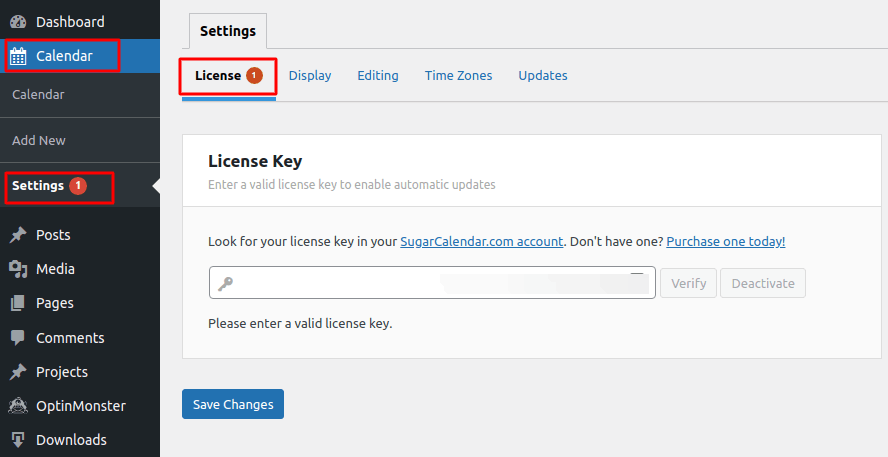
Une fois cela fait, allez dans votre tableau de bord WordPress et accédez à Calendrier » Paramètres » Licence :
Ensuite, connectez-vous à votre compte Sugar Calendar et allez dans Votre compte :
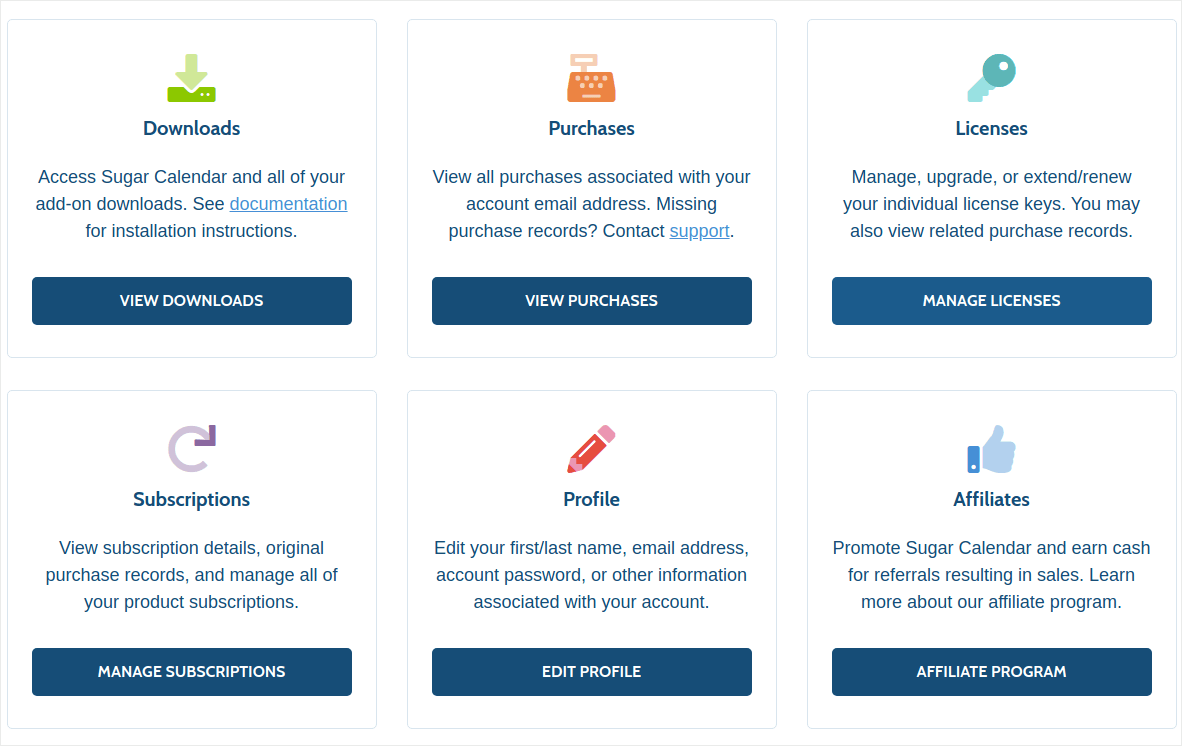
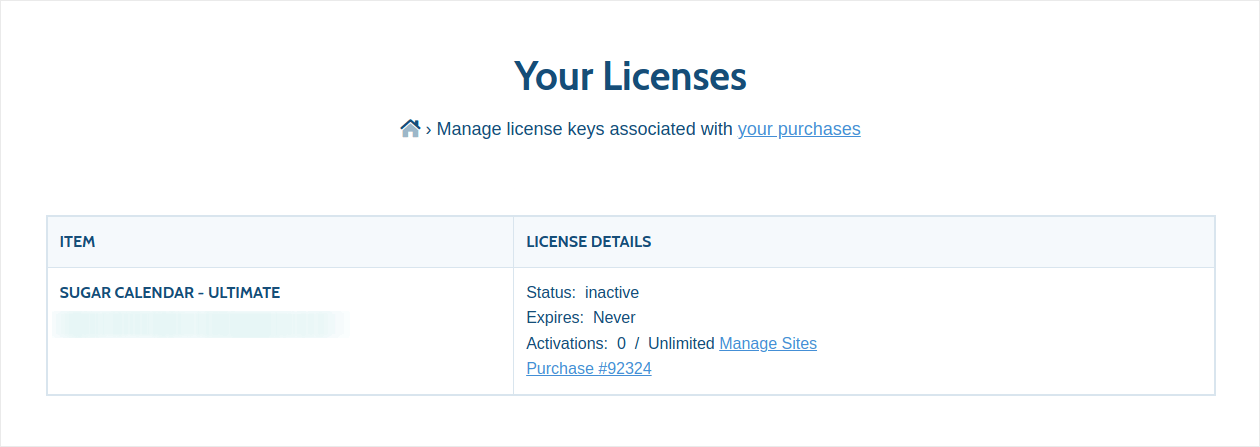
Cliquez ensuite sur Gérer les licences pour obtenir votre clé de licence :
Enfin, collez votre clé de licence dans le plugin Sugar Calendar :
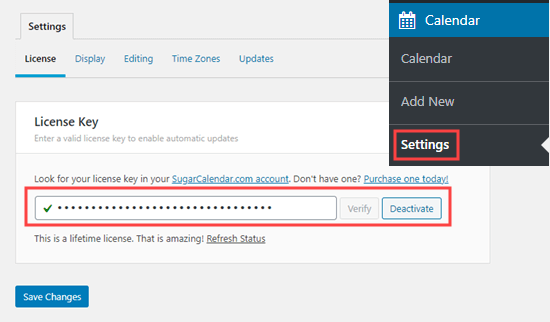
Lorsque vous avez terminé, cliquez sur Enregistrer les modifications et vous aurez terminé la configuration du plugin. Ensuite, nous allons créer votre calendrier WordPress.
Step #2: Create a WordPress Events Calendar in Sugar Calendar
Accédez à votre tableau de bord WordPress et allez dans Calendrier » Calendriers » Ajouter un calendrier :
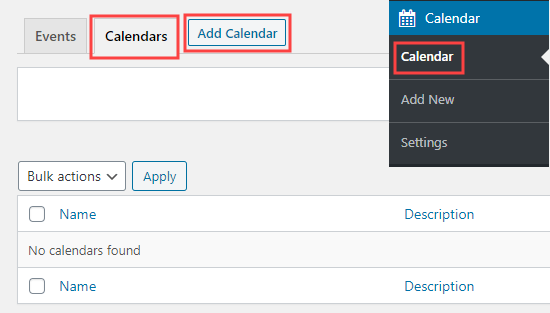
Vous verrez une boîte de dialogue pour ajouter votre nouveau calendrier.
Ici, donnez un nom, une description et un slug à votre calendrier pour définir l'URL de votre calendrier :
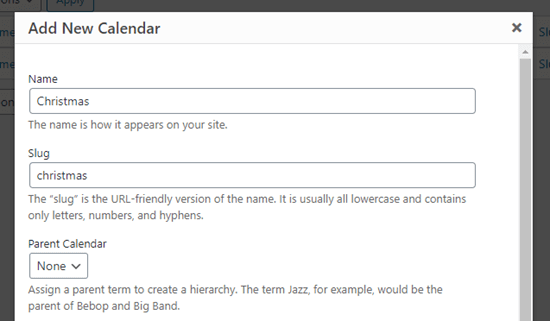
Vous avez maintenant créé un nouveau calendrier. Remplissons-le avec vos événements.
Étape n°3 : Ajouter des événements dans Sugar Calendar
Cliquez sur l'onglet Événements, puis sur le bouton Ajouter un événement pour ajouter un événement à votre calendrier :
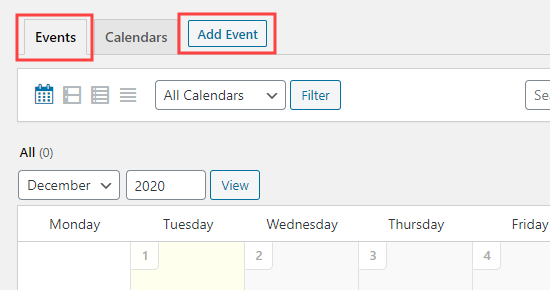
Maintenant, il est temps de remplir les détails de votre propre événement. Commencez par donner un nom, un lieu, des détails et une description à votre événement :
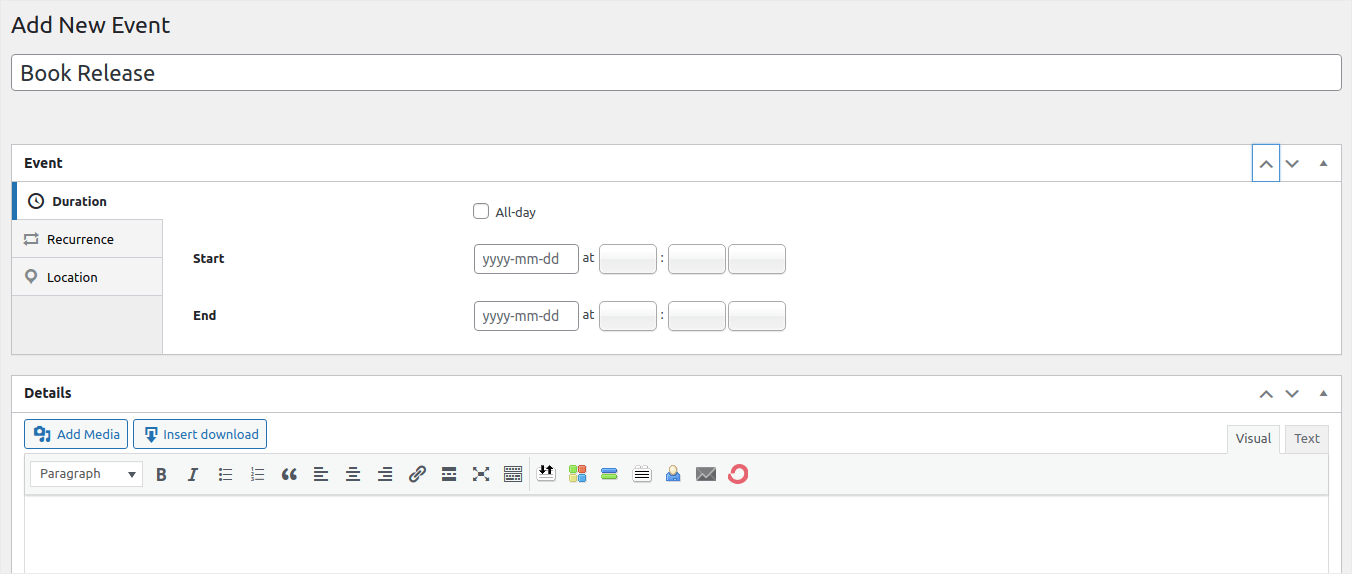
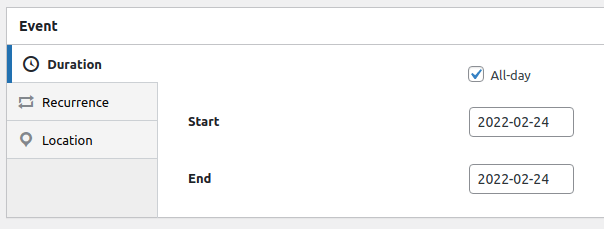
Vous pouvez définir les heures de début et de fin de votre événement sous Durée :
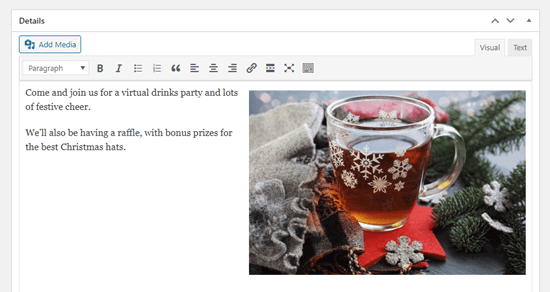
Enfin, remplissez les informations sur votre événement dans l'onglet Détails :
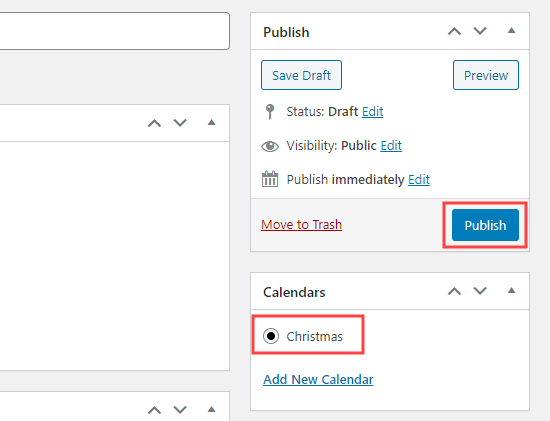
Enfin, ajoutez l'événement à un calendrier et cliquez sur Publier :
Et c'est tout ! Puisqu'il s'agit de votre premier calendrier, vous devrez maintenant afficher votre calendrier quelque part sur votre site.
Étape n°4 : Afficher votre calendrier d'événements WordPress sur votre site
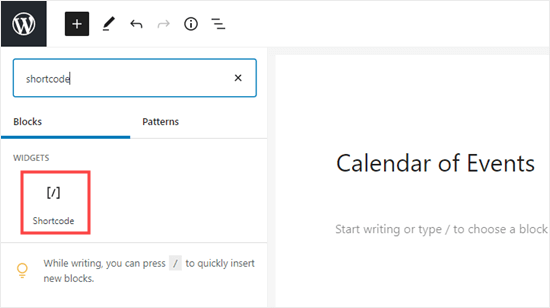
Vous pouvez ajouter votre calendrier à n'importe quelle page ou publication de votre site Web. Vous pouvez même utiliser le widget Sugar Calendar pour l'ajouter à votre barre latérale. Sur n'importe quelle page où vous souhaitez afficher le calendrier, créez un nouveau bloc Shortcode :
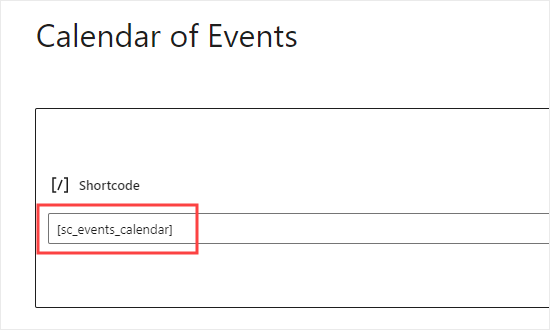
Et ensuite, collez ce shortcode : [sc_events_calendar]
Enfin, il est temps de publier votre calendrier et de le voir en direct sur votre page :
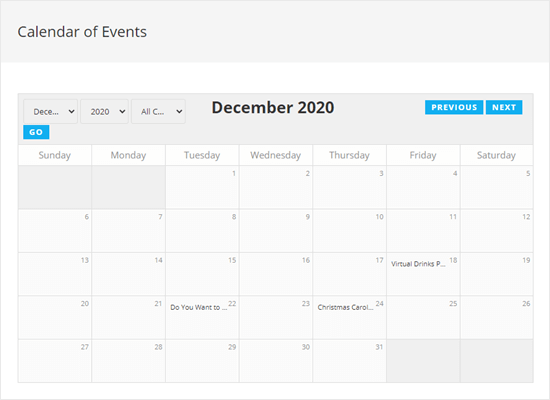
C'est fait. Vous avez terminé ! Vos visiteurs pourront désormais consulter votre calendrier sur votre site et examiner les différents événements listés.
Comment promouvoir votre calendrier d'événements WordPress
C'est tout pour cette fois, les amis !
Si vous recherchez un moyen super efficace de promouvoir votre nouveau calendrier ou un événement à venir, vous devriez essayer d'envoyer des notifications push. Les notifications push sont un excellent moyen d'augmenter votre trafic de retour, l'engagement sur le site et les ventes.
Consultez ces ressources et vous saurez de quoi nous parlons :
- Campagnes goutte à goutte et auto-répondeurs pour les notifications push web
- 5 avantages de l'utilisation d'une campagne de notification push d'abandon de panier
- Comment convertir les abonnés en acheteurs à l'aide des notifications push web
- Comment ajouter un plugin WordPress de notifications Web à votre site
Nous vous recommandons d'utiliser PushEngage pour envoyer vos notifications push. PushEngage est le n°1
service de notifications push au monde. Donc, si vous êtes sérieux au sujet de la croissance de votre entreprise, PushEngage est la bonne option pour vous.


