
Vous cherchez un moyen de créer un popup vidéo sur WordPress ?
Les vidéos peuvent faire exploser les taux d'engagement sur votre site. Bien que vous puissiez techniquement intégrer une vidéo directement sur votre site WordPress, cette idée présente quelques inconvénients :
- Si quelqu'un souhaite agrandir la vidéo, il cliquera sur le bouton « Voir sur YouTube » et quittera votre site.
- Les vidéos intégrées créent une connexion HTTPS de votre site vers le site d'hébergement vidéo pour récupérer un aperçu de la vidéo. Cela peut ralentir considérablement votre site.
- Vous ne pouvez pas déclencher la vidéo en fonction d'une action utilisateur avec des vidéos intégrées comme vous le pouvez avec un popup. Comme il n'y a aucun moyen de contrôler la façon dont la vidéo est affichée, les conversions d'une vidéo intégrée seront inférieures à celles d'un popup.
- Généralement, vous ne pouvez pas utiliser une vidéo intégrée pour collecter des prospects, à moins de la placer directement au-dessus d'un formulaire. Placer un formulaire d'inscription de cette manière peut sembler assez peu naturel, car les visiteurs s'attendent généralement à plus de contenu juste après la vidéo.
Un popup vidéo peut résoudre la plupart de ces problèmes sans difficulté.
Dans cet article, nous allons configurer un popup vidéo sur votre site WordPress en moins de 10 minutes.
Plongeons dans le vif du sujet.
Ce que vous devez savoir avant de commencer
Nous vous recommandons d'utiliser OptinMonster pour créer vos popups.

OptinMonster est la boîte à outils de conversion numéro 1 au monde et nous l'utilisons nous-mêmes. OptinMonster permet de créer très facilement des popups puissants qui convertissent. Et vous n'aurez jamais besoin d'écrire une seule ligne de code.
Nous avons même écrit un test complet d'OptinMonster.
Vous pouvez consulter ce test, ou commencer votre campagne dès maintenant. Tout ce que vous avez à faire est de vous inscrire à OptinMonster et de suivre le reste de cet article. Si vous suivez ce tutoriel, vous pourrez créer un popup vidéo sur WordPress comme celui-ci :
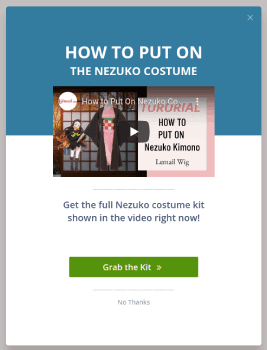
Comment créer un popup vidéo
Maintenant que vous avez une compréhension de base du fonctionnement d'un popup vidéo, passons à la création d'un popup vidéo.
Étape n°1. Créez votre campagne
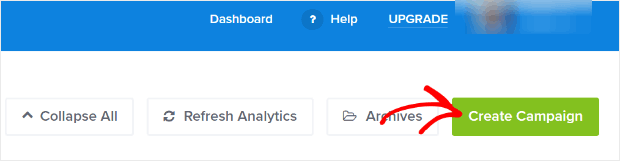
Il est maintenant temps de créer votre première campagne. Rendez-vous sur votre tableau de bord OptinMonster et cliquez sur Créer une campagne :
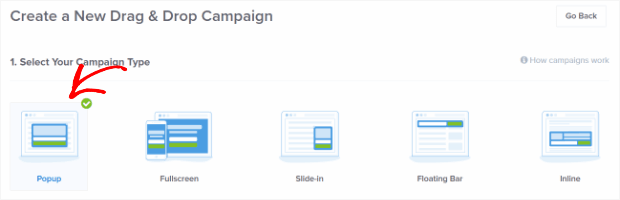
Nous vous recommandons de commencer avec le popup lightbox qui convertit très bien :
Ensuite, choisissez un modèle de campagne. Nous allons utiliser le type de campagne Simple pour ce tutoriel, mais vous pouvez utiliser n'importe quel modèle pour créer un popup vidéo pour votre site WordPress :
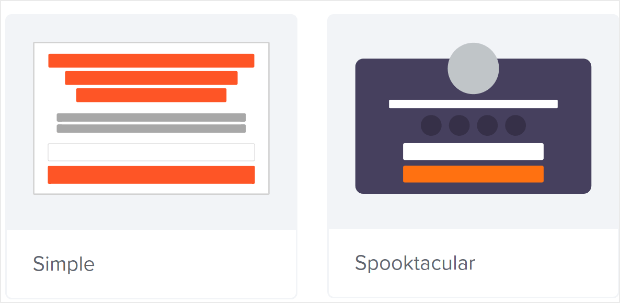
Le modèle de campagne Simple contient très peu d'éléments. Vous pouvez donc facilement ajouter des éléments à l'optin sans le surcharger.
Maintenant, donnez un nom à votre campagne. Le nom de la campagne est principalement pour vous et vous créerez probablement tout un tas de ces popups avec différentes options de ciblage. Donnez donc un nom significatif à votre campagne afin de pouvoir gérer vos campagnes facilement.
De plus, selon votre forfait, vous pouvez également utiliser OptinMonster sur plusieurs sites. Sélectionnez donc le site Web où vous souhaitez afficher votre campagne.

Appuyez sur Commencer la création lorsque vous avez terminé.
Étape n°2 : Obtenez l'URL d'intégration de votre vidéo
Ensuite, vous voudrez obtenir l'URL de la vidéo que vous souhaitez intégrer. Nous allons utiliser YouTube dans ce tutoriel, mais OptinMonster fonctionne également avec d'autres plateformes d'hébergement vidéo telles que Vimeo et Wistia.
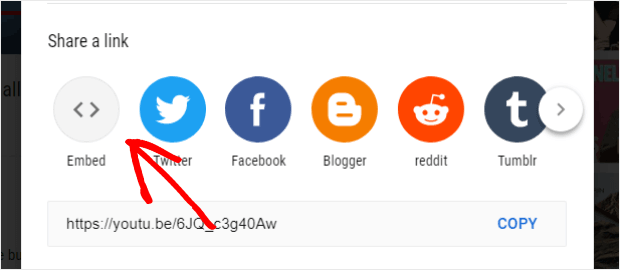
Pour ce tutoriel, nous utilisons une vidéo YouTube sur les notifications push alimentées par PushEngage. Cliquez sur le bouton Partager :

Ensuite, cliquez sur le bouton Intégrer :
Vous verrez un aperçu de l'extrait de code :
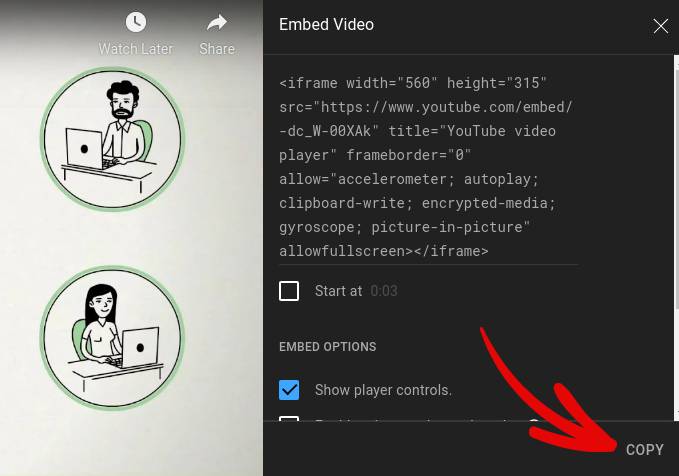
Copiez uniquement le lien d'intégration de la vidéo au lieu du code complet :
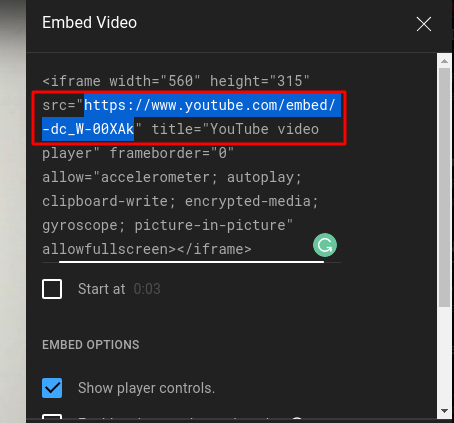
Enregistrez ce lien d'intégration vidéo car vous en aurez besoin pour votre campagne à l'étape suivante.
Étape n°3 : Intégrer la vidéo dans votre campagne
Retournez dans le constructeur de campagne OptinMonster. Depuis la vue Conception du constructeur de campagne, faites glisser et déposez un bloc Vidéo dans la conception de votre campagne là où vous souhaitez que la fenêtre contextuelle apparaisse.
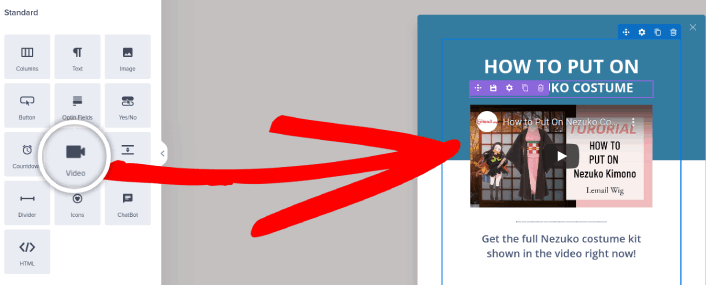
Cliquez directement sur la vidéo dans l'aperçu en direct pour faire apparaître les outils d'édition. Entrez l'URL d'intégration de la vidéo dans la zone URL de la vidéo hébergée :
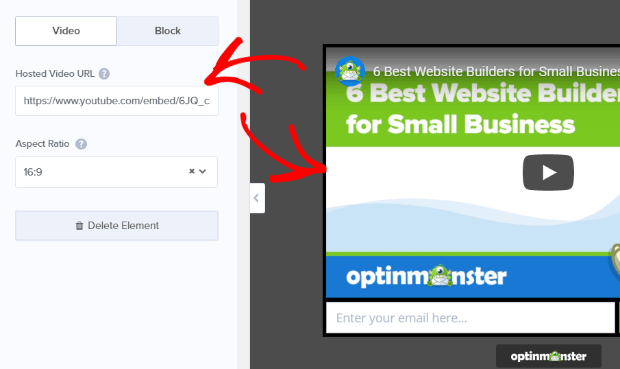
L'aperçu de la campagne sera mis à jour pour afficher la campagne de fenêtre contextuelle vidéo lightbox YouTube mise à jour. Assurez-vous d'enregistrer votre campagne en cliquant sur le bouton Enregistrer dans le coin supérieur droit de l'écran.

Étape n°4 : Ajouter un bouton « Cliquez pour vous abonner » à votre fenêtre contextuelle
Les notifications push vous aident à augmenter le trafic de votre site web et l'engagement en mode automatique. Et si vous gérez une boutique en ligne, PushEngage vous aide également à augmenter vos ventes en vous aidant à créer des notifications push e-commerce automatisées.
Vous pouvez commencer gratuitement, mais si vous êtes sérieux au sujet de la croissance de votre entreprise, vous devriez acheter un plan payant. De plus, avant d'acheter un service de notification push, vous devriez consulter ce guide sur les coûts des notifications push.
Voici un aperçu rapide de ce que vous obtenez avec PushEngage :
- Campagnes automatisées à forte conversion
- Options multiples de ciblage et de planification de campagnes
- Suivi des objectifs et analyses avancées
- Tests A/B intelligents
- Un responsable du succès dédié
Vous verrez que PushEngage est de loin le meilleur choix si vous voulez générer du trafic, de l'engagement et des ventes pour votre entreprise. Et si vous avez un budget limité, vous pouvez toujours faire preuve d'un peu créativité avec vos notifications push.
Tout d'abord, ajoutez un bloc HTML à votre fenêtre contextuelle depuis la barre latérale dans OptinMonster.

C'est ici que nous allons ajouter le code pour collecter les abonnés aux notifications push. Tout d'abord, collez le code suivant pour créer un bouton cliquable :
<button onclick="subscribeOnClickButton()" style="border: none; width: 100%; padding-left: 15%; padding-right:15%; text-align: center; display: inline-block; color: white;">Get Updates via Push Notifications</button>Collez le code là où il est indiqué que vous pouvez ajouter du HTML :

Bien sûr, vous pouvez jouer avec les styles pour le rendre plus attrayant. Ensuite, nous allons faire en sorte que le bouton collecte les abonnés aux notifications push lorsqu'il est cliqué.
Rendez-vous sur la page d'accueil de PushEngage et cliquez sur le bouton Commencer :

Ensuite, vous devrez sélectionner le plan gratuit pour essayer PushEngage ou choisir un plan payant si vous êtes sérieux au sujet de la croissance de votre entreprise. Les plans payants offrent plus d'options de campagne et la possibilité de créer des listes d'abonnés encore plus grandes.
Dans votre tableau de bord PushEngage, allez dans Paramètres du site » Détails du site et cliquez sur le bouton Cliquez ici pour les instructions de configuration. Sous N'importe quel site, vous obtiendrez votre code d'installation :

ATTENTION : Vous devez copier le code que vous obtenez de votre tableau de bord. Le code est unique pour chaque utilisateur de PushEngage. Vous ne pourrez pas copier le code de l'image et collecter les abonnés aux notifications push.
Une fois que vous avez le code dans votre tableau de bord PushEngage, prenez le deuxième script et ajoutez-lui du code supplémentaire. Votre code final devrait ressembler à ceci :
<script src="https://clientcdn.pushengage.com/core/02a6e92667ae2279fcba8932356c1d93.js" async></script>
<script> window._peq = window._peq || [];
function subscribeOnClickButton(){
window._peq.push(['subscribe',{}.pe,function(res){
console.log(res);
}]);
}
</script>
Ajoutez ce code au bloc HTML dans OptinMonster juste après le code de votre bouton et entre le bloc de code <div></div> et vous avez terminé !
Étape n°5. Définir les règles d'affichage pour votre fenêtre contextuelle vidéo
Ensuite, vous voudrez spécifier quand les visiteurs doivent voir votre campagne de fenêtre contextuelle vidéo.
Pour ce faire, allez dans l'onglet Règles d'affichage.
Consultez la règle d'affichage par défaut pour toute campagne :
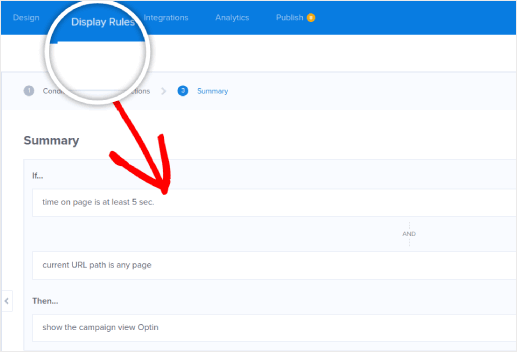
Cela signifie que même si vous oubliez de définir une règle d'affichage personnalisée, les visiteurs verront votre fenêtre contextuelle vidéo après avoir passé au moins 5 secondes sur votre site.
Étape n°6. Ajouter votre intégration de service d'e-mail
Cliquez sur Ajouter une nouvelle intégration dans l'onglet Intégrations et ajoutez votre fournisseur de services de messagerie. Choisissez simplement votre fournisseur de services de messagerie dans le menu déroulant Fournisseur de messagerie.

Nous vous recommandons d'utiliser ConstantContact pour vos campagnes par e-mail. ConstantContact propose plusieurs campagnes d'automatisation par e-mail qui peuvent vous aider à engager et à vendre à votre liste d'e-mails en mode pilote automatique.
Étape n° 7. Publiez votre campagne
Chaque campagne sur OptinMonster est en pause par défaut. Nous allons donc publier votre campagne afin que les visiteurs de votre site puissent voir le popup lorsqu'ils arrivent sur votre site.
Retournez au tableau de bord OptinMonster. Accédez à l'onglet Publier dans le menu supérieur pour voir les Options de publication. Ensuite, définissez le statut sur Publier et sélectionnez la plateforme de site Web :

Si vous gérez un site WordPress, le plugin OptinMonster gère automatiquement le reste de la configuration. N'oubliez pas d'appuyer sur Enregistrer lorsque vous avez terminé. Lorsque vous retournez sur votre site, vous verrez le popup vidéo que vous venez de créer.
Que faire après avoir créé un popup vidéo dans WordPress
C'est tout pour cette fois, les amis !
La création de popups vidéo pour votre site WordPress est un moyen très efficace de convertir votre trafic en abonnés par e-mail et en prospects commerciaux réels. Le seul défi que vous avez après avoir configuré un popup vidéo est de développer le trafic de votre site.
Et si vous recherchez un moyen abordable de développer votre trafic, nous vous recommandons d'utiliser les notifications push. Les notifications push peuvent vous aider à générer plus de trafic de retour et d'engagement sur le site. Vous pouvez également créer des campagnes de notifications push automatisées qui génèrent des ventes.
Pas convaincu ? Consultez ces ressources :
- 7 stratégies intelligentes pour stimuler l'engagement client
- Les notifications push sont-elles efficaces ? 7 statistiques + 3 conseils d'experts
- Comment configurer des notifications push pour paniers abandonnés (Tutoriel facile)
- Comment ajouter un plugin WordPress de notifications Web à votre site
Nous vous recommandons d'utiliser PushEngage pour créer vos campagnes de notifications push. PushEngage est le logiciel de notifications push n° 1 au monde. Donc, si ce n'est pas déjà fait, commencez dès aujourd'hui avec PushEngage !


