
Vous cherchez un tutoriel sur la façon de créer un formulaire d'enquête NPS dans WordPress ?
Un formulaire d'enquête NPS est un excellent moyen d'obtenir les commentaires de vos clients sur votre site de manière simple et évolutive. Mais comment en créer un ? Devriez-vous même envisager de créer un formulaire NPS à partir de zéro ?
La réponse courte est : Non. Vous pouvez créer un formulaire NPS WordPress en utilisant un plugin de formulaire en moins de la moitié du temps nécessaire pour en créer un à partir de zéro. Et si vous n'êtes pas vous-même un développeur, l'utilisation d'un plugin sera probablement beaucoup plus abordable.
Mais il existe des tonnes de plugins de formulaire. Lequel choisir ?
Dans cet article, vous verrez étape par étape comment créer un formulaire d'enquête NPS dans WordPress en utilisant un plugin simple et facile à utiliser. Et vous pouvez utiliser cette méthode même si vous n'avez aucune expérience en codage.
Plongeons dans le vif du sujet.
Pourquoi vous avez besoin d'un formulaire d'enquête NPS dans WordPress
Ajouter un formulaire d'enquête NPS (Net Promoter Score) à votre site WordPress peut vous donner des informations précieuses sur la satisfaction de vos clients et s'ils recommanderaient votre produit ou service à d'autres. C'est un excellent moyen de mesurer la satisfaction et la fidélité de vos clients.
En posant une simple question comme « Quelle est la probabilité que vous nous recommandiez à un ami ou un collègue ? », vous pouvez évaluer la satisfaction de vos clients. L'enquête classe les répondants en promoteurs (clients très satisfaits), passifs (assez satisfaits) et détracteurs (insatisfaits). Cela vous aide à identifier vos plus fervents supporters et ceux qui pourraient avoir besoin d'attention.
L'enquête NPS comprend souvent une question ouverte où les clients peuvent fournir des commentaires supplémentaires. Ces données qualitatives vous donnent une compréhension plus approfondie de leurs sentiments et des domaines spécifiques à améliorer.
En menant régulièrement des enquêtes NPS, vous pouvez suivre l'évolution du sentiment de vos clients au fil du temps. La comparaison des scores de différentes périodes vous permet de voir si vos efforts pour améliorer l'expérience client portent leurs fruits.
Les commentaires que vous recueillez peuvent guider des améliorations concrètes. L'analyse des données vous aide à prendre des décisions éclairées concernant les améliorations de produits, les améliorations de services et les stratégies globales d'expérience client.
Pour ajouter un formulaire d'enquête NPS à votre site WordPress, vous pouvez utiliser des plugins ou intégrer des formulaires de plateformes d'enquête externes. Gardez l'enquête brève, conviviale et placée stratégiquement sur votre site Web pour encourager la participation des clients.
N'oubliez pas que les enquêtes NPS vous aident à aligner vos objectifs commerciaux sur les attentes de vos clients, ce qui entraîne une satisfaction et une fidélité accrues.
Comment créer un formulaire d'enquête NPS dans WordPress
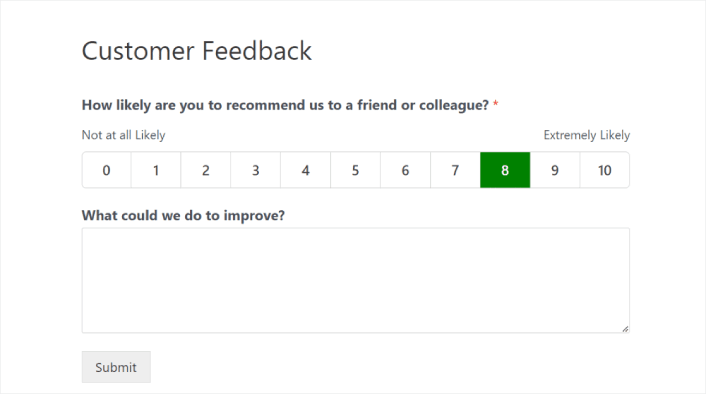
Pour créer notre formulaire d'enquête NPS, nous allons utiliser un plugin constructeur de formulaires très populaire pour WordPress appelé WPForms. Si vous suivez toutes les étapes de cet article, vous pouvez créer un formulaire de commande WordPress comme celui-ci :
Étape n°1 : Créer un nouveau formulaire WordPress
La première chose que vous devrez faire est d'installer et d'activer WPForms.

WPForms est le plugin de création de formulaires WordPress n°1 au monde. Si vous n'êtes pas sûr de la manière d'installer WPForms, consultez ce guide étape par étape sur la manière d'installer un plugin dans WordPress.
Ensuite, rendez-vous sur votre tableau de bord WPForms et allez dans Téléchargements pour obtenir votre plugin :

Ensuite, installez et activez le plugin sur votre site. Et copiez votre clé de licence dans le même onglet.
Enfin, allez sur votre tableau de bord WordPress et accédez à WPForms » Paramètres et collez votre clé de licence :

Lorsque vous avez terminé, cliquez sur Connecter.
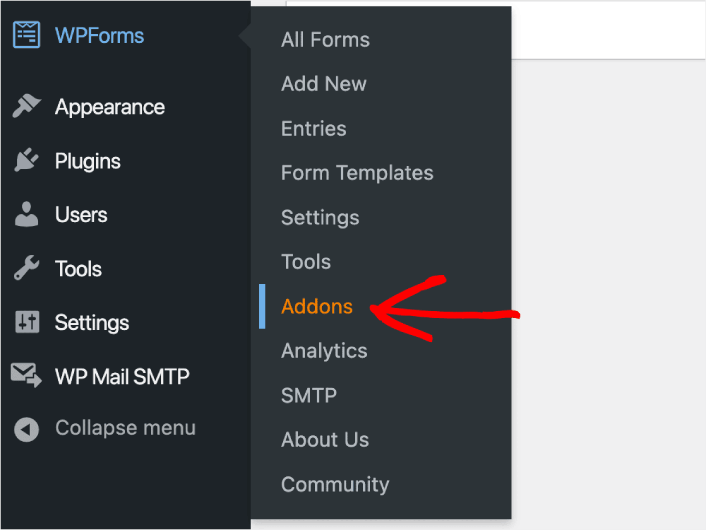
Depuis votre tableau de bord WordPress, accédez à WPForms » Modules complémentaires.
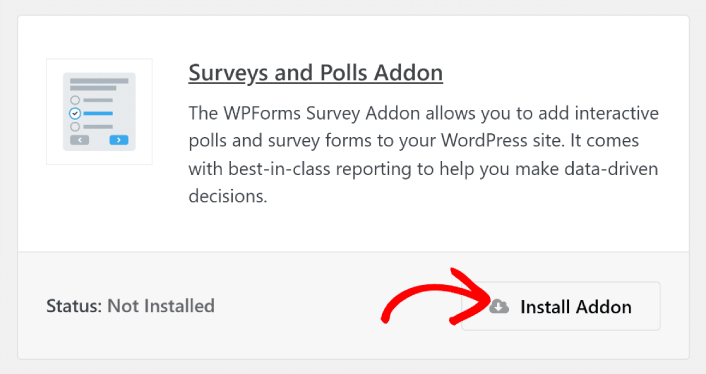
Sur l'écran suivant, trouvez le module complémentaire Sondage et Quiz et cliquez sur le bouton Installer le module complémentaire situé en dessous.
Maintenant que WPForms est installé et activé, il est temps de créer votre premier formulaire. Accédez à WPForms » Ajouter un nouveau :

Cela ouvrira le constructeur de formulaires par glisser-déposer de WPForms.
Étape n°2 : Sélectionner le modèle de formulaire de sondage NPS
Pour créer un nouveau formulaire, donnez-lui un nom et sélectionnez votre modèle de formulaire :
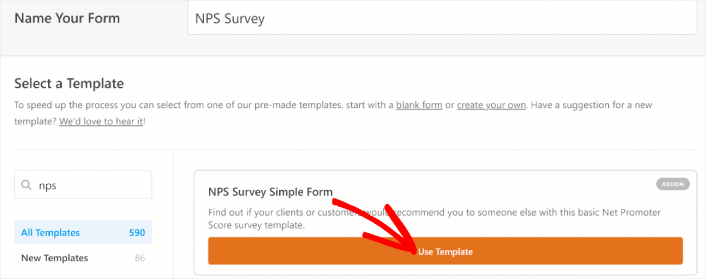
Avec WPForms, vous bénéficiez d'une tonne de modèles de formulaires prédéfinis que vous pouvez simplement importer en un seul clic, puis personnaliser à votre guise. Pour un aperçu plus détaillé de la liste complète des fonctionnalités, consultez notre avis sur WPForms.
Étape n°3 : Personnaliser votre formulaire de sondage
Ensuite, vous serez dirigé vers le constructeur de formulaires avec votre modèle chargé.
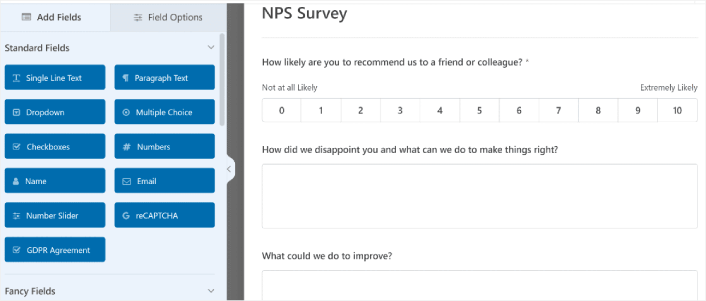
Vous pouvez utiliser le modèle tel quel pour recueillir les commentaires de vos clients. Mais vous êtes libre d'apporter des modifications à ce modèle si vous souhaitez ajouter des champs supplémentaires pour collecter plus de détails et d'informations auprès de vos clients.
L'une des choses les plus intéressantes concernant le champ de formulaire Net Promoter Score dans WPForms est sa capacité à fonctionner avec la logique conditionnelle. Vous pouvez obtenir encore plus d'informations de la part des visiteurs de votre site lorsqu'ils remplissent votre formulaire, quelles que soient leurs réponses.
Voici ce qui est déjà pré-construit avec la logique conditionnelle dans ce formulaire de commentaires NPS :
- Si quelqu'un répond à votre champ NPS comme un passif (7-8), cela affichera une zone de texte demandant Que pourrions-nous faire pour nous améliorer ?
- Si quelqu'un répond à votre champ NPS comme un détracteur (0-6), cela affichera une zone de texte demandant Comment vous avons-nous déçu et que pouvons-nous faire pour arranger les choses ?
Et si vous souhaitez modifier la logique conditionnelle de votre formulaire, cliquez sur un champ de paragraphe que vous souhaitez modifier et sélectionnez Logique intelligente sous Options du champ dans le volet de gauche.
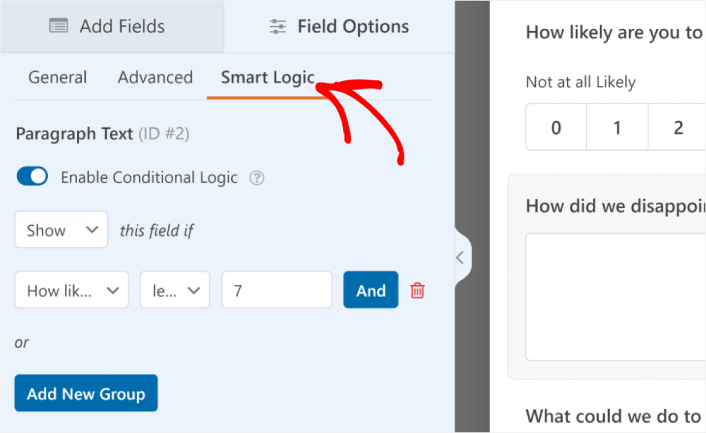
Ici, vous pouvez ajouter toute logique conditionnelle que vous souhaitez pour créer un formulaire de sondage NPS puissant et personnalisé dans WordPress. Lorsque vous avez terminé de personnaliser votre formulaire de commande WordPress, cliquez sur Enregistrer.
Vous pouvez également rendre les formulaires plus attrayants en suivant les étapes de notre article sur la manière de créer un formulaire en plusieurs étapes dans WordPress. C'est un excellent moyen d'améliorer l'expérience utilisateur et de réduire les taux d'abandon de panier. Mais nous nous en tiendrons à une seule page pour ce tutoriel.
Étape n°4 : Configurez les paramètres de votre formulaire NPS WordPress
Vous verrez le nombre de détracteurs, de passifs et de promoteurs qui ont rempli votre formulaire d'enquête NPS. Vous verrez également un calcul de votre Net Promoter Score final global.
Les notifications sont des e-mails que vous recevez lorsqu'une personne remplit le formulaire. Les confirmations sont destinées à alerter l'utilisateur qu'il a rempli le formulaire avec succès. Habituellement, il s'agit d'un message « Merci », mais vous pouvez également rediriger vos utilisateurs vers une page dédiée.
Rendez-vous sur Paramètres » Confirmations pour configurer les paramètres de confirmation :

Et ensuite, dans le même menu, allez sur Notifications pour configurer vos messages de notification :

Par défaut, les notifications sont envoyées à l'adresse e-mail de l'administrateur WordPress. Donc, si vous souhaitez que les e-mails soient envoyés ailleurs, comme à l'adresse e-mail de votre responsable des ventes, vous pouvez le faire ici.
Étape n°5 : Ajoutez le formulaire NPS WordPress à votre site
Vous pouvez ajouter le formulaire d'inscription d'événements en ligne n'importe où sur votre site en utilisant le bloc WPForms WordPress :

Sélectionnez votre formulaire d'enquête NPS et c'est terminé !
Si vous avez suivi toutes les étapes, vous devriez voir un formulaire de commande sur votre site comme celui-ci :
Comment calculer votre Net Promoter Score
WPForms commence automatiquement à calculer votre Net Promoter Score en fonction des entrées du formulaire. Pour afficher ces résultats, allez dans WPForms » Tous les formulaires. De là, survolez le nom du formulaire pour afficher les éléments de menu supplémentaires, et cliquez sur Résultats de l'enquête.
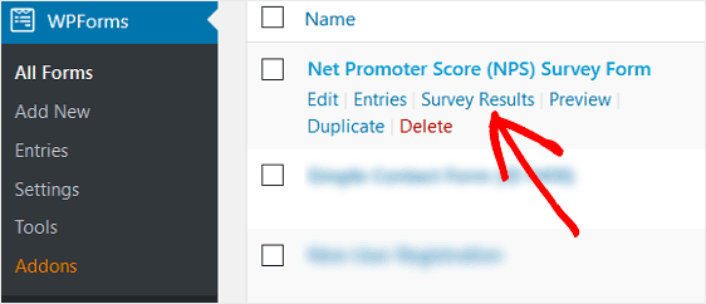
Une fois sur la page Résultats de l'enquête, vous pourrez voir vos calculs de Net Promoter Score.
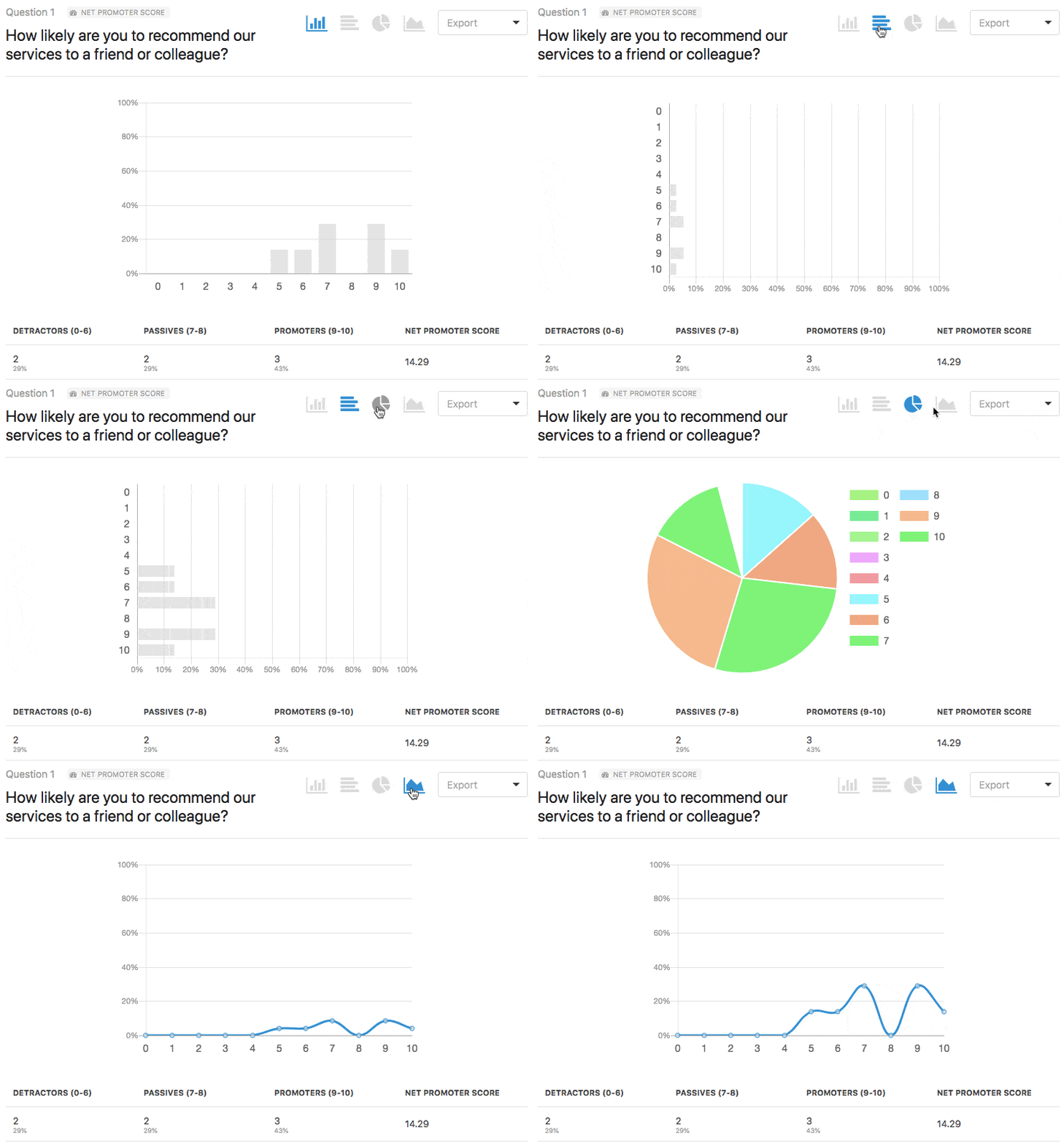
You’ll see the number of detractors, passives, and promoters that have filled out your NPS survey form. You’ll also see a calculation of your overall final Net Promoter Score.
Comment promouvoir votre formulaire d'enquête NPS
C'est tout pour cette fois, les amis !
Vous savez maintenant comment créer un formulaire d'enquête NPS dans WordPress. Ensuite, vous devriez configurer le suivi de l'abandon de formulaire pour réduire vos taux d'abandon de formulaire.
Après cela, il ne reste plus qu'à générer du trafic vers votre site afin que votre formulaire puisse faire son travail et commencer à convertir. Une façon simple de le faire est de commencer à utiliser les notifications push. L'envoi de notifications push est un excellent moyen de générer du trafic répété pour votre site. Si cela vous intéresse, vous devriez également consulter ces articles :
- Coût des notifications push : Est-ce vraiment gratuit ? (Analyse des prix)
- Comment obtenir plus de trafic vers votre blog WordPress (9 méthodes faciles)
- Comment augmenter votre taux d'opt-in pour les notifications push Web (7 méthodes)
- Comment ajouter un plugin WordPress de notifications Web à votre site
Nous vous recommandons d'utiliser PushEngage pour envoyer vos notifications push. PushEngage est le logiciel de notification push n°1 au monde. Donc, si ce n'est pas déjà fait, commencez dès aujourd'hui avec PushEngage.


