
Vous cherchez un moyen d'installer Google Analytics sur votre site WordPress ?
Dans cet article, nous allons vous montrer comment configurer Google Analytics pour votre site WordPress de la bonne manière :
- Même si… vous ne l'avez jamais fait auparavant
- Même si… vous avez essayé de configurer Google Analytics et que vous avez échoué
- Même si… vous avez installé Google Analytics, mais que les rapports étaient trop compliqués à utiliser
Et nous vous aiderons à le faire d'une manière qui fonctionne à chaque fois. Donc, si vous gérez plusieurs sites WordPress, cet article vous fera gagner ÉNORMÉMENT de temps.
Plongeons dans le vif du sujet.
Pourquoi vous avez besoin de Google Analytics
WordPress vous permet de créer pratiquement n'importe quel type de site Web que vous souhaitez.
Et si vous gérez un site Web qui est plus qu'un simple passe-temps, vous voudrez augmenter votre trafic, votre engagement et vos ventes aussi rapidement que possible. C'est là que Google Analytics peut vous aider.
Google Analytics vous permet de découvrir toutes sortes d'informations sur les utilisateurs de votre site Web.
Bien sûr, les métriques sur lesquelles vous voudrez vous concentrer seront différentes pour différents sites, en fonction de la façon dont le site vous rapporte de l'argent.
Si vous êtes un blogueur ou un spécialiste du marketing d'affiliation, vous voudrez savoir :
- Comment les gens découvrent-ils votre site ?
- Quel type de contenu aiment-ils le plus ?
- Quelles offres d'affiliation obtiennent le plus de clics ?
Et si vous gérez un site d'entreprise qui génère des prospects pour votre service, vous voudrez savoir :
- Comment les gens découvrent-ils votre entreprise ?
- Quel pourcentage de votre trafic se convertit en prospects en remplissant un formulaire de demande ?
- Lesquels de vos services sont les plus populaires ?
Bien sûr, pour un site de commerce électronique, les métriques clés changeront également légèrement.
Dans tous les cas, vous voudrez configurer Google Analytics pour votre site WordPress. Pour ajouter Google Analytics à n'importe quel site Web afin de suivre le comportement de vos visiteurs, vous devez installer le code de suivi. Et ajouter le code au HTML de votre site n'est pas facile pour la plupart des gens.
Continuez à lire pour découvrir comment configurer Google Analytics de la bonne manière.
Comment configurer Google Analytics
Avant de pouvoir ajouter le code de suivi Google Analytics à votre site, vous devrez d'abord configurer Google Analytics.
Passons en revue le processus étape par étape.
Étape n°1 : Connectez-vous à votre compte Google Analytics
Pour commencer, vous devrez ouvrir le site Web de Google Analytics et cliquer sur le bouton Commencer gratuitement dans le coin supérieur droit de la page :

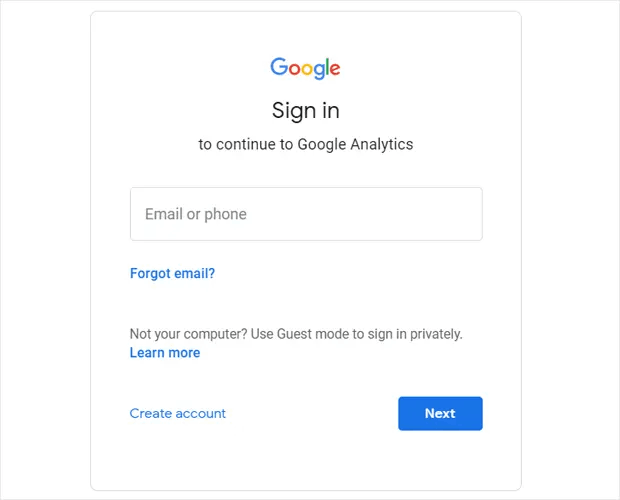
Et ensuite, connectez-vous avec votre compte Google :
Étape n°2 : Configurez votre compte Google Analytics
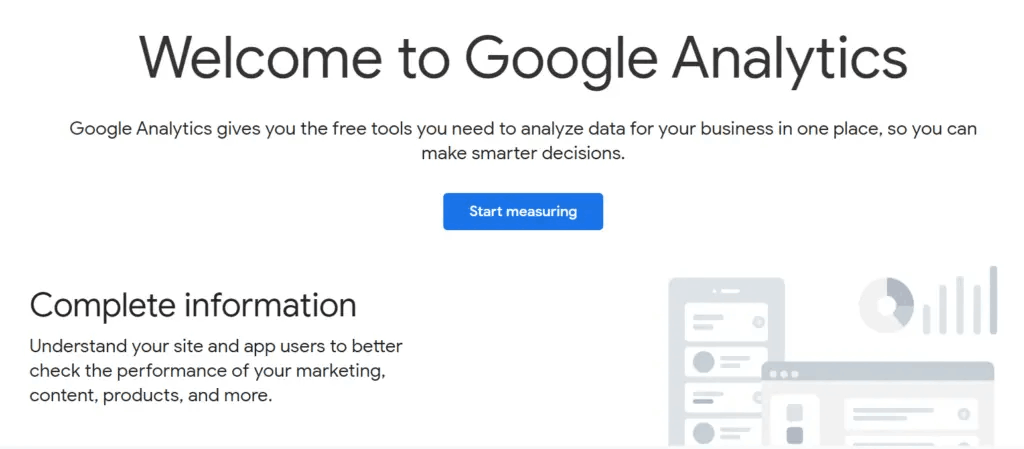
Une fois que vous vous connectez avec votre compte Google, vous verrez une page intermédiaire qui vous aide à créer votre compte Google Analytics. Vous ne voyez cela que la première fois que vous vous connectez à votre compte Google Analytics. Cliquez sur Commencer à mesurer :
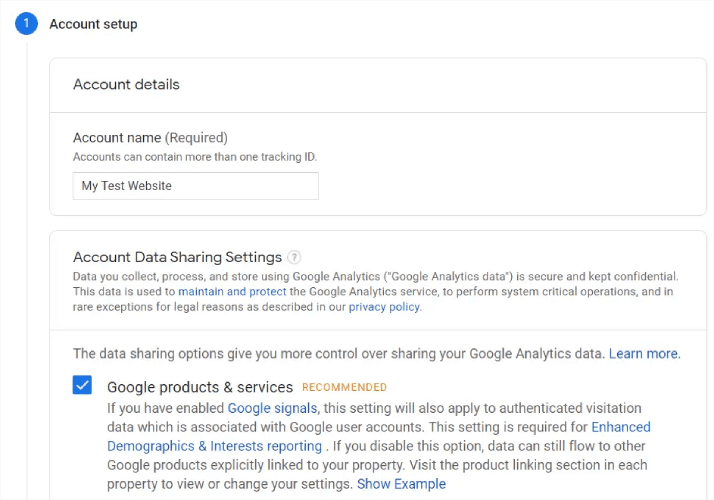
Fill in your basic account details and make sure to share your data by clicking on the checkboxes before you hit Next:
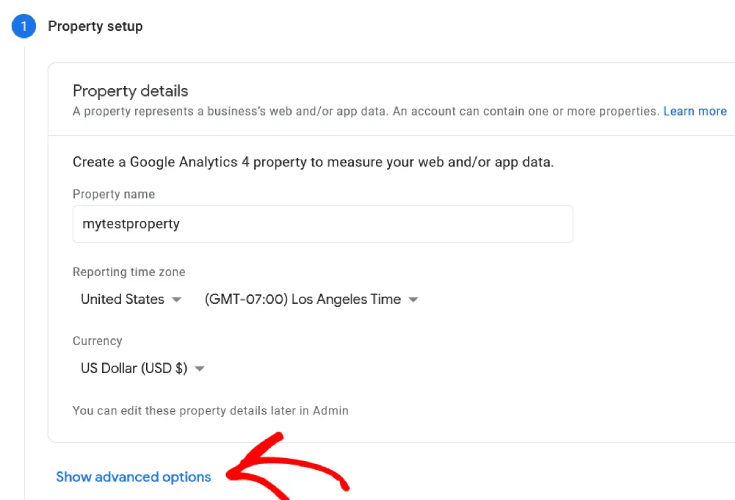
Next, you’ll have to fill in your property details. This usually includes a site or app name, a reporting time zone, and your preferred currency. When you’re done, click on Advanced Settings:
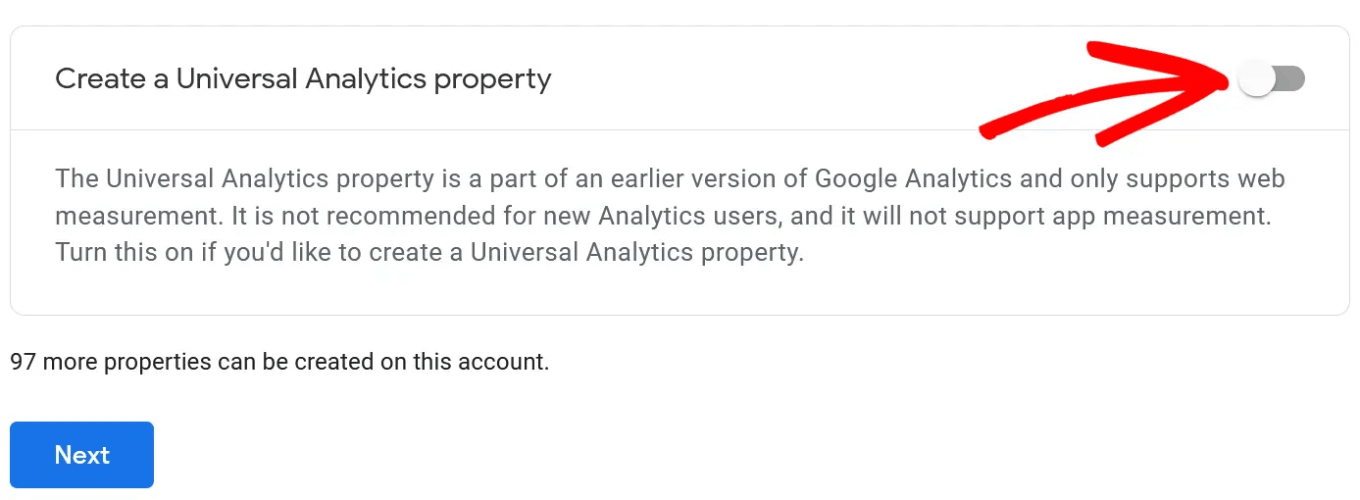
And enable the Create a Universal Analytics property option:
Next, enter the URL of your website and make sure you select the Create a Universal Analytics property only option.
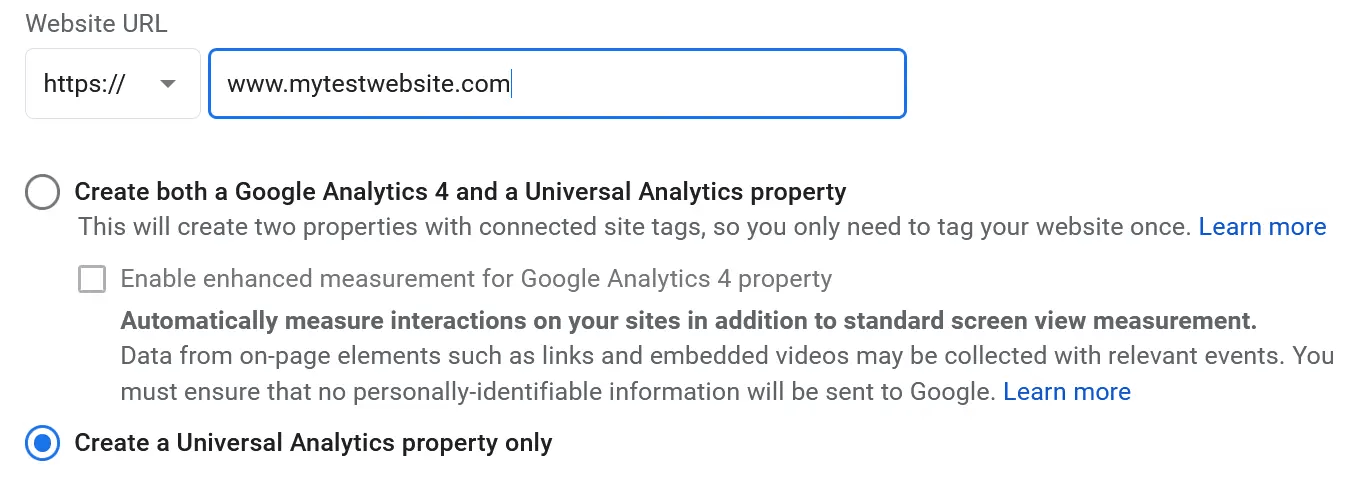
Enabling Universal Analytics will ensure that you’re able to use other tracking platforms and measure your ad performance accurately.
Next, you’ll need to specify your business details:
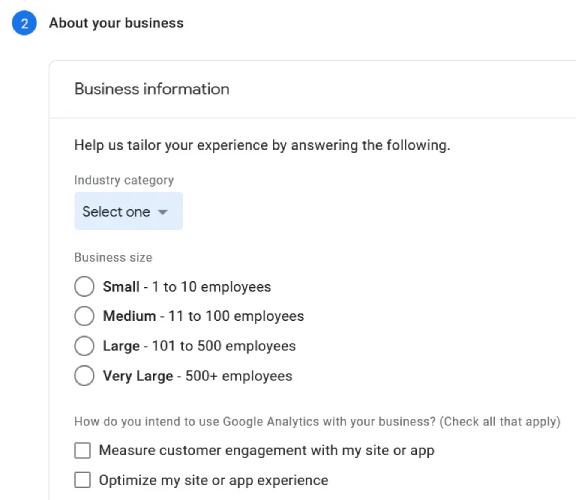
Once that’s done, you’re almost ready to start using Google Analytics. Since Google Analytics accepts and collects user data through your website, you’ll need to accept their GDPR compliance agreement and the Terms of Service.
And that’s it! You’re done. If you followed every step exactly, you’ll be redirected to a page with your Google Analytics tracking code and ID:
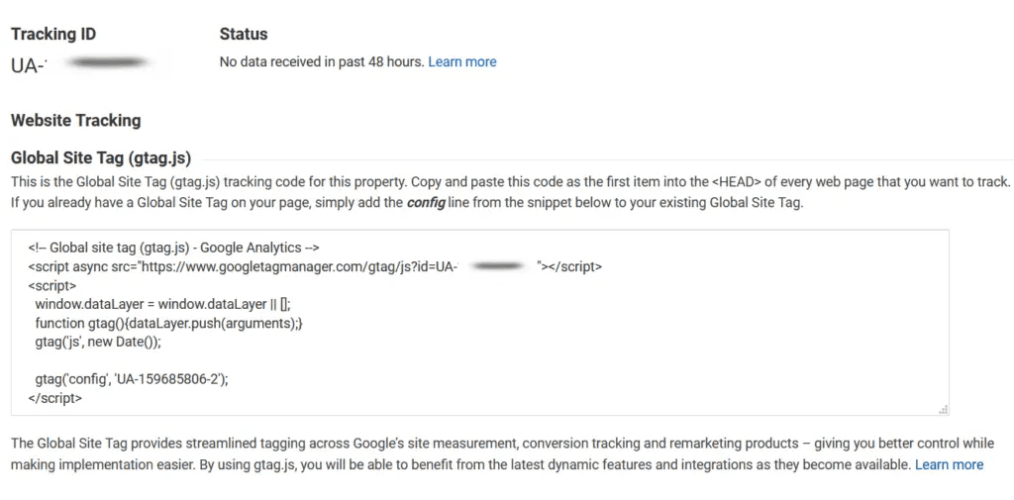
Now, you’re ready to install the tracking code on your website and start using Google Analytics.
How to Install Google Analytics to WordPress
To get started, you’ll have to copy your tracking code and paste it into your website’s HTML <head> section. Or, you can simply use a Google Analytics plugin like MonsterInsights to get it done without using any code. And having used it ourselves, we highly recommend using MonsterInsights for your WordPress site.
MonsterInsights is the #1 Google Analytics plugin for WordPress.

Using MonsterInsights makes it super easy to install Google Analytics to a WordPress site. Plus, you get a bunch of cool features that allow you to get powerful insights right inside your WordPress dashboard.
Go ahead and install and activate the WordPress plugin now. If you’re not sure how to do that, check out this guide on installing WordPress plugins. Once that’s done, start using the setup wizard to get started.
Start by selecting your business category:

Then, connect your MonsterInsights account to your website by entering your license key:
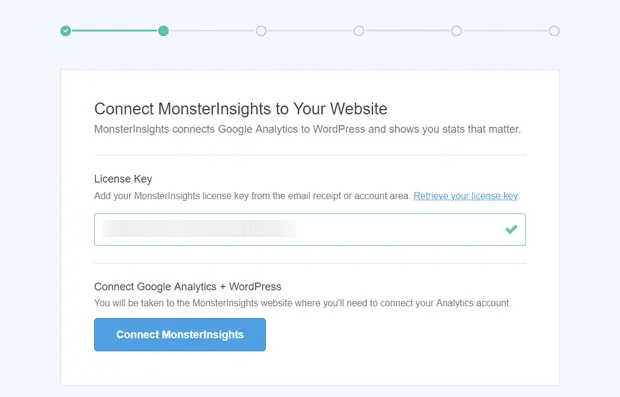
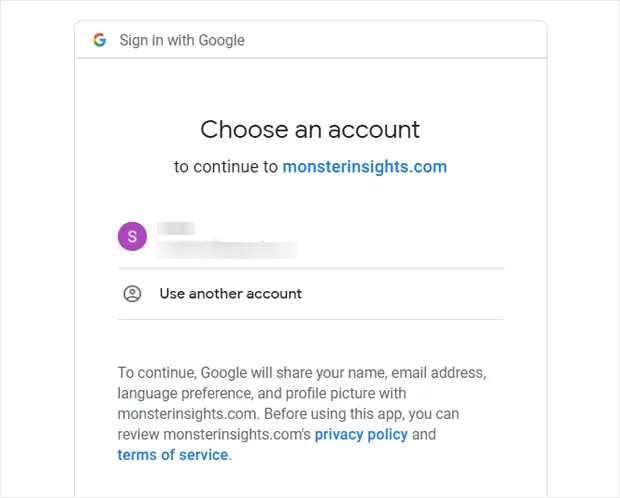
After that, you’ll see an option to connect your Google Analytics with your MonsterInsights account. Sign in with the right Google account to continue authentication:
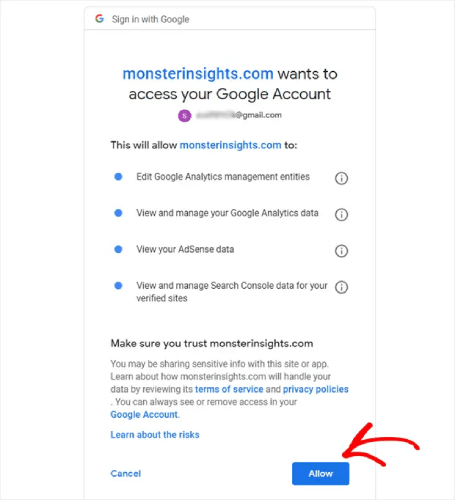
MonsterInsights will ask for the right permissions to access your Google Analytics account. Click on Allow:
If all went well, you’ll be able to pick the Google Analytics property to connect to MonsterInsights. Select the right one and hit Complete Connection:
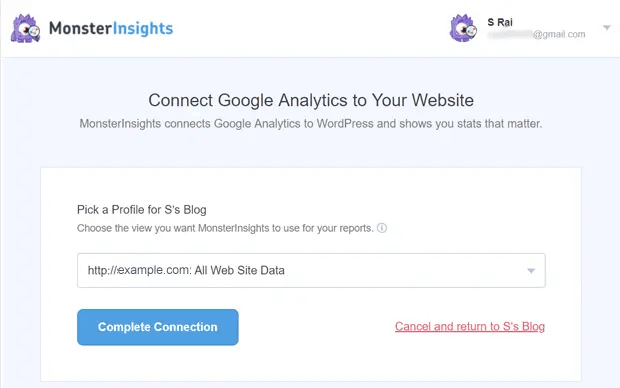
By now, MonsterInsights will have the right access to your Google Analytics account and will start recommending the optimal settings for you.
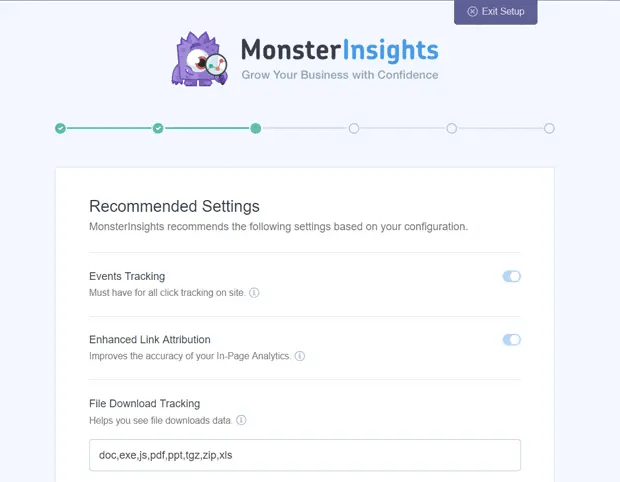
Mostly, these will include:
- Events tracking
- Enhanced Link Attribution
- File Download Tracking
- Affiliate Link Tracking
- Access to MonsterInsights’s Reports
- Automatic Plugin Updates
Une fois que vous avez examiné et configuré ces paramètres, MosnterInsights vous recommandera également d'installer certains modules complémentaires :
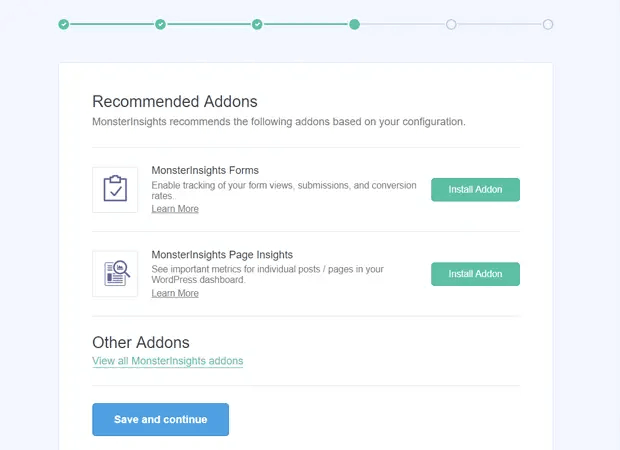
Et après avoir cliqué sur Enregistrer et continuer, MonsterInsights vous recommandera d'installer WPForms :
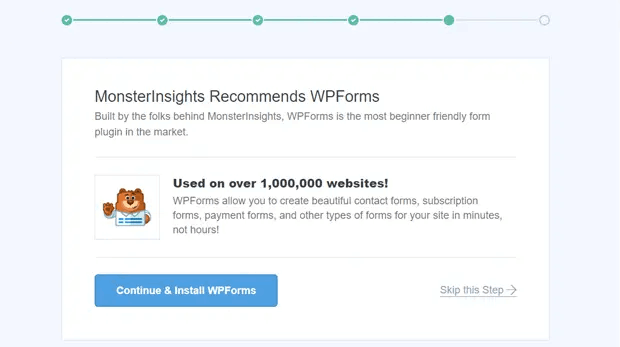
WPForms est le plugin de formulaires n°1 pour WordPress. Il peut vous aider à créer des formulaires puissants pour votre site WordPress, quelle que soit l'activité que vous exercez. Nous vous recommandons également d'utiliser WPForms.
Mais pour en revenir à l'analyse, vous avez terminé la configuration. Cliquez sur Terminer la configuration et quitter l'assistant :
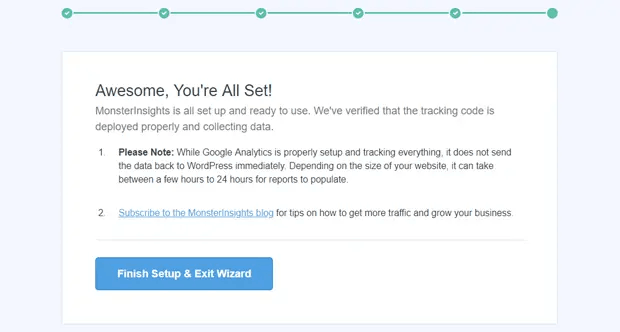
Et dans 24 heures, Google Analytics commencera à collecter les données de trafic de votre site et vous pourrez les consulter dans vos rapports.
Comment afficher les rapports dans votre tableau de bord
Comme nous l'avons mentionné précédemment, MonsterInsights vous permet de consulter vos rapports Google Analytics directement dans votre tableau de bord WordPress :
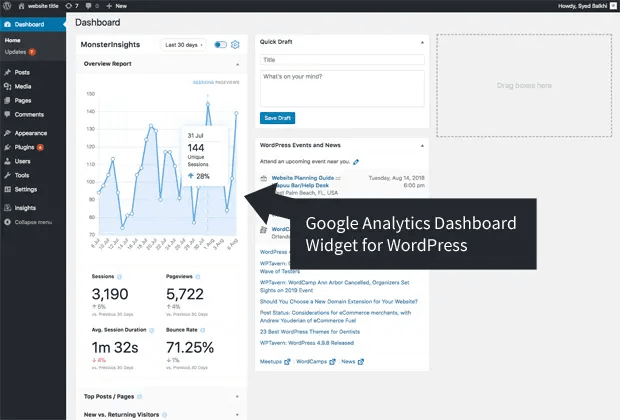
Pour afficher les rapports complets, vous devrez visiter Insights » Rapports depuis votre tableau de bord WordPress. Là, vous verrez le Rapport de synthèse :
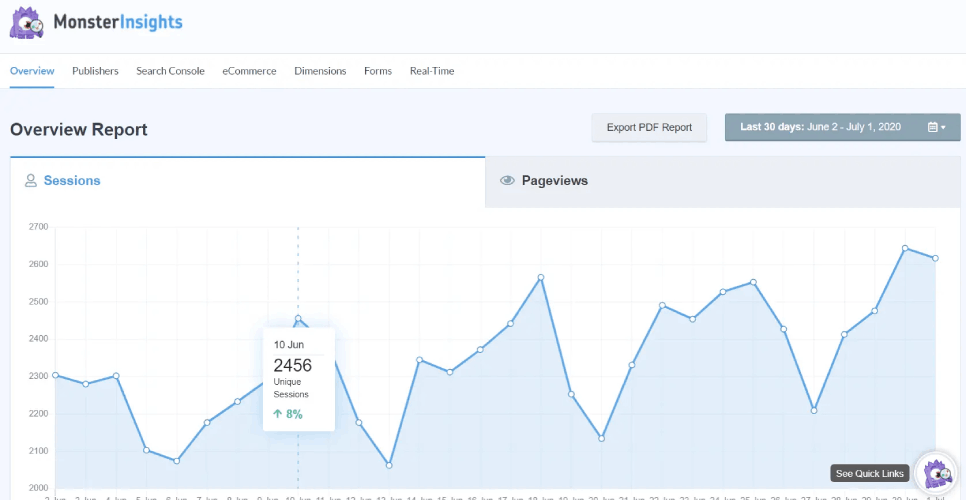
Bien sûr, vous pouvez également consulter les autres rapports si vous les avez configurés. Sinon, consultez cet article sur comment créer et utiliser des rapports Google Analytics personnalisés.
Certaines des métriques que vous pouvez voir depuis votre tableau de bord incluent :
- Pages de destination principales : Quel est le contenu le plus populaire sur votre site ?
- Suivi des clics sur les liens et les boutons : Quels liens et boutons reçoivent le plus de clics ?
- Rapport de la console de recherche : Quels termes de recherche les gens utilisent-ils lorsqu'ils trouvent votre contenu ?
- Rapport de soumission de formulaires : Quels formulaires reçoivent le plus d'impressions et de conversions ?
Et bien plus encore !
Conclusion
C'est tout pour cette fois, les amis !
Ce tutoriel vous a-t-il été utile ? Si oui, laissez un commentaire ci-dessous et dites-nous ce que vous en pensez.
Et si vous venez de commencer avec Google Analytics, vous avez fait le premier pas pour augmenter le trafic, l'engagement et les ventes de votre site grâce à des informations basées sur les données. Ensuite, vous voudrez trouver des moyens d'augmenter ces métriques sur votre site. Un bon point de départ est d'utiliser les notifications push.
Les notifications push peuvent servir d'outils marketing très puissants pour tout type d'entreprise.
Nous vous recommandons d'utiliser PushEngage pour vos campagnes de notifications push. PushEngage est le logiciel de notifications push n°1 au monde. Vous pouvez créer des campagnes de notifications push automatisées qui vous rapportent de l'argent pendant que vous dormez. Et tout cela à partir d'un tableau de bord simple et intuitif.
Alors, si ce n'est pas déjà fait, commencez dès aujourd'hui avec PushEngage !


