Looking for a way to add push notifications to your Drupal site?
C'est une très bonne décision.
Push notifications can help you generate a lot of traffic, engagement, and sales on autopilot and with very little effort. And it’s easy to add push notifications to a Drupal site. So, it’s really a quick win.
In this article, we’ll show you how to add push notifications to a Drupal site even if you’ve never done it before.
For this article, we’re going to use PushEngage to set up push notifications on your Drupal site. PushEngage is the #1 push notification software in the world. So, your campaigns will be in good hands.
Plongeons dans le vif du sujet.
How to Install Push Notifications on Drupal
Installing push notifications on Drupal is a really quick and easy process. Just follow these steps and by the end of this article, you should be able to send push notifications from your site like this one:

Et vous n'avez pas besoin d'être un géant comme Zomato pour exploiter la puissance des notifications push. Vous pouvez faire la même chose très efficacement, même si vous gérez un petit site d'entreprise avec très peu de trafic.
Plongeons dans le vif du sujet.
Étape n°1 : Configurer votre compte PushEngage
Rendez-vous sur la page d'accueil de PushEngage et cliquez sur le bouton Démarrer :

Vous pouvez sélectionner le plan gratuit pour essayer PushEngage, ou choisir un plan payant si vous êtes sérieux dans le développement de votre entreprise. Les plans payants offrent plus d'options de campagne et la possibilité de créer des listes d'abonnés encore plus grandes.
Une fois que vous vous êtes inscrit pour un compte, rendez-vous sur le tableau de bord PushEngage et allez dans Paramètres » Paramètres du site » Paramètres d'installation :

C'est ici que vous configurez les détails de votre site et votre image de marque. Allez-y et définissez un logo et une URL de site pour vos notifications push. Vous devriez le faire dès maintenant afin de pouvoir tester correctement vos notifications push.
Étape n°2 : Obtenir le code d'installation de PushEngage
Ensuite, vous devrez vous rendre sur le tableau de bord PushEngage et obtenir le code d'installation. Allez dans Paramètres » Paramètres du site » Paramètres d'installation :

Selon que votre site dispose ou non d'un certificat SSL installé, allez dans l'onglet HTTP ou l'onglet HTTPS pour obtenir votre code d'installation.
Copiez ce code. Vous en aurez besoin plus tard.
Step #3: Place the Installation Code in Your Drupal Site
Log in to your Drupal Site Admin and click on Modules » Install new module:
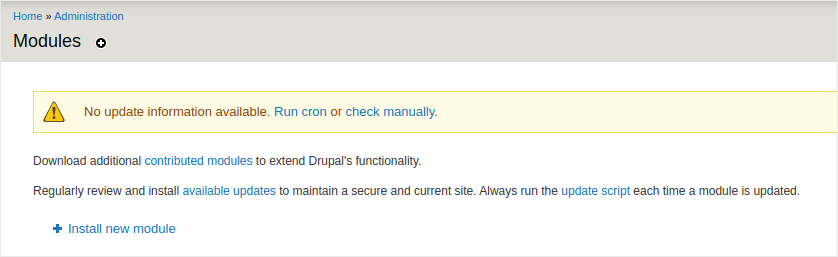
Here, we’re going to install two modules called Chaos Tools and JS injector. Adding these two modules to Drupal allows you to add Javascript code to your site even if you don’t have access to the theme files or if you’re simply not comfortable with coding. Head over to the two module pages and copy the link addresses for the modules under Downloads:
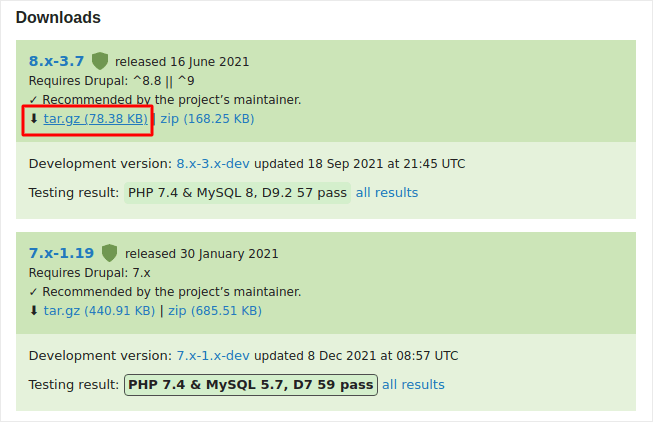
And then, in your Drupal module installer, paste in the link address and click on Install:
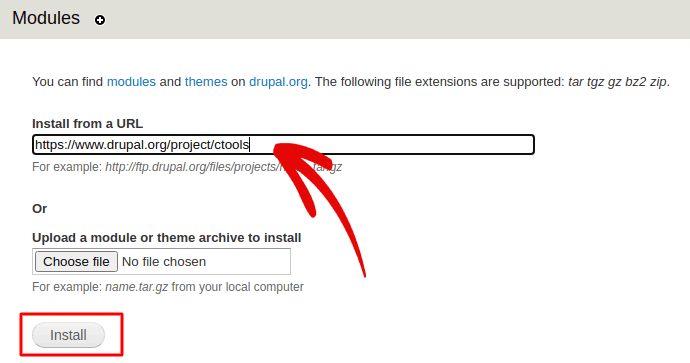
NOTE: You’ll need to install both modules, or this won’t work.
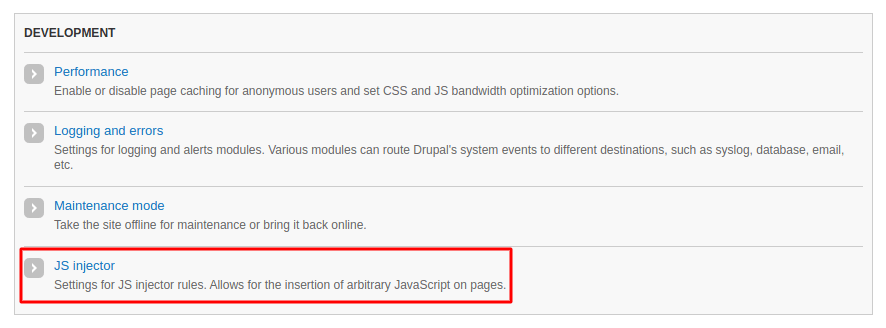
When you’re done, click on Configuration in the navigation menu and go to Development » JS injector:
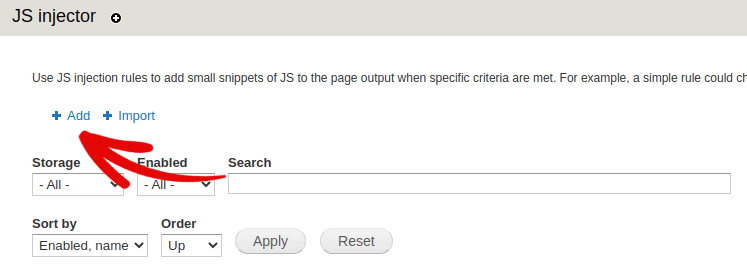
Then, click on Add:
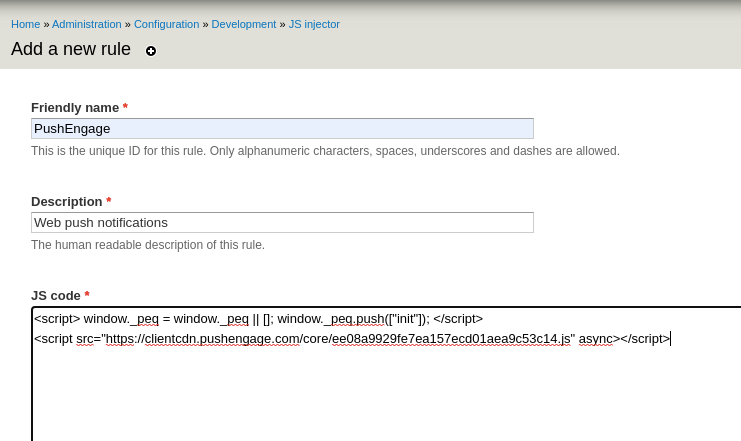
And paste the PushEngage installation code into your JS code:
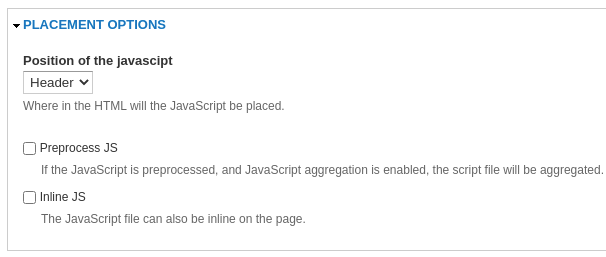
And set the code placement to Header:
Lorsque vous avez terminé, cliquez sur Enregistrer.
Étape n°4 : Configuration de l'opt-in PushEngage
Enfin, dans votre tableau de bord PushEngage, allez dans Paramètres » Paramètres d'abonnement » Boîte de dialogue d'abonnement » Modifier :

À partir d'ici, vous pouvez personnaliser votre popup d'inscription aux notifications push. Si vous avez besoin d'aide pour cela, vous devriez consulter cet article sur comment créer une popup d'inscription personnalisée aux notifications push.
Si vous avez besoin d'inspiration, vous pouvez consulter cet article sur les popups d'inscription aux notifications push à forte conversion.
Étape n°5 : Créer une notification de bienvenue
Une fois que vous avez terminé la configuration de la popup d'inscription, votre site peut collecter des abonnés.
Mais comment savoir si vos notifications push fonctionnent correctement ?
Nous vous recommandons de créer une notification de bienvenue pour tester si votre configuration s'est déroulée sans problème. Une notification de bienvenue est une notification push que vous envoyez à un nouvel abonné pour confirmer son abonnement et lui souhaiter la bienvenue.
Rendez-vous dans Paramètres » Paramètres du site » Paramètres d'installation et configurez votre message de bienvenue :

Enfin, retournez sur votre site et abonnez-vous à vos propres notifications push pour tester si tout fonctionne correctement.
Et c'est tout !
You have successfully set up push notifications on your Drupal site. It’s time to head back to your PushEngage dashboard and start creating your push notification campaigns.
Conclusion
C'est tout pour cette fois, les amis !
Si vous débutez avec les notifications push, vous devriez suivre un processus complet de test des notifications push avant de vous lancer. Cela vous aidera à résoudre les problèmes courants avant que vos visiteurs ne les voient et ne commencent à se plaindre d'une expérience utilisateur défaillante.
Et si ce n'est pas déjà fait, essayez PushEngage. PushEngage est le service de notifications push numéro 1 au monde. Donc, si vous êtes sérieux au sujet de la croissance de votre entreprise, vous devriez investir dans PushEngage.


