
Vous cherchez un tutoriel rapide et facile sur la façon d'intégrer un flux Facebook pour WordPress ?
Les intégrations Facebook ne sont pas la même chose qu'un lien vers une publication Facebook. Avec les intégrations de flux Facebook, vous pouvez présenter autant de votre page professionnelle Facebook que vous le souhaitez.
Mais le plus difficile est de créer un flux Facebook pour WordPress. WordPress ne prend plus en charge les oEmbeds Facebook et Instagram. oEmbed était un moyen simple de récupérer des photos Facebook et Instagram sur n'importe quel site en collant simplement le lien. Mais maintenant, vous devez vous inscrire en tant que développeur d'applications Facebook et créer une application avec des autorisations oEmbed pour intégrer des photos Facebook dans WordPress.
Si cela vous semble compliqué, c'est parce que ça l'est vraiment. La bonne nouvelle est qu'il existe un moyen très simple d'intégrer des publications Facebook dans WordPress. Dans cet article, nous allons voir exactement comment vous pouvez intégrer un flux Facebook pour WordPress sans écrire une seule ligne de code.
Et nous allons le faire en 10 minutes ou moins !
Plongeons dans le vif du sujet.
Pourquoi vous devriez intégrer un flux Facebook pour WordPress
Si vous pouvez intégrer un flux Facebook pour WordPress, vous verrez immédiatement de nombreux avantages. C'est un excellent moyen d'inciter les visiteurs de votre site Web, que vous attirez par d'autres canaux tels que le SEO, à devenir vos abonnés Facebook.
Mais ce n'est que l'avantage le plus évident. Avec les flux Facebook, vous pouvez personnaliser la section pour afficher les avis de vos clients, le contenu de vos meilleurs affiliés et influenceurs, et vos campagnes les plus réussies. C'est aussi très facile à faire. Vous pouvez filtrer les publications présentées par des hashtags spécifiques et des mentions de marque.
Le contenu dynamique augmente également l'engagement sur votre site. Vous pouvez même obtenir des boosts pour le SEO de votre site en raison du contenu supplémentaire sur vos pages.
Comment intégrer un flux Facebook sur votre site WordPress
Vous pouvez facilement intégrer des flux Facebook sur votre site Web en utilisant le plugin Facebook Feed Pro de Smash Balloon.

Smash Balloon est le plugin de flux de médias sociaux n° 1 pour WordPress. Le plugin Facebook Feed Pro de Smash Balloon est le moyen le plus simple d'intégrer des publications Facebook dans WordPress.
Vous pouvez utiliser Smash Balloon pour :
- Utiliser vos flux de hashtags sur votre site comme preuve sociale
- Affichez des flux Twitter interactifs pour augmenter l'engagement sur le site Web
- Intégrez vos vidéos YouTube sur votre site pour augmenter vos abonnés
- Ajouter des avis authentiques de votre page professionnelle Facebook sur votre site pour augmenter les conversions
Et bien plus encore ! Plus important encore, Facebook Feed Pro vous permet d'intégrer un flux Facebook sans vous inscrire en tant que développeur d'applications. Cela vous fera gagner beaucoup de temps et d'ennuis.
Si vous souhaitez consulter la liste complète des fonctionnalités de Smash Balloon, vous devriez consulter notre avis sur Smash Balloon.
Les prochaines étapes sont tout ce dont vous avez besoin pour intégrer des photos Facebook dans WordPress. Si vous suivez chaque étape, vous devriez être en mesure de créer un flux Facebook sur votre site comme celui-ci :

Commençons.
Étape n° 1 : Installer et activer le plugin Facebook Feed Pro
Tout d'abord, installez et activez le plugin Facebook Feed Pro. Vous pouvez télécharger le plugin Facebook Feed Pro depuis votre compte Smash Balloon sous Téléchargements :
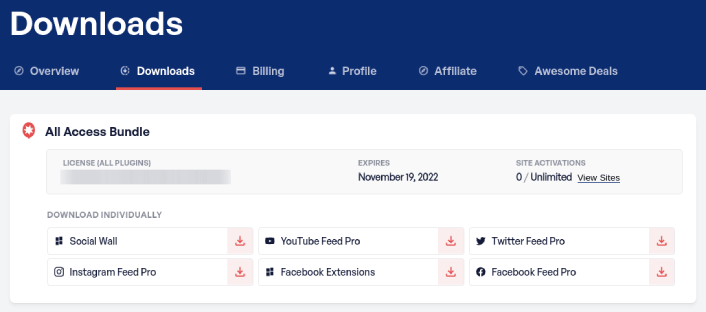
Ensuite, activez le plugin à l'aide de votre clé de licence dans votre tableau de bord WordPress en allant dans Facebook Feed » Paramètres » Général » Clé de licence. Collez votre clé de licence et cliquez sur le bouton Activer.
Étape #2 : Connectez votre compte Facebook à WordPress
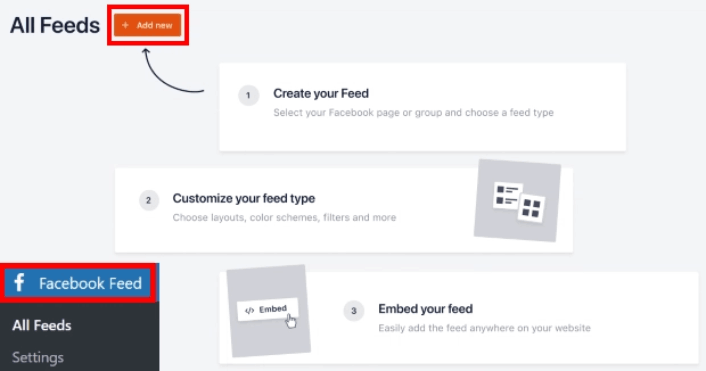
Dans votre tableau de bord WordPress, allez dans Facebook Feed » Paramètres » Général » Gérer les sources, puis cliquez sur le bouton plus (+) :
Ensuite, sélectionnez la source comme Page ou Groupe et cliquez sur le bouton Connecter :
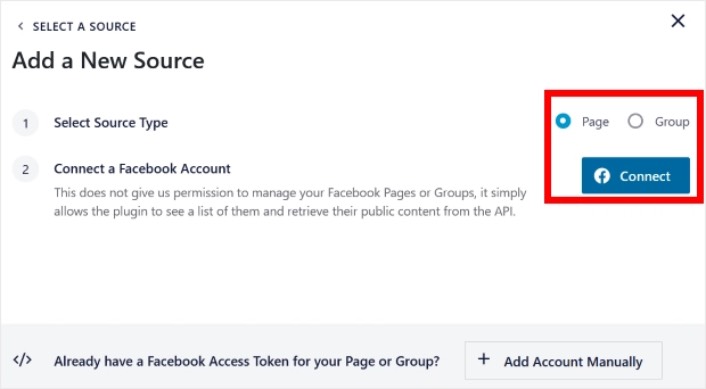
Une fois que vous vous êtes connecté à votre compte, vous pouvez commencer à créer des flux Facebook pour votre site.
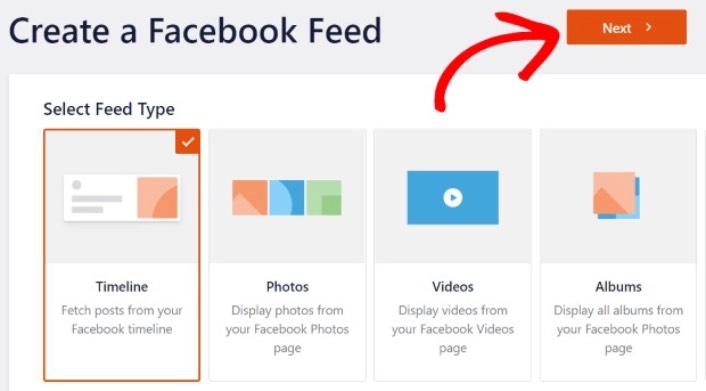
Vous pouvez créer 4 types de flux Facebook :
- Chronologie utilisateur : Ce type de flux est disponible pour tous les comptes et vous pouvez l'utiliser pour afficher vos derniers messages.
- Photos : Vous pouvez intégrer ce type de flux pour afficher votre galerie Facebook.
- Vidéos : Ce type de flux affiche uniquement vos vidéos Facebook.
- Albums : Vous pouvez mettre vos albums de Facebook sur votre site web.
Choisissez le bon type de contenu pour votre site et cliquez sur le bouton Suivant. Vous serez invité à sélectionner la source de votre flux Facebook. Sélectionnez simplement le compte que vous avez connecté à votre site WordPress précédemment.
Étape #3 : Personnalisez votre flux Facebook
Maintenant, pour la partie la plus cool de Smash Balloon. Vous pouvez utiliser un éditeur glisser-déposer pour personnaliser votre flux Facebook ! Dans la barre latérale gauche, vous trouverez un tas d'options de conception très faciles à utiliser.
Personnaliser la mise en page du flux
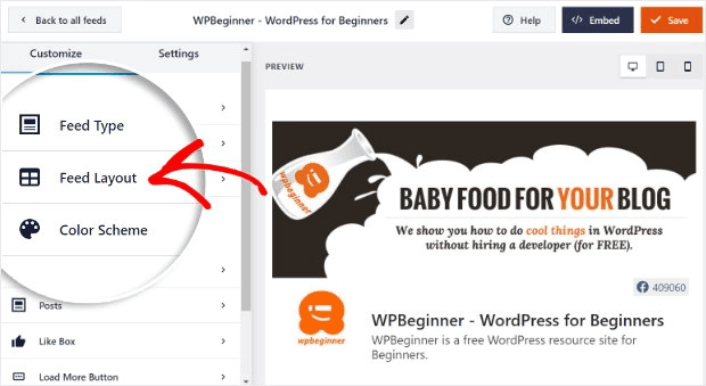
Vous pouvez cliquer sur l'onglet Mise en page du flux sous Personnaliser pour choisir une mise en page pour votre intégration :
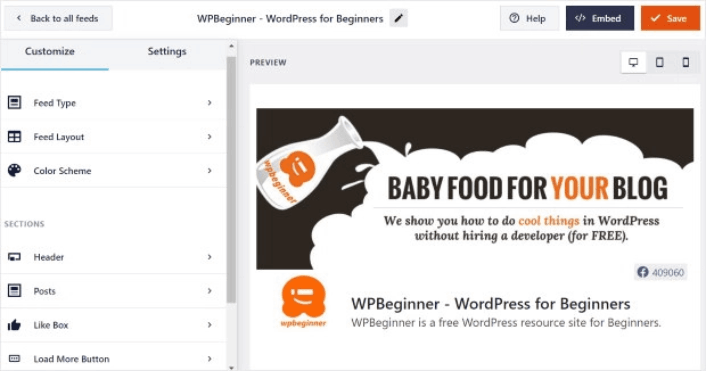
Il y a 4 types de mises en page parmi lesquelles vous pouvez choisir. Vous pouvez voir à quoi ressemble chacune d'elles dans l'aperçu, puis sélectionner celle que vous préférez :
Vous pouvez également définir une hauteur et un remplissage personnalisés pour le flux :

Vous pouvez même sélectionner le nombre de publications que vous souhaitez afficher à la fois :
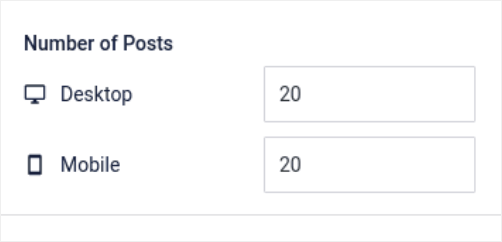
Et si vous vous sentez vraiment d'humeur fantaisiste, vous pouvez également définir le nombre de colonnes dans votre flux Facebook :

Personnaliser le schéma de couleurs
Le schéma de couleurs par défaut dans Facebook Feed Pro est conçu pour fonctionner avec le design de presque tous les sites. Mais juste au cas où vous auriez l'impression qu'il ne correspond pas au reste de votre site, vous pouvez également personnaliser le schéma de couleurs du flux.
Sous Personnaliser, allez dans Schéma de couleurs pour sélectionner un aspect personnalisé :
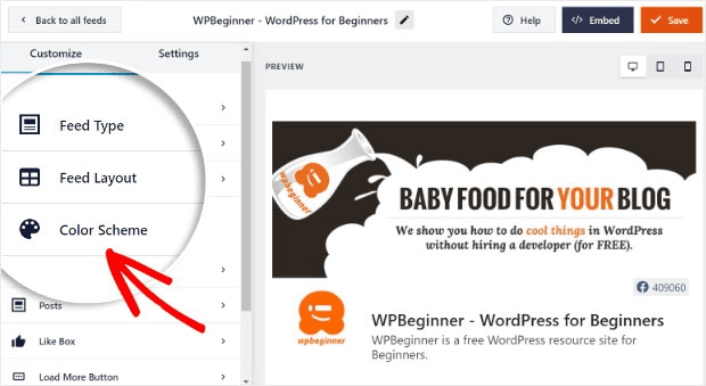
Nous recommandons d'utiliser l'option Hériter du thème car elle récupère automatiquement les styles de votre thème.
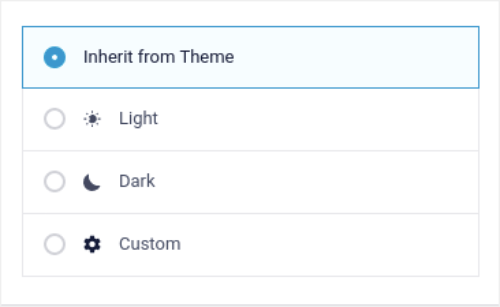
Mais vous pouvez cliquer sur Personnalisé pour créer votre propre schéma de couleurs.
Ajouter des sections à votre flux Facebook pour WordPress
Enfin, vous pouvez également ajouter des sections personnalisées à votre flux Facebook sous Personnaliser » Sections :
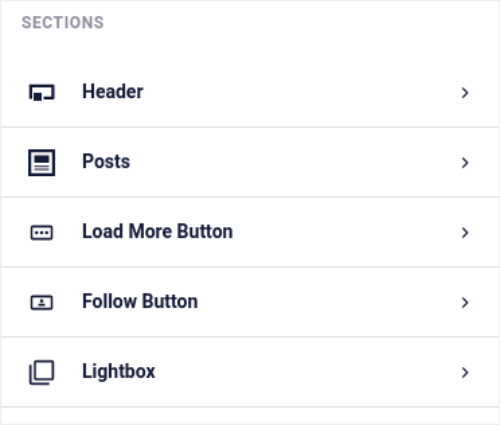
Cela inclut :
- En-tête : Vous pouvez personnaliser l'en-tête pour inclure des styles de police, une image d'affichage personnalisée, une biographie personnalisée, et plus encore.
- Publications : Vous pouvez personnaliser la résolution des images et des vidéos pour vos publications, autoriser les légendes, inclure les résumés des likes et des commentaires, et créer des effets de survol.
- Bouton Charger plus : Vous pouvez ajouter un bouton Charger plus à votre flux pour récupérer plus d'images lorsque vos visiteurs cliquent dessus.
- Bouton Suivre : Vous pouvez ajouter un bouton pour inciter les visiteurs de votre site Web à vous suivre sur Facebook.
- Lightbox : Vous pouvez créer une fenêtre modale où vos publications apparaissent en mode plein écran lorsque vous cliquez dessus.
Une fois que vous êtes satisfait des paramètres, cliquez sur le bouton Enregistrer.
Étape n°4 : Créer un flux Facebook pour WordPress
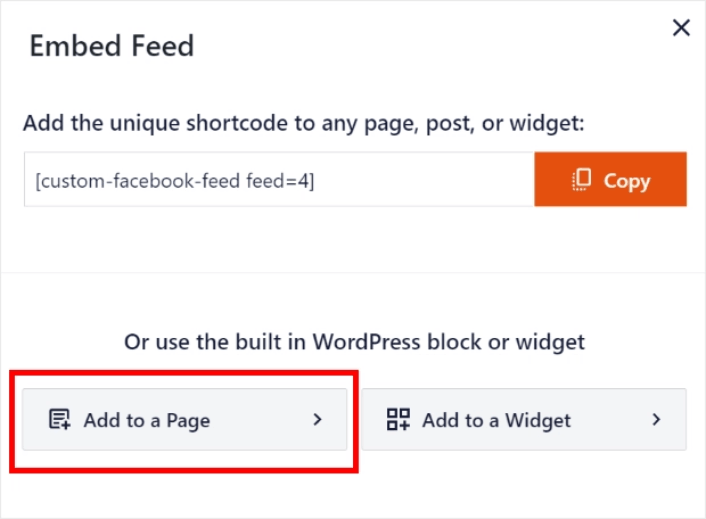
Maintenant que votre flux est entièrement personnalisé, il est temps d'intégrer des publications Facebook sur votre site. Dans votre tableau de bord WordPress, accédez à Flux Facebook » Tous les flux et copiez le shortcode du flux :
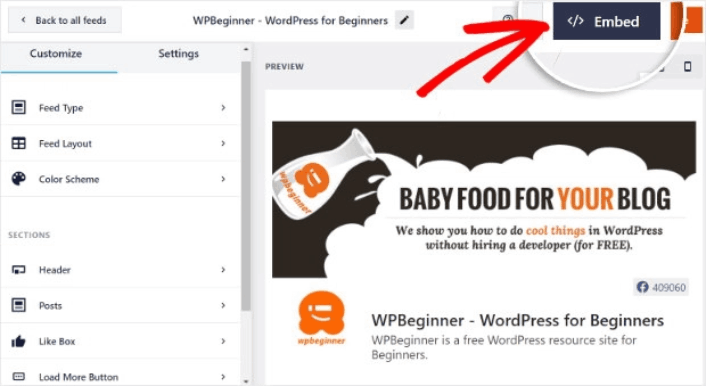
Vous pouvez maintenant utiliser ce shortcode pour créer instantanément un flux Facebook pour WordPress. Vous pouvez l'ajouter à la barre latérale, au pied de page, aux articles et même aux pages de votre site.
Si vous avez suivi toutes les étapes du début à la fin, vous devriez avoir un flux Facebook sur votre site comme celui-ci :
Et voilà ! Vous avez terminé.
Que faire après avoir intégré un flux Facebook pour WordPress
C'est tout pour cette fois, les amis !
Vous devriez également consulter comment intégrer des photos Instagram dans WordPress. Et si vous cherchez à augmenter le nombre de vos abonnés sur les réseaux sociaux, vous devriez organiser un concours viral.
Après cela, il ne vous reste plus qu'à générer du trafic vers votre site afin d'obtenir plus de prospects et de ventes. Une façon simple de le faire est de commencer à utiliser les notifications push. L'envoi de notifications push est un excellent moyen de générer du trafic répété vers votre site. Si cela vous intéresse, vous devriez également consulter ces articles :
- Coût des notifications push : Est-ce vraiment gratuit ? (Analyse des prix)
- Comment obtenir plus de trafic vers votre blog WordPress (9 méthodes faciles)
- Comment augmenter votre taux d'opt-in pour les notifications push Web (7 méthodes)
- Comment ajouter un plugin WordPress de notifications Web à votre site
Nous vous recommandons d'utiliser PushEngage pour envoyer vos notifications push. PushEngage est le logiciel de notification push n°1 au monde. Donc, si ce n'est pas déjà fait, commencez dès aujourd'hui avec PushEngage.


