
Looking for a tutorial on how to create an expense approval form in WordPress?
An expense approval form is a superb tool to streamline and monitor company expenditures. But, you might wonder, how do you craft one? Is it worth designing an expense form from the ground up?
The straightforward scoop? Probably not. You can whip up a WordPress expense approval form with a form plugin in significantly less time than starting from zero. And if you’re no tech whiz, leaning on a plugin is will likely be much kinder on your wallet too.
But hold on! The plugin universe is vast. So, which one should you choose?
In this article, we’re going to show you step by step how to create your own expense approval form in WordPress. The best part? You’ll be done in 10 minutes and you don’t need to write a single line of code.
Plongeons dans le vif du sujet.
Why You Need an Expense Approval Form in WordPress
Incorporating an expense approval form into your WordPress website streamlines the way you manage, monitor, and authorize company expenditures. It becomes an essential tool for maintaining financial discipline and transparency in your organization.
PushEngage est le plugin de notifications push n°1 au monde. Obtenez-le gratuitement !
Through a clear format like, “What’s the purpose of this expense?” or “Attach your expense receipt here”, you can maintain a consistent record of every penny spent. Expense forms can categorize expenses based on their nature like travel, supplies, or entertainment, ensuring clarity in documentation.
Often, expense approval forms also allow a section for notes or clarifications. This section provides valuable context to approvers, making sure there are no ambiguities when it’s decision time.
By routinely processing expenses through this system, you’re creating a clear financial trail. This periodic review ensures that expenses align with company policies and budgets. Plus, it’s a quick way to spot any irregularities or misuse.
The insights you gather can lead to tangible policy improvements. Over time, you might spot patterns – maybe your team frequently overspends in one area or there are recurrent unjustified expenses. This can guide policy updates or staff training.
To integrate an expense approval form into your WordPress platform, you can use specific plugins or incorporate forms from external finance tools. Ensure your form is straightforward, intuitive, and easily accessible to those who need it.
In essence, expense approval forms in WordPress help synchronize company spending with financial guidelines, ensuring budget adherence and fiscal responsibility.
How to Create an Expense Approval Form in WordPress
Now that you know why you should be creating your expense approval form, it’s time to start building one for your site. To create your expense approval form, we’re going to use a super popular form builder plugin for WordPress called WPForms.
Commençons.
Étape n°1 : Créer un nouveau formulaire WordPress
La première chose que vous devrez faire est d'installer et d'activer WPForms.

WPForms est le plugin de création de formulaires WordPress n°1 au monde. Si vous n'êtes pas sûr de la manière d'installer WPForms, consultez ce guide étape par étape sur la manière d'installer un plugin dans WordPress.
Ensuite, rendez-vous sur votre tableau de bord WPForms et allez dans Téléchargements pour obtenir votre plugin :

Ensuite, installez et activez le plugin sur votre site. Et copiez votre clé de licence dans le même onglet.
Enfin, allez sur votre tableau de bord WordPress et accédez à WPForms » Paramètres et collez votre clé de licence :

Lorsque vous avez terminé, cliquez sur Connecter.
Step #2: Add the Right WPForms Addons
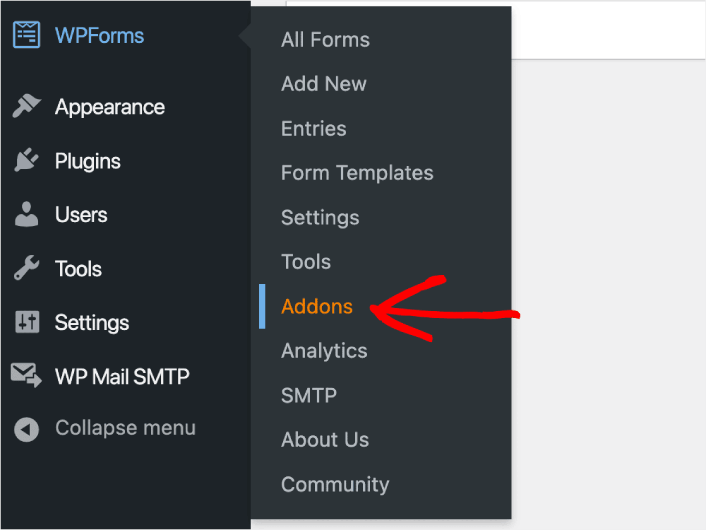
Depuis votre tableau de bord WordPress, accédez à WPForms » Modules complémentaires.
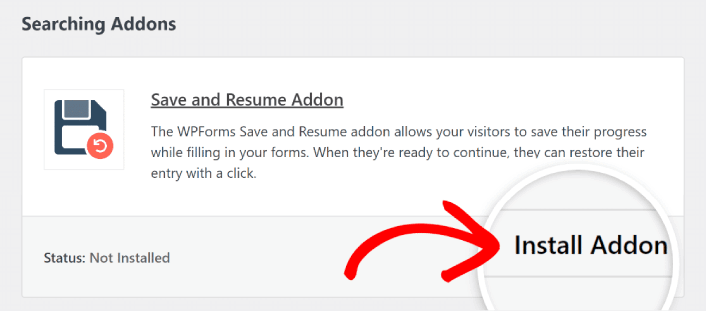
Now, search for the Save and Resume Addon by typing its name in the Search Addons field. Next, click on Install Addon.
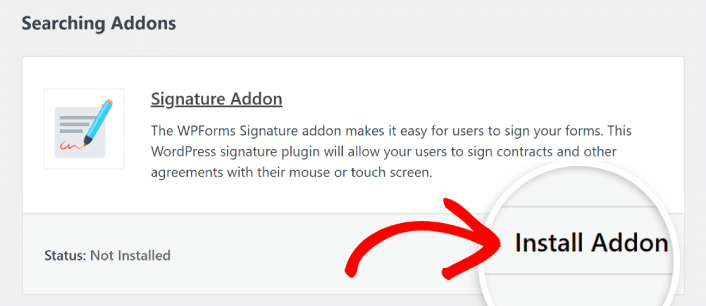
After the addon has been installed successfully, press the same button again to Activate it. And do the same thing for the Signature Addon.
Maintenant que WPForms est installé et activé, il est temps de créer votre premier formulaire. Accédez à WPForms » Ajouter un nouveau :

Cela ouvrira le constructeur de formulaires par glisser-déposer de WPForms.
Step #3: Select Expense Approval Form Template
Pour créer un nouveau formulaire, donnez-lui un nom et sélectionnez votre modèle de formulaire :
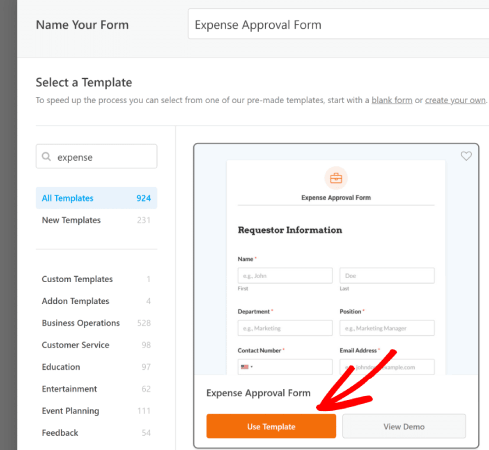
Avec WPForms, vous bénéficiez d'une tonne de modèles de formulaires prédéfinis que vous pouvez simplement importer en un seul clic, puis personnaliser à votre guise. Pour un aperçu plus détaillé de la liste complète des fonctionnalités, consultez notre avis sur WPForms.
Step #4: Customize Your Expense Form
Ensuite, vous serez dirigé vers le constructeur de formulaires avec votre modèle chargé.
Vous pouvez utiliser le modèle tel quel pour recueillir les commentaires de vos clients. Mais vous êtes libre d'apporter des modifications à ce modèle si vous souhaitez ajouter des champs supplémentaires pour collecter plus de détails et d'informations auprès de vos clients.
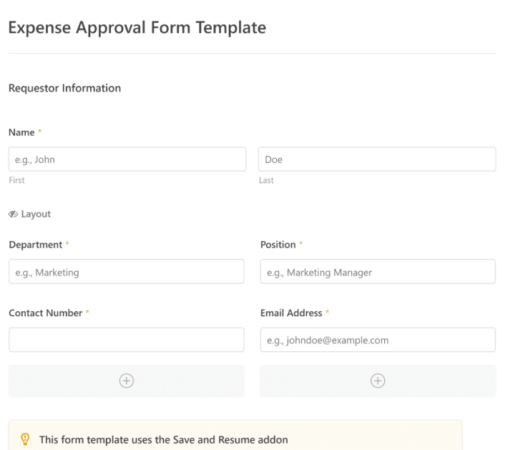
You’ll notice that this template is built with fields that automate capturing the requestor’s information, expense details, and approval via Signature.
If required, you can use WPForms’ intuitive form builder to easily add, modify, and arrange fields to tailor the form to your liking.
Vous pouvez également rendre les formulaires plus attrayants en suivant les étapes de notre article sur la manière de créer un formulaire en plusieurs étapes dans WordPress. C'est un excellent moyen d'améliorer l'expérience utilisateur et de réduire les taux d'abandon de panier. Mais nous nous en tiendrons à une seule page pour ce tutoriel.
Step #4: Enable Save and Resume Settings
First, you’ll want to add the Save and Resume feature to your expense approval form. Go to Settings » Save and Resume from the form builder. To turn on save and resume functionality, toggle on the Enable Save and Resume option.
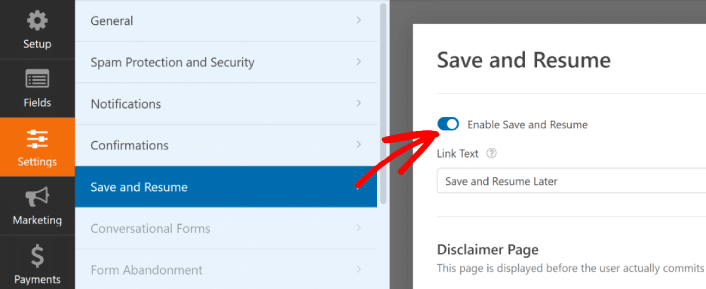
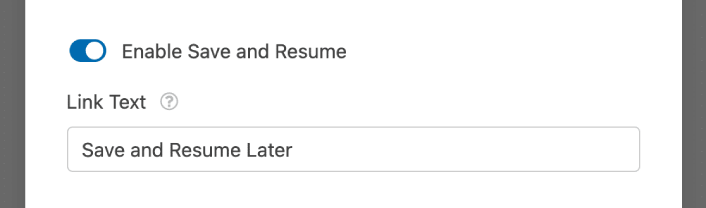
To begin, you can personalize the wording on the link that users will click to save their progress in your form.
You can change the text in the supplied field. By default, it says Save and Resume Later, but you can change it to anything you like.
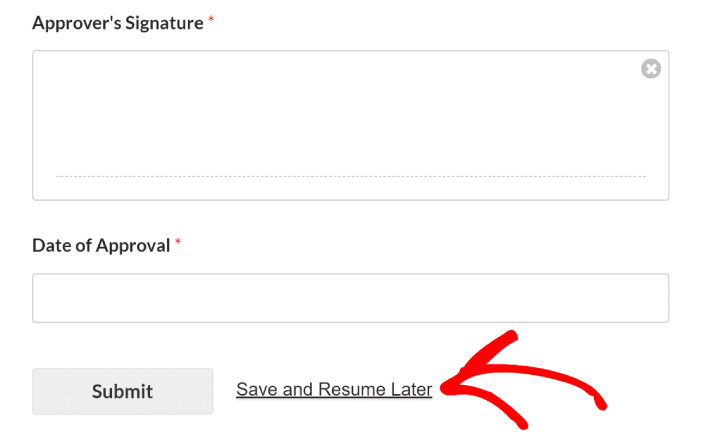
This link will show up at the bottom of your form, next to the button labeled Submit.
NOTE: The resume URLs will stop working after 30 days. So, make sure to add a disclaimer on your form that mentions this fact.
Step #5: Configure Your WordPress Expense Approval Form Settings
Vous verrez le nombre de détracteurs, de passifs et de promoteurs qui ont rempli votre formulaire d'enquête NPS. Vous verrez également un calcul de votre Net Promoter Score final global.
Les notifications sont des e-mails que vous recevez lorsqu'une personne remplit le formulaire. Les confirmations sont destinées à alerter l'utilisateur qu'il a rempli le formulaire avec succès. Habituellement, il s'agit d'un message « Merci », mais vous pouvez également rediriger vos utilisateurs vers une page dédiée.
Rendez-vous sur Paramètres » Confirmations pour configurer les paramètres de confirmation :

Et ensuite, dans le même menu, allez sur Notifications pour configurer vos messages de notification :

Par défaut, les notifications sont envoyées à l'adresse e-mail de l'administrateur WordPress. Donc, si vous souhaitez que les e-mails soient envoyés ailleurs, comme à l'adresse e-mail de votre responsable des ventes, vous pouvez le faire ici.
Step #6: Add the Expense Approval Form to Your Site
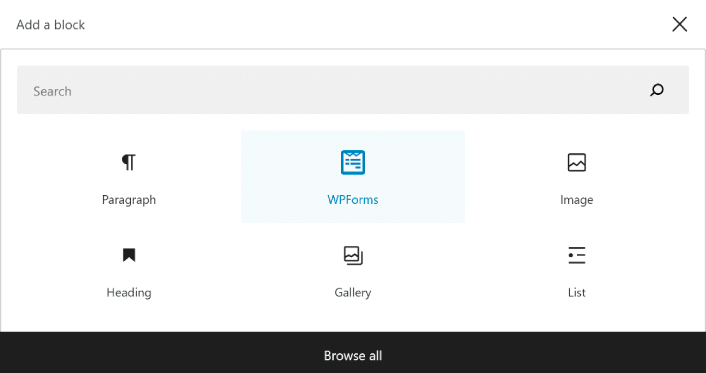
You can add the expense approval form on your site using the WPForms Gutenberg block:
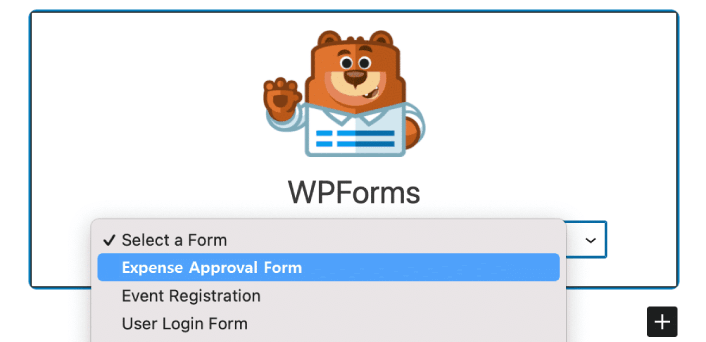
All you need to do is select your expense approval form.
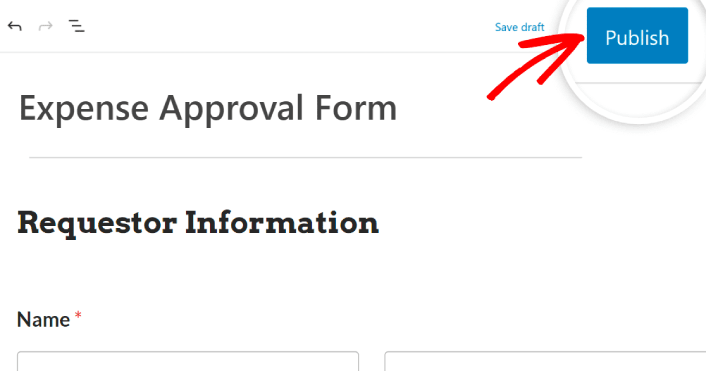
If you’re satisfied with the way your form looks, hit the Update or Publish button, and your form will go live.
Et voilà !
How to Promote Your Expense Approval Form
C'est tout pour cette fois, les amis !
By now, you’ve learned how to create expense approval form in WordPress. Next, you should set up form abandonment tracking to reduce your form abandonment rates.
Après cela, il ne reste plus qu'à générer du trafic vers votre site afin que votre formulaire puisse faire son travail et commencer à convertir. Une façon simple de le faire est de commencer à utiliser les notifications push. L'envoi de notifications push est un excellent moyen de générer du trafic répété pour votre site. Si cela vous intéresse, vous devriez également consulter ces articles :
- Coût des notifications push : Est-ce vraiment gratuit ? (Analyse des prix)
- Comment obtenir plus de trafic vers votre blog WordPress (9 méthodes faciles)
- Comment augmenter votre taux d'opt-in pour les notifications push Web (7 méthodes)
- Comment ajouter un plugin WordPress de notifications Web à votre site
Nous vous recommandons d'utiliser PushEngage pour envoyer vos notifications push. PushEngage est le logiciel de notification push n°1 au monde. Donc, si ce n'est pas déjà fait, commencez dès aujourd'hui avec PushEngage.


