Remarque : Il n'y a pas de documentation héritée disponible pour cet élément, vous voyez donc la documentation actuelle.
Souhaitez-vous tenir vos clients informés des mises à jour de leurs commandes récentes, leur donner un coup de pouce pour réessayer les demandes d'achat, ou améliorer les avis de votre boutique grâce aux notifications push web dans votre boutique WooCommerce ?
Si oui, vous êtes au bon endroit ! Dans ce guide, nous vous expliquerons les étapes pour configurer et gérer efficacement les notifications push web pour vos clients dans votre boutique WooCommerce.
Avant de commencer
Assurez-vous d'avoir le plugin PushEngage installé sur votre boutique WooCommerce. Ce guide suppose que vous avez déjà WooCommerce et PushEngage
Il existe plusieurs campagnes que vous pouvez envoyer aux clients pour de nombreux cas d'utilisation –
- Campagnes par défaut
- Diffusions et modèles push
- Auto-répondeurs par paliers
- Campagnes de déclenchement et automatisation
Gestion des paramètres de notification par défaut
Vous pouvez naviguer vers WooCommerce » Paramètres
Naviguez ensuite vers l'onglet Notifications push

Sous cet onglet, vous pouvez activer tous les types de notifications que vous souhaitez activer pour le moment. Ce champ vous permet également de décider si vous souhaitez envoyer uniquement à l'administrateur ou aux clients.
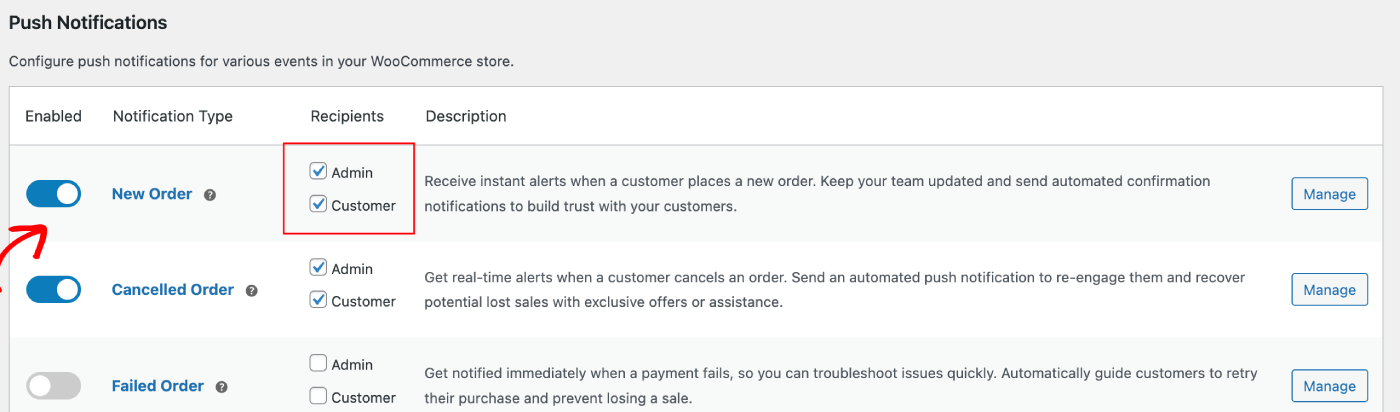
Vous pouvez choisir la campagne que vous souhaitez modifier et cliquer sur le bouton Gérer. Vous pouvez cocher la case qui permet d'envoyer des campagnes aux clients. Par exemple, nous configurons ici des notifications push pour la demande de réessai d'achat.
Vous pouvez configurer le titre et le message de notification ainsi que l'URL de la page de paiement.
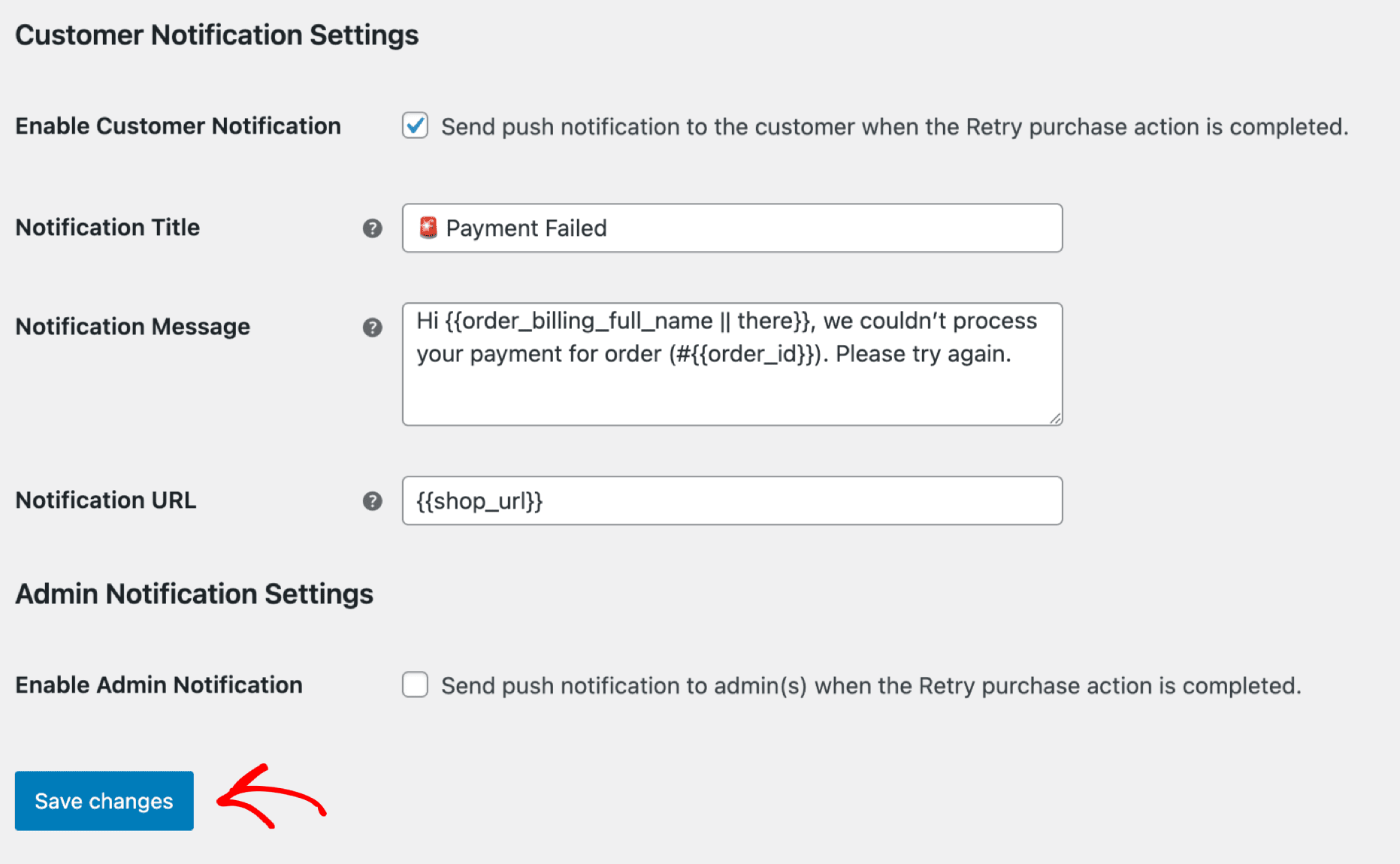
Une fois que vous avez mis à jour les détails, vous pouvez cliquer sur le bouton Enregistrer les modifications.
Diffusions et modèles push
Vous pouvez envoyer des diffusions push pour des ventes flash, des offres saisonnières ou des ventes incitatives de produits.
Vous pouvez vous connecter au tableau de bord PushEngage, puis accéder aux diffusions push. Cela vous aidera à choisir parmi une variété de modèles et de catégories, et vous pourrez personnaliser l'audience et les options d'envoi/planification.
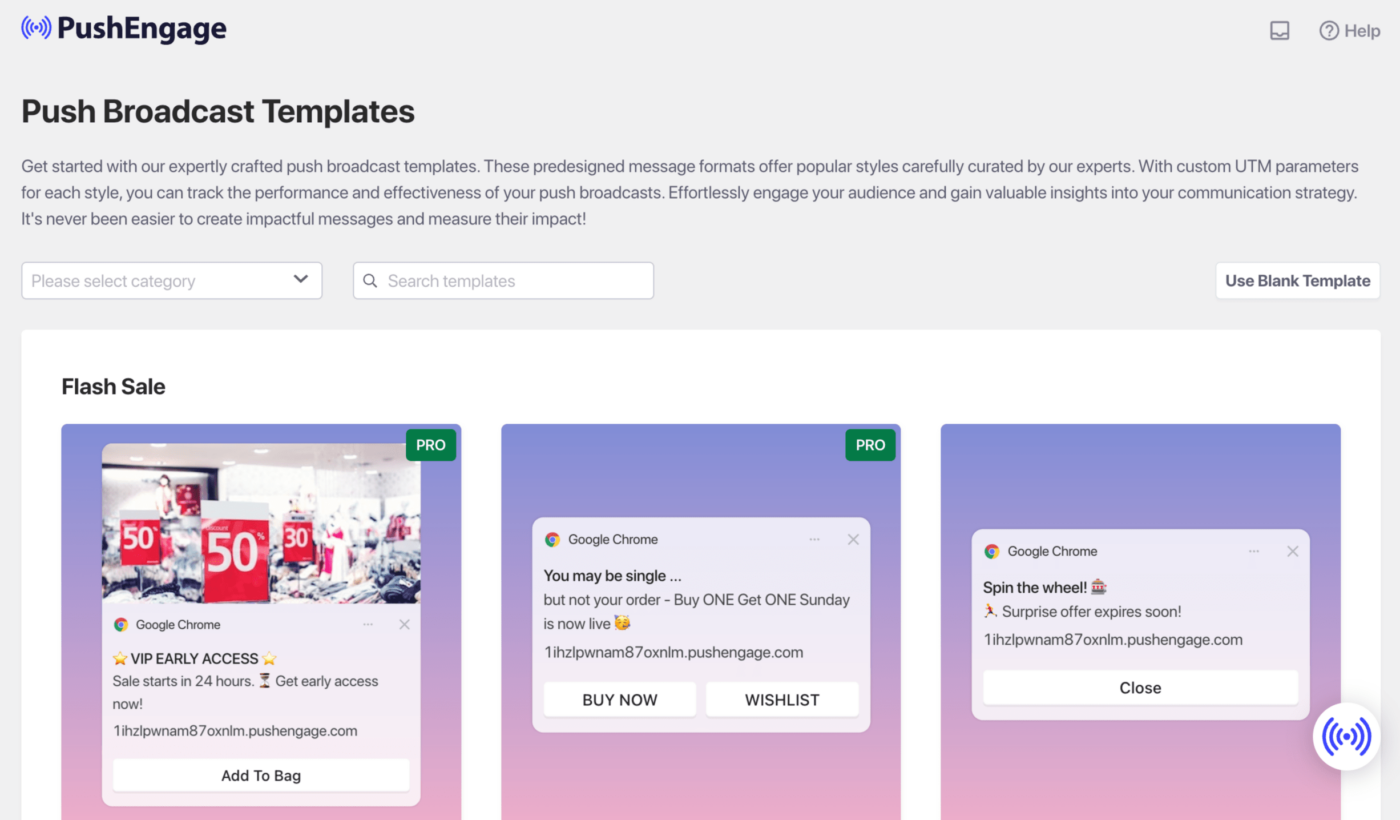
Voici le guide que vous pouvez consulter pour créer des campagnes push dans le tableau de bord WordPress.
Auto-répondeurs par paliers
Vous pouvez activer une campagne d'autorépondeur de notification push Web et l'envoyer à tous les utilisateurs abonnés ou à une liste/un segment d'utilisateurs dans PushEngage. Segmentez vos utilisateurs en listes spécifiques, ce qui peut se produire sur des pages spécifiques, ou lorsque l'utilisateur s'abonne à un programme de notifications.
C'est parfait pour envoyer une série de messages de bienvenue avec un coupon de réduction, ou envoyer des campagnes de vente croisée, des demandes d'avis et des offres saisonnières.
Voici le guide qui vous aidera à créer une campagne de goutte à goutte.
Campagnes d'automatisation de déclenchement
Nous avons des campagnes déclenchées, qui sont des campagnes spécifiques à des événements. Elles sont spécifiques à des objectifs, certains exemples sont – les campagnes d'abandon de panier et de navigation. Ces campagnes sont pré-créées pour votre boutique. Vous devez seulement vous assurer que les campagnes sont activées une fois votre boutique connectée.
Activation des paramètres d'abandon de panier et de navigation
Nous avons une campagne automatisée d'abandon de panier et de navigation, qui est directement intégrée au flux de produits de votre boutique. Nous avons un événement de début et un événement de fin pour empêcher l'envoi de notifications supplémentaires une fois l'objectif prévu atteint.
Une fois votre intégration terminée, vous pouvez gérer vos paramètres d'abandon de panier et de navigation pour votre boutique WooCommerce.
Accédez à l'onglet Paramètres » Intégrations et sous la section WooCommerce.
Activez « Abandon de panier » et « Abandon de navigation » en activant le commutateur.

Personnalisation des campagnes
Accédez à « Campagnes déclenchées » et ajoutez plusieurs notifications à votre campagne.
Spécifiez le délai et les conditions pour chaque notification et ajoutez des variables de secours.

Paramètres de déclenchement
Sous « Paramètres de déclenchement », limitez la fréquence des notifications pour éviter de spammer vos clients. Ici, vous pouvez choisir une limite quotidienne ou hebdomadaire. Par exemple, si vous avez 2 notifications pour une limite quotidienne, ajoutez 14 pour la limite hebdomadaire afin que même si les gens abandonnent plus de 2 produits par jour, ils ne soient pas spammés avec toutes les notifications push.
Vous pouvez également ajouter des paramètres UTM pour ces campagnes afin qu'il vous soit plus facile de les suivre dans Google Analytics.
Après avoir configuré les déclencheurs, enregistrez vos modifications et activez les campagnes. Si activé, vous pouvez afficher les analyses de campagne et voir la conversion des revenus cibles.
Et voilà, vous avez créé des campagnes puissantes pour votre boutique WooCommerce.
Si vous rencontrez des problèmes, n'hésitez pas à nous contacter en cliquant ici. Notre équipe de support pourra vous aider.


