Souhaitez-vous informer vos administrateurs pour qu'ils soient avertis des commandes récemment passées, des demandes de réessai d'achat ou des commandes annulées via les notifications push web dans votre boutique WooCommerce ?
Dans ce guide, nous vous expliquerons comment configurer et gérer les notifications push pour les utilisateurs côté administrateur dans votre boutique WooCommerce.
Avant de commencer
Assurez-vous d'avoir le plugin PushEngage installé sur votre boutique WooCommerce. Ce guide suppose que vous avez déjà WooCommerce et PushEngage
Gestion des paramètres de notification push
Vous pouvez naviguer vers WooCommerce » Paramètres
Naviguez ensuite vers l'onglet Notifications push

Sous cet onglet, vous pouvez activer tous les types de notifications que vous souhaitez activer pour le moment. Ce champ vous permet également de décider si vous souhaitez envoyer uniquement à l'administrateur ou aux clients.
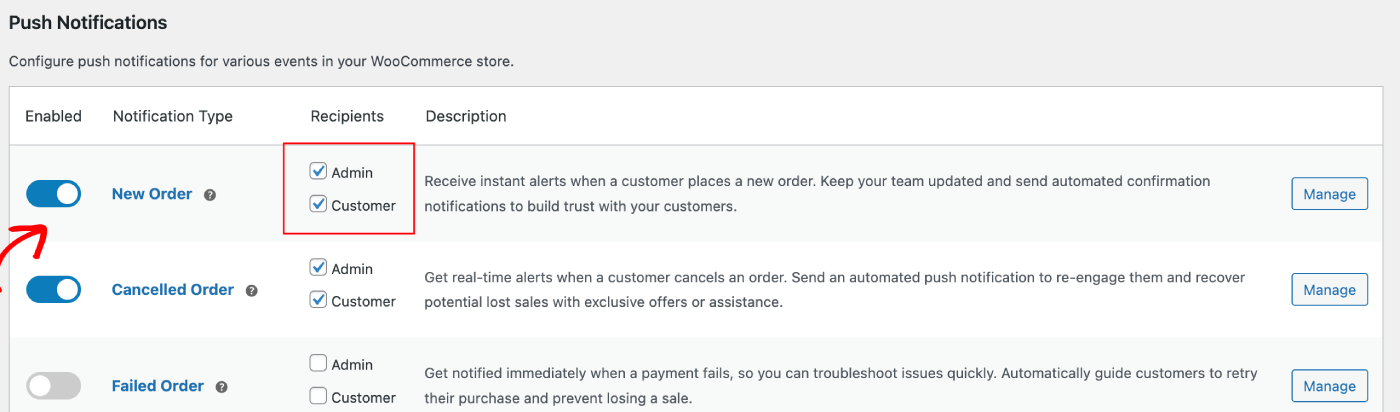
Dans les deux cas, les visiteurs du magasin ou l'administrateur ne recevront les notifications push que s'ils sont abonnés ou ont choisi de recevoir des campagnes.
Vous pouvez choisir si les destinataires de la campagne seront l'administrateur ou les clients. Une fois que vous avez choisi cela, vous pouvez gérer ces campagnes.
Configuration des notifications push côté administrateur
Vous pouvez choisir la campagne que vous souhaitez modifier et cliquer sur le bouton Gérer.

Vous pouvez faire défiler jusqu'à la case à cocher qui vous permet d'envoyer une notification push à l'administrateur lorsque l'action est terminée.

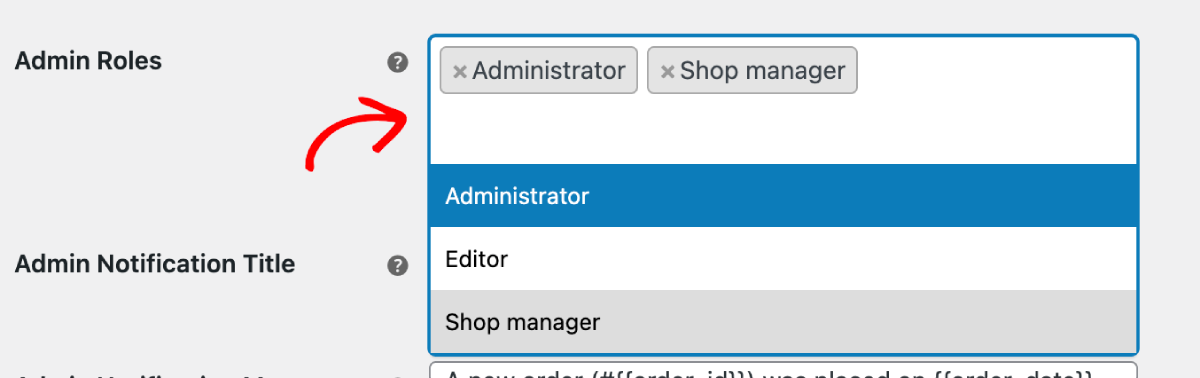
Choisir les rôles des utilisateurs
Vous pouvez décider de choisir des personnes spécifiques pour recevoir les campagnes lorsqu'une commande est passée ou qu'un achat échoue. Vous pouvez choisir les rôles qui devraient recevoir les campagnes.
Configuration des campagnes
Vous pouvez configurer le titre et le message de campagne par défaut ainsi que l'URL. Par exemple, dans la campagne de nouvelle commande passée, vous pouvez avoir des variables telles que l'ID de commande et la date de commande pour des détails plus spécifiques de chaque nouvelle commande passée.
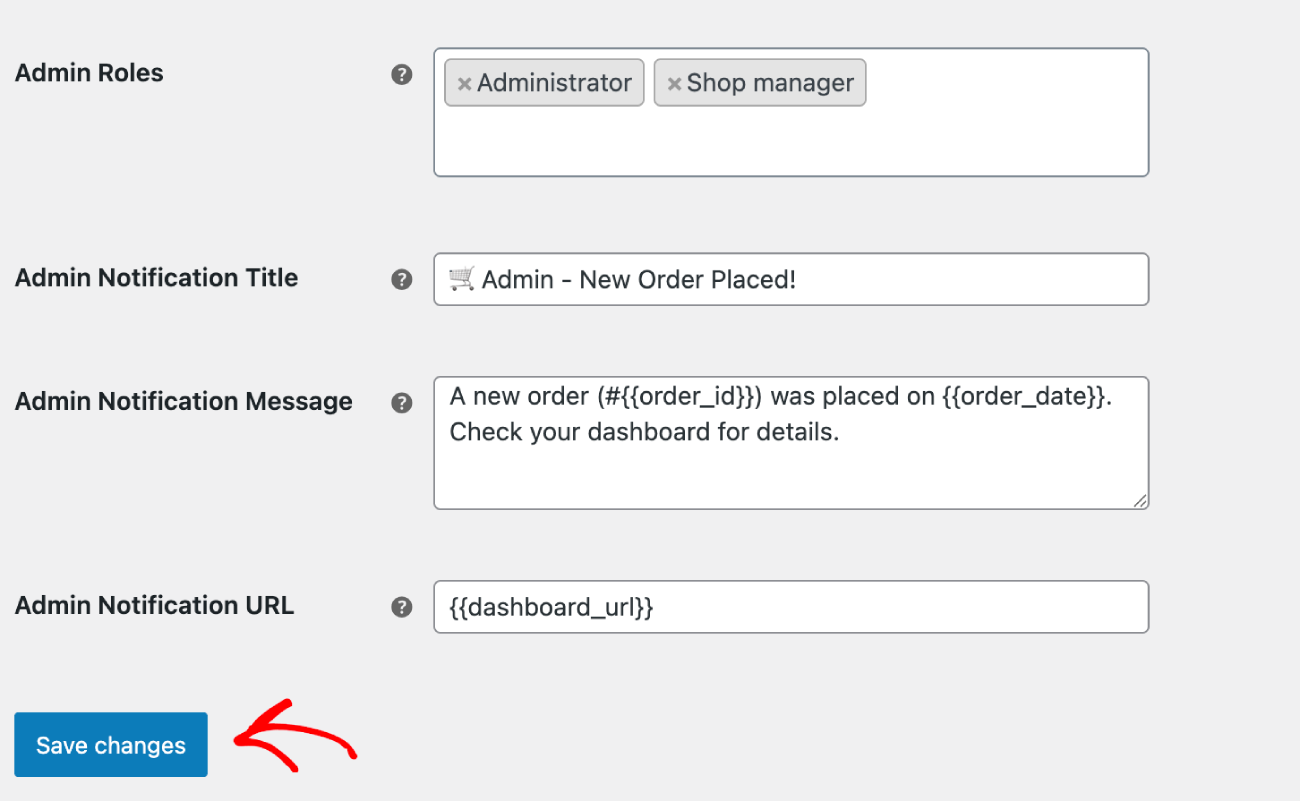
Une fois que vous avez mis à jour les détails, vous pouvez cliquer sur le bouton Enregistrer les modifications.
Si jamais vous rencontrez des problèmes, n'hésitez pas à nous contacter en cliquant ici. Notre équipe de support pourra vous aider.