Remarque : Il n'y a pas de documentation héritée disponible pour cet élément, vous voyez donc la documentation actuelle.
PushEngage crée automatiquement deux segments – Clients et Prospects – lorsque WooCommerce est connecté à votre compte PushEngage. Ces segments sont mis à jour dynamiquement : un abonné dans le segment Prospects passe automatiquement dans le segment Clients après avoir effectué son premier achat. Vous pouvez utiliser les deux segments pour cibler précisément les campagnes, envoyer le bon message aux acheteurs par rapport aux non-acheteurs, et personnaliser votre stratégie de notifications push sans aucune gestion manuelle des listes.
Comprendre les segments par défaut
| Segmenter | Qui il inclut | Se met à jour automatiquement ? |
|---|---|---|
| Clients | Abonnés ayant effectué au moins un achat | Oui |
| Prospects | Abonnés n'ayant pas encore acheté | Oui – sort après le premier achat |
Ces segments sont créés automatiquement par l'intégration PushEngage WooCommerce. Aucune configuration manuelle n'est requise.
Visualiser vos segments
- Dans votre tableau de bord PushEngage, allez dans Audience » Segments.
- Localisez Clients et Prospects dans la liste des segments.
- Cliquez sur l'un ou l'autre segment pour voir le nombre actuel d'abonnés et les détails du segment.
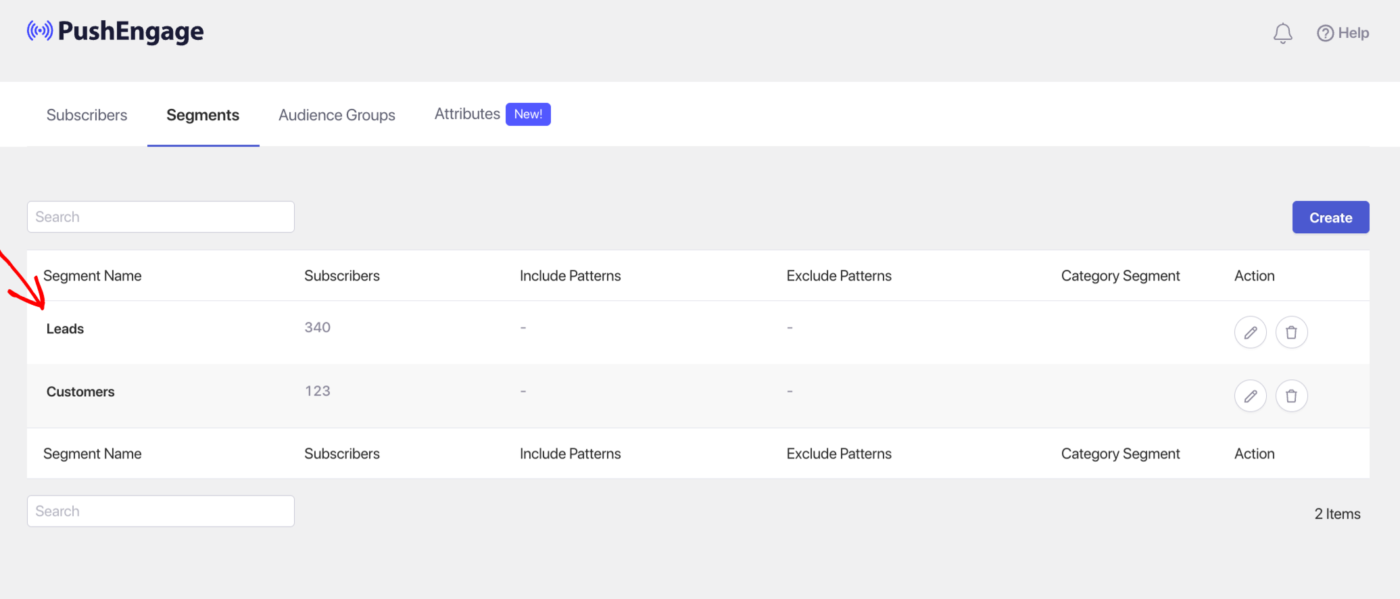
Le nombre d'abonnés est mis à jour au fur et à mesure des achats et de l'inscription de nouveaux abonnés.
Utiliser les segments dans les campagnes
Dans les auto-répondeurs Drip
Les auto-répondeurs Drip vous permettent d'envoyer des séquences de notifications push basées sur le temps à un segment spécifique.
- Allez dans Campagne » Auto-répondeurs Drip et ouvrez un drip existant ou créez-en un nouveau.
- Naviguez vers l'onglet Audience dans la campagne.
- Sous Segment, sélectionnez Clients ou Prospects.
- Enregistrez vos modifications.
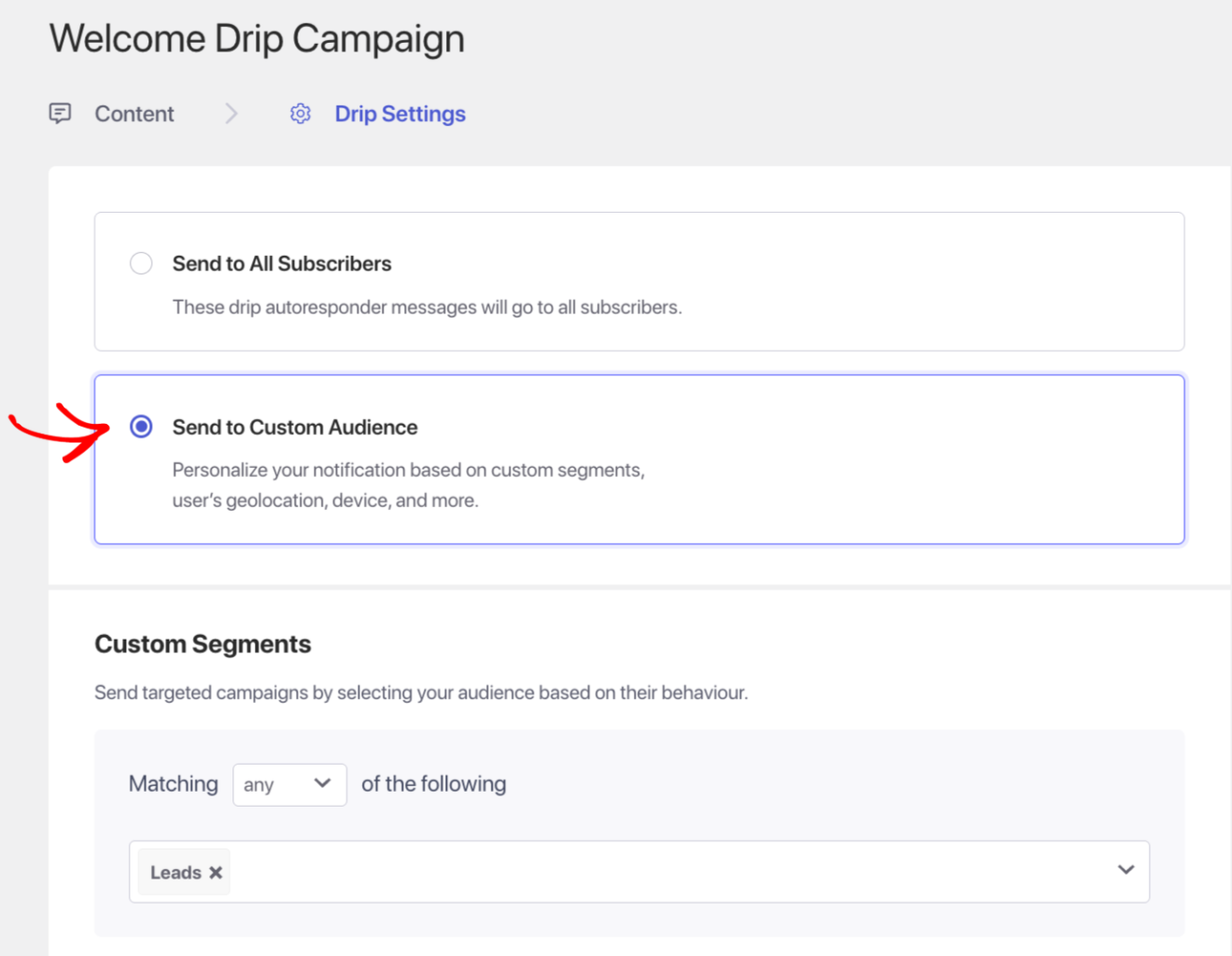
Cas d'utilisation courants :
- Drip de bienvenue → ciblez les Prospects – présentez votre marque et incitez à un premier achat.
- Drip de réengagement → ciblez les Clients – rappelez aux anciens acheteurs de revenir, mettez en avant les nouveautés ou les avantages de fidélité.
Dans les diffusions Push
Les diffusions Push vous permettent d'envoyer une notification push unique à un segment ciblé.
- Lors de la création d'une nouvelle diffusion, faites défiler jusqu'à la section Audience.
- Sous Segment, choisissez Clients ou Prospects.
- Terminez le reste de la configuration de la diffusion et envoyez ou planifiez.
\
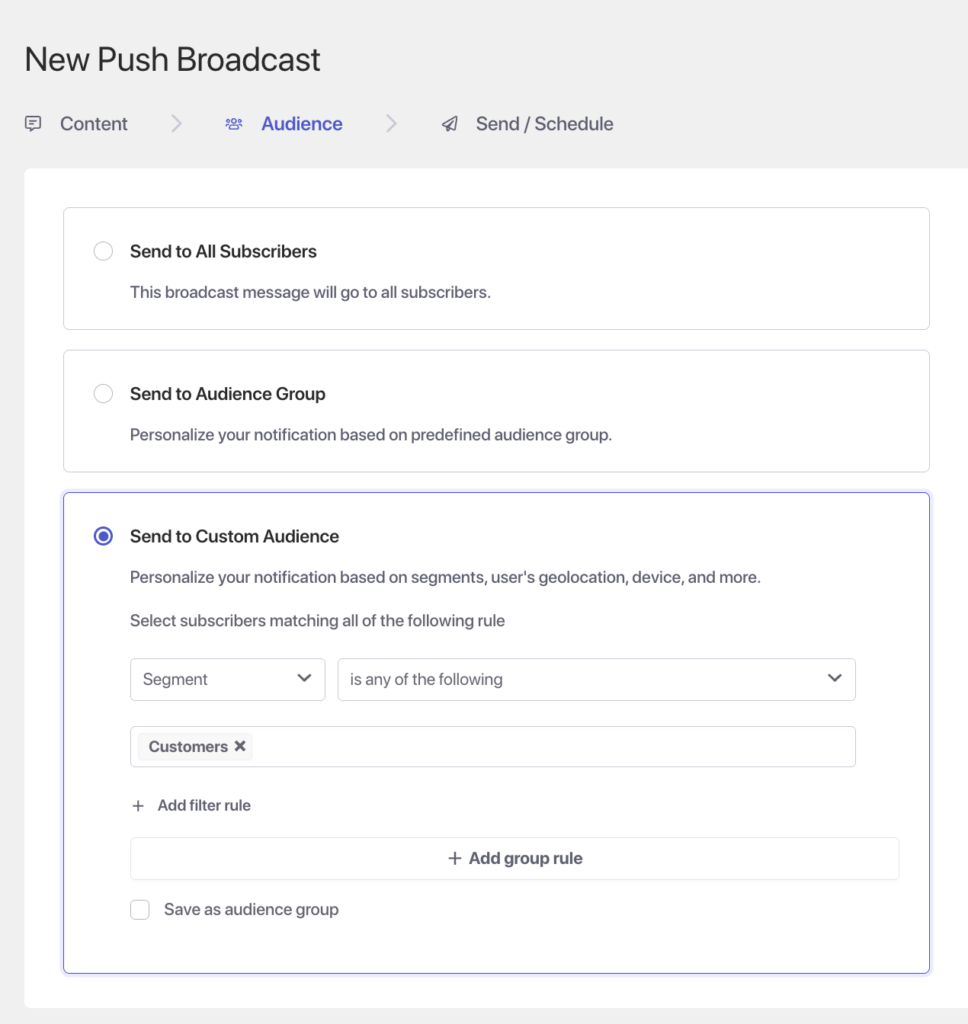
Cas d'utilisation courants :
- Vente flash → ciblez les Clients – récompensez vos acheteurs avec un accès anticipé.
- Offre de bienvenue pour les nouveaux abonnés → ciblez les Prospects – convertissez les visiteurs pour la première fois avec une remise à durée limitée.
Création de segments personnalisés pour le comportement d'achat
Les segments par défaut Clients et Prospects couvrent les acheteurs par rapport aux non-acheteurs. Pour une segmentation plus granulaire – tels que les abonnés qui ont acheté dans les 30 derniers jours, ont dépensé au-delà d'un seuil, ou ont acheté dans une catégorie spécifique – vous pouvez créer des segments personnalisés.
- Allez dans Audience » Segments et cliquez sur Créer un nouveau segment.
- Définissez les règles de votre segment à l'aide des attributs d'abonné.
Le filtrage par date d'achat, nombre de commandes ou valeur de commande nécessite des attributs personnalisés transmis à PushEngage via le plugin WordPress PushEngage ou l'API PushEngage. Pour plus de détails sur la configuration des attributs personnalisés, consultez le Guide d'utilisation des attributs PushEngage pour WordPress.

FAQ
Combien de temps faut-il pour qu'un abonné passe de Prospects à Clients ? Le passage se fait automatiquement après que l'abonné ait effectué un achat WooCommerce. La mise à jour du segment se produit généralement dans les quelques minutes suivant la validation de la commande.
Puis-je voir dans quel segment se trouve un abonné spécifique ? Oui. Allez dans Audience » Abonnés, trouvez l'abonné et ouvrez son profil. Son appartenance actuelle au segment est affichée dans la vue détaillée de l'abonné.
Puis-je cibler les abonnés qui ont acheté 3 fois ou plus ? Pas uniquement avec les segments par défaut Clients et Prospects. Pour filtrer par fréquence d'achat, vous avez besoin d'attributs personnalisés. Transmettez un attribut de nombre d'achats à PushEngage via le plugin WordPress ou l'API, puis créez un segment personnalisé en utilisant cet attribut. Consultez le Guide d'utilisation des attributs PushEngage pour WordPress pour les instructions.
Puis-je supprimer les segments par défaut Clients et Prospects ? Nous vous recommandons de conserver les segments par défaut car ils se mettent à jour automatiquement et sont utilisés par les modèles de campagne WooCommerce intégrés. Si vous les supprimez, vous devrez recréer manuellement des segments équivalents.
Ces segments fonctionnent-ils de la même manière que les segments Clients et Prospects de Shopify ? Les segments Clients et Prospects fonctionnent de la même manière conceptuellement – acheteurs par rapport aux non-acheteurs – que vous utilisiez WooCommerce ou Shopify. La source de données sous-jacente diffère (commandes WooCommerce vs commandes Shopify), mais la logique de segment et la façon dont vous les utilisez dans les campagnes sont identiques.
Si vous rencontrez des problèmes, n'hésitez pas à nous contacter en cliquant ici. Notre équipe d'assistance pourra vous aider.


