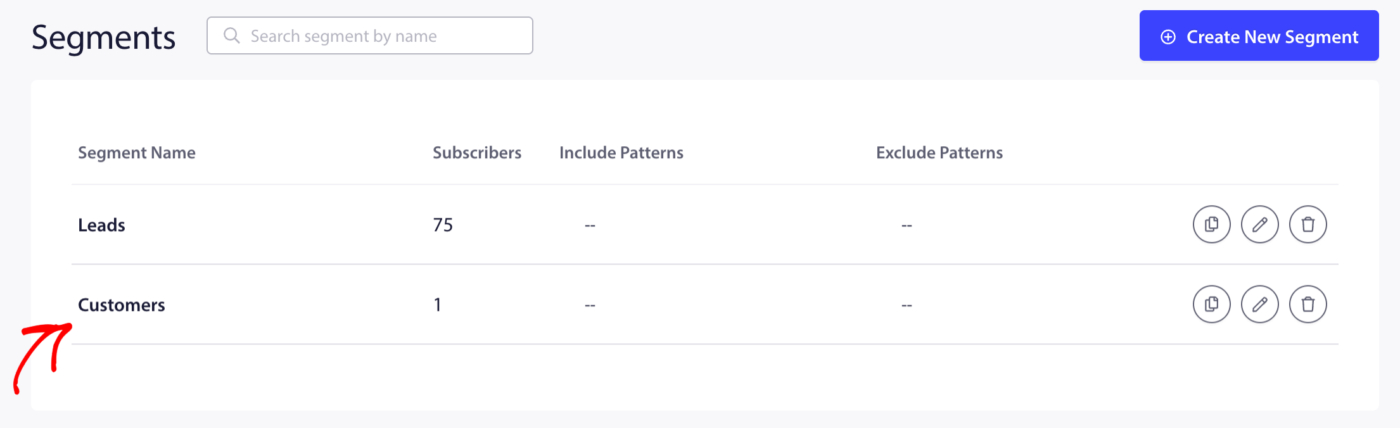
PushEngage crée automatiquement deux segments lors de l'installation de l'application Shopify : Clients (abonnés ayant acheté) et Prospects (abonnés n'ayant pas acheté). Au-delà de ces options par défaut, vous pouvez créer des segments personnalisés basés sur des comportements d'achat spécifiques – tels que ce qu'un abonné a acheté, combien il a dépensé, ou depuis combien de temps il a acheté en utilisant la segmentation dynamique.
Ce guide couvre les segments par défaut et comment créer des segments personnalisés basés sur les achats en utilisant la segmentation dynamique de PushEngage.
Avant de commencer
- PushEngage est installé sur votre boutique Shopify avec des abonnés push actifs.
- Les segments Clients et Prospects sont activés. Consultez Comprendre la segmentation Shopify par défaut et les groupes d'audience s'ils ne le sont pas.
- Les segments personnalisés basés sur les achats nécessitent l'ajout d'un extrait de code JavaScript à la page de confirmation de commande de votre thème Shopify. Ceci est une configuration unique.
Segments par défaut : Clients et Prospects
Les deux segments créés automatiquement couvrent la répartition la plus large des achats.
| Segmenter | Qui il inclut | Idéal pour |
|---|---|---|
| Clients | Abonnés ayant effectué au moins un achat | Offres de fidélité, campagnes de réachat, demandes d'avis |
| Prospects | Abonnés n'ayant pas encore acheté | Séquence de bienvenue pour le premier achat, remise sur la première commande, découverte de produits |
Ces segments sont mis à jour automatiquement. Un abonné passe de Prospects à Clients dès qu'il effectue sa première commande.
Pour les afficher, accédez à Audience » Segments dans votre tableau de bord PushEngage.
Créer des segments personnalisés basés sur les achats
Pour un ciblage plus précis, vous pouvez créer des segments qui regroupent les abonnés par comportements d'achat spécifiques. Ceux-ci utilisent la fonctionnalité de segmentation dynamique de PushEngage, qui ajoute des abonnés à un segment lorsqu'un événement défini se produit sur votre boutique.
Étape 1 : Créer le segment dans PushEngage
- Accédez à Audience » Segments.
- Cliquez sur Créer un nouveau segment.
- Entrez un nom descriptif.
- Cliquez sur Enregistrer le segment (laissez les modèles d'URL vides – ce segment sera peuplé par événement, pas par visite de page).

Étape 2 : Ajouter l'extrait de suivi à votre thème Shopify
Une fois le segment créé, vous devez déclencher l'API de segment PushEngage sur la page de confirmation de commande Shopify (également appelée page de remerciement) lorsqu'un achat qualifié se produit.
L'extrait de code JavaScript ressemble à ceci :
window._peq.push(["add-to-segment", "Segment Name"]);
Pour les segments dynamiques (où vous souhaitez que l'abonné quitte le segment après un nombre défini de jours) :
window._peq.push(["add-to-dynamic-segment", "Segment Name", 30]);
Le nombre 30 est le nombre de jours pendant lesquels l'abonné reste dans le segment avant d'en être automatiquement retiré.
Pour ajouter cela à Shopify, accédez à Paramètres » Paiement » Page de statut de la commande dans votre administration Shopify et collez l'extrait dans le champ Scripts supplémentaires, en l'entourant d'une condition pour qu'il ne s'exécute que sur les commandes terminées.
Remarque : Si vous avez besoin d'aide pour placer cet extrait, contactez notre équipe de support.
Segments recommandés basés sur les achats
Acheteurs récents (Dynamique, 30 jours)
Abonnés ayant effectué un achat au cours des 30 derniers jours. Utilisez ce segment pour exclure les acheteurs récents des campagnes d'acquisition afin qu'ils ne reçoivent pas une remise de premier achat dont ils n'ont plus besoin.
window._peq.push(["add-to-dynamic-segment", "Recent Buyers", 30]);
Acheteurs récurrents
Abonnés ayant passé plus d'une commande. Déclenchez ce segment lors de la confirmation de la deuxième commande.
window._peq.push(["add-to-segment", "Repeat Buyers"]);
Cas d'utilisation : Envoyez des remises de fidélité exclusives ou des annonces de produits en avant-première.
Clients de grande valeur
Abonnés dont le total des commandes dépasse un seuil (par exemple, plus de 100 $). Utilisez les variables Liquid de votre thème Shopify pour déclencher ce segment de manière conditionnelle.
{% if order.total_price > 10000 %}
<script>window._peq.push(["add-to-segment", "High Value Customers"]);</script>
{% endif %}
(Dans Shopify Liquid, les prix sont en centimes — 10000 = 100 $.)
Cas d'utilisation : Campagnes VIP uniquement, accès anticipé aux soldes, lancements de produits premium.
Acheteurs par catégorie
Abonnés ayant acheté un type de produit ou une collection spécifique. Déclenchez ce segment lorsque la commande contient un produit étiqueté avec une catégorie particulière.
{% for line_item in order.line_items %}
  {% if line_item.product.type == "Skincare" %}
  <script>window._peq.push(["add-to-segment", "Skincare Buyers"]);</script>
  {% endif %}
{% endfor %}
Cas d'utilisation : Envoyez des nouveautés ou des réapprovisionnements ciblés, pertinents par rapport à ce que chaque abonné a déjà acheté.
Utilisation des segments lors de l'envoi de campagnes
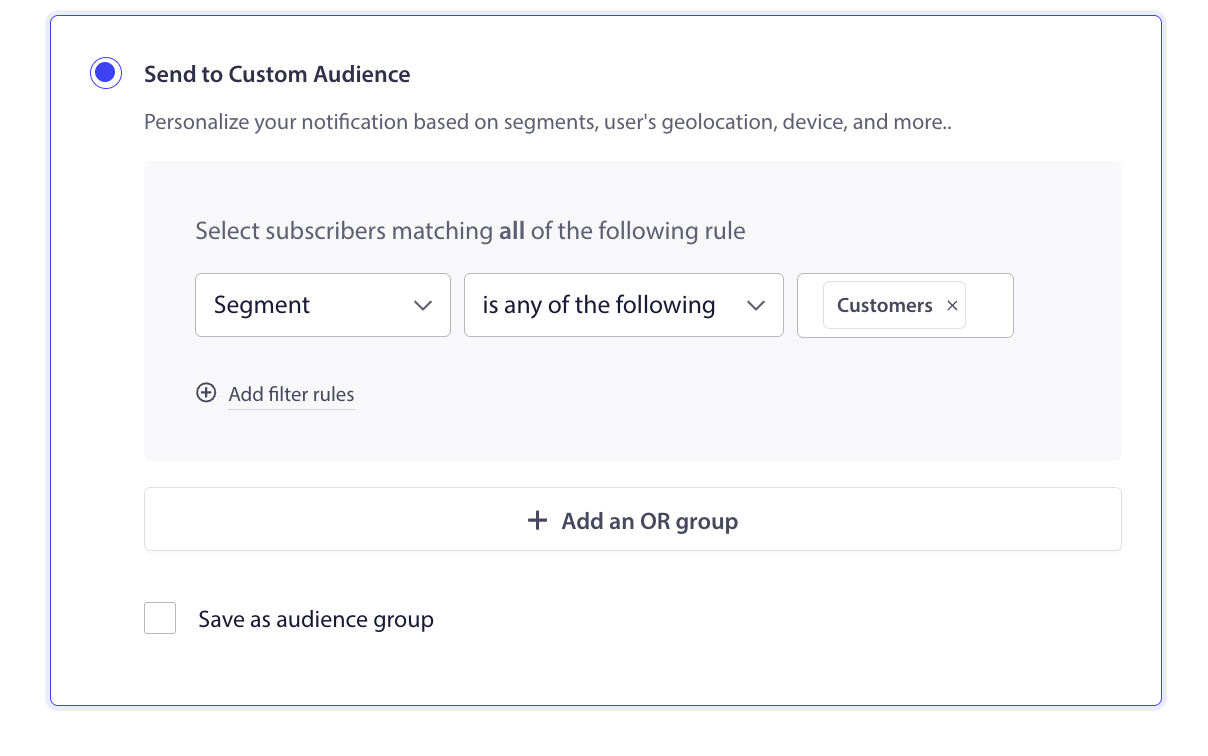
Une fois que les abonnés sont dans vos segments, sélectionnez-les lors de la création de tout type de campagne.
Pour les diffusions push :
- Allez dans Campagnes » Diffusions Push » Créer une nouvelle diffusion push.
- Dans l'onglet Audience, sélectionnez Segment et choisissez dans le menu déroulant.
Pour les auto-répondeurs goutte à goutte :
- Dans l'éditeur de campagne, accédez à la section Audience.
- Sélectionnez le segment cible.
Pour les groupes d'audience : Combinez un segment d'achat avec d'autres critères comme la géographie ou l'appareil. Allez dans Audience » Groupe d'audience pour créer un groupe. Voir Comprendre la segmentation Shopify par défaut et les groupes d'audience pour les instructions complètes.
Référence des cas d'utilisation des segments
| Segmenter | Campagne | Objectif |
|---|---|---|
| Prospects | Drip de bienvenue pour le premier achat avec remise | Convertir un nouvel abonné en acheteur |
| Acheteurs récents (30 jours) | Exclure des campagnes d'acquisition | Éviter d'offrir des remises aux personnes qui viennent de payer le prix fort |
| Acheteurs récurrents | Récompense de fidélité ou accès VIP anticipé | Récompensez et fidélisez vos meilleurs clients |
| Clients de grande valeur | Lancement de produit exclusif ou offre premium | Générez des revenus à partir de votre audience la plus engagée |
| Acheteurs par catégorie | Alerte ciblée de nouveauté ou de réapprovisionnement | Augmenter la pertinence et les taux de clics |
Questions fréquemment posées
Les segments personnalisés sont-ils mis à jour automatiquement ? Les segments dynamiques sont mis à jour automatiquement en fonction du déclenchement du snippet et de la durée que vous définissez. Les segments statiques (sans durée) ajoutent uniquement des abonnés et ne les suppriment pas automatiquement.
Un abonné peut-il être dans plusieurs segments à la fois ? Oui. Un abonné peut être dans Clients, Acheteurs Répétés et Clients de Grande Valeur en même temps.
Et si je ne peux pas modifier mon thème Shopify ? Si vous n'avez pas accès au thème, vous pouvez demander à votre développeur d'ajouter le snippet ou contacter notre équipe de support pour obtenir de l'aide.
Les segments sont-ils disponibles sur tous les plans ? Les segments de base (Clients, Prospects) sont disponibles sur tous les plans. Les segments personnalisés et les segments dynamiques sont disponibles sur les plans Growth et supérieurs.
Si vous rencontrez des problèmes, n'hésitez pas à nous contacter en cliquant ici. Notre équipe d'assistance pourra vous aider.