Lorsque vous installez l'application PushEngage pour Shopify, deux segments d'abonnés sont automatiquement créés pour votre boutique : Clients et Prospects. Ces segments regroupent vos abonnés push en fonction de leur comportement d'achat, vous permettant ainsi d'envoyer différentes campagnes aux acheteurs et aux non-acheteurs sans aucune configuration manuelle.
Ce guide explique ce que sont ces segments par défaut, comment les activer et les utiliser, comment créer vos propres segments personnalisés, et comment combiner des segments en Groupes d'Audience pour des campagnes plus ciblées.
Avant de commencer
- PushEngage est installé sur votre boutique Shopify et vous avez des abonnés push actifs.
- Les segments sont disponibles sur tous les plans. Les Groupes d'Audience sont disponibles sur les plans Growth et supérieurs.
Segments Shopify par défaut
PushEngage crée automatiquement deux segments lors de l'installation de l'application.
| Segmenter | Qui il inclut |
|---|---|
| Clients | Abonnés push qui ont effectué un achat sur votre boutique Shopify |
| Prospects | Abonnés push qui n'ont pas encore effectué d'achat |
Ces deux segments couvrent ensemble l'intégralité de votre base d'abonnés. Les abonnés passent de Prospects à Clients automatiquement une fois qu'ils ont finalisé leur première commande.
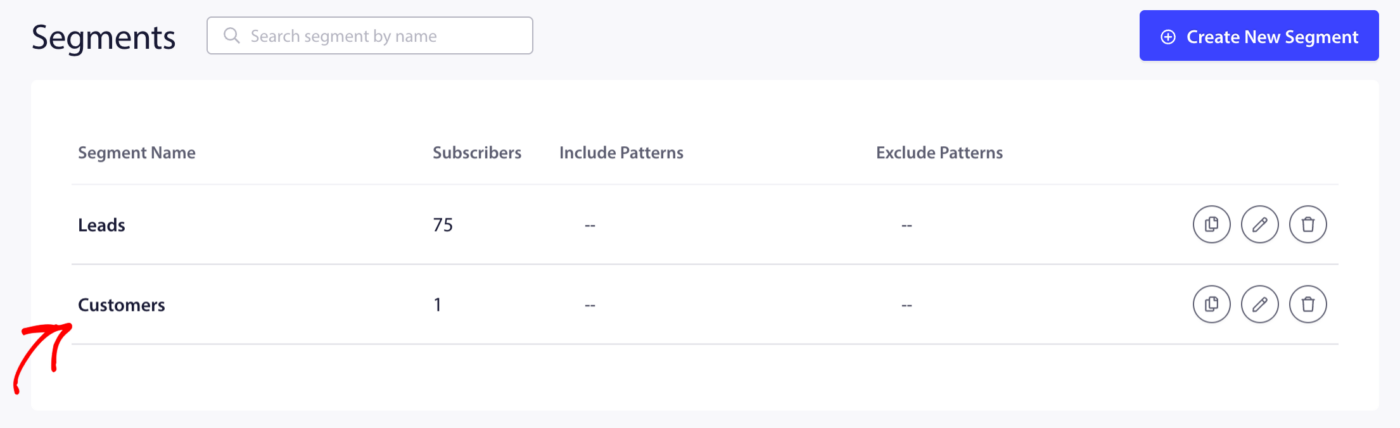
Pour afficher vos segments par défaut :
- Connectez-vous à votre tableau de bord PushEngage.
- Accédez à Audience » Segments.
Vous verrez ici les segments Clients et Prospects listés, ainsi que le nombre d'abonnés dans chacun.
Activation des segments par défaut lors de la configuration
Si vous suivez le flux d'intégration initial de Shopify, vous pouvez activer les deux segments à l'étape 3 de l'assistant de configuration, sous l'étape Retargeting.
- Activez le segment Clients pour commencer à suivre les abonnés qui ont acheté.
- Activez le segment Prospects pour commencer à suivre les abonnés qui n'ont pas encore acheté.
Les deux segments commenceront à se remplir à partir du moment où ils sont activés. Les abonnés historiques déjà présents dans votre liste seront triés dans le segment approprié lors du prochain événement qualifiant.
Utilisation des segments lors de l'envoi d'une campagne
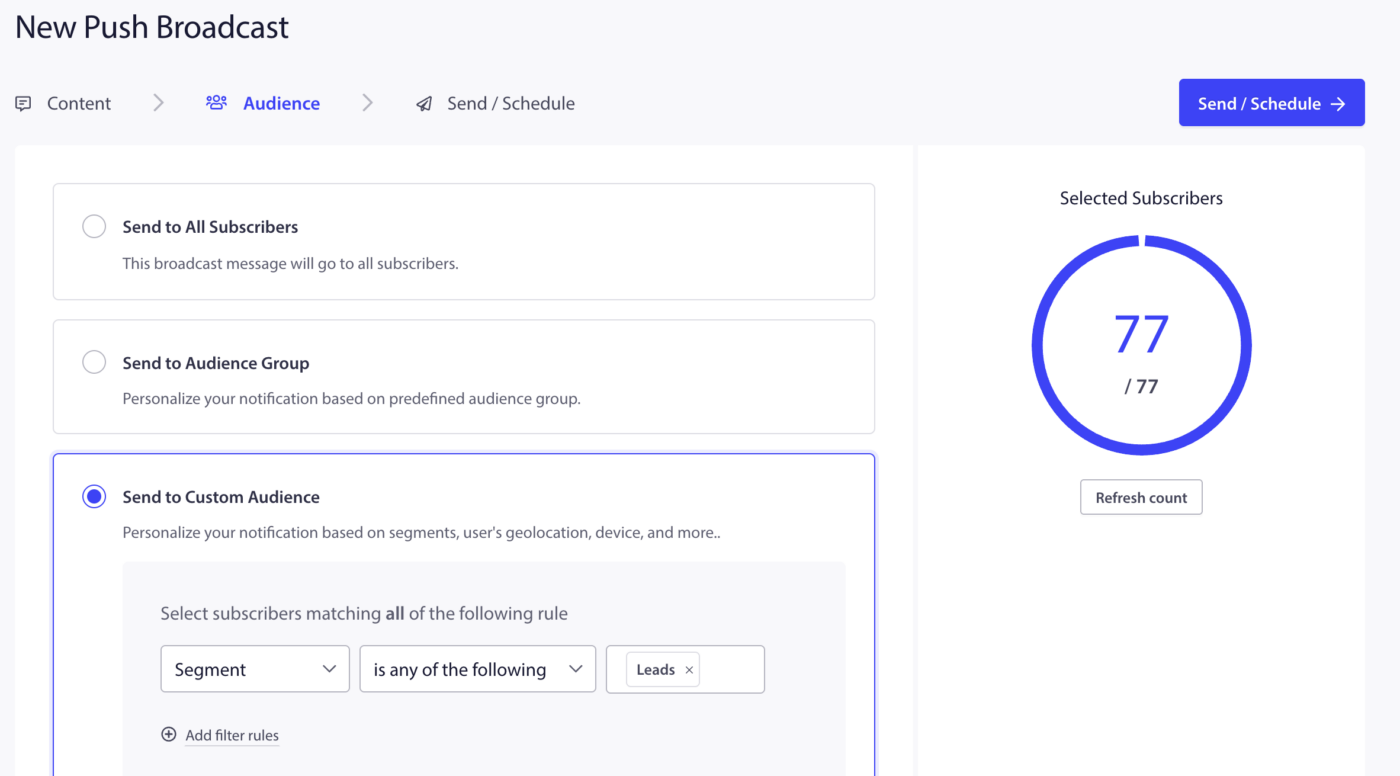
Une fois vos segments actifs, vous pouvez les cibler lors de l'envoi d'une Diffusion Push.
- Allez à Campagnes » Diffusions push.
- Cliquez sur Créer une Diffusion Push.
- Composez votre notification.
- Dans l'onglet Audience, sélectionnez Segment et choisissez Clients ou Prospects dans le menu déroulant.
- Seuls les abonnés de ce segment recevront la notification.
Quand utiliser chaque segment
| Cas d'utilisation | Segment cible |
|---|---|
| Vente flash ou annonce de nouveau produit | Prospects (pour encourager le premier achat) |
| Offre de récompense de fidélité ou de réachat | Clients |
| Alerte de réapprovisionnement de produit | Les deux (envoyer séparément avec un contenu différent) |
| Campagne de réengagement pour les abonnés inactifs | Prospects (non-acheteurs qui se sont tus) |
| Suivi post-achat (demande d'avis, vente incitative) | Clients |
Création d'un segment personnalisé
Vous pouvez créer des segments supplémentaires au-delà de Clients et Prospects pour un ciblage plus spécifique. Les segments personnalisés sont utiles pour regrouper les abonnés par les catégories de produits qu'ils consultent, les pages qu'ils visitent, ou tout autre comportement que vous souhaitez suivre.
Étape 1 : Créer le segment
- Accédez à Audience » Segments.
- Cliquez sur Créer un nouveau segment.
- Entrez un nom pour le segment. Exemple : Visiteurs de la page de vente ou Clients de grande valeur.
- Ajoutez éventuellement des modèles d'URL pour ajouter automatiquement des abonnés à ce segment lorsqu'ils visitent une page correspondante.
- Cliquez sur Enregistrer le segment.

Étape 2 : Ajouter des abonnés au segment
Pour les segments basés sur les visites de pages, les abonnés sont ajoutés automatiquement lorsqu'ils visitent une URL qui correspond au modèle que vous avez défini.
Pour les segments basés sur des événements personnalisés (tels que la valeur d'achat ou la catégorie de produit), vous pouvez ajouter des abonnés par programme en utilisant l'API JavaScript de PushEngage :
window._peq.push(["add-to-segment", "High Value Customers"]);
Placez cet extrait sur la page de confirmation de commande ou sur toute page d'événement où l'action qualifiante se produit.
Remarque : Pour les boutiques Shopify, les segments basés sur les URL ne nécessitent aucun code. Les segments basés sur des événements personnalisés nécessitent l'ajout d'un extrait à votre thème Shopify. Si vous avez besoin d'aide, contactez notre équipe de support.
Comprendre les groupes d'audience
Un groupe d'audience est différent d'un segment. Un segment regroupe les abonnés selon un critère unique. Un groupe d'audience combine plusieurs critères tels que les segments, la géographie, le type d'appareil, la date d'abonnement et l'historique d'engagement en un seul groupe réutilisable.
Utilisez les groupes d'audience lorsque vous souhaitez cibler une combinaison spécifique à laquelle vous enverrez des messages de manière répétée. Par exemple : Clients aux États-Unis qui n'ont pas cliqué sur une notification au cours des 30 derniers jours.
Création d'un groupe d'audience
- Accédez à Audience » Groupe d'audience.
- Cliquez sur Créer un nouveau groupe d'audience.
- Entrez un nom et une description facultative pour le groupe.
- Ajoutez des critères en sélectionnant parmi les filtres disponibles :
| Type de filtre | Exemples |
|---|---|
| Segments | Clients, Prospects, tout segment personnalisé |
| Géographie | Pays, État, Ville |
| Appareil et navigateur | Mobile, Bureau, Chrome, Safari |
| Date de souscription | Abonné avant ou après une date spécifique |
| Engagement | Date du dernier clic, notifications totales envoyées, clics totaux |
- Cliquez sur Enregistrer lorsque vos critères sont définis.
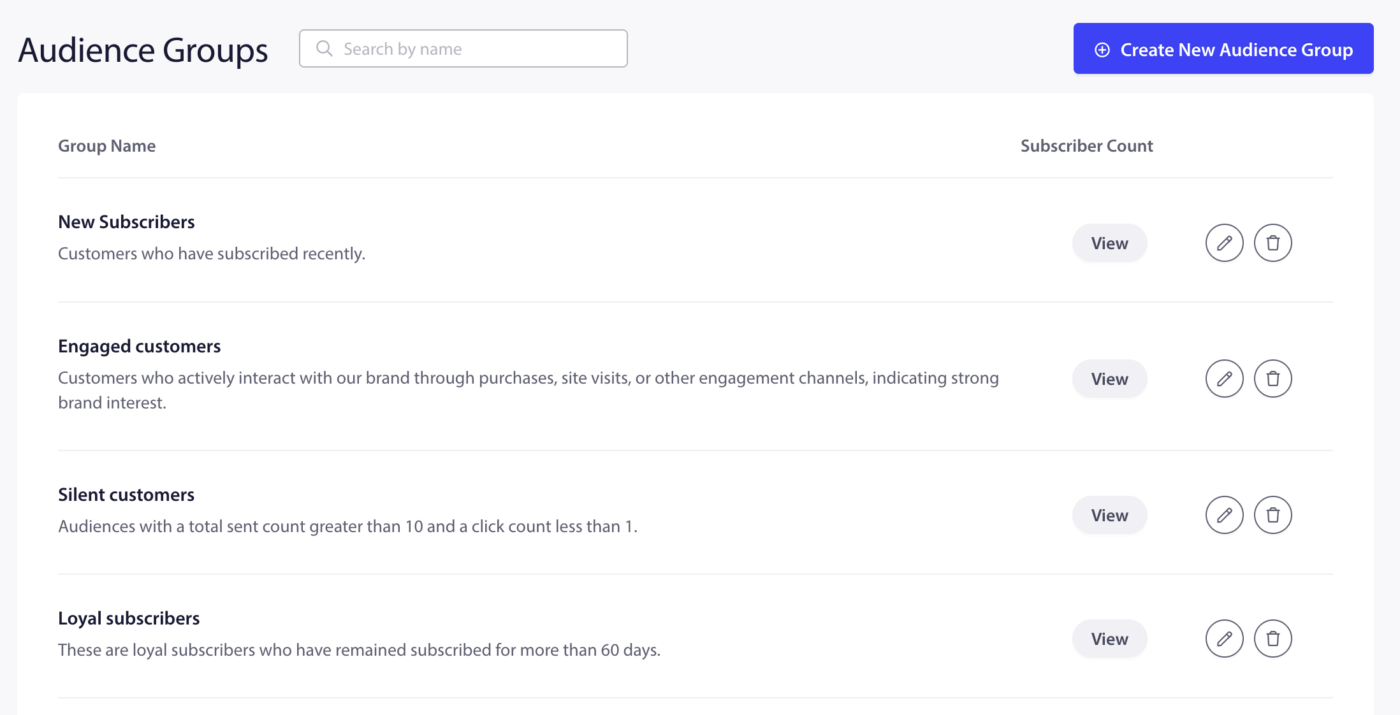
Astuce : Cliquez sur le bouton Afficher après avoir ajouté des critères pour voir combien d'abonnés correspondent au groupe avant d'enregistrer.
Exemples de groupes d'audience pour Shopify
| Nom du groupe | Critères | Cas d'utilisation |
|---|---|---|
| Réengager les prospects | Segment = Prospects + Date du dernier clic supérieure à 30 jours | Envoyer une réduction aux non-acheteurs qui sont devenus silencieux |
| Clients américains | Segment = Clients + Pays = États-Unis | Offre de vente ou de livraison gratuite spécifique à une région |
| Prospects mobiles | Segment = Prospects + Appareil = Mobile | Campagne optimisée pour mobile pour les acheteurs novices |
| Clients récents | Segment = Clients + Date d'abonnement des 30 derniers jours | Séquence de bienvenue pour les nouveaux acheteurs |
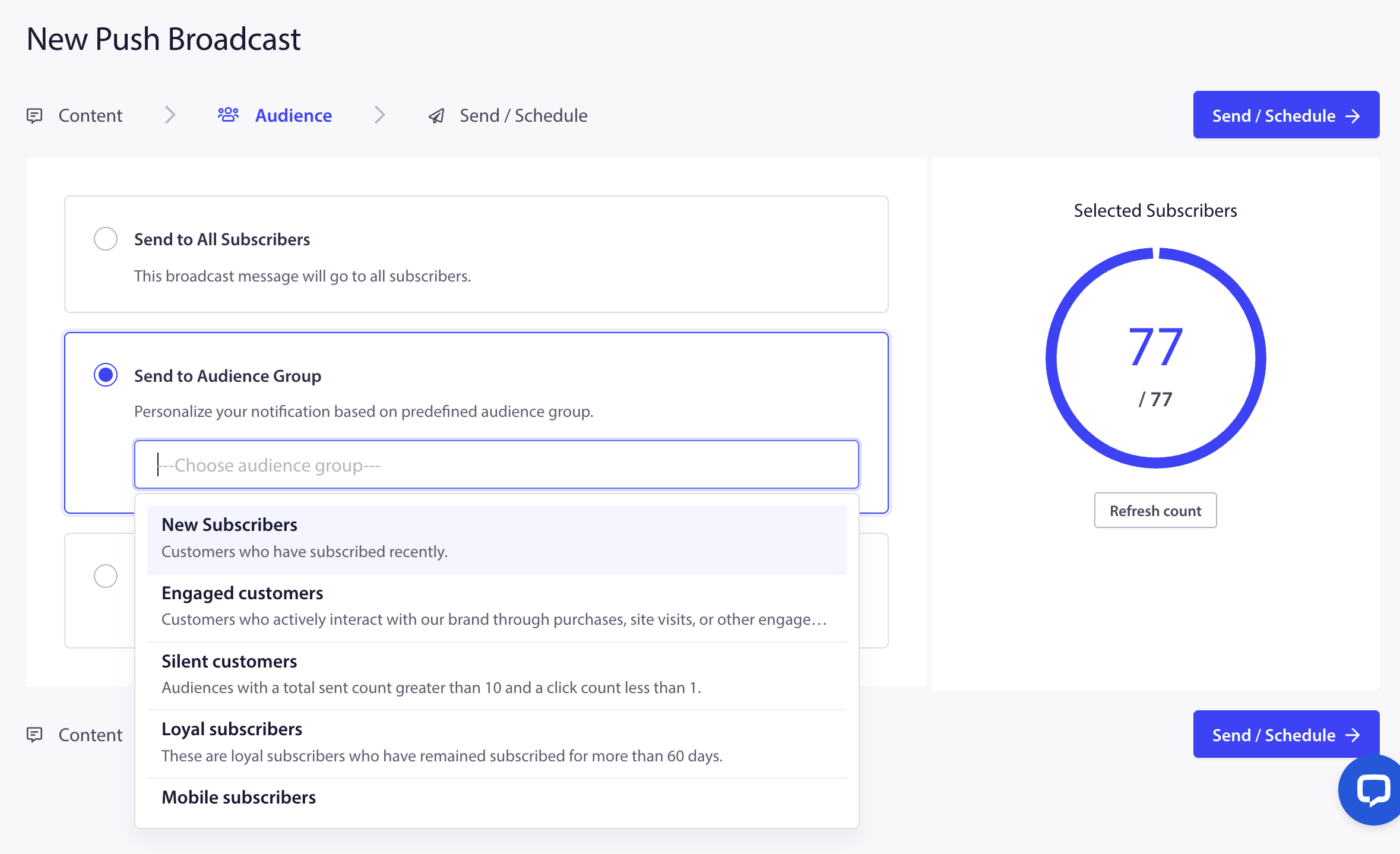
Envoyer une campagne à un groupe d'audience
- Allez à Campagnes » Diffusions push.
- Cliquez sur Créer une Diffusion Push.
- Composez votre notification.
- Dans l'onglet Audience, sélectionnez Groupe d'audience et choisissez le groupe dans le menu déroulant.
- Envoyez ou planifiez la campagne.
Questions fréquemment posées
Quand un abonné passe-t-il de Prospects à Clients ? Un abonné est automatiquement déplacé vers le segment Clients lorsqu'il effectue un achat sur votre boutique Shopify. Cela se produit en temps réel au fur et à mesure que la commande est traitée.
Un abonné peut-il être à la fois dans Clients et Prospects ? Non. Les segments Clients et Prospects sont mutuellement exclusifs. Une fois qu'un abonné a effectué un achat, il est déplacé vers Clients et retiré de Prospects.
Puis-je créer plus de deux segments ? Oui. Il n'y a pas de limite stricte au nombre de segments personnalisés que vous pouvez créer. Le nombre de segments disponibles peut varier selon le forfait.
Quelle est la différence entre un Segment et un Groupe d'audience ? Un segment regroupe les abonnés selon un critère. Un Groupe d'audience combine plusieurs critères en un seul groupe réutilisable pour un ciblage plus précis. Vous pouvez utiliser des segments seuls ou les combiner dans un Groupe d'audience.
Puis-je utiliser des Groupes d'audience dans des Campagnes de déclenchement ou des Campagnes goutte à goutte ? Les Groupes d'audience sont disponibles pour les diffusions Push. Pour les campagnes de déclenchement et les campagnes goutte à goutte, vous pouvez utiliser des segments individuels pour filtrer qui reçoit la campagne.
Les segments personnalisés se mettent-ils à jour automatiquement ? Les segments basés sur des modèles d'URL se mettent à jour automatiquement lorsqu'un abonné visite une page correspondante. Les segments basés sur des événements JavaScript personnalisés se mettent à jour lorsque l'événement se déclenche. Les segments que vous gérez manuellement nécessitent que vous ajoutiez ou supprimiez vous-même les abonnés.
Si vous rencontrez des problèmes, n'hésitez pas à nous contacter en cliquant ici. Notre équipe de support pourra vous aider.