Souhaitez-vous envoyer des notifications push web aux personnes qui utilisent votre application Base44 ? Vous pouvez collecter des abonnés sur votre propre domaine Base44 en ajoutant le code d'installation PushEngage et un fichier de service worker d'une seule ligne via le chat IA de Base44. Dans ce tutoriel, nous vous montrerons comment configurer les notifications push web PushEngage sur une application Base44.
Prérequis : Votre application Base44 doit être publiée et définie sur Public. Une application qui demande aux visiteurs de se connecter bloque le fichier de service worker, empêchant ainsi l'installation du web push.
1. Création et publication de votre application Base44
Le web push nécessite une adresse publique et active, la première étape consiste donc à publier votre application. Si votre application est déjà publiée et publique, vous pouvez passer à la section suivante.
- Pour commencer, connectez-vous à votre compte Base44 et créez une application. Vous pouvez décrire ce que vous voulez dans le chat, et l'IA la construira pour vous.
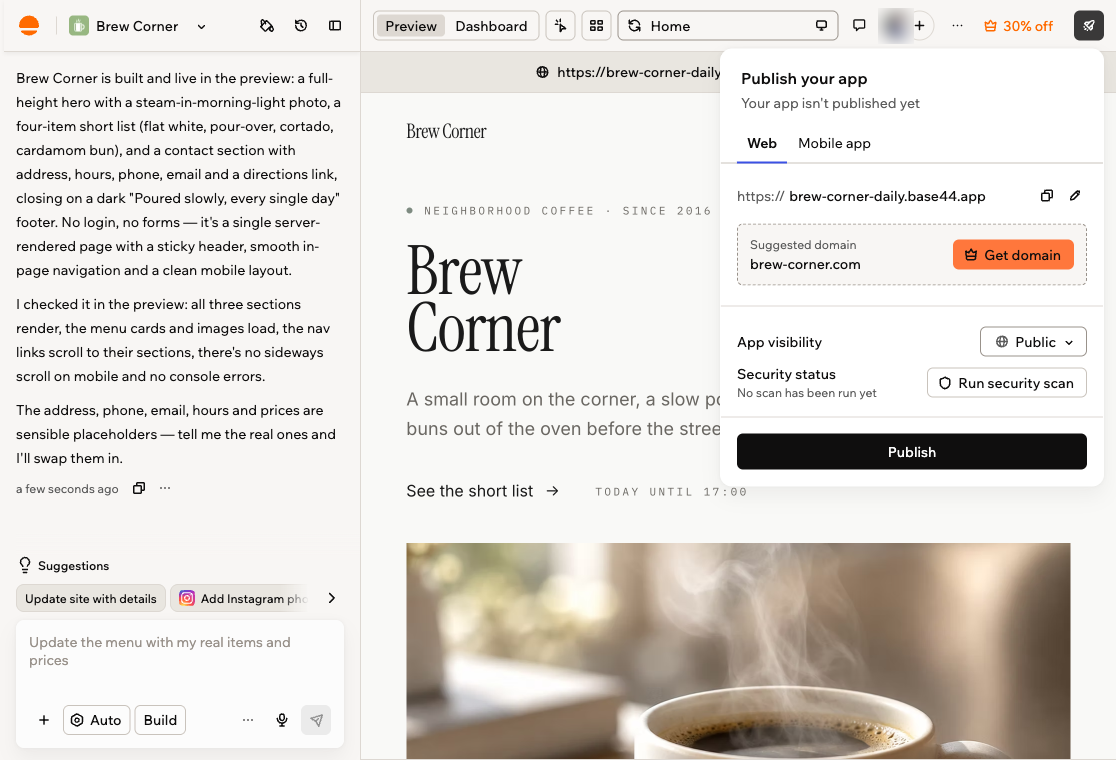
- Ensuite, cliquez sur Publier l'application dans le coin supérieur droit de l'éditeur.
- Dans le panneau qui s'ouvre, vérifiez que Visibilité de l'application est définie sur Public, afin que les visiteurs puissent ouvrir votre application sans se connecter.
- Ensuite, cliquez sur Publier. Base44 vous donnera une URL en direct qui ressemble à
https://votre-app.base44.app.
2. Ajout de votre site dans PushEngage
Une fois votre application en ligne, vous l'ajouterez à PushEngage en tant que nouveau site et copierez son code d'installation.
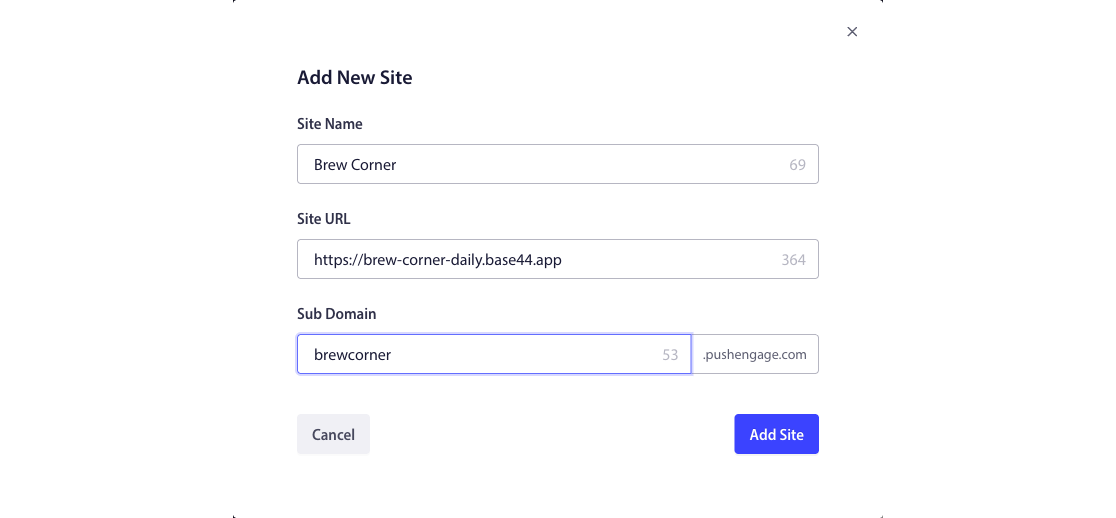
- Tout d'abord, connectez-vous à votre tableau de bord PushEngage et accédez à Gestion du site » Ajouter un nouveau site. Ensuite, remplissez ces champs :
- Nom du site : Un nom pour votre site. Il doit commencer et se terminer par une lettre ou un chiffre.
- URL du site : L'URL publiée de votre application Base44.
- Sous-domaine : N'importe quel nom que vous aimez. Vous n'utiliserez pas cette adresse lorsque vous collecterez des abonnés sur votre propre domaine.
- Dans l'intégration qui s'ouvre, choisissez Web Push.
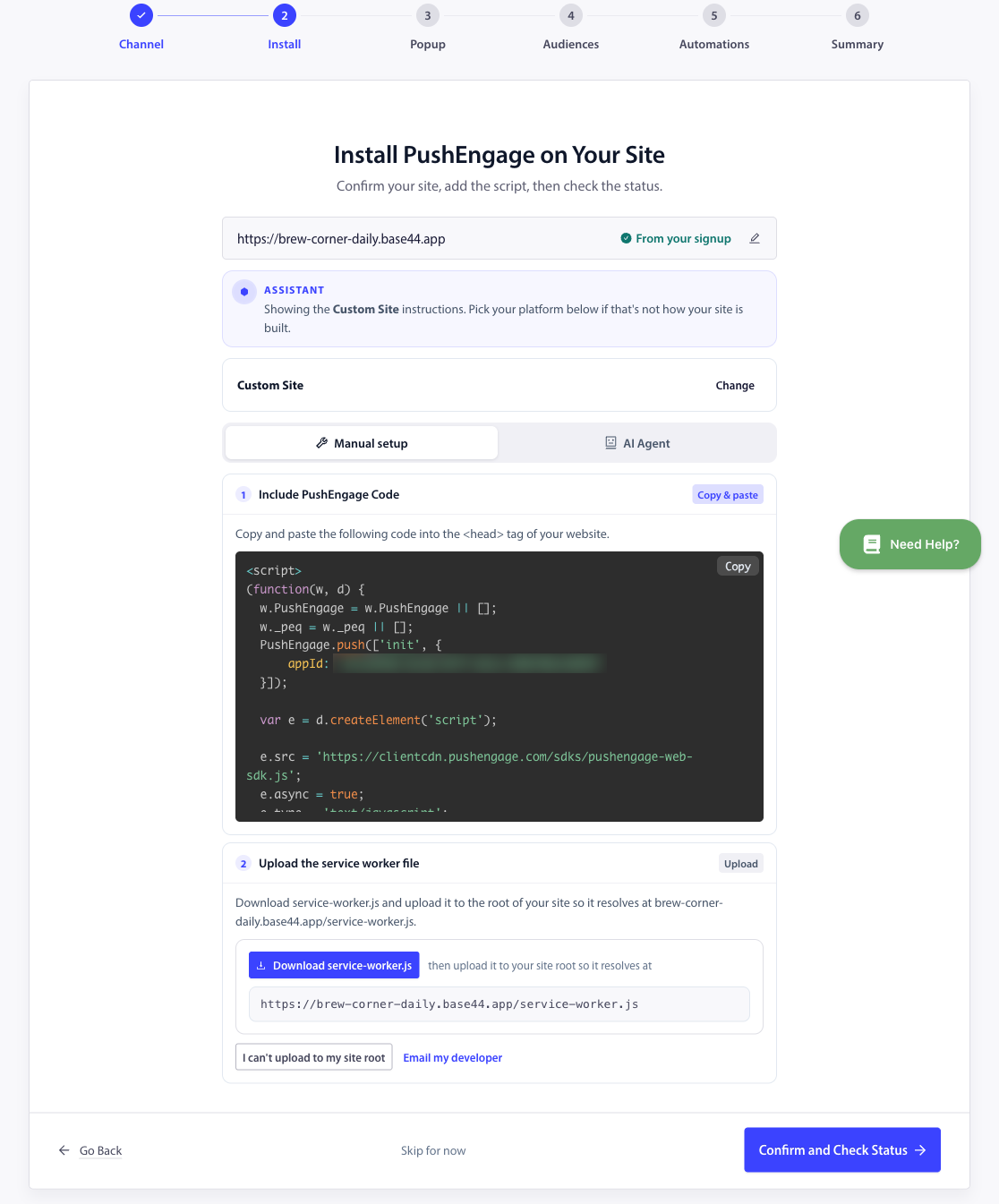
- Lorsque vous arrivez à l'étape Installer, copiez le code d'installation. Gardez cet onglet ouvert, car vous y reviendrez après la section suivante.
3. Ajout du service worker et du code d'installation dans Base44
PushEngage a besoin de 2 éléments dans votre application : le code d'installation sur chaque page et un fichier de service worker à la racine de votre domaine. Un service worker est un petit fichier qui permet au navigateur de recevoir des notifications même lorsque votre application n'est pas ouverte.
Base44 sert tout le contenu du dossier public de votre projet à partir de la racine de votre application. Cela signifie qu'un fichier enregistré sous public/service-worker.js est accessible à l'adresse https://your-app.base44.app/service-worker.js, ce qui est exactement l'endroit où le service Push recherche le fichier. Vous n’avez pas besoin d’un accès serveur ou root.
Le fichier lui-même est une seule ligne qui charge le service worker PushEngage, vous n’aurez donc pas besoin de le modifier à nouveau lorsque nous publierons des mises à jour. PushEngage enregistre également le fichier pour vous une fois que le code d’installation est chargé, il n’y a donc rien d’autre à configurer.
- Pour commencer, ouvrez votre application dans Base44 et envoyez le message ci-dessous dans le chat de l’IA. Avant de l’envoyer, remplacez la ligne de remplacement par le code d’installation que vous avez copié de PushEngage.
1. Create the file public/service-worker.js containing exactly this one line and nothing else:
importScripts("https://clientcdn.pushengage.com/sdks/service-worker.js");
2. Add this PushEngage installation code to the root layout so it loads on every page:
[Paste your PushEngage installation code here]
Do not create any other service worker.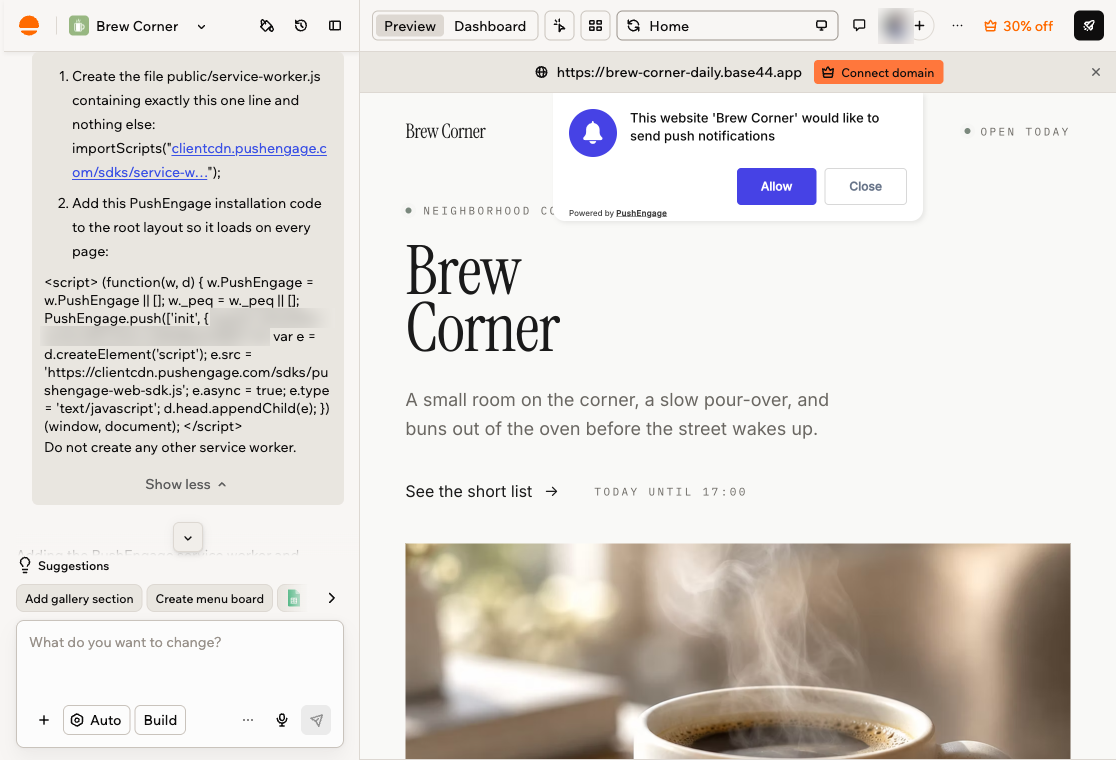
- Une fois que l’IA a terminé, vérifiez où elle a placé le code. Base44 l’ajoute généralement à
src/routes/__root.jsx, à l’intérieur de la balise<body>et à côté de<Base44Scripts/>. Cet emplacement convient. - Ensuite, cliquez sur Publier l’application, puis cliquez à nouveau sur Publier. Vos modifications n’atteignent l’application en direct qu’après la publication.
- Enfin, ouvrez
https://your-app.base44.app/service-worker.jsdans votre navigateur, en utilisant l’adresse de votre propre application. Si vous voyez la ligneimportScripts, le fichier est au bon endroit.

Remarque : Si l’adresse affiche une page 404 au lieu de la ligne importScripts, le fichier n’est pas dans le dossier public ou l’application n’a pas encore été publiée. Demandez à l’IA de recréer le fichier, puis publiez votre application.
4. Finalisation de la configuration PushEngage
Maintenant que le code est en ligne, vous pouvez revenir à l’onglet PushEngage et terminer l’intégration.
- À l’étape Installation, cliquez sur Confirmer et vérifier le statut. PushEngage vérifie le HTTPS, le service worker et le code d’installation. Lorsque tout est en place, vous verrez 3 des 3 vérifications réussies.
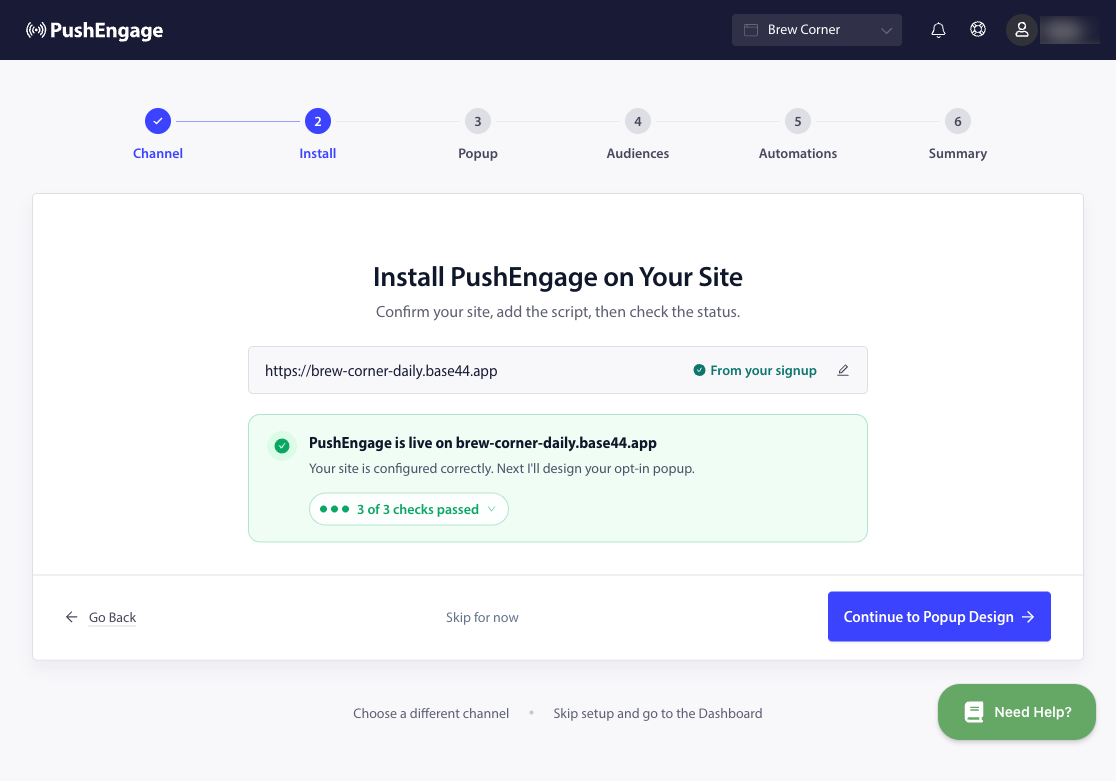
- Ensuite, cliquez sur Continuer vers la conception du popup. À l’étape Popup, choisissez un style pour votre popup d’opt-in, tel que Grand Safari, puis cliquez sur C’est bon, continuer. Veuillez ne pas ignorer cette étape, car elle bascule la collecte des abonnés vers votre propre domaine Base44.
- Les étapes Audiences et Automations sont facultatives, vous pouvez donc les ignorer pour le moment et terminer à l’étape Résumé.
- Enfin, allez dans Design » Modèles de popup, cliquez sur Modifier le popup sur votre popup actif et ouvrez les Options d’affichage. Ici, assurez-vous que Installation rapide est désactivé.
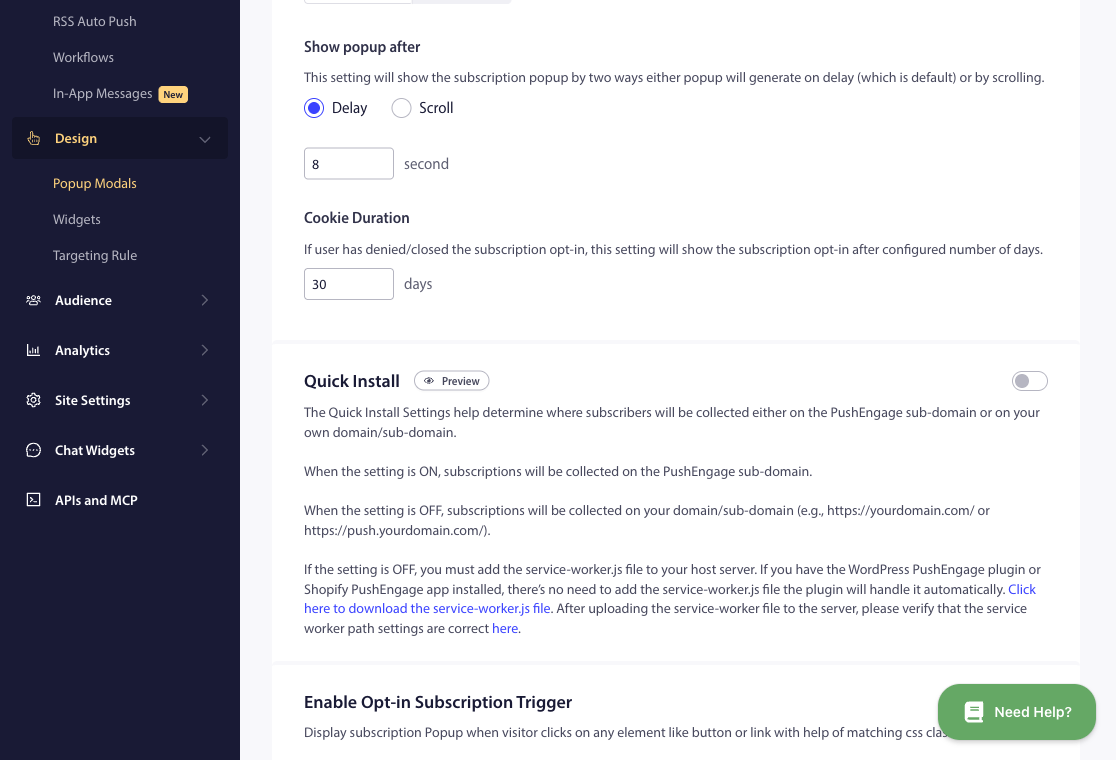
Remarque : Les nouveaux sites démarrent avec l’Installation rapide activée, et l’étape d’installation réussit dans les deux cas. Tant que l’Installation rapide est activée, les visiteurs s’abonnent à partir d’un sous-domaine PushEngage au lieu de votre domaine Base44, et ils doivent se réabonner si vous changez plus tard. Pour plus de détails, consultez notre guide sur la désactivation de l’Installation rapide.
5. Activation des notifications push Web sur iPhone et iPad
Cette section est facultative. Sur iOS et iPadOS 16.4 et versions ultérieures, les notifications push web fonctionnent une fois qu'un visiteur ajoute votre application à son écran d'accueil et l'ouvre depuis l'icône. Cela ne fonctionne pas dans un onglet Safari classique.
- Dans votre tableau de bord PushEngage, allez à Design » Widgets et activez Ajouter à l'écran d'accueil. Ce widget est désactivé par défaut et il invite les visiteurs iPhone et iPad à ajouter votre application.
- Votre visiteur ouvre ensuite votre application dans Safari, appuie sur Partager, et choisit Ajouter à l'écran d'accueil.
- Après cela, le visiteur ouvre votre application depuis la nouvelle icône de l'écran d'accueil, appuie sur le bouton d'autorisation dans la fenêtre contextuelle d'opt-in, puis appuie sur Autoriser.
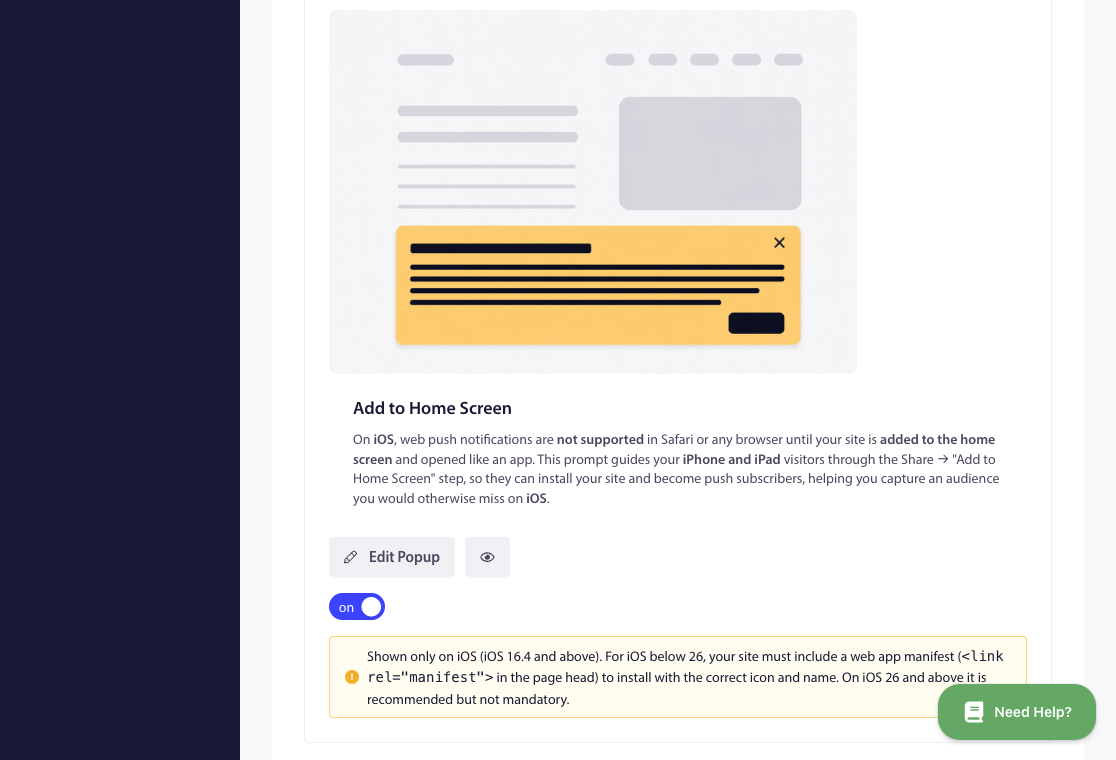
Remarque : Nous avons testé ce flux sur un iPhone exécutant iOS 27. Sur les versions antérieures à iOS 26, le flux Ajouter à l’écran d’accueil nécessite un lien de manifeste d’application web, que les applications Base44 n’incluent pas. Sur ces versions, l’icône de l’écran d’accueil ouvre votre application dans Safari, donc le push web n’y fonctionne pas. Pour en savoir plus sur le fonctionnement du push web sur les appareils Apple, consultez notre guide sur le push web sur iOS et iPadOS.
6. Test de votre configuration
Testez toujours sur votre URL publiée dans une nouvelle fenêtre de navigateur. L'aperçu dans l'éditeur Base44 peut afficher la fenêtre contextuelle d'opt-in, mais il bloque le service worker, donc l'abonnement ne fonctionne que sur votre application publiée.
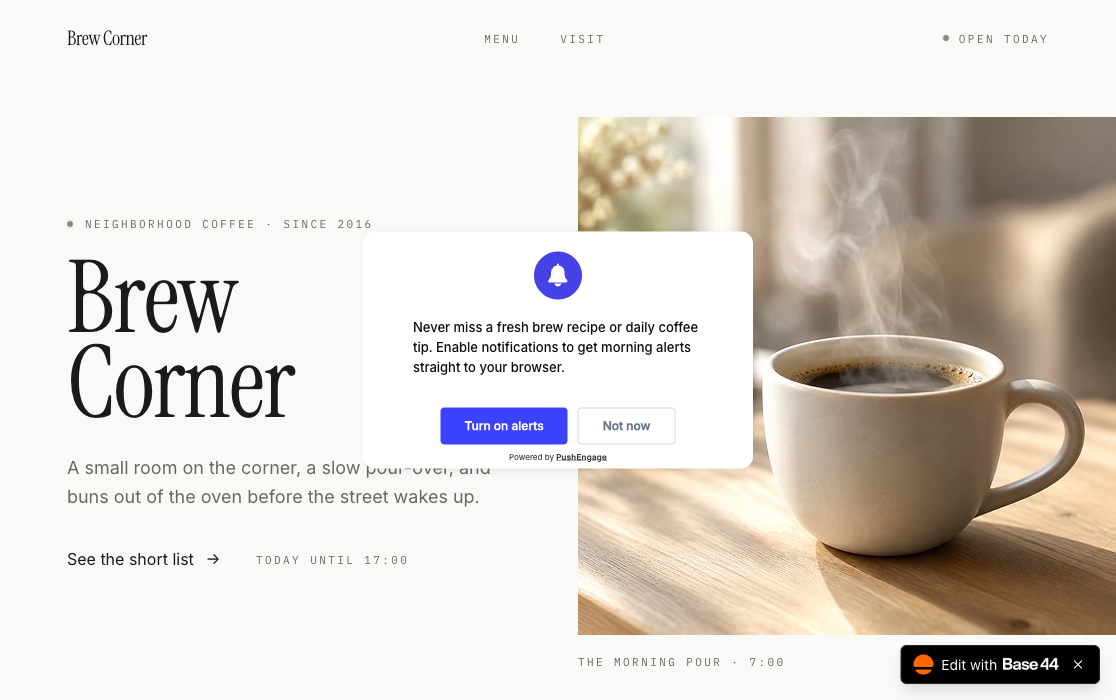
- Tout d'abord, ouvrez votre application en direct. La fenêtre contextuelle d'opt-in apparaît après un court délai, qui est de 8 secondes par défaut.
- Ensuite, cliquez sur le bouton d'autorisation dans la fenêtre contextuelle, puis cliquez sur Autoriser dans l'invite du navigateur.
- Dans votre tableau de bord PushEngage, allez à Audience » Abonnés pour voir votre nouvel abonné. Les chiffres du tableau de bord peuvent prendre quelques minutes pour se mettre à jour.
- Pour terminer, allez à Campagne » Diffusions Push et envoyez-vous une notification de test. Lors de nos tests, elle est arrivée en environ 30 secondes, et cliquer dessus a ouvert la bonne page.
Dépannage
Si quelque chose ne fonctionne pas, ce tableau couvre les problèmes que nous rencontrons le plus souvent sur les applications Base44.
| Problème | Cause | Correction |
|---|---|---|
L'adresse service-worker.js affiche une page 404. | Le fichier est manquant, ou l'application n'est pas publiée. | Créez public/service-worker.js via le chat IA, puis publiez à nouveau. |
L'adresse service-worker.js affiche une page de connexion ou « non autorisé ». | L'application exige que les visiteurs se connectent. | Définissez Visibilité de l'application sur Public, puis publiez à nouveau. |
| L'abonnement ne fonctionne pas dans l'aperçu de l'éditeur Base44. | L'aperçu de l'éditeur bloque le service worker. | Testez plutôt sur votre URL publiée. |
| La fenêtre contextuelle d'opt-in n'apparaît pas sur l'application en direct. | Le code d'installation est manquant, ou la modification n'est pas publiée. | Recherchez le code PushEngage dans le code source de la page, puis publiez à nouveau. |
| Les visiteurs s'abonnent sur une page de sous-domaine PushEngage. | L'installation rapide est activée. | Désactivez l'Installation rapide dans Options d'affichage, puis enregistrez. |
| La fenêtre contextuelle d'opt-in s'affiche sur un iPhone, et aucun abonné n'apparaît. | L'application a été ouverte dans un onglet Safari. | Ajoutez l'application à l'écran d'accueil, puis ouvrez-la à partir de l'icône. |
Pour d'autres problèmes d'installation, nos guides sur la correction des erreurs de service worker et une fenêtre contextuelle qui ne s'affiche pas entrent plus en détail.
Questions fréquemment posées
Ai-je besoin d'un accès root ou serveur à mon application Base44 ?
Non. Base44 sert le dossier public de votre projet depuis la racine de votre application, ainsi le chat IA peut placer le fichier service worker là où le push web en a besoin.
Puis-je utiliser PushEngage sur une application Base44 qui demande à mes visiteurs de se connecter ?
Pas avec cette configuration. Une application qui demande une connexion répond à chaque adresse avec une erreur « non autorisé », et cela inclut le fichier service worker. Votre application doit être publique pour que l'installation fonctionne.
PushEngage fonctionnera-t-il à l'intérieur de l'application mobile que je publie sur l'App Store ou Google Play avec Base44 ?
Non. Une application de magasin Base44 affiche votre application web dans une vue web, et le push web n'y est pas disponible. Pour les personnes qui installent depuis l'App Store ou Google Play, Base44 propose ses propres notifications push intégrées.
Le push web PushEngage atteint tous les autres : les personnes qui utilisent votre application dans un navigateur, et les personnes qui l'ont ajoutée à leur écran d'accueil. Vous pouvez utiliser les deux côte à côte.
J'ai désactivé le suivi des visiteurs dans Base44. PushEngage fonctionne-t-il toujours ?
Oui. Ce paramètre bloque uniquement les outils d'analyse, et PushEngage continue de fonctionner lorsqu'il est désactivé.
Le paramètre de notifications du navigateur dans mon compte Base44 est-il lié à cela ?
Non. Ce paramètre vous alerte, le constructeur, lorsque l'IA termine une invite. Il n'envoie pas de notifications aux personnes qui utilisent votre application.
Sur quels navigateurs et appareils puis-je m'attendre à ce que cela fonctionne ?
Nous avons testé cette configuration sur une application Base44 publique dans Chrome, Firefox, Edge et Safari sur ordinateur, dans Chrome sur Android, et sur un iPhone exécutant iOS 26 ou une version ultérieure à partir de l’écran d’accueil. Nous n’avons pas encore vérifié les applications iPad ou Base44 sur un domaine personnalisé. Les iPhones des versions antérieures à iOS 26 ne peuvent pas s’abonner sur une application Base44, comme indiqué dans la section iPhone et iPad ci-dessus.
C'est tout ! Vous pouvez maintenant collecter des abonnés au push web sur votre application Base44 et leur envoyer des notifications depuis PushEngage.
Ensuite, souhaitez-vous que votre fenêtre contextuelle d'opt-in corresponde à l'apparence de votre application ? Consultez notre tutoriel sur la personnalisation de votre fenêtre contextuelle d'abonnement pour tous les détails.
Si vous rencontrez des problèmes, n'hésitez pas à nous contacter. Notre équipe de support pourra vous aider.