ClickFunnels est une plateforme qui vous permet de concevoir et de créer des pages de vente et des pages de destination. Elle vous permet de gérer l'intégralité de votre tunnel de vente. Si vous souhaitez intégrer des notifications push Web pour votre page de destination, c'est possible.
Dans cet article, vous apprendrez comment terminer l'installation et collecter des abonnés pour leur envoyer des notifications push Web sur ClickFunnels.
Avant de commencer
Vous devez configurer la page de destination/le tunnel ClickFunnel pour ajouter le code d'installation PushEngage une fois votre page de destination prête.
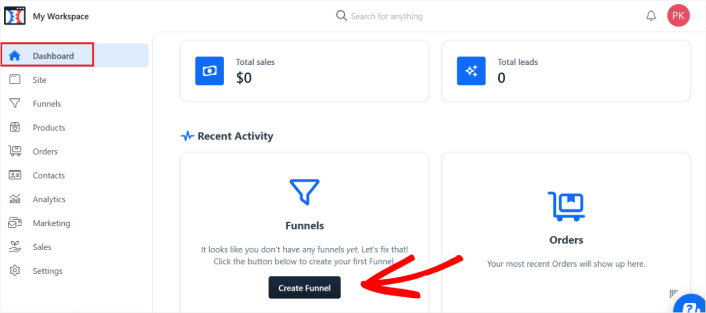
1. Connectez-vous à votre compte ClickFunnels, puis accédez au Tableau de bord. Une fois sur le tableau de bord, cliquez sur Créer un tunnel si vous n'avez pas encore de tunnel créé.
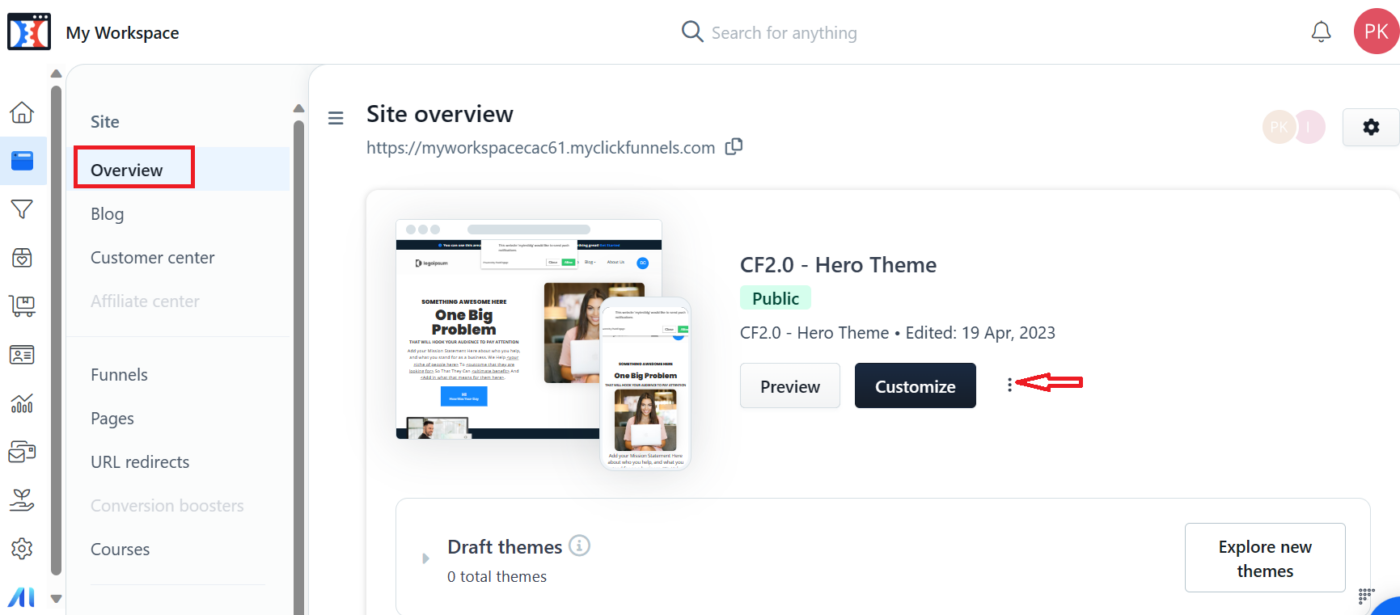
2. Une fois le tunnel créé, vous pouvez accéder à la section Sites. Dans la section Sites, cliquez sur Aperçu » Personnaliser
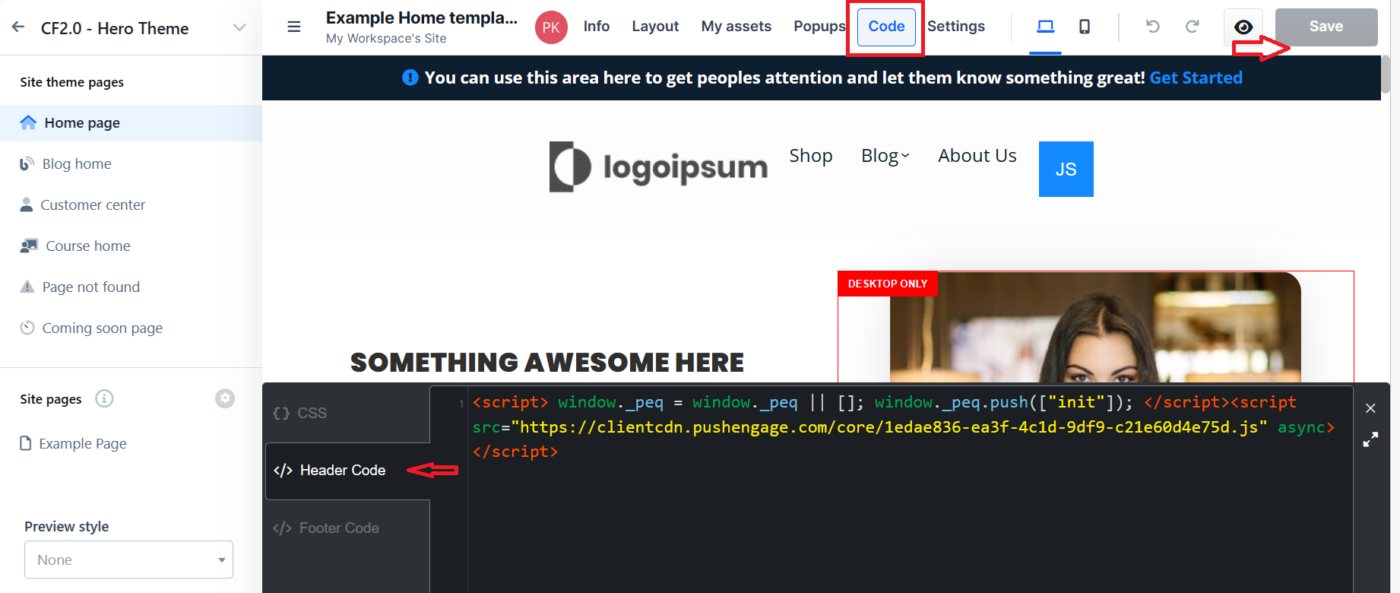
3. Vous devez maintenant vous déplacer vers la barre de navigation supérieure et cliquer sur la section Code. Cela vous permettra d'ajouter le code d'installation à la section En-tête/Pied de page.
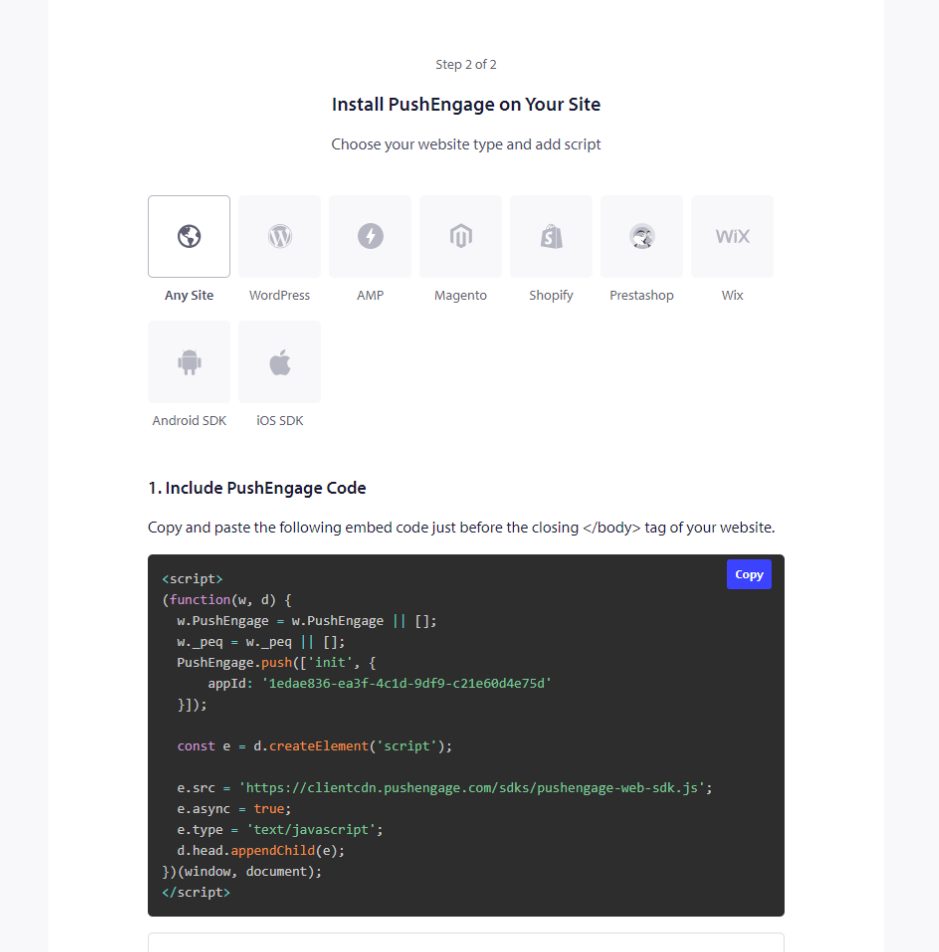
4. Pour récupérer le code, vous devez vous connecter à votre tableau de bord PushEngage et accéder à Paramètres du site » Installation. Ici, veuillez sélectionner l'onglet N'importe quel site et copier le code d'installation mentionné ici.
5. Une fois que vous avez collé le code dans la section En-tête/Pied de page, vous pouvez cliquer sur le bouton Enregistrer sur le tableau de bord ClickFunnel.
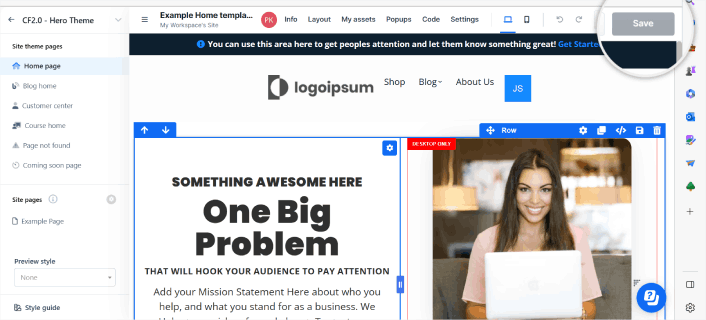
Configuration de la fenêtre contextuelle
Une fois le code ajouté, il est important d'avoir la bonne configuration dans la fenêtre contextuelle car cela aidera à collecter des abonnés. Vous ne pouvez pas choisir l'option d'adhésion en une seule étape Push, car ClickFunnels ne vous permet pas d'ajouter le service worker dans le dossier racine.
Accédez à Paramètres de conception » Fenêtres contextuelles »
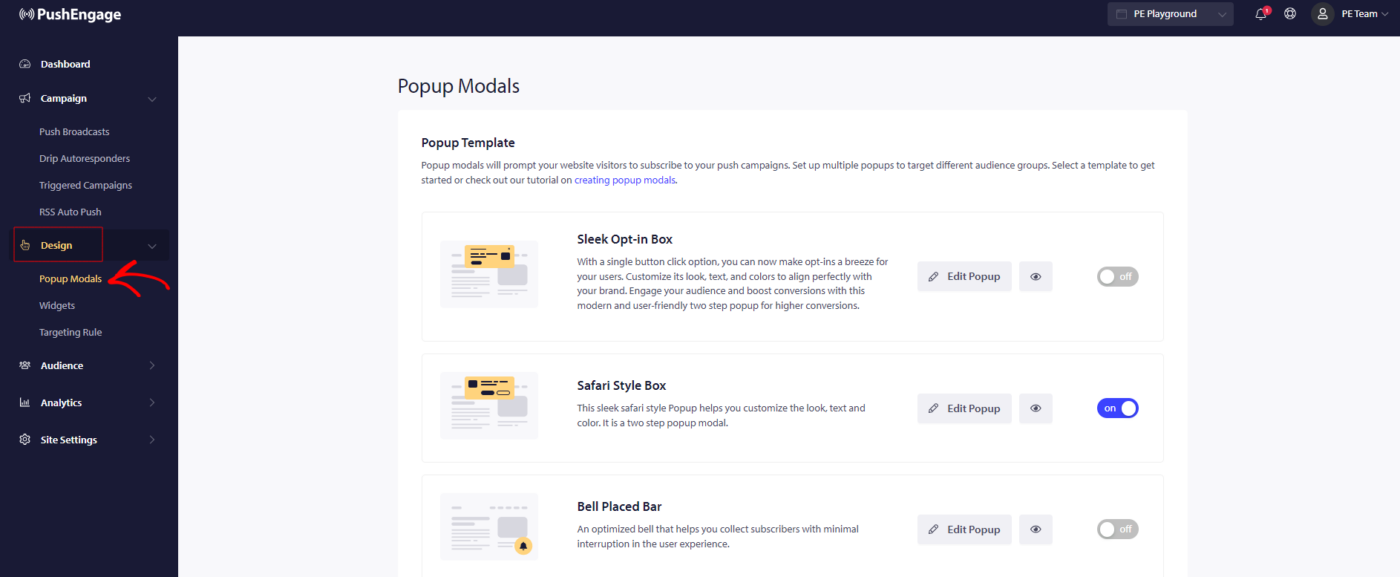
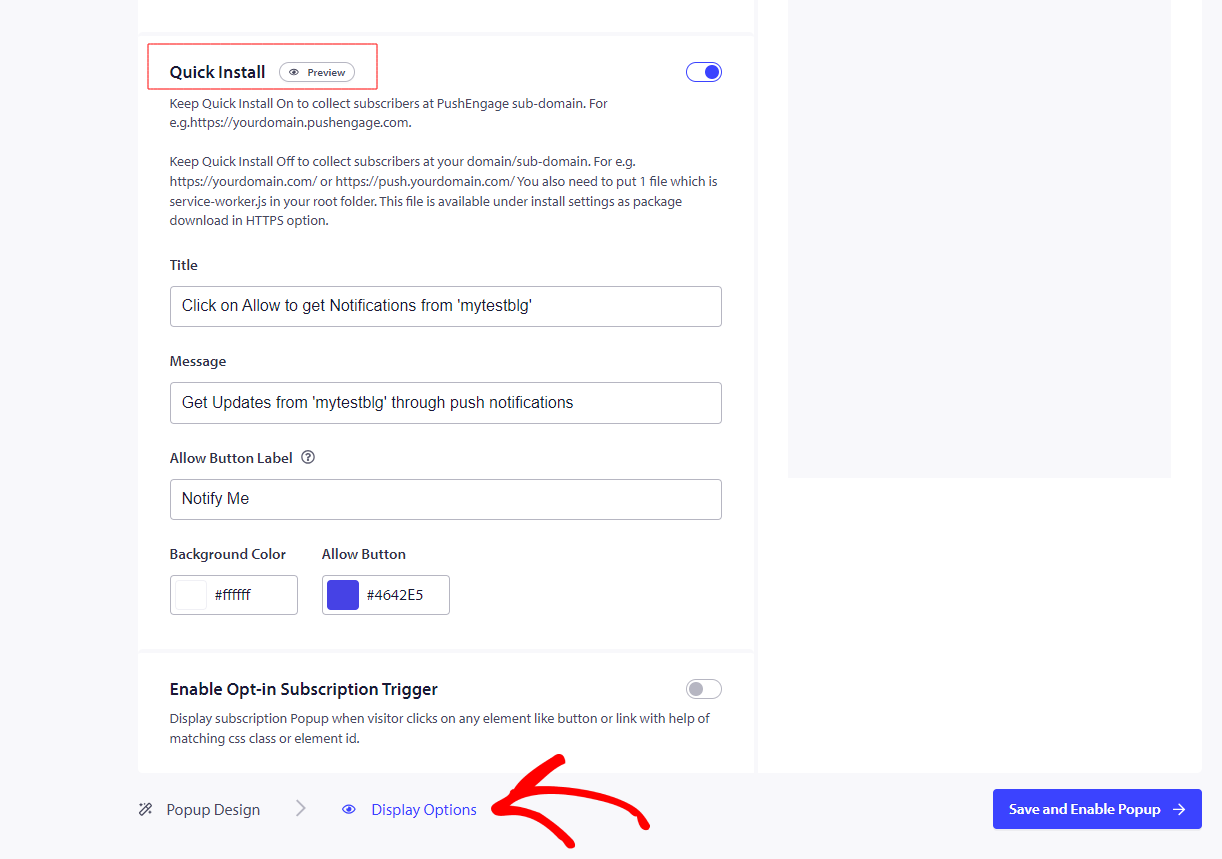
Sélectionnez n'importe quel style d'option d'adhésion, sauf l'option d'adhésion en une seule étape Push. Vous devrez donc activer l'installation rapide. Voici comment vous pouvez le faire –
Accédez à Paramètres de conception » Modifier les fenêtres contextuelles » Options d'affichage
Voici à quoi ressemblera l'option d'adhésion sur votre site Web une fois configurée.
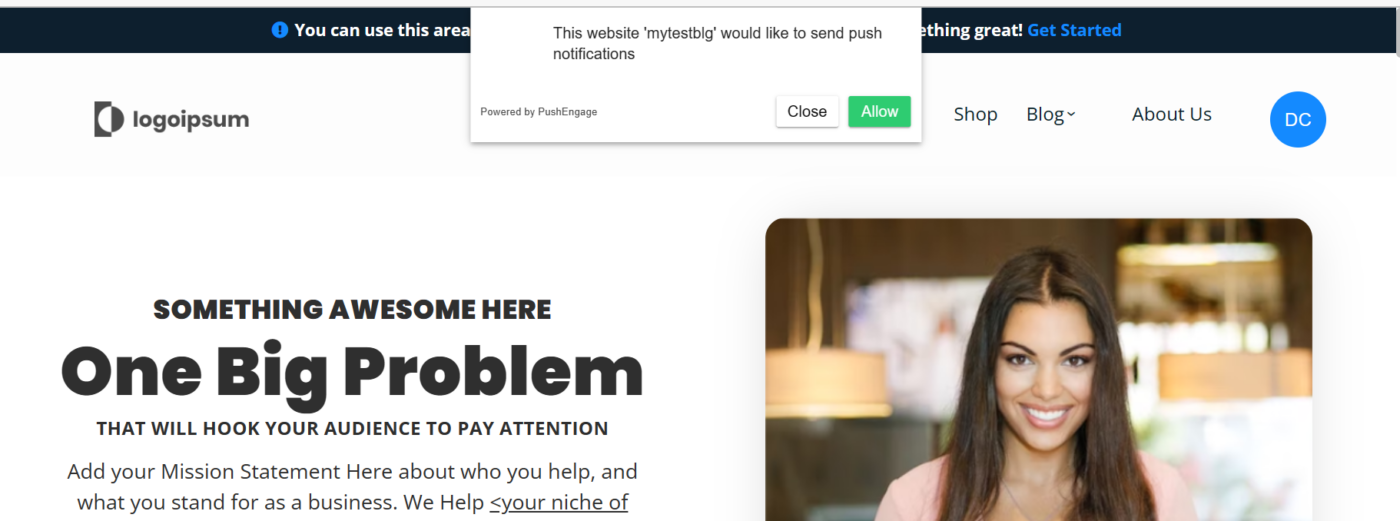
C'est tout, et votre installation est terminée. Vous recevrez une option d'adhésion pour l'abonnement lorsque vous visiterez votre site Web.
Remarque : Avec ClickFunnels, vous êtes limité à avoir un abonnement sur le sous-domaine PushEngage car nous ne pouvons pas ajouter de fichier de service worker à ClickFunnels.
Si vous rencontrez des problèmes, n'hésitez pas à nous contacter en cliquant ici. Notre équipe de support pourra vous aider.