Cette intégration PushEngage vous permet d'envoyer des notifications push Web et App à vos utilisateurs directement depuis HubSpot. Vous pouvez déclencher des notifications basées sur vos workflows HubSpot, vous permettant d'automatiser les campagnes push liées aux actions des utilisateurs, à la segmentation ou aux étapes du parcours client. Que vous souhaitiez engager les utilisateurs en fonction de leur activité, nourrir les prospects ou envoyer des mises à jour en temps opportun, PushEngage vous permet d'envoyer le bon message au bon moment sans quitter votre tableau de bord HubSpot.
Avant de commencer
- Un compte PushEngage avec des capacités de push Web et/ou App activées. Vous pouvez même intégrer HubSpot avec le plan gratuit de PushEngage.
- Un compte HubSpot avec les bonnes permissions, qui est Super Admin ou Permissions d'intégration du marché d'applications.
Si vous n'avez pas encore installé PushEngage sur votre site Web. Voici comment configurer les notifications push Web et les notifications push App avec PushEngage. Une fois que vous avez installé les notifications push sur votre site Web ou votre application, vous pouvez envisager d'intégrer HubSpot pour envoyer des campagnes push.
Veuillez noter que vous devrez ajouter du code pour pouvoir collecter des abonnés aux notifications push Web ou App via PushEngage, mais l'envoi sera automatisé via les workflows HubSpot.
Mappage de l'identifiant unique à vos abonnés PushEngage
Dans HubSpot, vous pouvez utiliser deux types d'identifiants de mappage : ID d'abonné et ID de profil.
Vous devrez mapper un identifiant unique, qui peut être n'importe quelle propriété HubSpot, à vos abonnés PushEngage. Cela garantit que les données des abonnés sont correctement synchronisées entre PushEngage et HubSpot.
Récupération de l'ID d'abonné à ajouter en tant que propriété HubSpot
Vous pouvez vous référer à la documentation de cette API pour comprendre l'utilisation et les détails concernant la récupération et l'attribution en tant que propriété de contact.
getSubscriberId().then(successFunctionCallback).catch(errorFunctionCallback);
Voici comment l'extrait de code ci-dessus peut être utilisé –
PushEngage.push(function () {
  PushEngage.getSubscriberId()
    .then(function (subscriberId) {
      console.log(subscriberId);
    })
    .catch(function (error) {
      console.log(error.message, error.details);
    });
});
Ajout d'une propriété HubSpot en tant qu'ID de profil
Vous pouvez vous référer à la documentation de cette API pour comprendre comment attribuer une propriété HubSpot en tant qu'ID de profil dans PushEngage et l'utiliser pour envoyer des notifications push.
setProfileId(profileId)
  .then(successFunctionCallback)
  .catch(errorFunctionCallback);
Voici comment l'extrait de code ci-dessus peut être utilisé –
var profileId = '[email protected]';

PushEngage.push(function () {
  PushEngage.setProfileId(profileId)
    .then(function (response) {
      console.log(response);
    })
    .catch(function (error) {
      console.log(error.message, error.details);
    });
});
Connexion de PushEngage à HubSpot
Vous devez installer PushEngage. Vous pouvez naviguer vers la barre de navigation supérieure et choisir l'icône HubSpot Marketplace.
De plus, vous pouvez rechercher PushEngage et cliquer sur le bouton Installer.
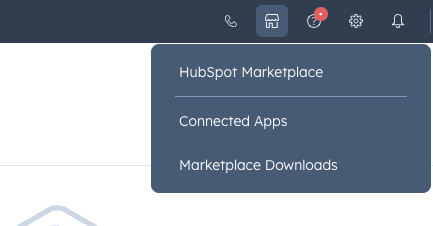
Une fois que vous l'avez activé, et si vous avez les bonnes permissions, vous verrez une option pour connecter votre application HubSpot et votre compte PushEngage.
Vous pouvez choisir le site que vous souhaitez connecter à votre compte HubSpot.
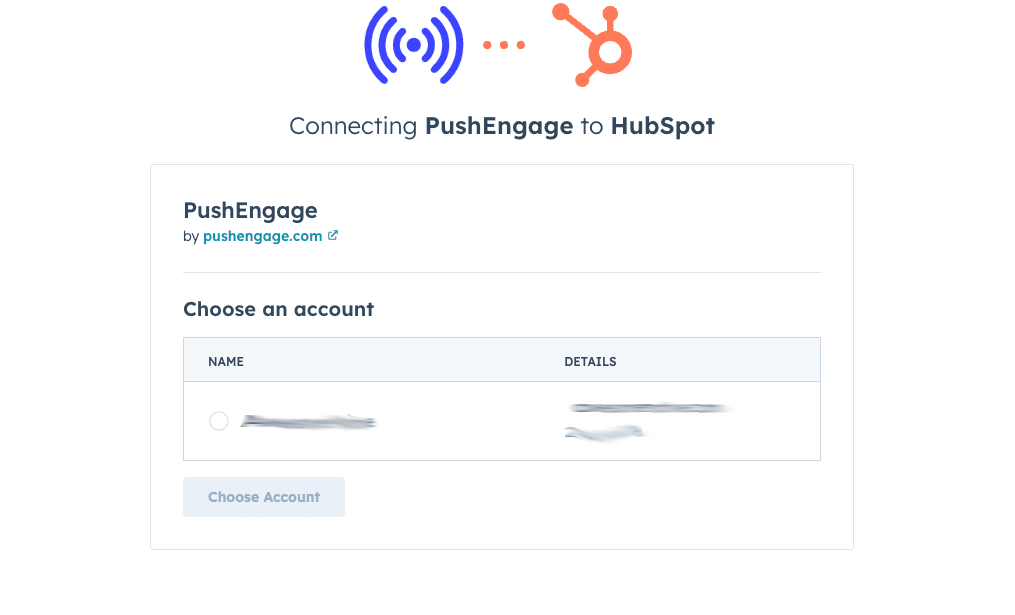
Vous pouvez choisir le site Web que vous souhaitez connecter de votre compte PushEngage à HubSpot.
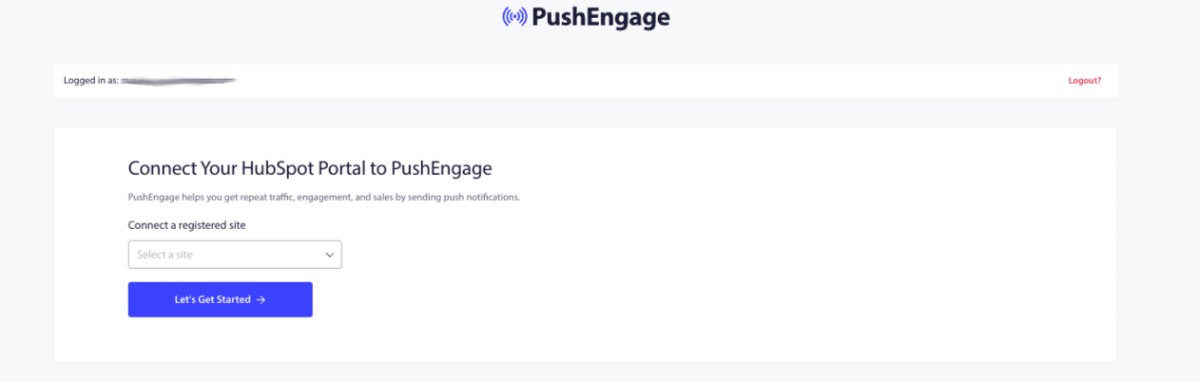
Il est très facile de connecter votre compte PushEngage au workflow HubSpot. Une fois ce compte connecté, vous serez redirigé vers le tableau de bord HubSpot.
Définition d'un workflow dans HubSpot
Dans HubSpot, allez dans Automatisation » Workflows.
Vous pouvez soit créer le workflow à partir de zéro, soit choisir parmi les modèles.
Choisissez un déclencheur, cela pourrait être un contact inscrit dans une liste, un changement de propriété ou la soumission d'un formulaire.
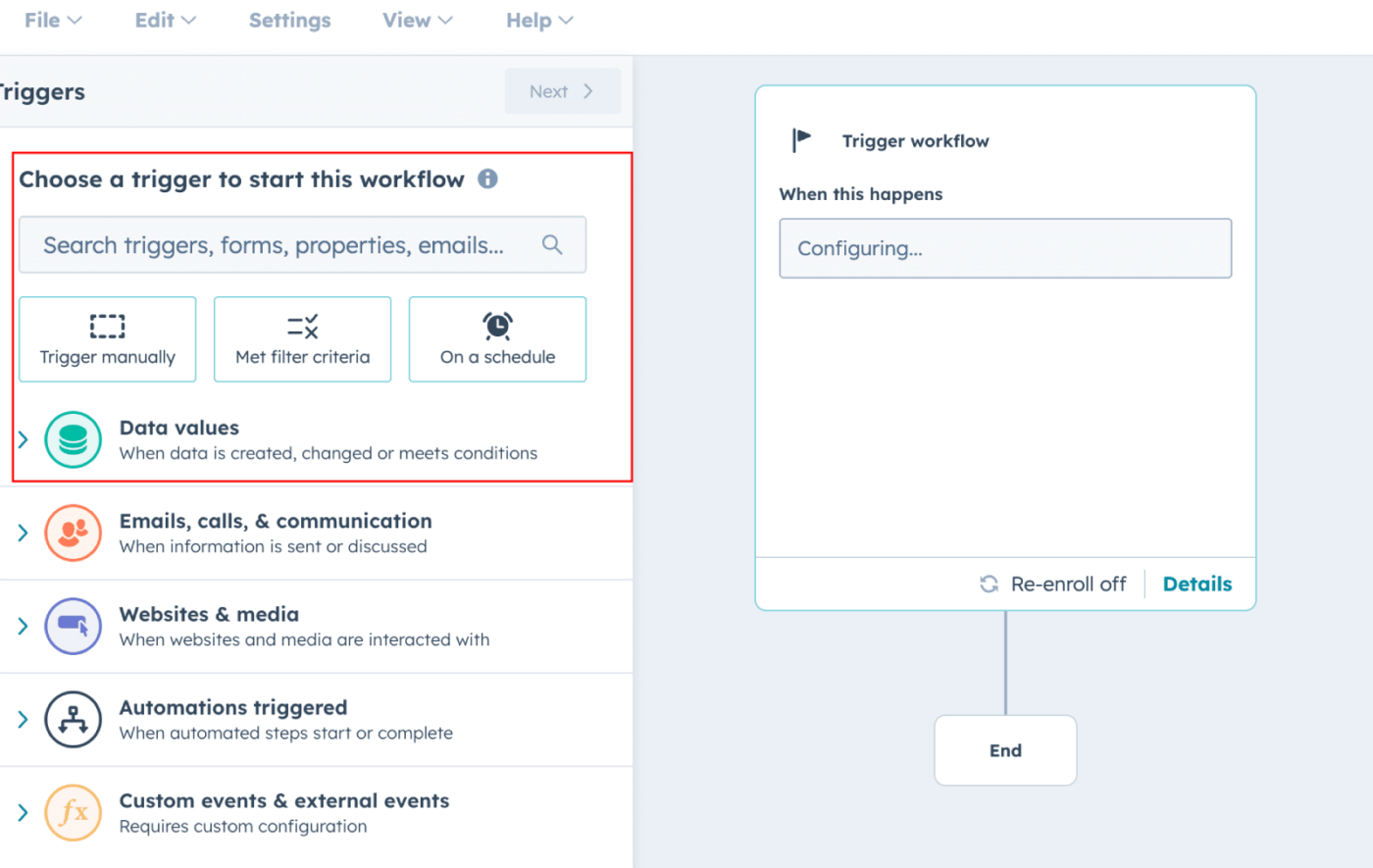
Vous devrez décider du point de déclenchement et des critères. Une fois que cela est défini, vous pouvez procéder à la Sauvegarde et activation du workflow.
Une fois que vous avez ajouté un déclencheur, en fonction de ce déclencheur, vous devez choisir l'Action à effectuer.
Vous pouvez rechercher PushEngage dans les applications intégrées. Voici à quoi cela devrait ressembler –
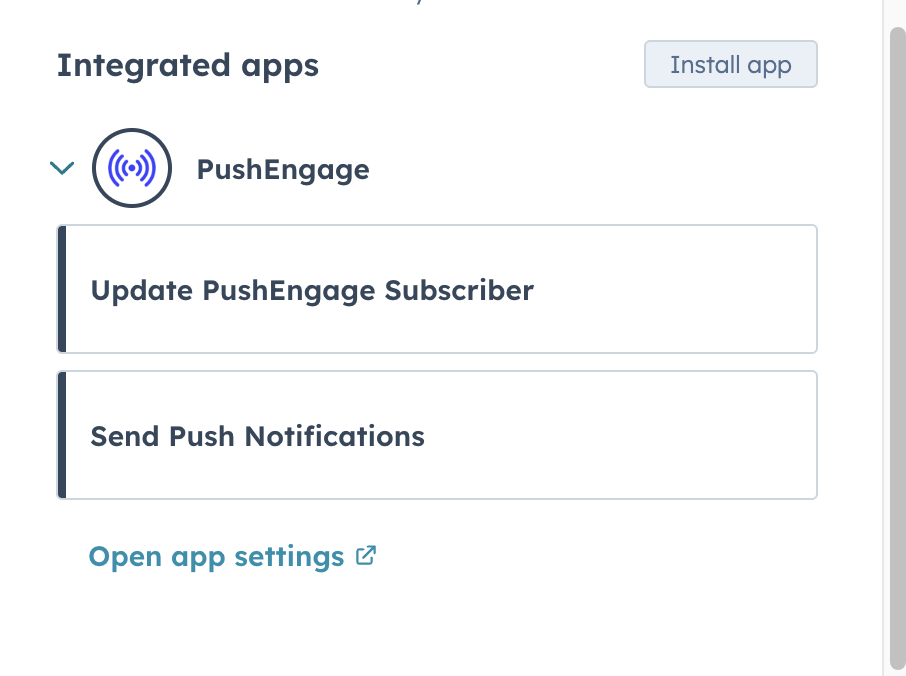
Il y a deux actions que vous pouvez ajouter à votre déclencheur HubSpot. Soit vous pouvez Mettre à jour un abonné PushEngage, soit Envoyer une notification push.
Nous utiliserons Envoyer une notification push comme exemple. Une fois que vous avez choisi une action, il vous sera demandé de sélectionner un ID de mappage.
Il existe deux ID de mappage disponibles. ID d'abonné et ID de profil. Tout ID que vous choisissez doit être mappé avec des propriétés HubSpot.
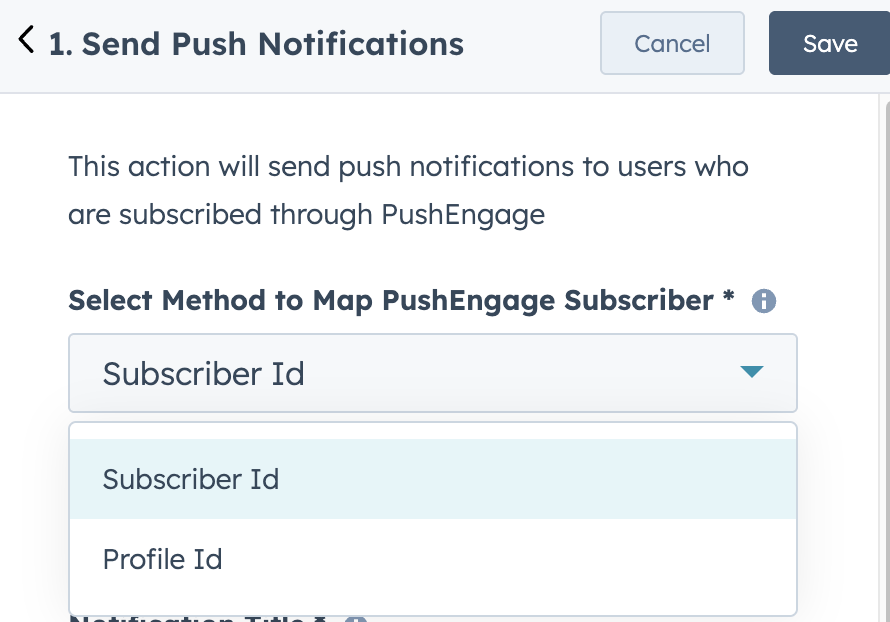
Nous avons ajouté l'ID de contact fusionné comme champ de mappage ici. Si vous avez choisi une propriété différente, vous pouvez la choisir comme identifiant de mappage.
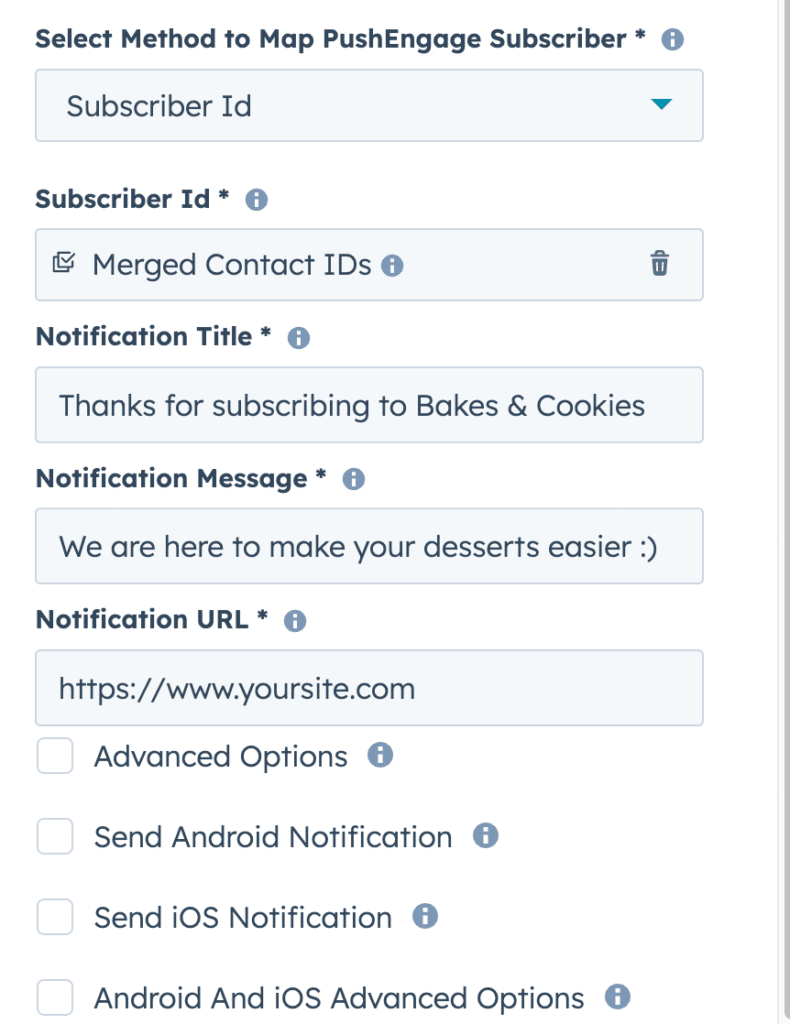
Vous verrez ici une liste d'options d'envoi avec PushEngage, et vous pouvez en choisir une pour envoyer des campagnes de notification push à vos abonnés web ou même à vos abonnés d'applications mobiles.
Envoi d'une notification push
Lorsque vous envoyez dans un workflow HubSpot. Vous avez la possibilité de choisir des propriétés personnalisées dans le titre et le message de notification.
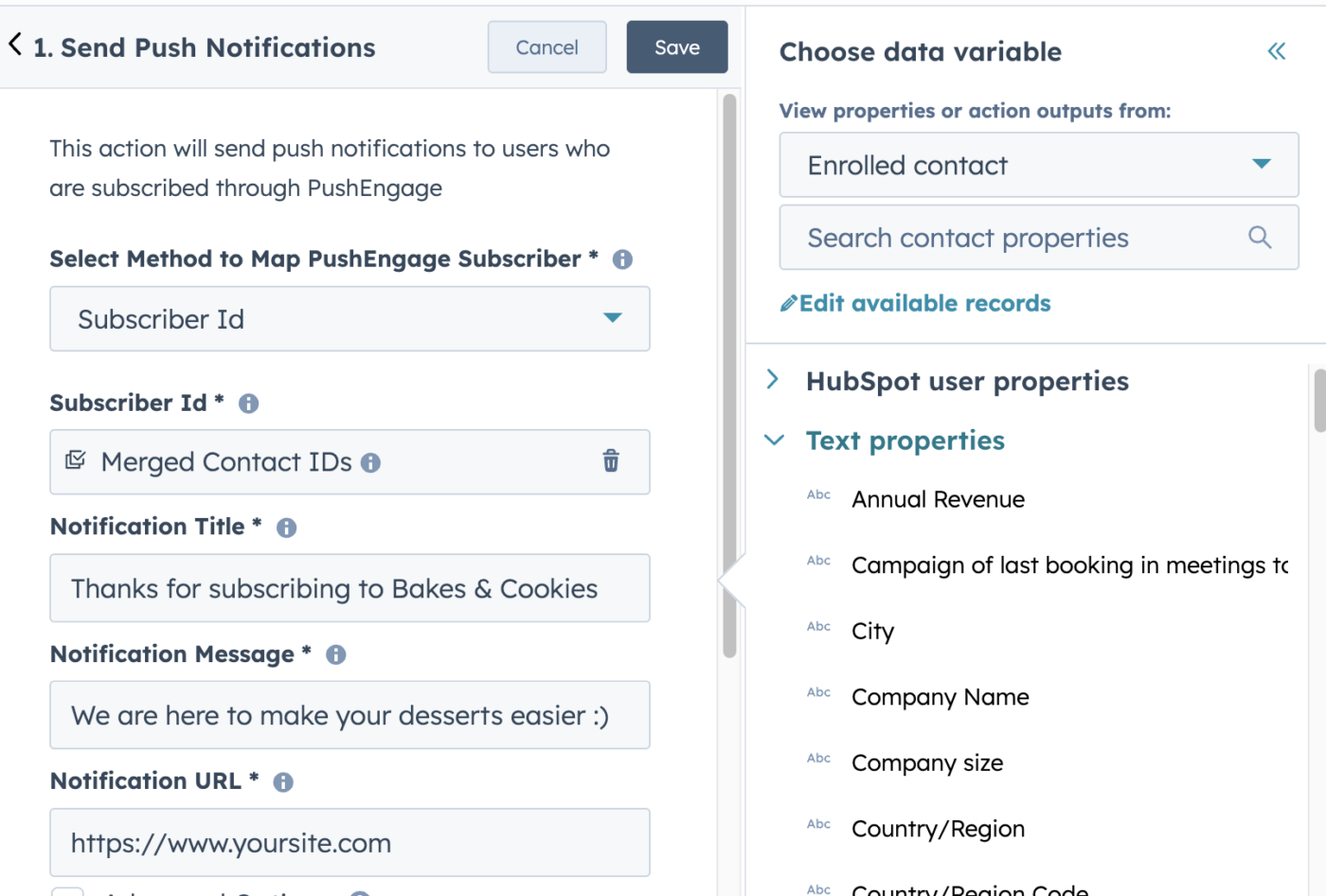
Pour l'instant, nous avons utilisé un simple message texte dans le titre et la notification, mais vous pouvez également ajouter des variables à ce message.
Vous avez également la possibilité d'utiliser les Options avancées où vous pouvez envoyer des images de produits supplémentaires pour enrichir vos campagnes push.
Il est également possible d'envoyer une notification push en un clic à vos abonnés push d'application. Vous pouvez ajouter un lien profond, une priorité et un ID de regroupement tout en définissant les canaux, le tout dans HubSpot.
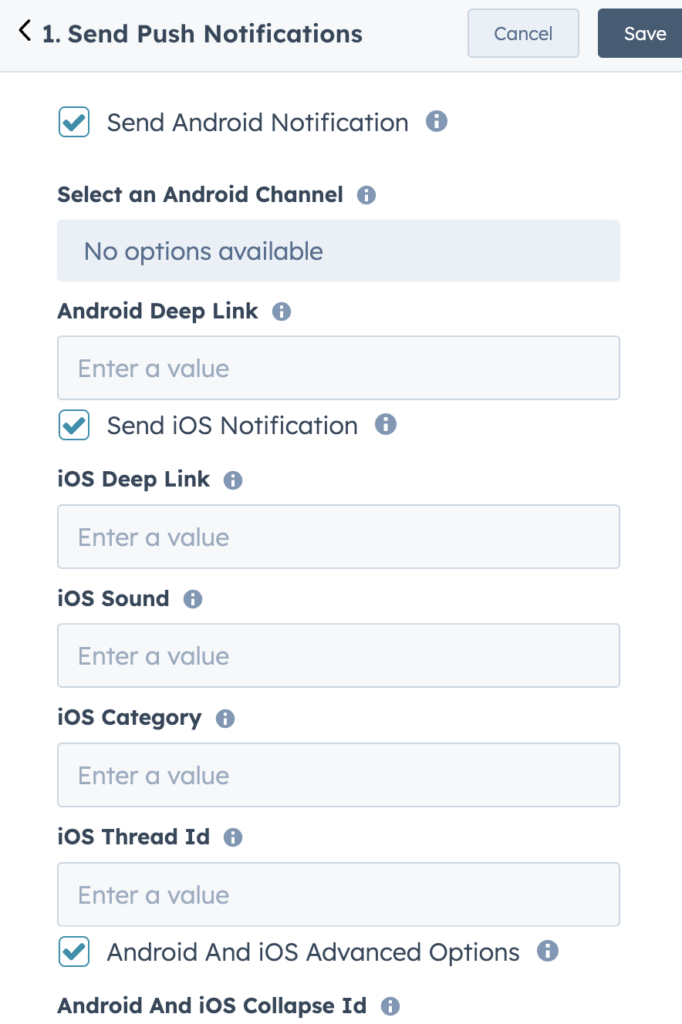
Une fois que vous avez rédigé la campagne, vous pouvez cliquer sur le bouton Enregistrer les notifications push et activer le workflow pour envoyer la notification push.
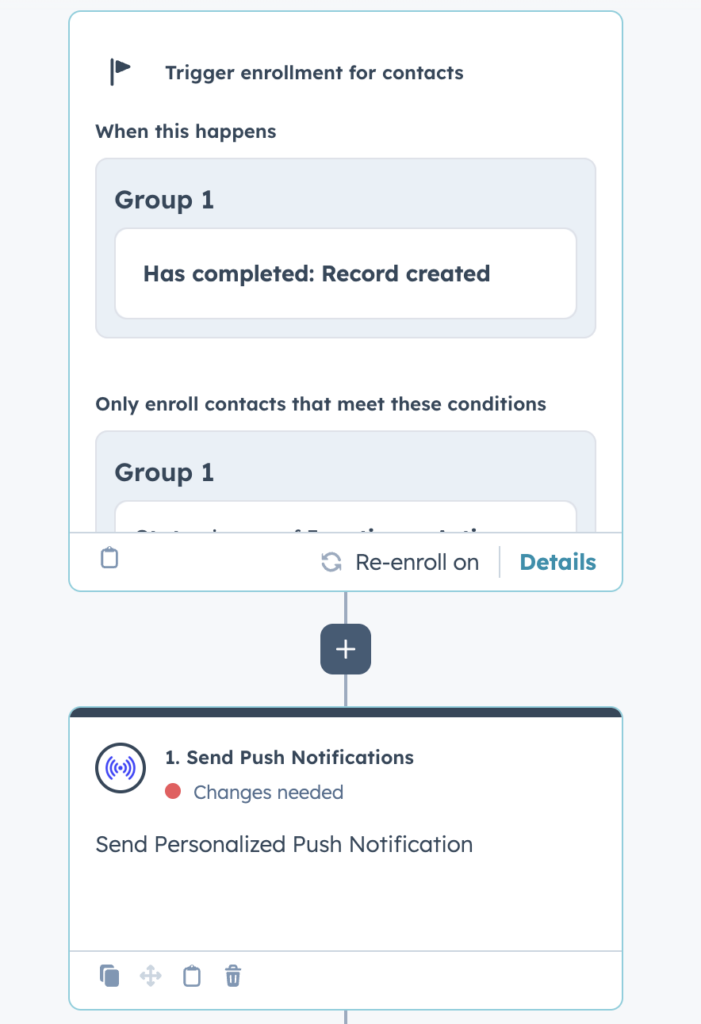
Voici à quoi ressemblerait votre workflow terminé pour un enregistrement créé et une notification push configurée pour être envoyée dans le tableau de bord HubSpot.
Si vous rencontrez des problèmes, n'hésitez pas à nous contacter en cliquant ici. Notre équipe de support pourra vous aider.