PushEngage s'intègre au plugin WPCode, vous permettant d'utiliser de nombreux extraits de code pour étendre les fonctionnalités des campagnes ou de la segmentation PushEngage. Vous pouvez également vous connecter directement avec les sites WooCommerce et Easy Digital Downloads pour activer des campagnes automatisées et intégrer directement des événements Web SDK personnalisés.
Dans ce guide, vous apprendrez à utiliser divers extraits et à finaliser l'intégration sans avoir à impliquer votre équipe de développement.
Avant de commencer
Vous avez besoin d'un compte WPCode et du plugin installé sur votre site WordPress. Une fois que vous avez terminé l'ajout, vous pouvez créer un compte PushEngage ou installer le plugin.
Bibliothèque d'extraits WPCode
Pour commencer, visitez l'onglet Extraits de code dans votre tableau de bord WordPress.
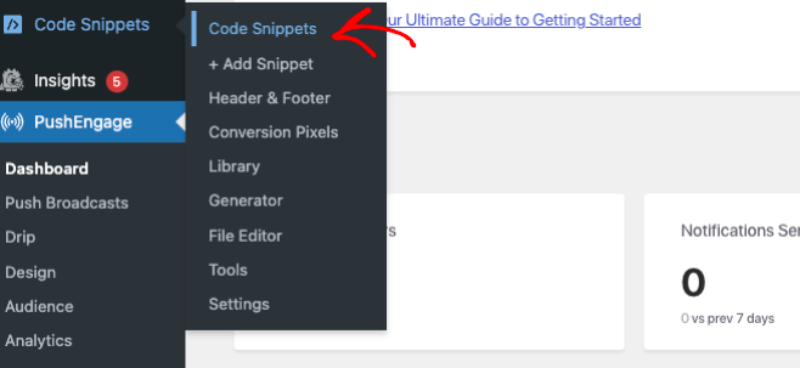
Si vous n'avez pas encore le plugin WPCode installé et activé, vous verrez un bouton Activer WPCode. Cliquez dessus pour installer le plugin gratuit WPCode.
Sous Bibliothèque d'extraits, vous pouvez rechercher PushEngage. Cela vous donnera une liste d'extraits de la bibliothèque PushEngage.
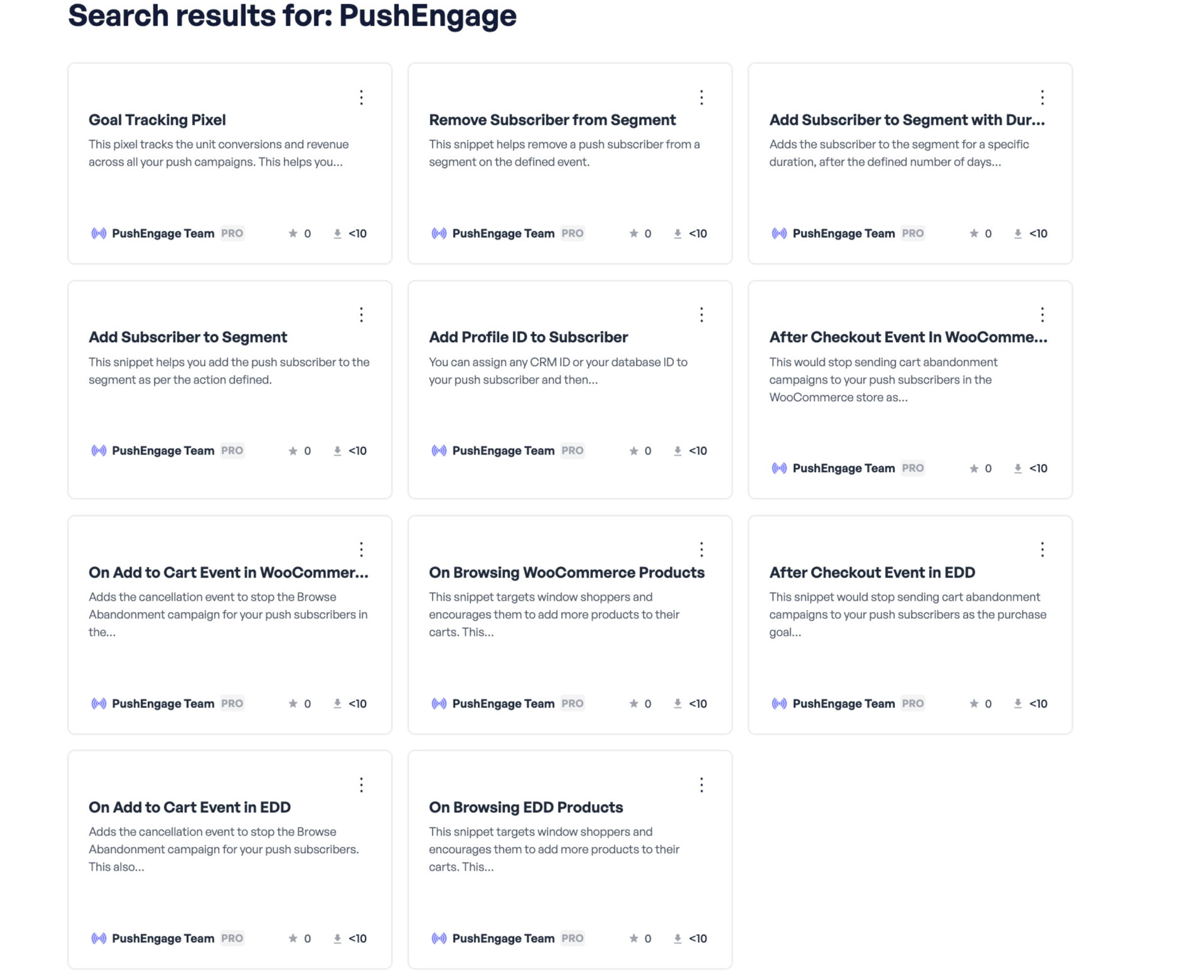
WooCommerce
Si vous avez une boutique WooCommerce, vous pouvez facilement créer une campagne personnalisée d'abandon de panier/parcours en utilisant les événements ci-dessous. Tout ce que vous avez à ajouter est le nom de la campagne depuis le tableau de bord PushEngage.
- Lors de la navigation sur un produit
- Lors de l'ajout d'un produit au panier
- Après la validation de la commande
Easy Digital Downloads
Si vous avez une boutique Easy Digital Download, vous pouvez facilement créer une campagne personnalisée d'abandon de panier/parcours en utilisant les événements ci-dessous. Tout ce que vous avez à ajouter est le nom de la campagne depuis le tableau de bord PushEngage.
- Lors de la navigation sur un produit
- Lors de l'ajout d'un produit au panier
- Après la validation de la commande
Événements Web SDK personnalisés
- Ajouter un segment au chargement de la page – En utilisant cela, vous pouvez suivre les pages visitées par l'abonné.
- Ajouter un segment avec une durée – Ce pixel vous aide à taguer les abonnés dans un segment uniquement pour une durée spécifique. Par exemple – vos acheteurs récents des 30 derniers jours, puis à les supprimer automatiquement de ce segment.
- Supprimer un abonné d'un segment – Vous pouvez utiliser un clic sur un bouton ou la soumission d'un formulaire pour supprimer l'abonné du segment.
- Pixel de suivi d'objectif – Ce pixel suit la conversion unitaire et les revenus de toutes vos campagnes. Ce guide vous aidera à activer le suivi d'objectif pour vos campagnes.
- Ajouter ProfileID à l'abonné – Ajoutez un identifiant CRM à la base de données Push.
Activation de l'extrait
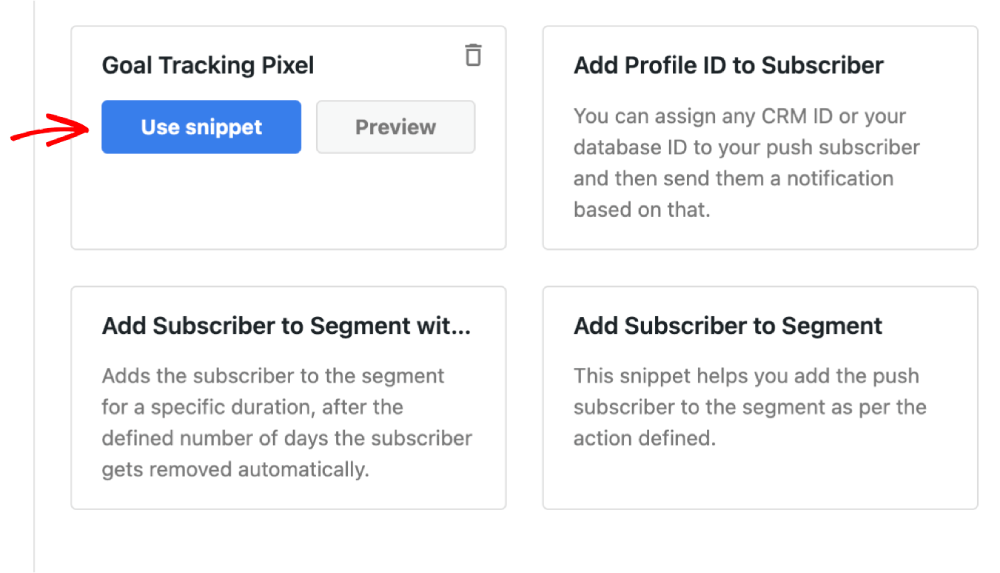
1. Cliquez sur le bouton Utiliser l'extrait pour un extrait de code, et vous serez redirigé vers l'écran Modifier l'extrait dans WPCode, où vous pourrez le personnaliser.
2. Une fois que vous avez finalisé l'extrait, vous pouvez l'activer. Sans activation, l'extrait ne sera pas fonctionnel.
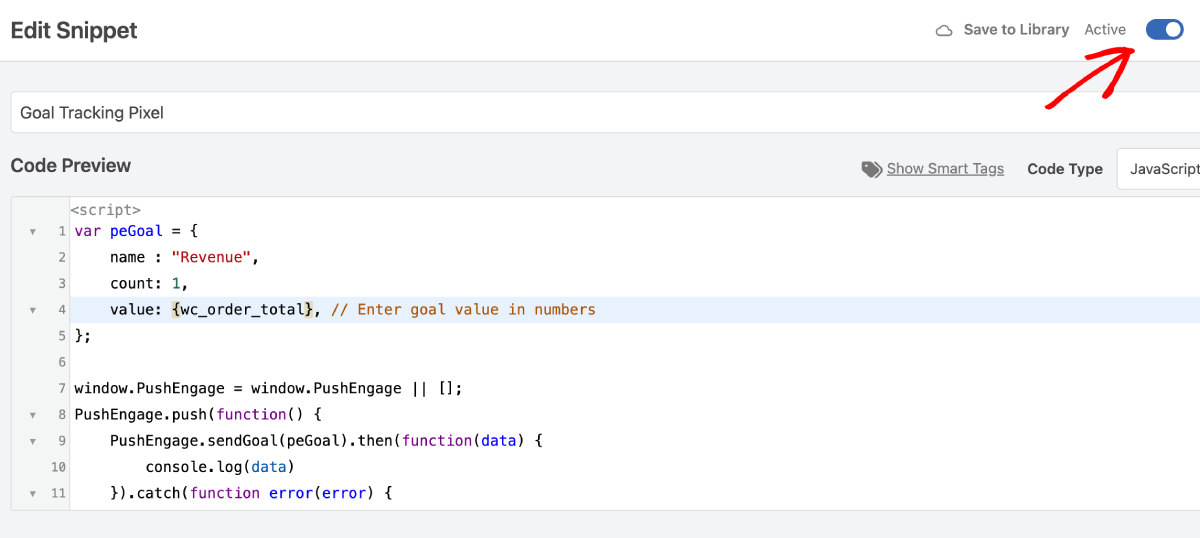
C'est tout ! Vous avez maintenant activé un extrait de code PushEngage sur votre site en utilisant WPCode.
Si vous rencontrez des problèmes, veuillez nous contacter. Notre équipe d'assistance pourra vous aider.