Vous pouvez activer le suivi des objectifs pour votre site ou votre boutique via WPCode. Le suivi des objectifs vous aide à voir dans le tableau de bord PushEngage combien d'objectifs vous avez atteints et la valeur des objectifs de vos campagnes. Ces objectifs sont visibles sur toutes vos campagnes – diffusions push, auto-répondeurs goutte à goutte et campagnes de déclenchement.
Définir des objectifs
Le suivi des objectifs ne se limite pas au suivi des revenus pour les sites e-commerce ; il peut s'agir de pages vues, de réservations, de clics sur des coupons, ou de tout ce qu'une entreprise définit comme un objectif.
Les paramètres UTM vous indiquent le pourcentage de trafic dirigé vers le site Web par les abonnés cliquant sur les campagnes push Web. Mais un achat ou une visite de site n'est pas toujours attribué lorsqu'une personne clique directement sur ces campagnes. Certaines marques ou entreprises apprécient la flexibilité de définir la fenêtre sur une période plus longue et la méthode d'attribution comme vue de campagne ou clic de campagne.
Selon la nature de l'activité, une vue ou un clic sur les campagnes push peut influencer l'achèvement des objectifs.
Activer le suivi des objectifs dans PushEngage
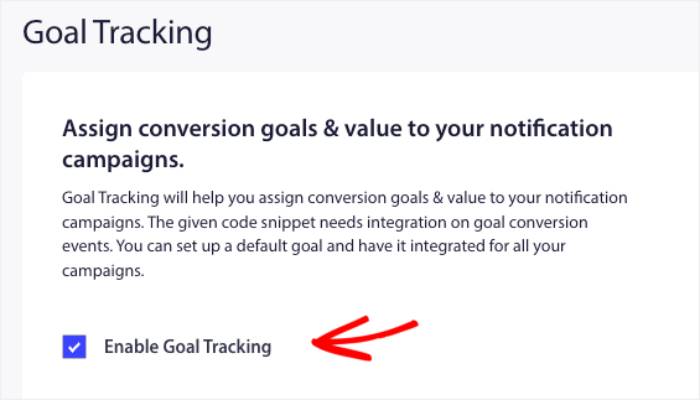
Vous devez vous connecter au tableau de bord PushEngage et naviguer vers Analytics » Goal Tracking.
Ici, vous verrez une case à cocher Enable Goal Tracking. Cette case doit être cochée, puis vous devez décider de la méthode et de la fenêtre d'attribution.
Vous devez également nommer l'objectif et s'il s'agit de devises. Vous pouvez choisir la bonne devise dans le menu déroulant pour l'activer dans votre tableau de bord.
Certaines entreprises aiment avoir le dernier clic et 5-7 jours, tandis que d'autres, comme les sites de médias/blogs, gardent la méthode d'attribution comme vue et la durée jusqu'à 10 jours.
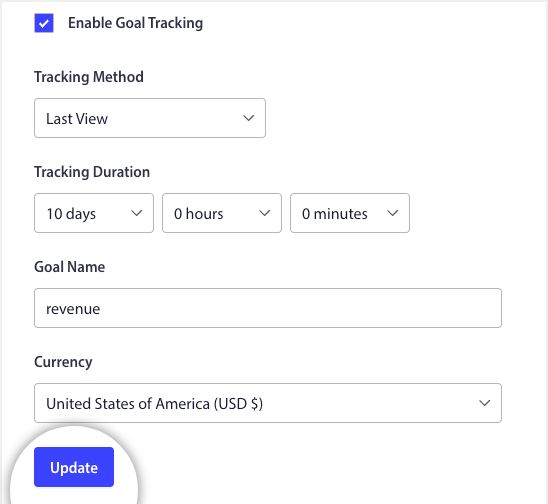
Une fois que tout est configuré, veuillez cliquer sur Update.
Modifier et activer un extrait dans WPCode
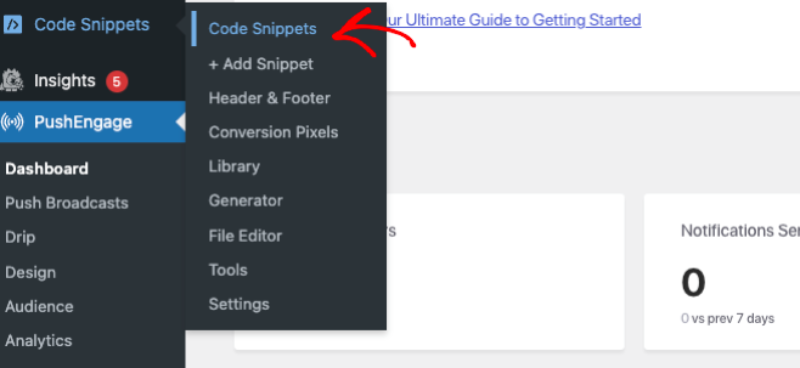
Pour commencer, visitez l'onglet Code Snippets dans votre tableau de bord WordPress.
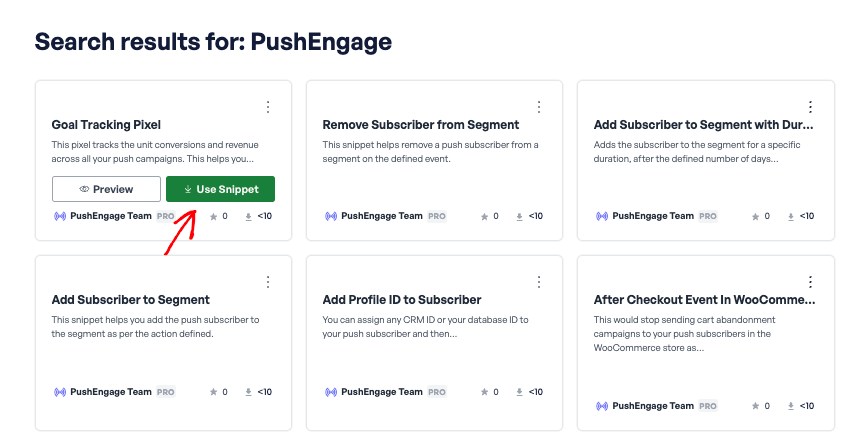
Vous devez rechercher PushEngage, et une liste d'extraits s'affichera.
Choisissez Goal Tracking Pixel et cliquez sur Use Snippet.
Vous devez vous assurer que le nom de l'objectif dans l'extrait est le même que celui du tableau de bord PushEngage. Par exemple, nous avons utilisé « Revenue » ici.
Il y a deux valeurs importantes ici –
1. Compte d'objectif : Il doit s'agir d'une valeur unitaire car de nombreuses conversions se produisent ; cela peut continuer à augmenter.
2. Valeur de l'objectif : Ce serait la valeur réelle de l'objectif. C'est surtout utile pour les sites e-commerce, d'affiliation et de voyage, où ils enverront également dynamiquement cette valeur depuis leur backend afin qu'elle puisse être reflétée dans notre tableau de bord et aider à une meilleure analyse.
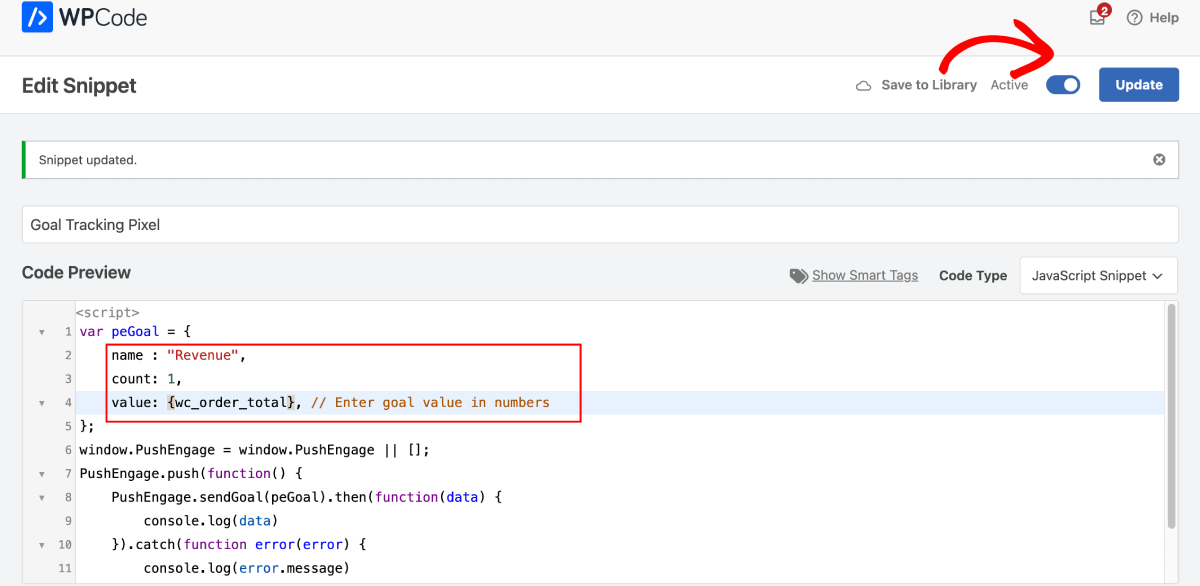
Une fois le code de suivi et le suivi des objectifs configurés, toutes vos campagnes devraient afficher la valeur en 3 à 5 jours.
C'est tout ; l'intégration du suivi des objectifs est terminée.
Si vous rencontrez des problèmes, veuillez nous contacter en cliquant ici. Notre équipe sera en mesure de vous aider.