Bienvenue ! Vous êtes prêt à engager vos abonnés en leur envoyant des diffusions Push pour votre site web dans WordPress.
Cet article vous aidera, étape par étape, à créer et envoyer des messages de diffusion à vos abonnés.
Note : Vous pouvez profiter de la campagne gratuite pour diffuser auprès des abonnés que vous avez collectés. Si ce n'est pas encore fait, contactez [email protected] et nous la créerons gratuitement pour vous !
Veuillez vous connecter à votre tableau de bord WordPress, naviguer dans la liste des plugins installés et cliquer sur le plugin PushEngage.
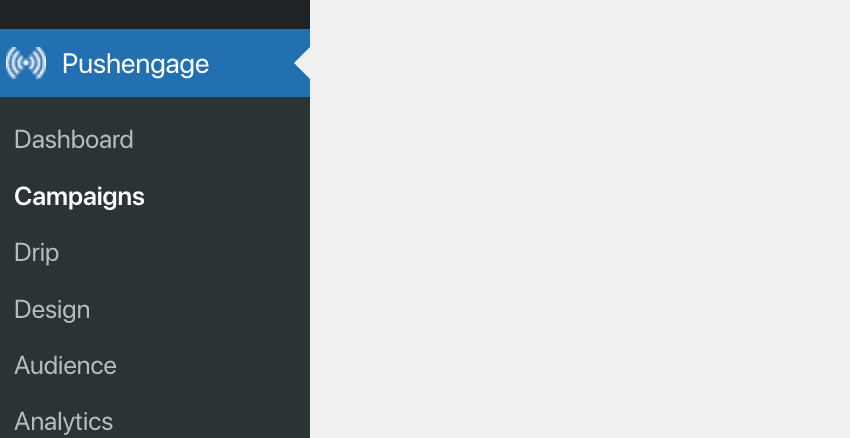
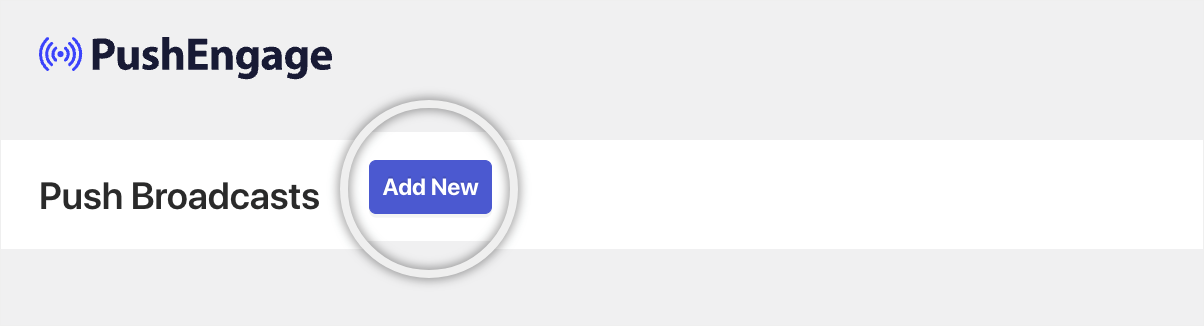
Vous pouvez ensuite cliquer sur le bouton Campagnes » Ajouter en haut.
Avant de commencer
Pour commencer à créer des campagnes, assurez-vous d'avoir terminé l'installation sur vos sites web. Les campagnes n'atteignent personne tant que vous n'avez pas collecté d'abonnés pour votre site web. Référez-vous à ce lien pour terminer l'installation si ce n'est pas déjà fait. Vous pourrez ensuite revenir pour créer les campagnes.
Vous pouvez commencer à envoyer les campagnes aux abonnés que vous avez collectés jusqu'à présent. Vous pouvez diffuser des messages envoyés à tous les abonnés ou à un ensemble segmenté d'abonnés.
La segmentation est disponible dans notre plan Business et supérieur.
Si vous ne souhaitez pas créer la campagne push manuellement, vous pouvez également utiliser la fonctionnalité WordPress Auto Push pour envoyer des campagnes au fur et à mesure de la publication de la campagne.
Création d'une Campagne Push de base
Vous devez naviguer vers Campagnes » Cliquez sur le bouton Ajouter en haut.
Vous pouvez maintenant ajouter le contenu de la campagne Push.
Vous pouvez commencer par ajouter un titre de notification et un message selon votre blog/contenu de l'article.
Plus tard, vous pouvez ajouter l'URL de notification avec le lien de l'article où vos abonnés atterriront lorsqu'ils cliqueront sur ces campagnes à la réception. De cette façon, il y aura du trafic répété sur votre site web.
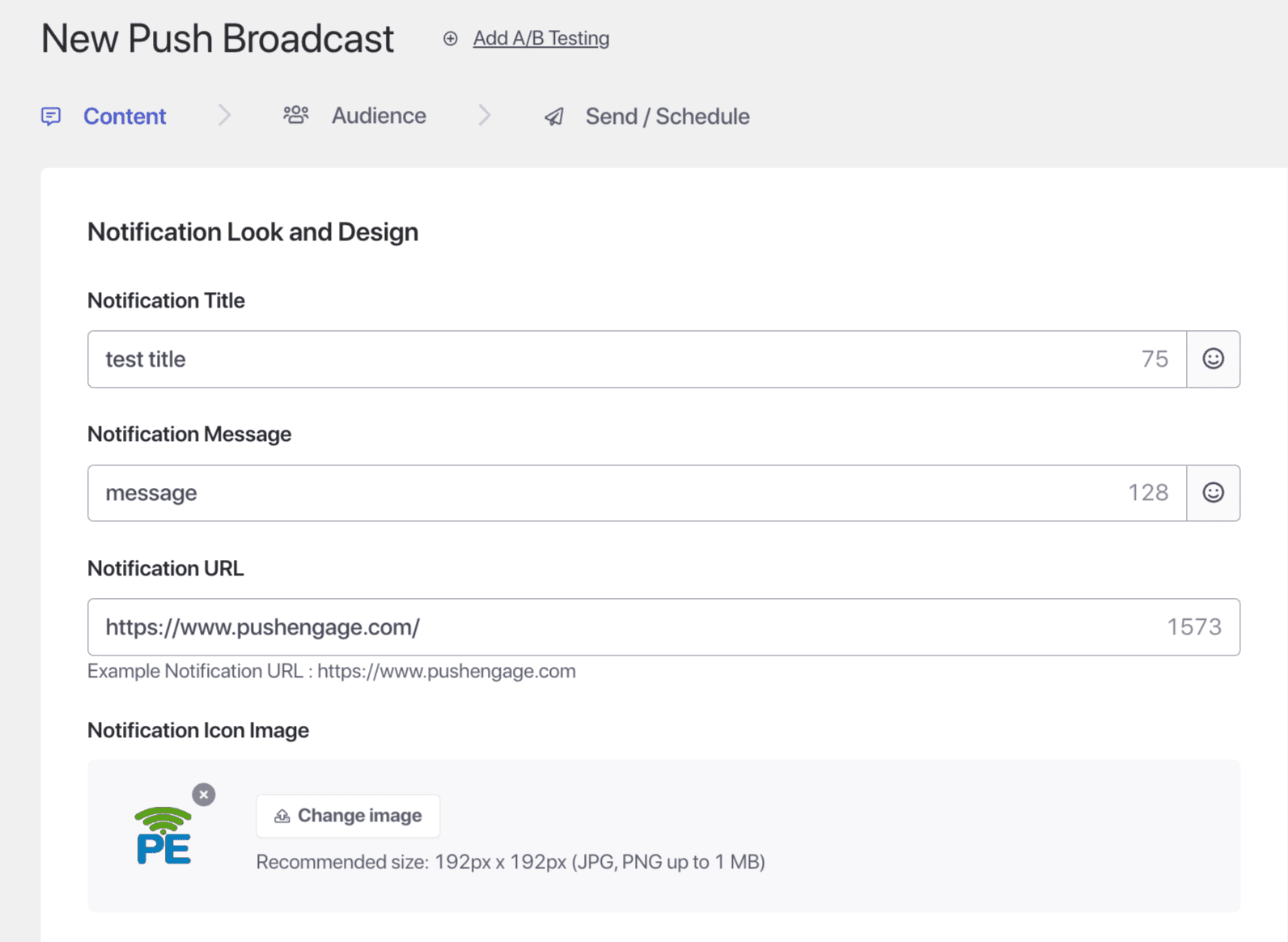
Quelques points à noter lors de la création de la campagne –
- Vous pouvez créer n'importe quel message de diffusion jusqu'à 135 caractères (y compris les emojis 😊)
- Ajoutez un titre jusqu'à 85 caractères.
- Une image riche jusqu'à 1 Mo pour les grandes images avec une taille de 240 px X 180 px
- Une image de notification ou un logo de marque comme image de notification avec une taille de 192 px x 192 px
Options de style pour la Campagne Push
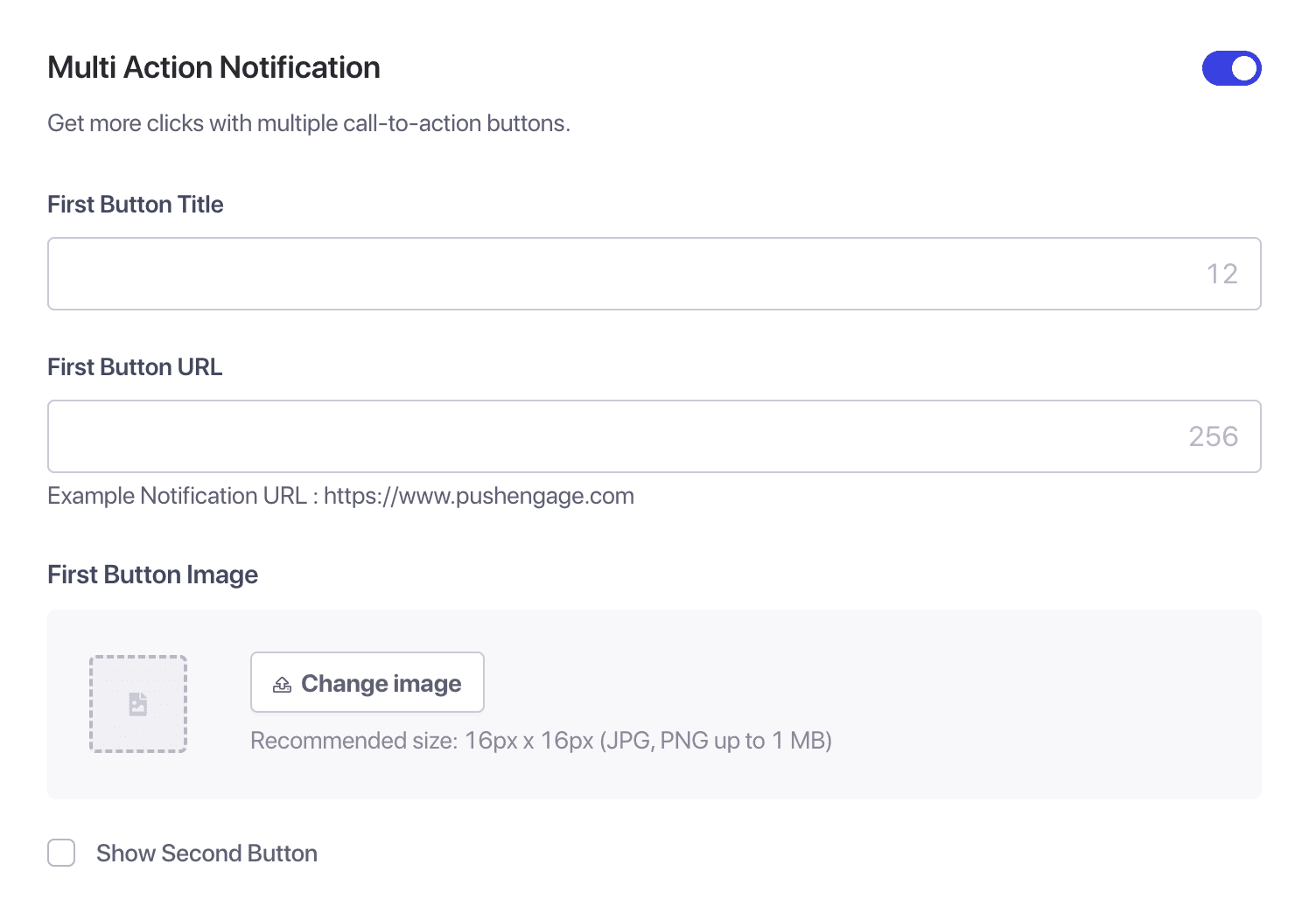
Boutons Multi-Actions : Vous pouvez créer une notification multi-actions en activant les boutons. Ces boutons sont des appels à l'action supplémentaires pour vos campagnes. Nous recommandons toujours d'avoir un appel à l'action supplémentaire car cela vous aide à obtenir un engagement plus élevé avec vos campagnes.
Vous pouvez ajouter jusqu'à deux boutons à une campagne et avoir des URL de destination différentes pour chacun de ces boutons.
Quelques exemples seraient de rediriger les gens vers votre page Pinterest avec un bouton PIN IT, d'autres réseaux sociaux ou des articles de blog connexes.
Grande image : L'ajout d'une grande image lors de l'envoi des notifications peut attirer l'attention des spectateurs et augmenter le taux de clics. Ici, vous pouvez télécharger une image d'une taille maximale de 360 × 180 px pour les ordinateurs de bureau et de 360 × 80 px pour les appareils mobiles.
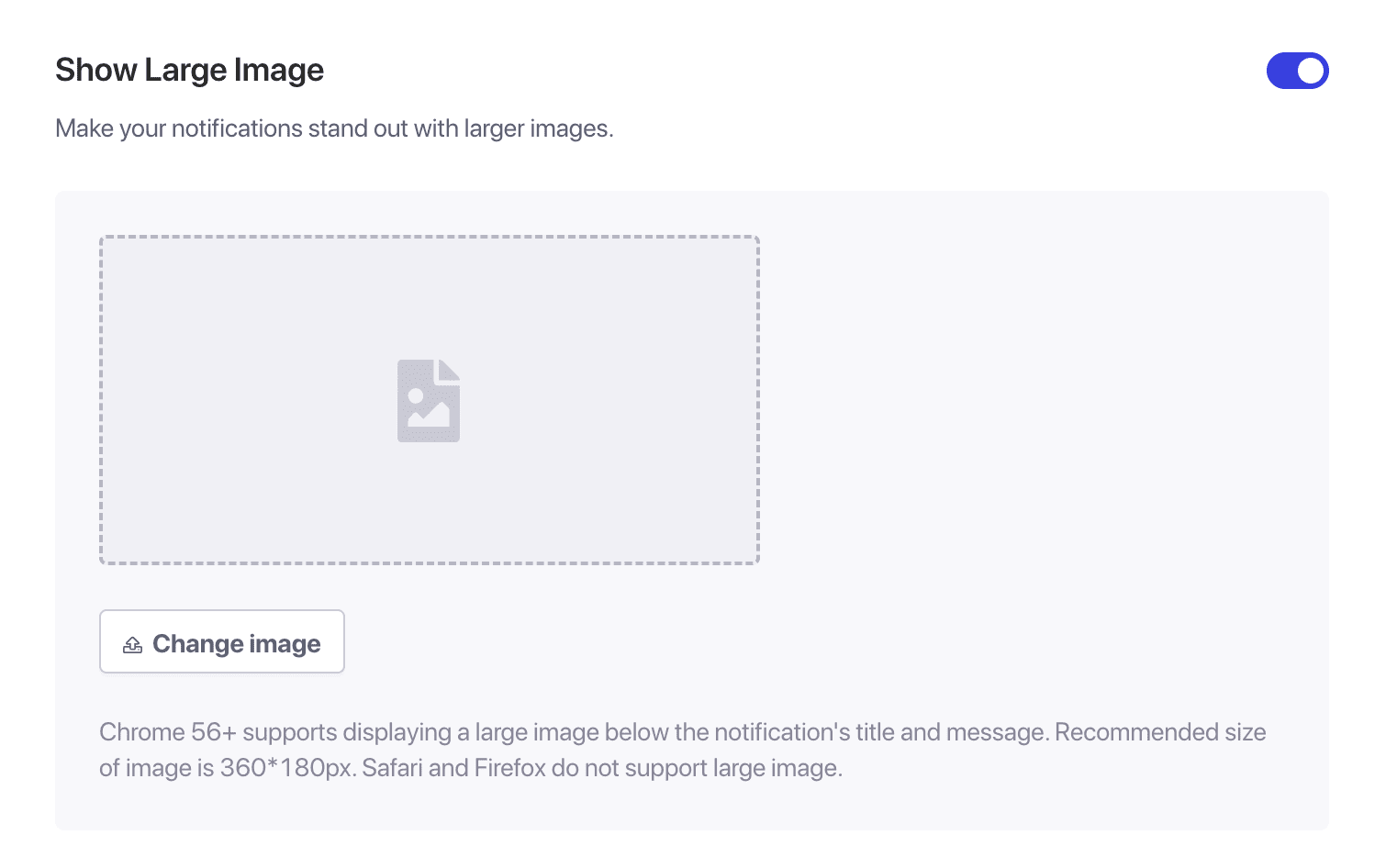
Vous ne pouvez voir les boutons multi-actions ou les grandes images que sur certaines combinaisons de systèmes d'exploitation et de navigateurs. Vous pouvez le voir dans l'aperçu pour le bureau ; vous le verrez sous Windows 10 et Chrome, et sur mobile, vous ne le verrez que sous Android, Chrome.
Gestion du comportement de la campagne et Suivi
Durée de la notification : Vous devez définir la durée de toutes les notifications avant de les envoyer pour éviter de submerger vos abonnés. Cela submerge vos abonnés de notifications et ouvre la voie à une augmentation des désabonnements. Nous recommandons un délai d'expiration plus court pour de meilleures performances ; si vous envoyez 1 campagne par jour, 24 heures peuvent expirer.
Vous pouvez définir l'expiration de la notification à un maximum de 28 jours, ce qui est également le délai d'expiration par défaut, et nous vous recommandons fortement de le modifier.
Paramètres UTM pour le suivi Google Analytics : L'ajout de paramètres UTM vous permet d'analyser les données dans Google Analytics. Lorsque vous envoyez des notifications, la configuration des paramètres UTM aidera à capturer les données qui apparaissent dans GA. Vous pouvez mentionner les champs obligatoires – UTM Source, UTM Medium et UTM Campaign.
Choix de l'audience pour la campagne
Cela vous aide à sélectionner l'audience est disponible dans le plan Business et supérieur. La sélection de l'audience vous permet d'envoyer des notifications ciblées, ce qui augmente les vues et les clics pour les notifications envoyées.
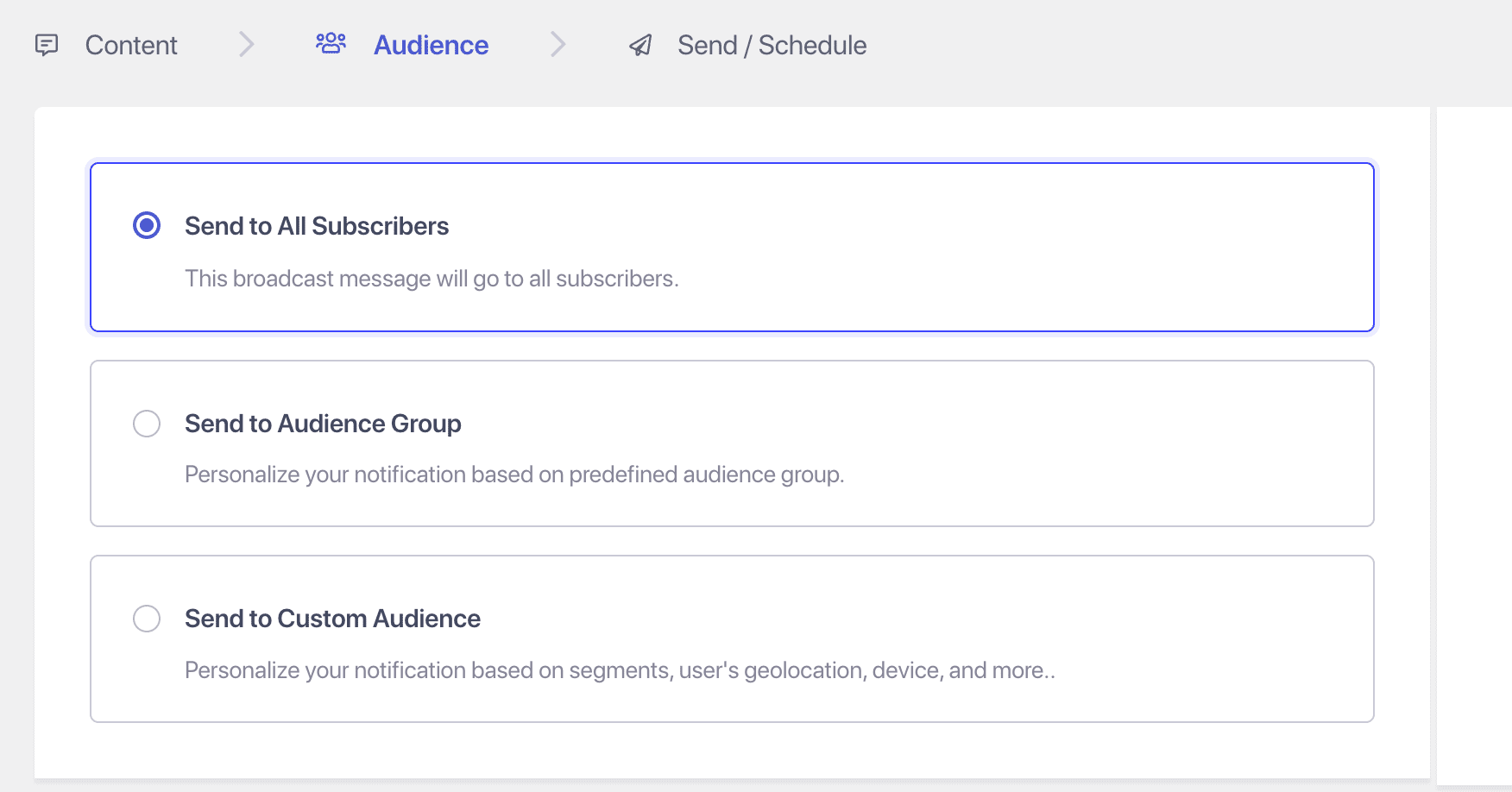
Vous avez trois options pour choisir votre audience –
1. Envoyer à tous les abonnés – Cela enverra une diffusion à tous vos abonnés.
2. Envoyer à un groupe d'audience. Vous pouvez créer le groupe d'audience, puis envoyer des campagnes push.
3. Envoyer à une audience personnalisée. Ici, vous pouvez regrouper divers segments et atteindre une audience ciblée au lieu de tous.
Options de planification
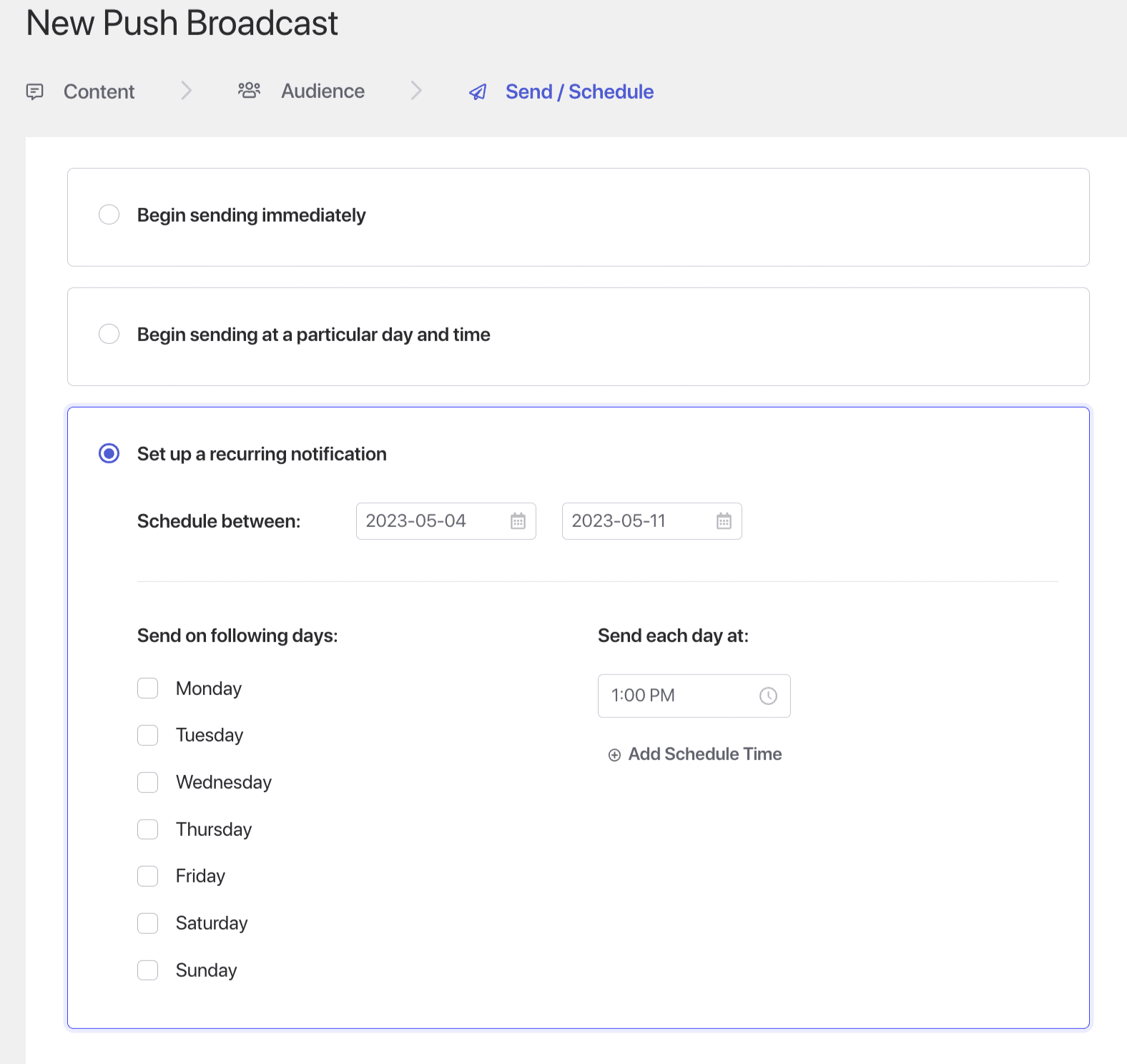
Vous pouvez planifier l'envoi des notifications plus tard, même en dehors de vos heures de travail ou pendant vos vacances. De plus, la planification peut être répétée en définissant les jours de la semaine et l'heure d'envoi. Vous trouverez ci-dessous les options que vous pouvez sélectionner :
- Envoyer immédiatement
- Envoyer à une date et heure particulières.
- Répéter la campagne planifiée
Tester les campagnes
Un envoi de test vous montrera à quoi ressemblerait la diffusion lorsqu'elle est envoyée aux abonnés. Accédez au côté gauche de l'écran » faites défiler vers le bas et cliquez sur Envoyer la notification de test. Assurez-vous d'avoir autorisé les notifications pour PushEngage.
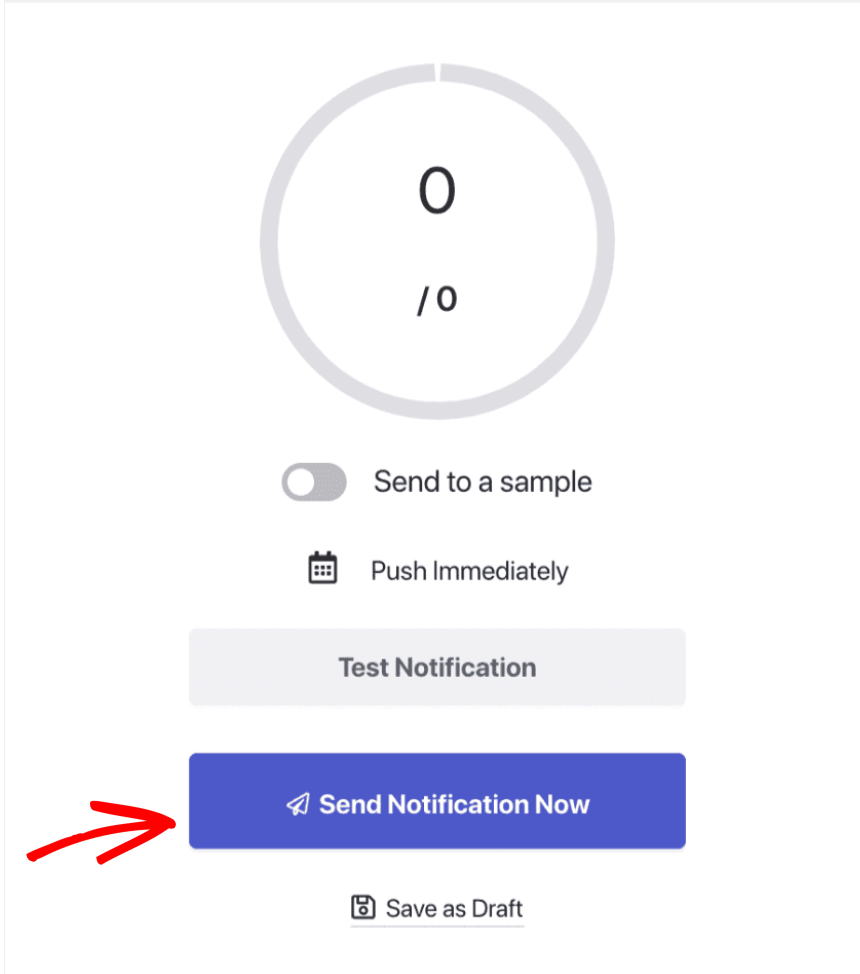
Une fois que vous êtes satisfait du contenu et des autres détails, vous pouvez planifier ou envoyer la campagne. Vous avez envoyé avec succès une campagne de diffusion push !
Si vous rencontrez des problèmes, n'hésitez pas à nous contacter en cliquant ici. Notre équipe de support pourra vous aider.