PushEngage incluye cuatro notificaciones push predeterminadas que se activan automáticamente en función de los cambios en el estado del pedido de WooCommerce. Esta guía explica cómo habilitar y configurar cada una.
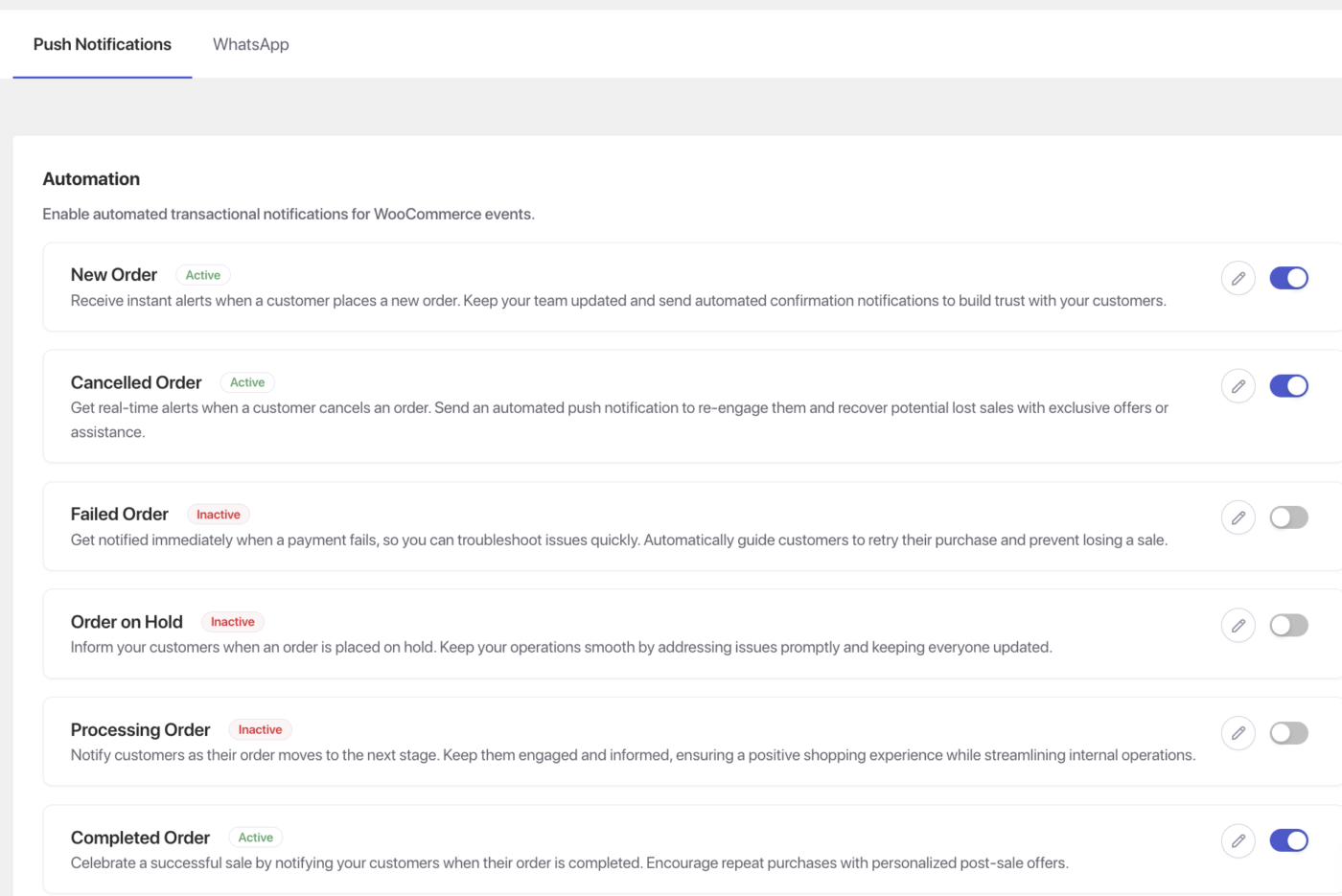
Las cuatro notificaciones se gestionan desde la misma ubicación en su panel de administración de WordPress: la pestaña WooCommerce » Ajustes » Notificaciones Push.
Antes de empezar
- PushEngage está instalado y conectado a su tienda WooCommerce. Consulte Cómo conectar PushEngage con WooCommerce si aún no lo ha hecho.
- Los clientes solo recibirán notificaciones push si han aceptado en su tienda.
- Las cuatro notificaciones de esta guía están dirigidas a los clientes. Las notificaciones para administradores se pueden habilitar por separado desde la misma página de configuración.
Abrir la configuración de notificaciones push
Todas las notificaciones de esta guía se configuran desde la misma ubicación:
- En su panel de administración de WordPress, vaya a WooCommerce » Ajustes.
- Haga clic en la pestaña Notificaciones Push.

Verá una lista de los tipos de notificación disponibles. Cada una tiene un interruptor para habilitarla, un selector de destinatario (Clientes, Administradores o ambos) y un botón Gestionar para abrir el editor de notificaciones.
Para cada notificación a continuación, los pasos son:
- Active la notificación.
- Establezca el destinatario en Clientes.
- Haga clic en Gestionar para abrir el editor.
- Configure el título, el mensaje y la URL.
- Haga clic en Guardar cambios.
Variables Disponibles
Las siguientes variables están disponibles en todos los editores de notificaciones de pedidos:
| Variable | Lo que inserta |
|---|---|
{order_id} | El número de pedido de WooCommerce |
{order_date} | La fecha en que se realizó el pedido |
Consulte el editor de notificaciones para ver si hay variables adicionales disponibles en su configuración.
Pedido recibido
Envía una notificación push de confirmación inmediata cuando un cliente completa el pago. La notificación se activa cuando el estado del pedido cambia a Procesando u En espera, la señal de WooCommerce de que el pedido se realizó correctamente.
Este es el primer punto de contacto en su secuencia de comunicación de pedidos. Reasegura a los clientes que el pedido se ha realizado y establece las expectativas para lo que viene a continuación.
Opciones de copia
| Opción | Título | Mensaje |
|---|---|---|
| 1 | ¡Pedido confirmado! | Su pedido #{order_id} se realizó el {order_date}. ¡Gracias por comprar con nosotros! |
| 2 | Gracias por su pedido | Hemos recibido su pedido #{order_id}. Nos pondremos en contacto con usted cuando se envíe. |
| 3 | Su pedido está confirmado | Pedido #{order_id} recibido. Lo estamos preparando para usted. |
URL recomendada: La página Mis pedidos de su tienda (por ejemplo, https://sutienda.com/mi-cuenta/pedidos/)
Pedido enviado
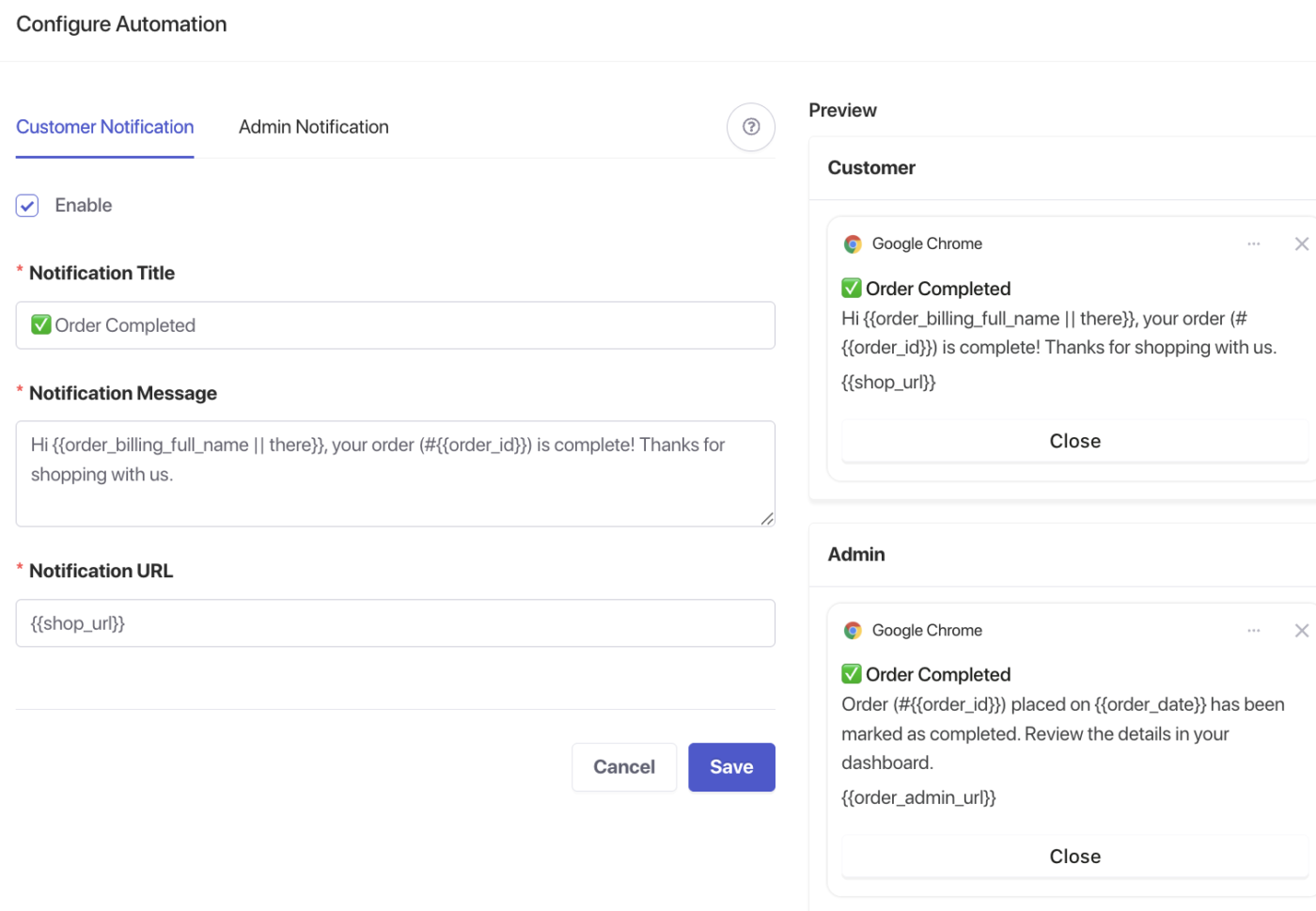
Envía una notificación push cuando un pedido se marca como Completado en WooCommerce. El estado Completado es la señal estándar de WooCommerce de que un pedido ha sido procesado y enviado.
No se requiere ninguna acción manual después de la configuración inicial. Cada vez que marque un pedido como Completado, individualmente o en bloque, la notificación se activará automáticamente.
Opciones de copia
| Opción | Título | Mensaje |
|---|---|---|
| 1 | ¡Tu pedido ha sido enviado! | El pedido #{order_id} está en camino. Haz clic para ver los detalles de tu pedido. |
| 2 | ¡Excelentes noticias: tu pedido está en camino! | El pedido #{order_id} realizado el {order_date} ha sido procesado. Consulta los detalles de tu pedido. |
| 3 | Tu pedido ha sido procesado | Dirígete a tu cuenta para ver los detalles de envío del pedido #{order_id}. |
URL recomendada: Página de Mis Pedidos de la cuenta de tu tienda
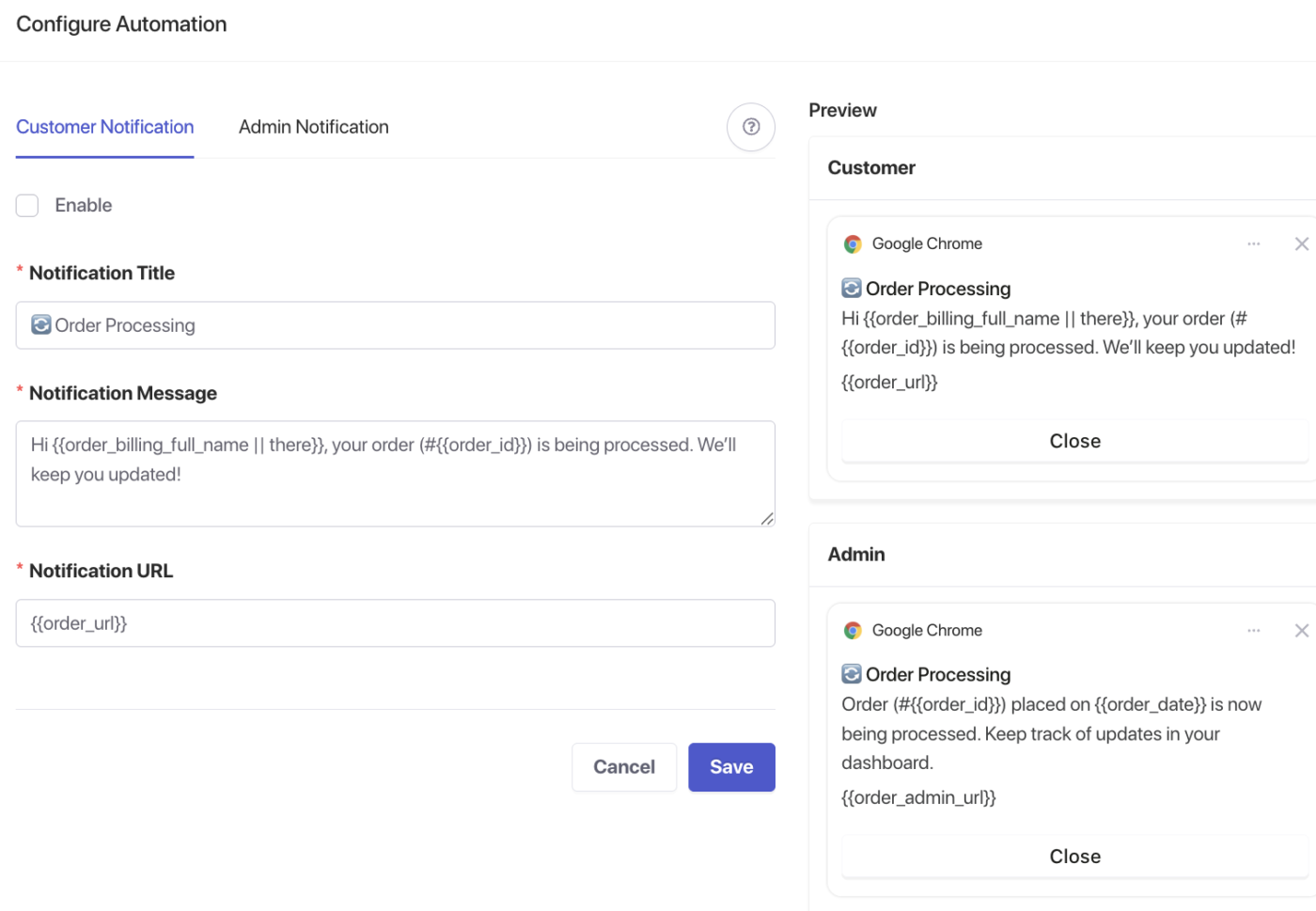
Nota sobre números de seguimiento: PushEngage no admite de forma nativa los números de seguimiento de envíos como variable. Si utilizas un plugin de seguimiento de envíos como WooCommerce Shipment Tracking o AfterShip, dirige a los clientes a la página Mi Cuenta » Pedidos, donde podrán encontrar los detalles de seguimiento tras hacer clic.
Pedido en espera
Envía una notificación push cuando el estado de un pedido pase a En espera. Esto es más relevante para tiendas que aceptan métodos de pago offline o aplazados, como transferencias bancarias, cheques u órdenes de compra, donde se requiere confirmación del pago antes de procesar.
Solo activa esta notificación si tu tienda utiliza métodos de pago que generan pedidos en espera. Las tiendas que aceptan exclusivamente pagos con tarjeta (Stripe, PayPal, Square) suelen omitir el estado En espera por completo y pasan los pedidos directamente a Procesando.
Métodos de pago comunes que generan pedidos en espera:
- Transferencia bancaria directa (BACS)
- Pagos con cheque
- Órdenes de compra
- Pasarelas de pago personalizadas o manuales
Opciones de copia
| Opción | Título | Mensaje |
|---|---|---|
| 1 | Pedido #{order_id} recibido – Pendiente de pago | Tenemos tu pedido. Una vez confirmado el pago, lo procesaremos de inmediato. |
| 2 | Tu pedido está en espera | El pedido #{order_id} está pendiente de verificación de pago. Consulta los detalles de tu pedido para los próximos pasos. |
| 3 | Acción necesaria para el pedido #{order_id} | Tu pedido está en espera mientras verificamos el pago. Consulta tu pedido para ver las instrucciones de pago. |
URL recomendada: Página de Mis Pedidos de la cuenta de tu tienda
Consejo: Escribe el texto con un tono tranquilizador e informativo. Los clientes que utilizan métodos de pago por transferencia bancaria o cheque esperan un período de espera; tu notificación debe confirmar que el pedido está en el sistema, no alarmarlos.
Pedido cancelado
Envía una notificación push cuando el estado de un pedido pase a Cancelado. Esto se activa para todas las cancelaciones, independientemente de quién las inicie: el administrador de la tienda, el gerente de la tienda o el propio cliente.
La notificación mantiene la comunicación clara y ofrece al cliente un siguiente paso directo, como volver a pedir, explorar la tienda o contactar con el soporte.
Nota: PushEngage envía esta notificación para cada evento de cancelación. Esto incluye cancelaciones iniciadas por el cliente, cancelaciones iniciadas por la tienda y pedidos cancelados automáticamente tras un fallo de pago. Si necesitas suprimir esta notificación para escenarios específicos (como cancelaciones por fraude), ponte en contacto con el soporte de PushEngage para obtener orientación.
Opciones de copia
| Opción | Título | Mensaje |
|---|---|---|
| 1 | El pedido #{order_id} ha sido cancelado | Tu pedido ha sido cancelado. Explora nuestra tienda o contáctanos si necesitas ayuda. |
| 2 | Tu pedido ha sido cancelado | El pedido #{order_id} ya no está activo. Visita nuestra tienda para realizar un nuevo pedido en cualquier momento. |
| 3 | Pedido #{order_id} Cancelado – Estamos Aquí Para Ayudar | Tu pedido ha sido cancelado. Ponte en contacto con nuestro equipo de soporte si tienes preguntas o deseas volver a pedir. |
URL recomendada: La página de inicio de tu tienda o una página dedicada de atención al cliente / contacto
Probando tus notificaciones
Después de configurar cualquiera de las notificaciones anteriores, prueba antes de lanzar:
- Suscríbete a las notificaciones push en tu tienda usando una cuenta de cliente de prueba.
- Activa el estado del pedido correspondiente (realiza un pedido de prueba, márcalo como Completado, cancélelo, etc.).
- Confirma que la notificación push llega al dispositivo suscrito en unos segundos.
- Haz clic en la notificación para verificar que abre la URL correcta.
Si la notificación no aparece, confirma que la cuenta del cliente está suscrita a las notificaciones push y que la notificación correspondiente está activada en WooCommerce » Ajustes » Notificaciones Push.
Preguntas frecuentes
¿Cada cliente recibirá estas notificaciones? Solo los clientes que estén suscritos a las notificaciones push en tu tienda las recibirán. Los clientes que no hayan optado por participar no serán notificados.
¿Cuál es la diferencia entre Pedido Recibido y Pedido Enviado? Pedido Recibido se activa cuando el cliente realiza un pedido (el estado del pedido pasa a Procesando o En Espera). Pedido Enviado se activa cuando marcas el pedido como Completado, indicando que ha sido cumplimentado y enviado. Sirven para propósitos diferentes y ambos pueden estar activos al mismo tiempo.
¿Debo activar Pedido Recibido y Pedido En Espera al mismo tiempo? Depende de tus métodos de pago. Si un cliente realiza un pedido por transferencia bancaria, el pedido se pone En Espera, no en Procesando. En ese caso, activar ambos podría hacer que el cliente reciba dos notificaciones por la misma realización de pedido. Revisa qué estados utilizan tus métodos de pago y activa solo las notificaciones que coincidan con tu flujo de pago.
¿Puedo enviar estas notificaciones también a los administradores? Sí. Cada notificación en la pestaña Notificaciones Push tiene un selector de destinatario. Puedes activar notificaciones tanto para clientes como para administradores para el mismo evento. Las notificaciones para administradores son útiles para los flujos de trabajo de gestión y cumplimiento de pedidos.
¿Puedo incluir un motivo de cancelación en la notificación? PushEngage no proporciona una variable nativa para el motivo de cancelación, y WooCommerce no almacena un motivo de cancelación estandarizado por defecto. Utiliza el campo de mensaje para dirigir a los clientes a contactar con soporte si tienen preguntas, en lugar de intentar insertar un motivo dinámico.
¿Qué pasa si utilizo un estado de pedido personalizado para los pedidos enviados? La notificación de pedido enviado de PushEngage se activa con el estado Completado predeterminado de WooCommerce. Si tu tienda utiliza un estado personalizado como "Enviado" añadido por un plugin, ese estado no activará la notificación a menos que se mapee a Completado. Ponte en contacto con el soporte de PushEngage para obtener ayuda sobre las configuraciones de estados de pedido personalizados.
Si tienes algún problema, no dudes en contactarnos haciendo clic aquí. Nuestro equipo de soporte podrá ayudarte.