La campaña de Abandono de Navegación envía una notificación automática push cuando un suscriptor ve la página de un producto en tu tienda WooCommerce pero se va sin añadir el artículo a su carrito. Se enfoca en el espacio entre el interés y la intención, llegando a compradores que mostraron un claro interés en un producto pero necesitaban un pequeño empujón más.
La campaña está precreada en PushEngage cuando conectas tu tienda WooCommerce. Esta guía cubre cómo habilitarla y personalizar el texto de la notificación.
Antes de empezar
- PushEngage está instalado en tu tienda WooCommerce y conectado en el panel de control de PushEngage. Consulta Cómo conectar PushEngage con WooCommerce si aún no lo has hecho.
- Las campañas de Abandono de Navegación requieren un plan Growth de PushEngage.
Cómo funciona el Abandono de Navegación
Cuando un suscriptor push ve la página de un producto y se va sin añadir el producto a su carrito, PushEngage detecta el evento y activa la notificación de abandono de navegación.
La campaña se detiene automáticamente para un suscriptor tan pronto como añade el producto a su carrito o completa una compra. El abandono de navegación y el abandono de carrito no se solapan: si un suscriptor añade al carrito después de navegar, el abandono de navegación se detiene y el abandono de carrito toma el relevo.
| Desencadenante | La campaña se activa |
|---|---|
| El suscriptor ve una página de producto y sale | Sí |
| El suscriptor añade el producto al carrito después de verlo | No, el abandono de navegación se detiene. |
| El suscriptor completa una compra | No |
| El suscriptor no es un suscriptor push | No |
Paso 1: Habilitar Abandono de Navegación
Habilita la campaña desde la configuración de Integraciones de PushEngage.
- Inicia sesión en tu panel de control de PushEngage.
- Ve a Ajustes » Integraciones.
- Busca la sección WooCommerce.
- Activa Abandono de Navegación.

- En Elegir Campañas de Disparo, selecciona el Playbook para Abandono de Navegación. Los Playbooks son plantillas preconstruidas que extraen datos de productos directamente del feed de productos de tu tienda. Haz clic en Guardar.
Paso 2: Abrir la Campaña de Abandono de Navegación
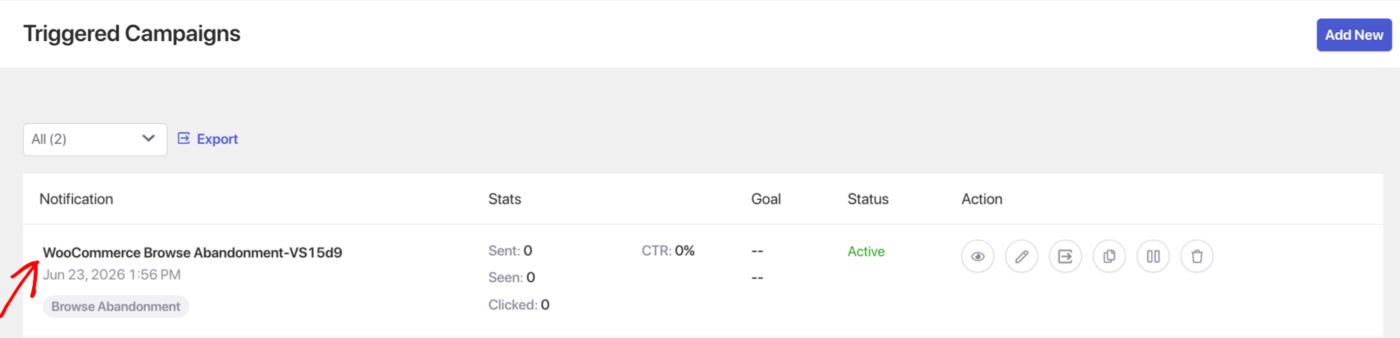
- Ve a Campaña » Campañas Disparadas.
- Busca la campaña Abandono de Navegación en la lista y haz clic en Editar.
Paso 3: Editar la Notificación
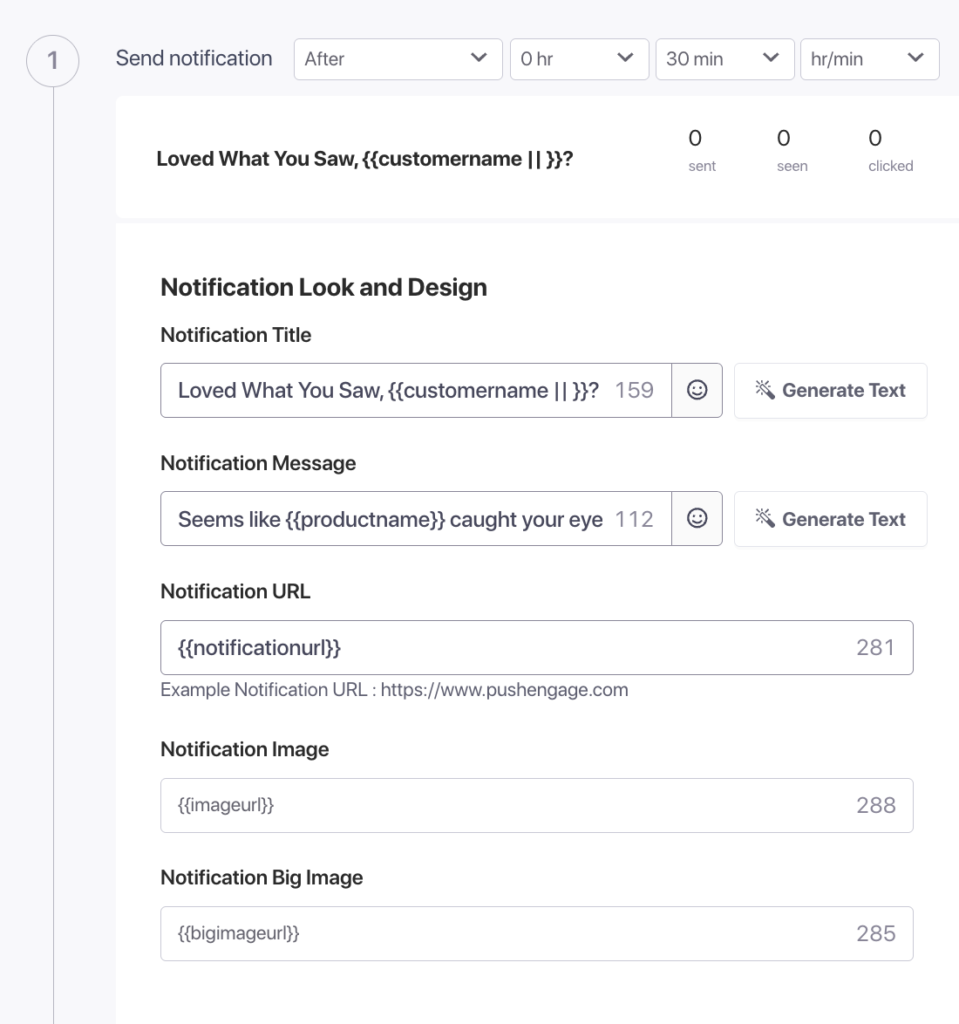
Haz clic en la primera notificación de la campaña para editarla.
Variables Disponibles
| Variable | Lo que inserta |
|---|---|
{{productname}} | Nombre del producto que el suscriptor vio |
{{price}} | Precio de lista del producto |
{{notificationurl}} | Enlace directo a la página del producto |
{{bigimageurl}} | Imagen del producto |
{{imageurl}} | Logotipo de tu tienda |
Nota: No elimines estas variables. Extraen datos de productos en vivo de tu tienda WooCommerce en el momento en que se activa la notificación.
Configuración recomendada de campos
| Campo | Recomendación |
|---|---|
| URL | Usa {{notificationurl}} para enlazar directamente a la página del producto |
| Imagen | Usa {{bigimageurl}} para mostrar el producto que el suscriptor vio |
Opciones de copia para Push 1
| Opción | Título | Mensaje |
|---|---|---|
| 1 | ¿Todavía lo estás pensando? | {{productname}} te está esperando a {{price}}. Vuelve a echar un vistazo. |
| 2 | Estabas echando un vistazo a esto | {{productname}} sigue disponible a {{price}}. No dejes que se te escape. |
| 3 | ¿Dejaste algo atrás? | Has examinado {{productname}} recientemente. Todavía está en stock a {{price}}. |
Duración de la notificación
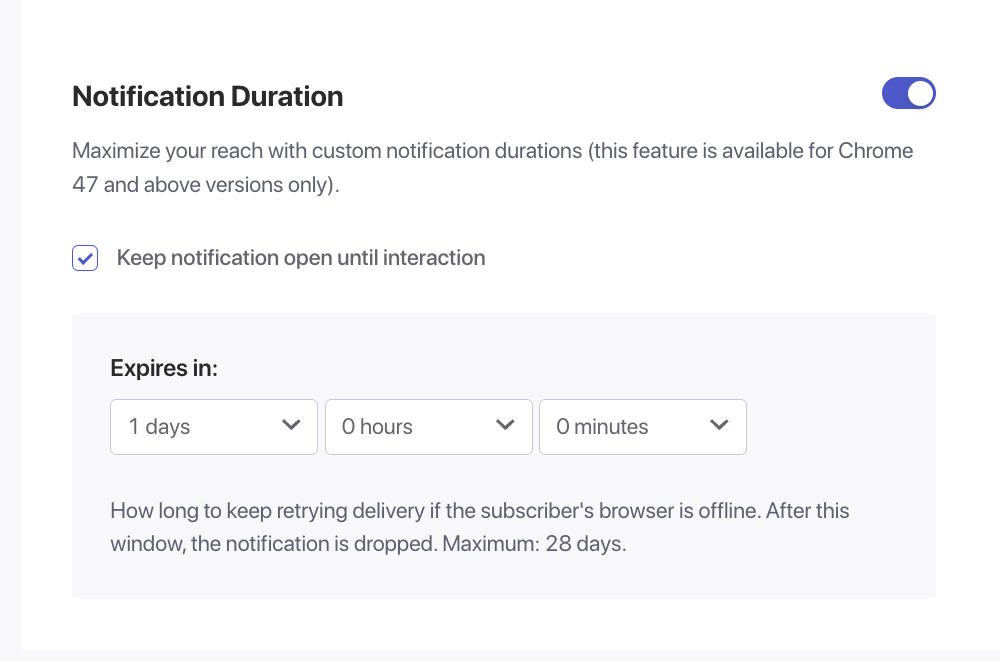
Establece la caducidad para que la notificación no permanezca en el centro de notificaciones del suscriptor después de que ya no sea relevante.
Configuración recomendada: 24 horas
Habilita Mantener la notificación abierta hasta la interacción del usuario para que el push permanezca visible hasta que el suscriptor haga clic activamente o la descarte.
Haz clic en Guardar cuando hayas terminado.
Paso 4: Añadir una segunda notificación (Opcional)
Para una secuencia de dos pasos, haz clic en Añadir Notificación en la parte inferior del editor de campañas. Configura la segunda notificación para que se active 24 horas después de la primera.
Opciones de copia para Push 2
| Opción | Título | Mensaje |
|---|---|---|
| 1 | ¿Un vistazo más? | {{productname}} sigue disponible a {{price}}. Cómpralo antes de que se agote. |
| 2 | ¿Sigues interesado en {{productname}}? | El stock es limitado. Vuelve y añádelo a tu carrito hoy mismo. |
| 3 | Guardamos tu sitio | {{productname}} sigue aquí a {{price}}. Vuelve y comprueba si es adecuado para ti. |
Paso 5: Establecer límites de frecuencia
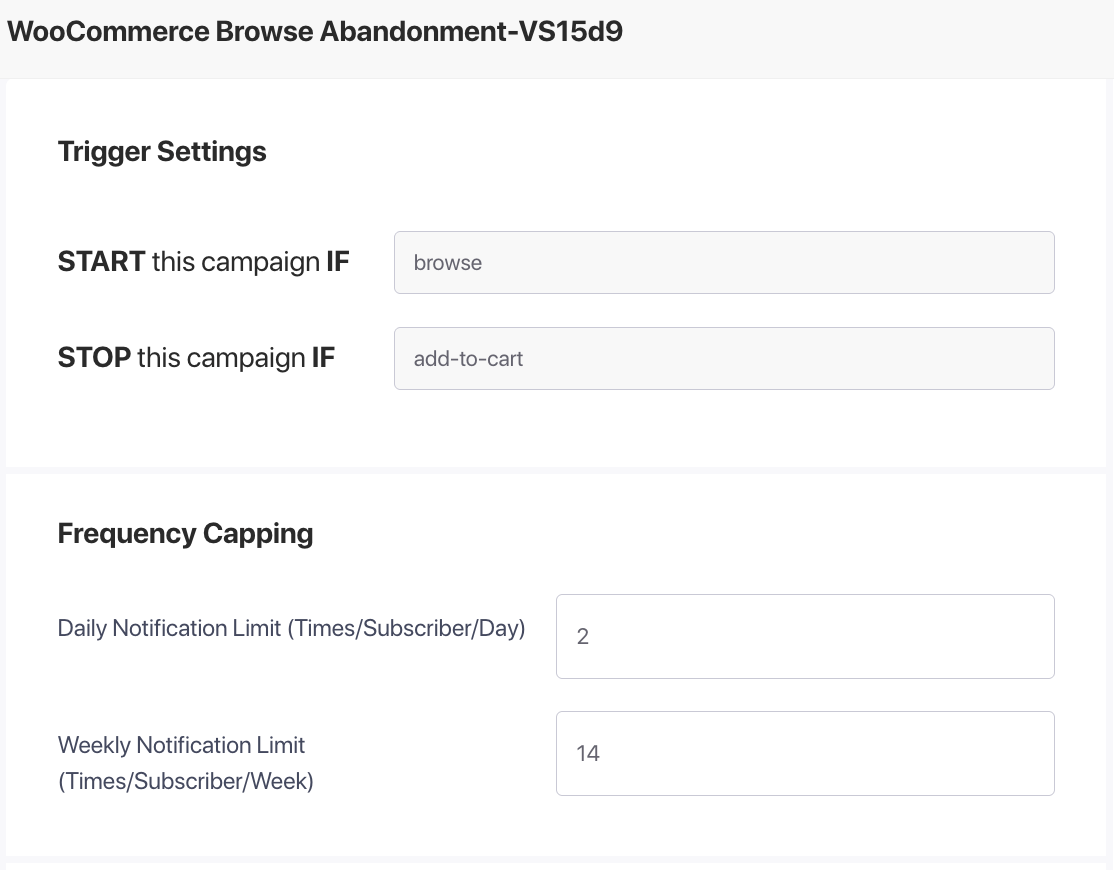
Navega a la pestaña Configuración del disparador en el editor de campañas para controlar cuántas notificaciones de abandono de navegación puede recibir un suscriptor.
| Configuración | Valor recomendado |
|---|---|
| Límite diario | 1 a 2 notificaciones por suscriptor |
| Límite semanal | 5 notificaciones por suscriptor |
Ejemplo: Un suscriptor que ve varios productos en un día no debería recibir un push de abandono de navegación por cada producto. Los límites de frecuencia evitan la sobrecarga de notificaciones.
También puedes añadir parámetros UTM aquí para rastrear el tráfico de abandono de navegación en Google Analytics.
Paso 6: Activar la campaña
- Haz clic en Guardar en el editor de campañas.
- Vuelve a Campaña » Campañas activadas.
- Haz clic en el botón Reproducir / Reanudar junto a la campaña de Abandono de Navegación.
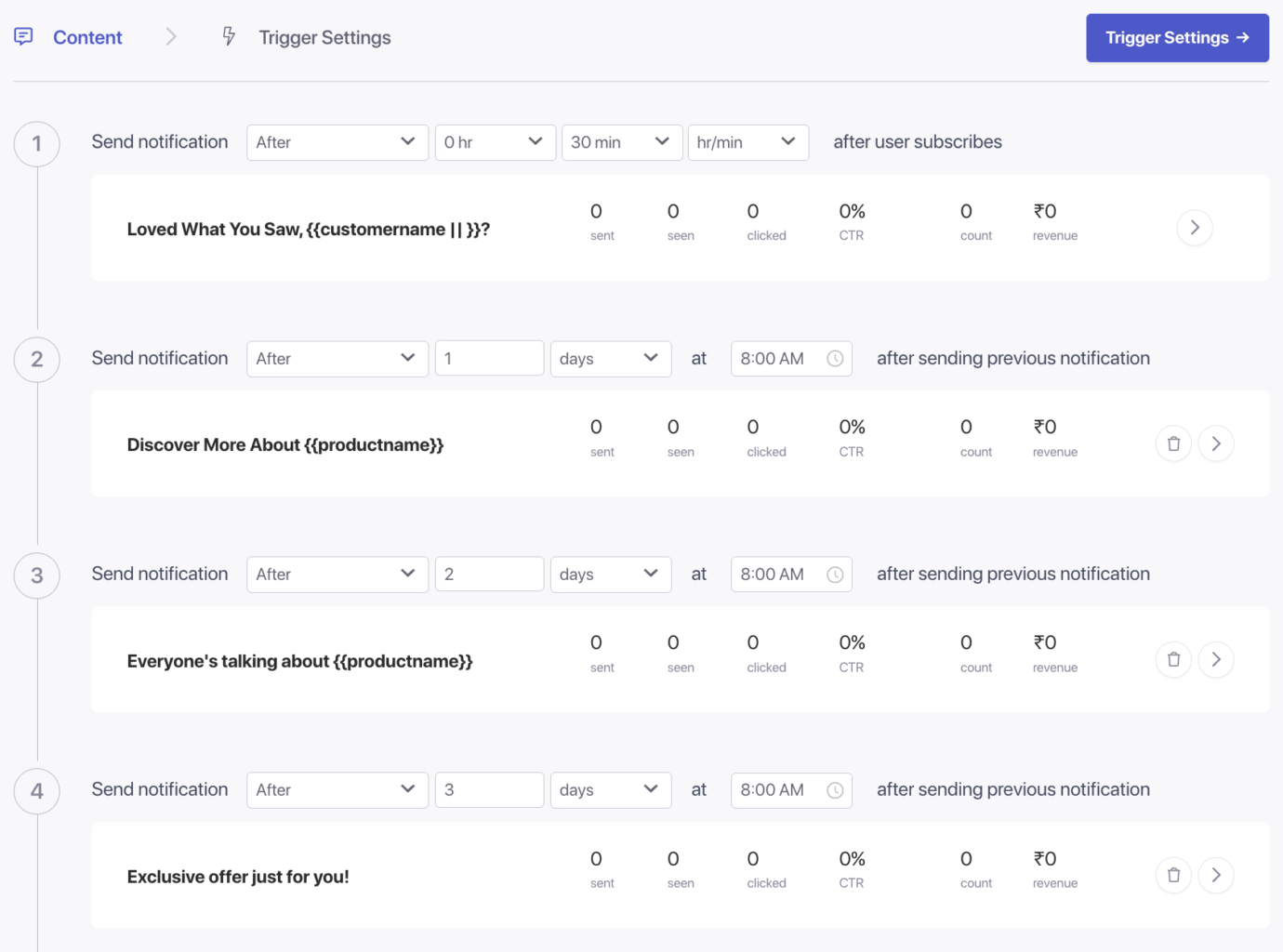
La campaña está ahora activa. Los suscriptores de push que vean una página de producto y se vayan sin añadirla a su carrito recibirán automáticamente la notificación.
Abandono de navegación frente a abandono de carrito
Ambas campañas se dirigen a compradores que se van sin comprar, pero se activan en diferentes puntos del viaje de compra.
| Abandono de navegación | Abandono de carrito | |
|---|---|---|
| Desencadenante | El suscriptor ve una página de producto y sale | El suscriptor añade un producto al carrito y sale |
| Nivel de intención | Más bajo – navegando, comparando | Más alto – ya ha decidido comprar |
| Condición de parada | Producto añadido al carrito o compra realizada | Compra completada |
| Tono recomendado | Recordatorio suave, basado en la curiosidad | Enfocado en la urgencia, basado en la recuperación |
Puedes ejecutar ambas campañas simultáneamente. Se dirigen a momentos diferentes y no se solapan.
Seguimiento del rendimiento
Para revisar el rendimiento de la campaña:
- Ve a Campaña » Campañas Disparadas.
- Haz clic en la campaña de Abandono de Navegación para expandir la vista de análisis.
- Revise las métricas de enviados, entregados, clics y conversiones.
Preguntas frecuentes
¿En qué se diferencia del abandono de carrito? El abandono de navegación se activa cuando un suscriptor ve un producto pero no lo añade a su carrito. El abandono de carrito se activa cuando un suscriptor añade un producto a su carrito pero no completa la compra. Ambas pueden ejecutarse al mismo tiempo sin solaparse.
¿Recibirá un suscriptor notificaciones de abandono de navegación y de carrito para el mismo producto? No. Si un suscriptor ve un producto (activando el abandono de navegación) y luego lo añade a su carrito, el abandono de navegación se detiene y el abandono de carrito toma el relevo. Solo recibirán una campaña para ese producto.
¿Cuán pronto después de que el suscriptor se va se activa la notificación? La notificación se activa según el tiempo de la primera notificación establecido en la campaña. Se recomienda un retraso de 15 a 30 minutos para no interrumpir a los suscriptores que todavía están navegando o comparando opciones en tu sitio.
¿Puedo mostrar un texto diferente para diferentes categorías de productos? No dentro de una sola campaña. La misma plantilla se aplica a todos los eventos de abandono de navegación. Para mensajes específicos de categoría, necesitarías campañas de activación separadas configuradas con diferentes condiciones de producto.
¿Funciona esta campaña si el suscriptor está en un dispositivo móvil? Sí. Las notificaciones push se entregan a todos los dispositivos y navegadores suscritos, incluidos los móviles.
Si tienes algún problema, no dudes en contactarnos haciendo clic aquí. Nuestro equipo de soporte podrá ayudarte.