Aviso: No hay documentación heredada disponible para este elemento, por lo que está viendo la documentación actual.
PushEngage realiza un seguimiento de las métricas de enviados, entregados, clics, conversiones e ingresos para cada campaña de push de WooCommerce. Ya sea que esté ejecutando secuencias de abandono de carrito, auto-respondedores de goteo o notificaciones de estado de pedido, todos los datos de rendimiento están disponibles directamente en el panel de control de PushEngage. La atribución de ingresos está integrada para las campañas de activación de WooCommerce, no se requiere configuración adicional.
¿Qué análisis están disponibles?
| Tipo de campaña | Dónde encontrar análisis | Métricas clave |
|---|---|---|
| Campañas activadas (abandono de carrito/navegación, caída de precio, vuelta a stock) | Campaña » Campañas activadas → hacer clic en campaña | Enviados, Entregados, Clics, Conversiones, Ingresos |
| Auto-respuestas por goteo | Campaña » Auto-respondedores de goteo → hacer clic en campaña | Enviados, Entregados, Clics por push |
| Notificaciones de Pedidos | WooCommerce » Ajustes » Notificaciones push → Gestionar | Enviados, Entregados, Clics |
| Transmisiones Push | Campaña » Transmisiones push → ver campaña | Enviados, Entregados, Clics |
Visualización de análisis de campañas activadas
Las campañas activadas, incluidas las de abandono de carrito, abandono de navegación, caída de precio y vuelta a stock, tienen los análisis más detallados disponibles.
- En tu panel de control de PushEngage, ve a Campaña » Campañas activadas.
- Localiza la campaña que deseas revisar y haz clic en su nombre para abrirla.
- Haz clic en la pestaña Análisis o desplázate hasta la sección de análisis para expandir la vista.
Verás las siguientes métricas para cada campaña:
- Enviados – Número total de notificaciones push enviadas.
- Entregados – Notificaciones que fueron recibidas con éxito por el navegador o dispositivo del suscriptor.
- Clics – Suscriptores que hicieron clic para ir a tu sitio.
- Conversiones – El número de suscriptores que completaron una compra después de hacer clic.
- Ingresos – Valor total del pedido atribuido a esta campaña dentro de la ventana de atribución.
Para secuencias de múltiples push (por ejemplo, una serie de 3 push de abandono de carrito), cada notificación individual dentro de la secuencia muestra su propia fila de métricas para que puedas comparar el rendimiento push por push.
Visualización de análisis de auto-respondedores de goteo
- Ve a Campaña » Auto-respondedores de goteo en tu panel de control.
- Haz clic en el nombre de la secuencia de goteo que deseas revisar.
- La vista de detalles de la campaña muestra un desglose por notificación: cada push en la secuencia tiene sus propios recuentos de Enviados, Entregados y Clics.
[Captura de pantalla: Vista de detalles de campaña de auto-respondedor de goteo que muestra filas de análisis por push]
Los autorespondedores de goteo no muestran las columnas de Conversiones ni de Ingresos, ya que no están vinculados a un desencadenante de producto específico. Utilice parámetros UTM (ver más abajo) para rastrear los ingresos generados por goteo en Google Analytics.
Atribución de ingresos
Los ingresos se atribuyen a una campaña activada cuando:
- Un suscriptor hace clic en una notificación push de esa campaña.
- El suscriptor completa una compra en WooCommerce dentro de la ventana de atribución.
- El valor del pedido en el momento de la conversión se cuenta para el total de ingresos de la campaña.
El seguimiento de ingresos es nativo para las campañas de activación de WooCommerce: sin complementos adicionales, sin código y sin necesidad de configuración de objetivos. PushEngage se conecta directamente a los datos de sus pedidos de WooCommerce una vez que el complemento está activo.
La ventana de atribución es el período posterior a un clic durante el cual una compra completada se cuenta como una conversión. Esto se configura por campaña en la configuración de la campaña.
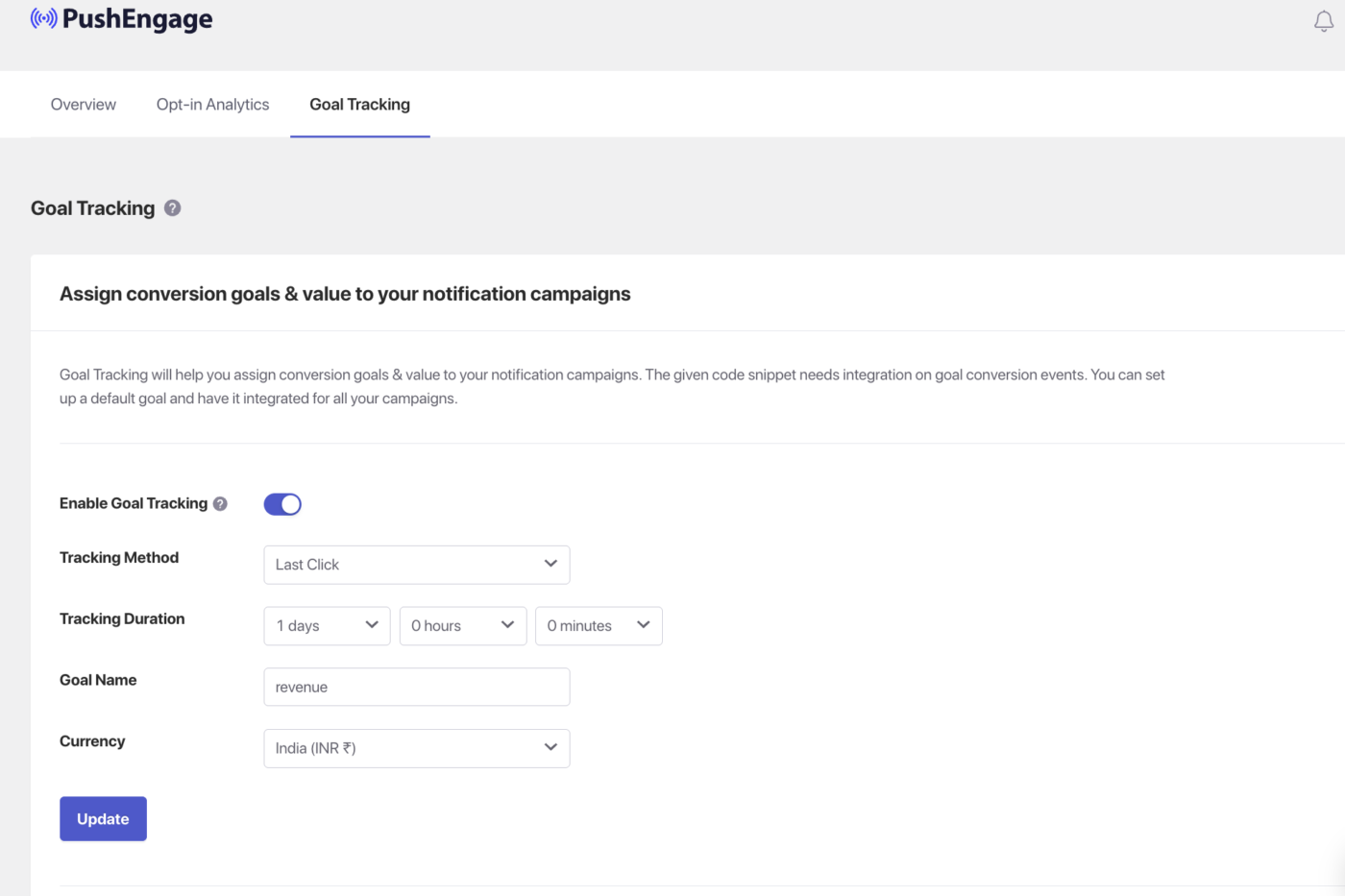
Sin embargo, puede cambiar el método y la ventana de atribución en Analíticas » Seguimiento de objetivos
»
Añadir parámetros UTM
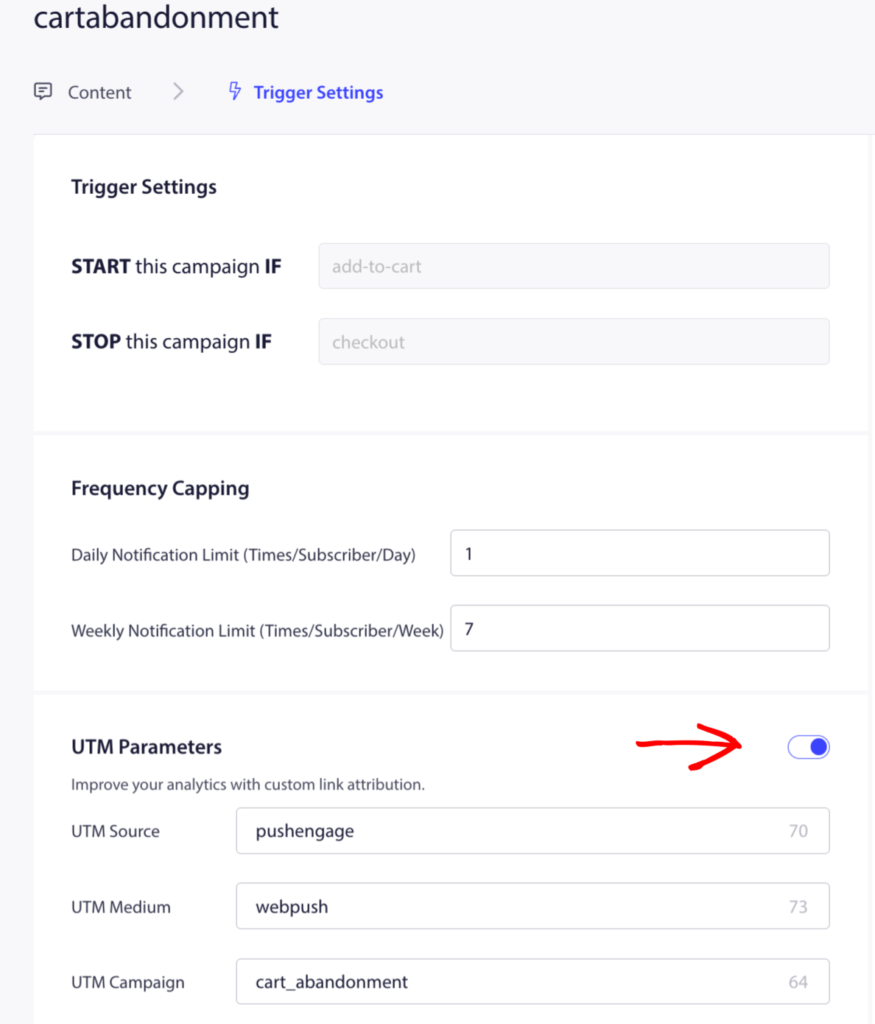
Para que su tráfico push sea identificable en Google Analytics u otras herramientas de análisis, agregue parámetros UTM a cada campaña activada.
- Abra una campaña activada y vaya a la pestaña Configuración de activación.
- Desplácese hasta la sección Parámetros UTM.
- Rellene los campos UTM.
Valores UTM recomendados:
| Campo | Valor recomendado |
|---|---|
| utm_source | pushengage |
| utm_medium | push |
| utm_campaign | cart-abandonment-woo (o browse-abandonment, price-drop, etc.) |
Los parámetros UTM funcionan para campañas activadas y autorespondedores de goteo. Las notificaciones push de pedidos enviadas desde WooCommerce » Configuración » Notificaciones push no tienen un campo UTM dedicado en la misma ubicación; aplique parámetros UTM directamente en el campo de URL de la notificación si es necesario para esas.
Comparación del rendimiento entre notificaciones push en una secuencia
Para campañas activadas de múltiples notificaciones push (como una secuencia de abandono de carrito de 3 notificaciones), las filas de análisis por notificación le permiten identificar exactamente dónde se están cayendo los suscriptores.
- Notificación Push 1 (enviada inmediatamente o dentro de 1 hora) generalmente tiene el CTR más alto: la urgencia es fresca y aún no se ha necesitado ningún descuento.
- Notificación Push 2 (enviada 24 horas después) generalmente ve un CTR moderado, ya que la audiencia se reduce a aquellos que no convirtieron en la Notificación Push 1.
- Notificación Push 3 (la notificación push de descuento, enviada 48-72 horas después) a menudo tiene un CTR más bajo que la Notificación Push 1, pero una tasa de conversión más alta: los suscriptores que hacen clic en esta notificación están muy motivados para comprar y el descuento cierra el trato.
Utilice este patrón para optimizar su secuencia: si la tasa de conversión de la Notificación Push 3 no supera a la de la Notificación Push 1, pruebe un descuento más fuerte o un titular más urgente.
Preguntas frecuentes
¿Cómo se atribuyen los ingresos? Los ingresos se atribuyen cuando un suscriptor hace clic en una notificación push y luego completa una compra en su tienda WooCommerce dentro de la ventana de atribución de la campaña. PushEngage se conecta directamente a los datos de sus pedidos de WooCommerce; no se necesita configuración adicional.
¿Puedo ver qué notificación de mi secuencia funciona mejor? Sí. Para las campañas activadas por múltiples envíos, la vista de análisis muestra una fila separada para cada notificación de la secuencia. Puede comparar Enviados, Entregados, Clics, Conversiones e Ingresos para cada envío individual.
¿Funcionan los parámetros UTM para las notificaciones de pedidos? Las notificaciones de pedidos (enviadas desde WooCommerce » Ajustes » Notificaciones Push) no tienen un campo UTM dedicado en la interfaz de PushEngage. Para rastrearlas en Google Analytics, añada manualmente parámetros UTM a la URL de la notificación al configurar cada tipo de notificación.
¿Qué cuenta como conversión? Se cuenta una conversión cuando un suscriptor que hizo clic en una notificación push completa una compra en su tienda WooCommerce dentro de la ventana de atribución. Los ingresos atribuidos son el valor total del pedido en el momento de la compra.
¿Dónde encuentro los ingresos totales recuperados por push? Vaya a Campaña » Campañas Activadas y mire la columna Ingresos en su vista de análisis. Esto muestra los ingresos acumulados atribuidos a cada campaña activada. Para ver los ingresos de todas las campañas combinadas, utilice el panel de Ingresos en la descripción general de su cuenta de PushEngage.
Si tienes algún problema, no dudes en contactarnos haciendo clic aquí. Nuestro equipo de soporte podrá ayudarte.


