La autenticación de dos factores, o 2FA, añade un segundo paso a tu inicio de sesión. Después de tu contraseña, introduces un código de 6 dígitos de una aplicación de autenticación, para que tu cuenta permanezca segura incluso si tu contraseña se ve comprometida. Esta guía te muestra cómo activar la 2FA, guardar tus códigos de recuperación y qué hacer si cambias de teléfono.
Antes de empezar
- Verifica primero tu dirección de correo electrónico. No puedes configurar la 2FA hasta que tu correo electrónico esté verificado.
- Instala una aplicación de autenticación en tu teléfono. Puedes usar Google Authenticator, Microsoft Authenticator o cualquier otra aplicación que admita códigos basados en tiempo (TOTP).
- Guarda en un lugar seguro tus códigos de recuperación, que guardas al final de la configuración.
Activar la autenticación de dos factores
- Ve a la configuración de tu perfil de cuenta y busca la sección Autenticación de dos factores. La encontrarás en la sección Mi cuenta.
- Haz clic en Activar 2FA.
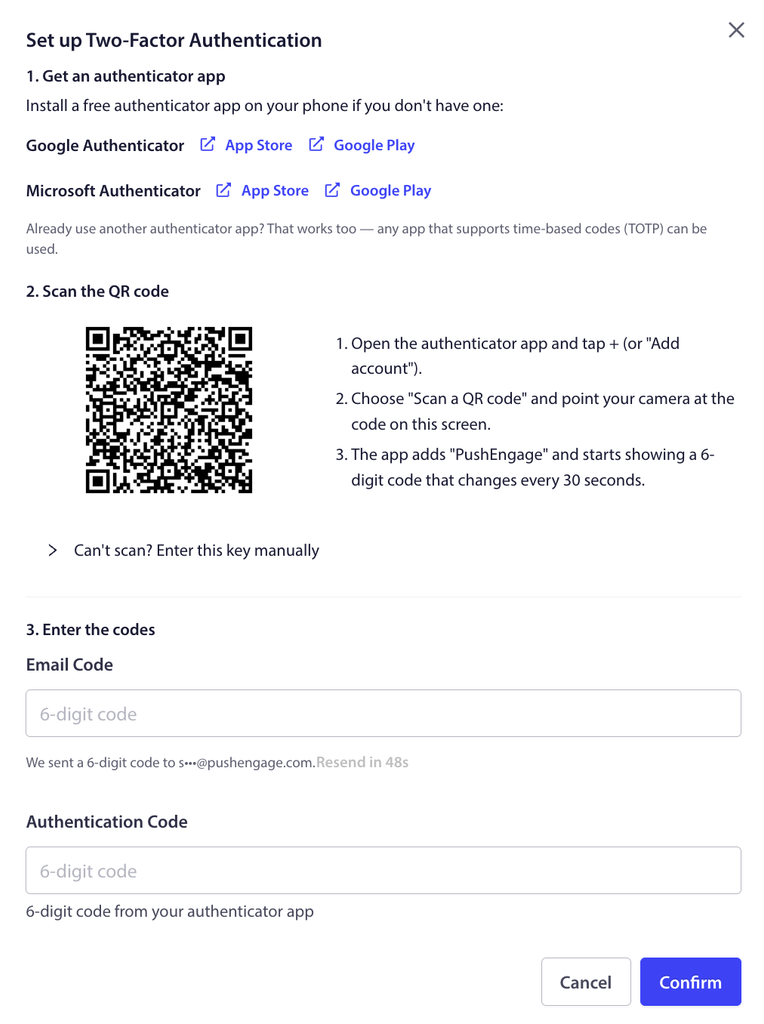
- En tu aplicación de autenticación, añade una nueva cuenta escaneando el código QR que se muestra, o introduciendo la clave de configuración manualmente si no puedes escanear.
- Introduce el código de 6 dígitos de tu aplicación de autenticación para confirmar, y luego continúa.
- Guarda tus códigos de recuperación cuando aparezcan. Puedes descargarlos como un archivo. Guárdalos en un lugar seguro, porque son la forma de entrar si pierdes tu dispositivo.
Una vez activada la 2FA, la sección muestra Activado, y tu inicio de sesión te pedirá un código de tu aplicación de autenticación después de tu contraseña.
Si cambias o pierdes tu teléfono
Si adquieres un teléfono nuevo o cambias de aplicación de autenticación, abre la sección Autenticación de dos factores y haz clic en Restablecer autenticador para vincular el nuevo dispositivo. Si no puedes usar tu aplicación de autenticación en absoluto, utiliza uno de los códigos de recuperación que guardaste durante la configuración para iniciar sesión.
Preguntas frecuentes
¿Qué aplicaciones de autenticación puedo usar?
Google Authenticator, Microsoft Authenticator o cualquier otra aplicación de autenticación que admita códigos basados en tiempo (TOTP). Cualquiera de ellas funciona.
¿Por qué necesito verificar mi correo electrónico primero?
La verificación del correo electrónico es necesaria antes de que puedas configurar la 2FA. Si ves un aviso para verificar tu correo electrónico, complétalo primero y luego regresa a la sección de Autenticación de dos factores.
¿Qué son los códigos de recuperación y por qué guardarlos?
Los códigos de recuperación son códigos de respaldo que puedes usar para iniciar sesión si pierdes el acceso a tu aplicación de autenticación. Guárdalos o descárgalos durante la configuración y mantenlos en un lugar seguro, ya que son tu forma de volver a entrar en tu cuenta si tu dispositivo no está disponible.
Tengo un teléfono nuevo. ¿Cómo sigo usando la 2FA?
Abre la sección Autenticación de dos factores y haz clic en Restablecer autenticador, luego escanea el nuevo código QR con la aplicación de autenticación en tu nuevo teléfono.
¿Qué sucede al iniciar sesión una vez que la 2FA está activada?
Después de introducir tu contraseña, PushEngage te pide el código actual de 6 dígitos de tu aplicación de autenticación. Introdúcelo para finalizar el inicio de sesión.
Si tienes algún problema, no dudes en contactarnos haciendo clic aquí. Nuestro equipo de soporte podrá ayudarte.