Las tiendas WooCommerce destacan por ofrecer productos diversos, pero a menudo se enfrentan a desafíos con el abandono del carrito y de la navegación. PushEngage ofrece una solución innovadora, permitiendo campañas de notificaciones push que interactúan directamente con tu feed de productos y convierten pérdidas potenciales en conversiones con nuestra Integración de WooCommerce.
Los clientes no tienen que visitar sus bandejas de entrada de correo electrónico para recuperar ingresos abandonados. Pueden estar en línea o en cualquier otro sitio web y aun así seguir recibiendo alertas automatizadas.
Antes de empezar
Asegúrate de tener instalado el plugin de PushEngage en tu tienda WooCommerce. Esta guía asume que ya tienes el plugin de WooCommerce y PushEngage.
Conectar PushEngage con la tienda WooCommerce
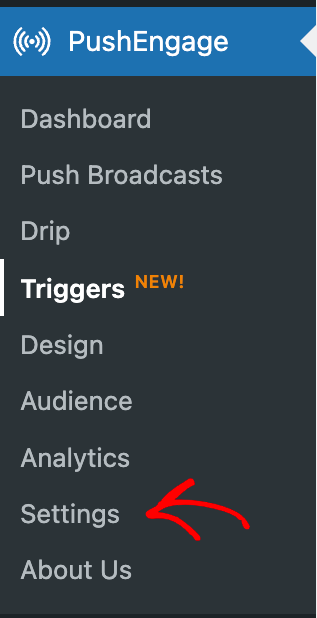
1. Para conectar tu tienda WooCommerce con PushEngage, navega a la sección Ajustes
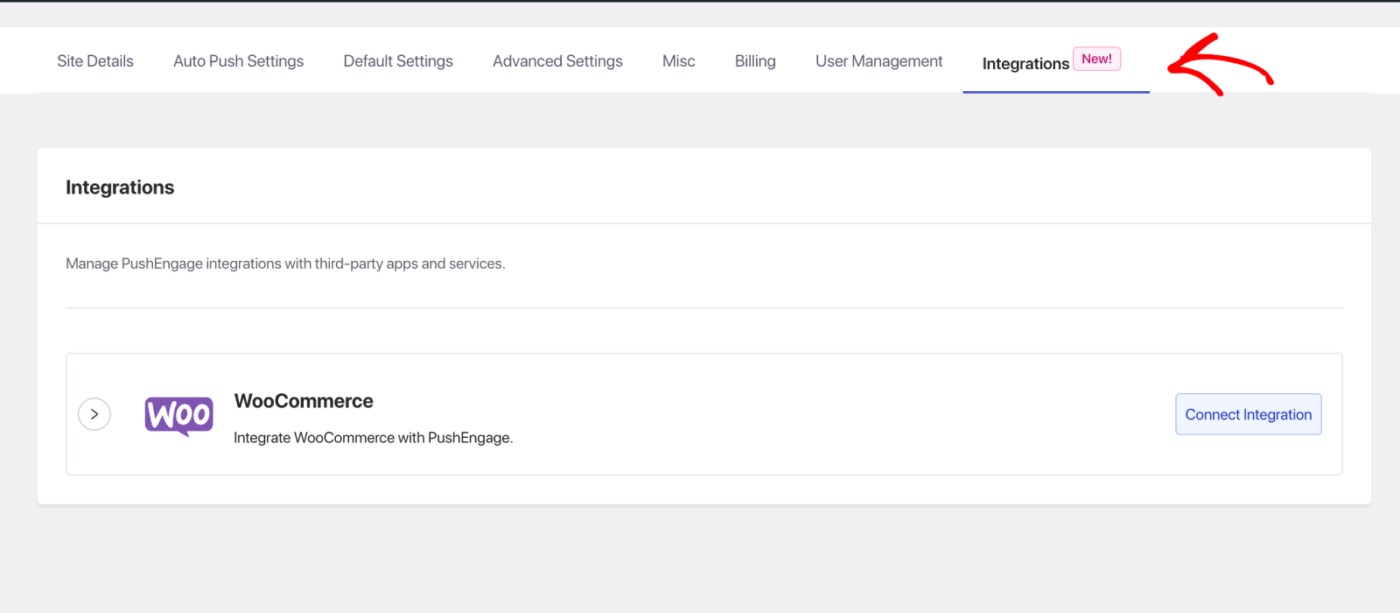
2. En la página de Ajustes, navega a la pestaña Integraciones
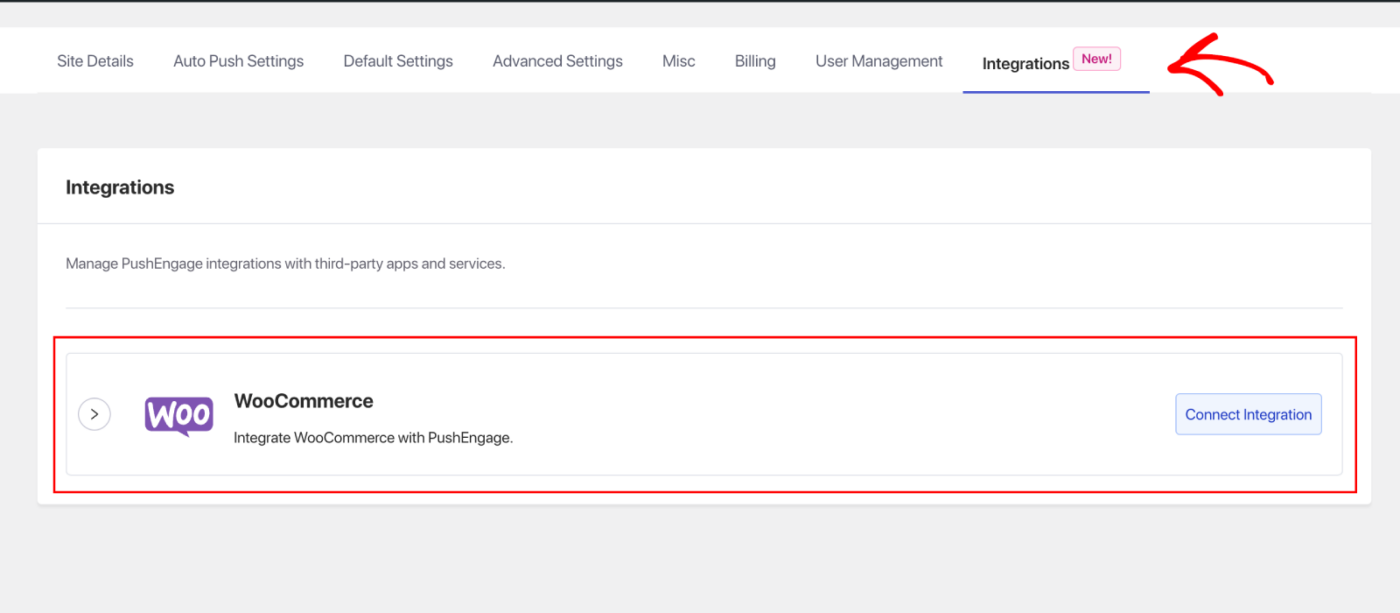
3. Busca WooCommerce y haz clic en ‘Conectar Integración‘
Solo se necesitan unos pocos clics para configurar o conectar la cuenta de PushEngage con tu tienda WooCommerce. Puedes proceder a conectar tu cuenta existente de PushEngage con la tienda WooCommerce, o también puedes registrarte con una nueva cuenta.
Si ya tienes la tienda WooCommerce conectada a la cuenta de PushEngage, puedes omitir esto y pasar a la gestión de la configuración de notificaciones push.
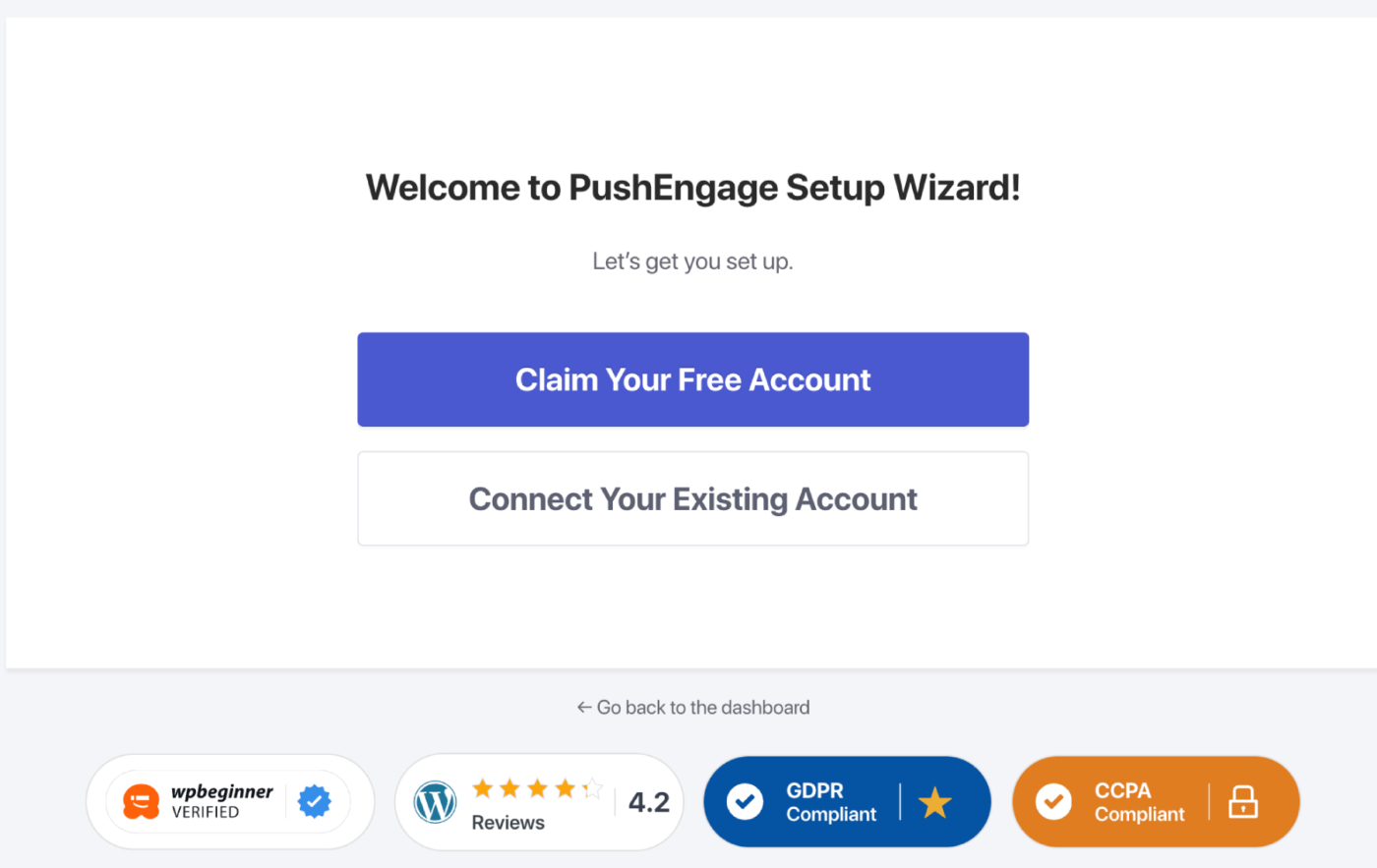
Una vez que hayas creado una cuenta o conectado una cuenta existente, configura tu ventana emergente para empezar a crear tu lista de suscriptores de notificaciones push web.
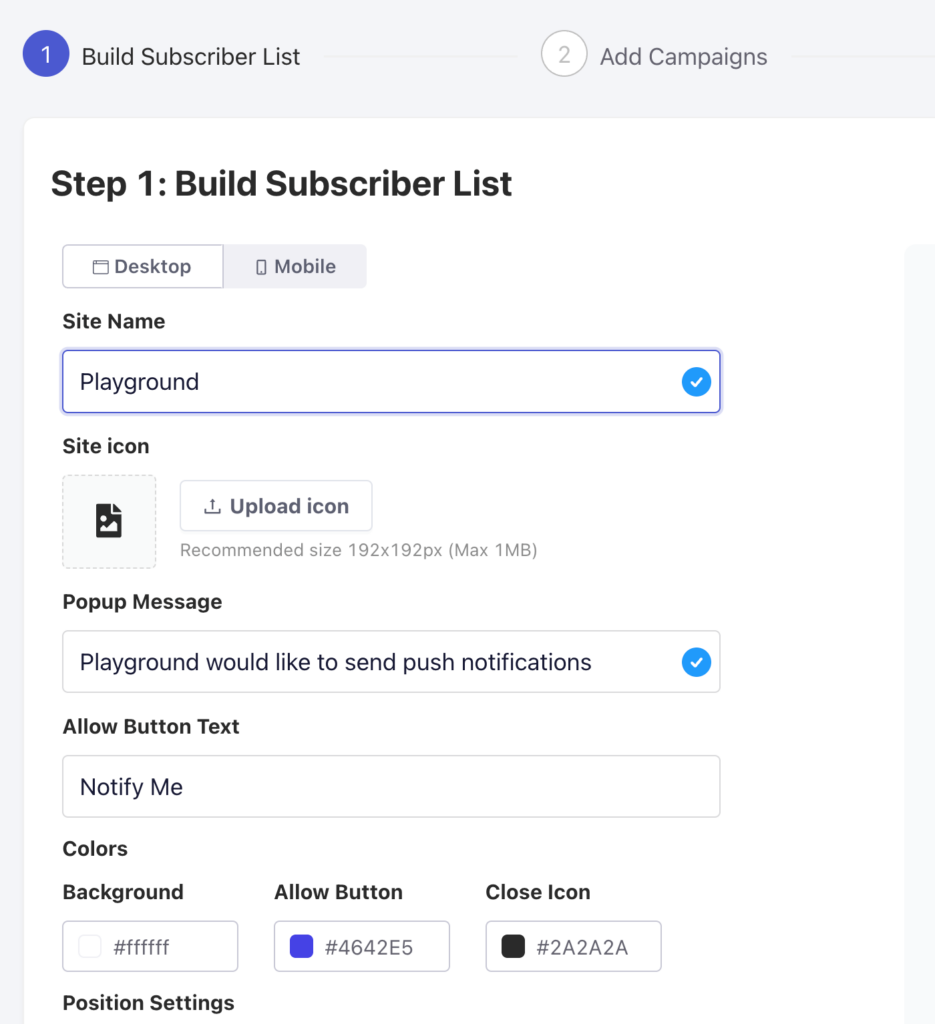
Una vez que tu ventana emergente/opción de suscripción esté personalizada según el color y el mensaje de tu marca, puedes hacer clic en el botón Siguiente.
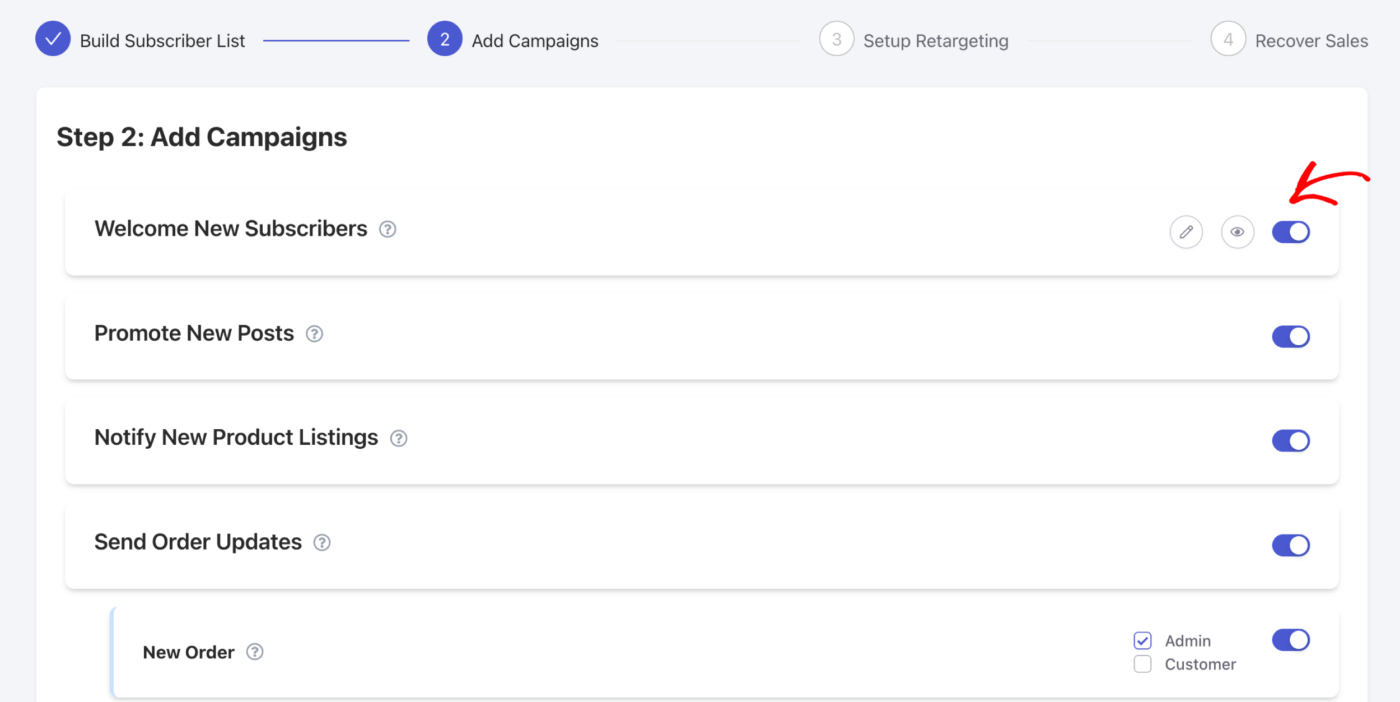
Puedes elegir las campañas iniciales que deseas habilitar e incluso ver una vista previa de estas campañas. Puedes decidir la Audiencia y elegir enviar a Usuarios Administradores o Clientes. También hay una opción para editar las campañas aquí. Si no estás seguro, puedes pasar al siguiente paso y editarlo más tarde.
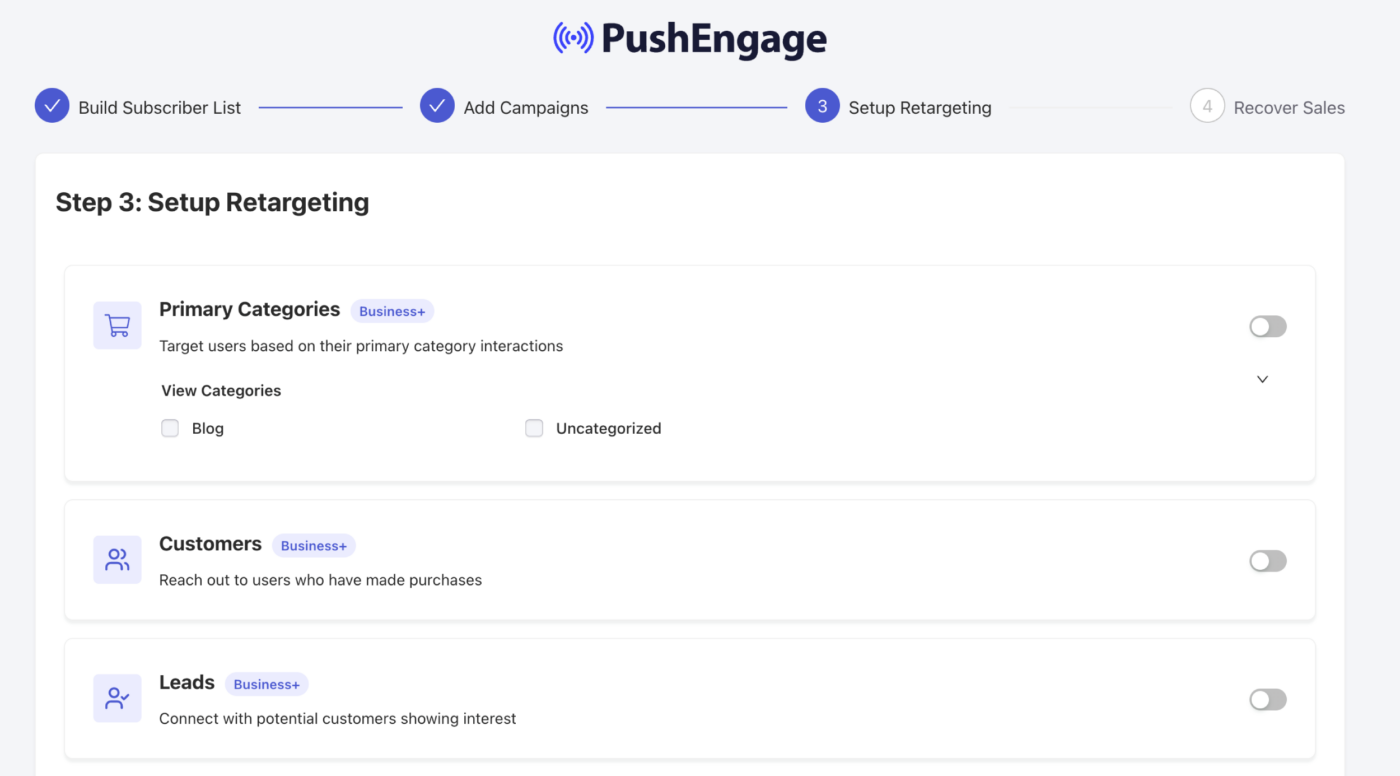
Puedes elegir la estrategia de retargeting al principio, esto te ayudará a crear segmentos. Si tienes segmentos existentes, se mostrarán aquí. Las categorías principales también se pueden convertir en segmentos. También puedes usar los segmentos predeterminados que hemos creado, que son Clientes y Prospectos.
Una vez que hayas seleccionado, simplemente activa el botón. Ahora puedes hacer clic en el botón Siguiente.
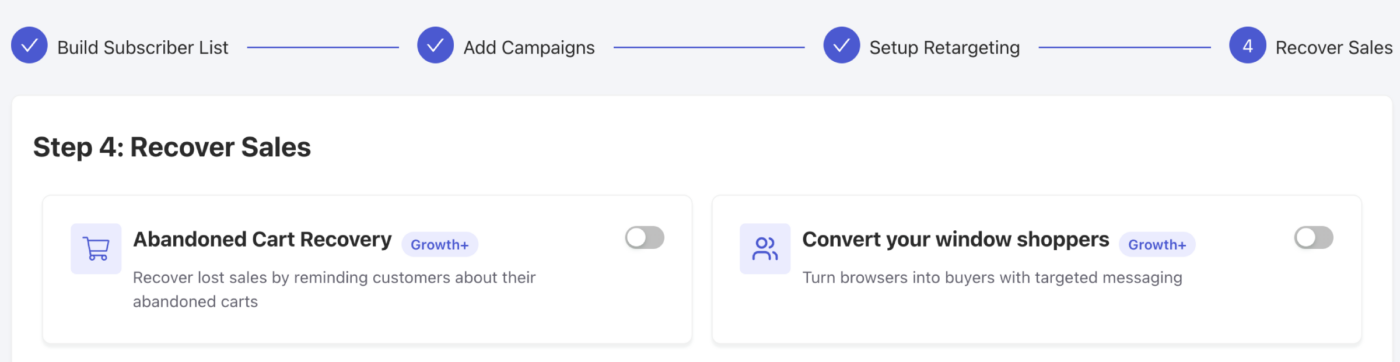
Puedes elegir automatizar recorridos, ya que son campañas orientadas a objetivos. Puedes recuperar ventas fácilmente utilizando estas estrategias de Abandono de Carrito y Navegación. Una vez habilitado esto, puedes continuar al Panel.
¡Eso es todo! En unos pocos clics, tienes la tienda WooCommerce conectada para interactuar con notificaciones push. Ahora podemos ayudarte a entender la gestión y edición de las campañas.
La integración de WooCommerce requiere una suscripción Growth de PushEngage para crear una Campaña de Abandono de Carrito y Navegación utilizando nuestra función de Campaña de Disparadores.
Gestionar la configuración de Abandono de Carrito y Navegación
Las campañas de disparadores son campañas orientadas a objetivos y basadas en eventos. Tenemos una campaña automatizada de abandono de carrito y navegación, que está directamente integrada con el feed de productos de tu tienda. Tenemos un evento de inicio y un evento de fin para evitar que se envíen notificaciones adicionales una vez que se completa el objetivo previsto.
Una vez que tu integración esté completa, puedes gestionar la configuración de abandono de carrito y navegación para tu tienda WooCommerce.
Navega a la pestaña Configuración » Integraciones y dentro de la sección WooCommerce.
Habilita el 'Abandono de carrito' y el 'Abandono de navegación' activando el interruptor.

Elección de campañas de disparadores
Tenemos los Playbooks para campañas de abandono de carrito y navegación que se integran con el feed de productos y extraen variables; recomendamos elegirlos y guardar los cambios.
Si has creado previamente alguna campaña de disparadores, también puedes conectarla con tu tienda.
Personalización de campañas
Navega a 'Campañas activadas' y añade múltiples notificaciones a tu campaña.
Especifica el retraso y las condiciones para cada notificación y añade variables de respaldo.

Establecer la configuración del disparador
En 'Configuración del disparador', limita la frecuencia de las notificaciones para evitar enviar spam a tus clientes. Aquí, puedes elegir un límite diario o semanal. Por ejemplo, si tienes 2 notificaciones para un límite diario, añade 14 para el límite semanal, de modo que incluso si las personas abandonan más de 2 productos al día, no se les envíen todas las notificaciones push.
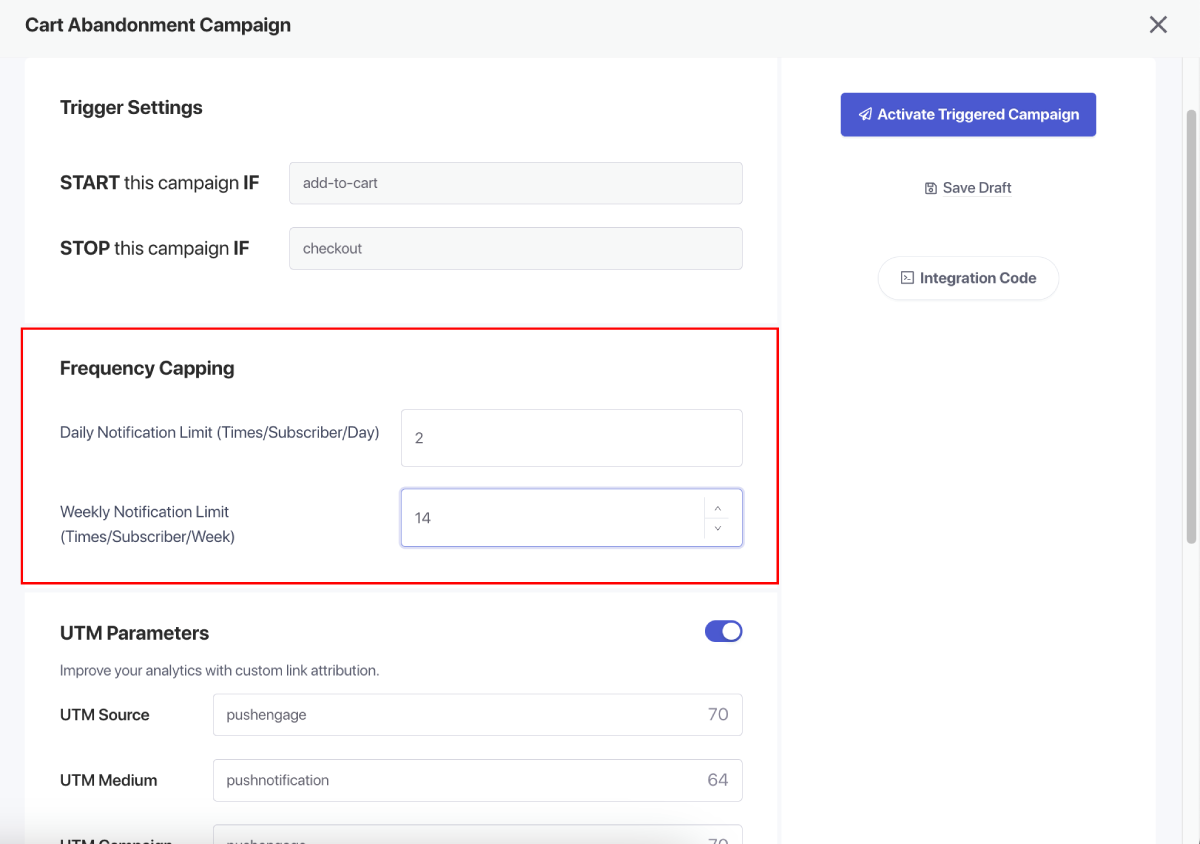
También puedes añadir parámetros UTM para estas campañas, de modo que sea más fácil para ti rastrearlas en Google Analytics.
Después de configurar los disparadores, guarda tus cambios.
Activación de las Campañas
Una vez que estés satisfecho con la configuración, activa tu campaña de disparadores.
También puedes ver los tutoriales en vídeo para repasar y entender cómo habilitar las Campañas de Disparadores más rápido.

Puedes ver las analíticas de la campaña y la conversión de los ingresos del objetivo si está habilitado.
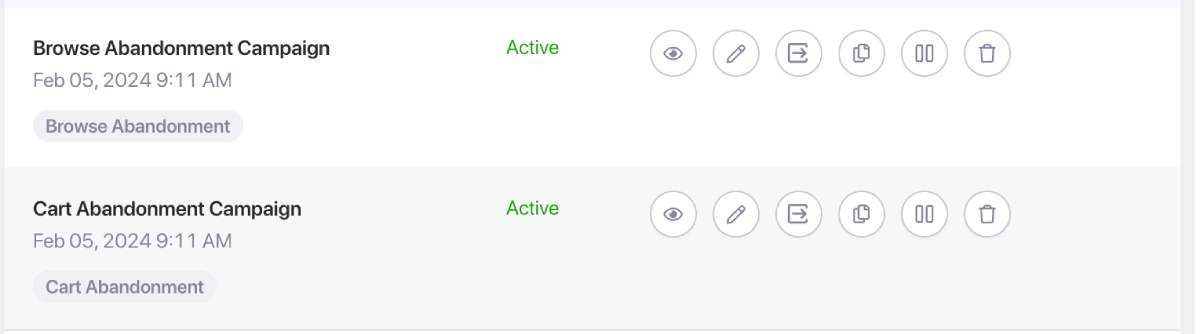
¡Eso es todo! Has conectado la integración de WooCommerce y habilitado las campañas personalizadas de abandono de carrito y navegación.
En caso de que encuentre algún problema, no dude en contactarnos haciendo clic aquí. Nuestro equipo de soporte podrá ayudarle.