Los mensajes dentro de la aplicación son mensajes que aparecen dentro de tu aplicación mientras alguien la está usando, situándose sobre la pantalla sin interrumpir lo que la aplicación está haciendo. Puedes usarlos para obtener permiso de push, incorporar a nuevos usuarios, recuperar carritos, anunciar actualizaciones, recuperar usuarios inactivos y solicitar valoraciones, todo en el momento en que el mensaje es relevante. Esta guía te muestra cómo crear y segmentar un mensaje dentro de la aplicación.
Antes de empezar
- Necesitas tener integrado el SDK móvil de PushEngage en tu aplicación. Los mensajes dentro de la aplicación se entregan a través del SDK de la aplicación, y el soporte comienza con el SDK de Android de PushEngage 1.0.0.
- Los usuarios no necesitan una suscripción de notificaciones push para ver mensajes dentro de la aplicación.
- Mensajes dentro de la aplicación es una función Pro. Si tu plan no lo incluye, verás una indicación para actualizar.
- Para usar desencadenadores de eventos, tu aplicación necesita disparar el evento a PushEngage.
Qué puedes hacer con los mensajes dentro de la aplicación
Un mensaje dentro de la aplicación se sitúa sobre tu aplicación mientras esta sigue funcionando, para que puedas contactar a las personas en contexto. Los objetivos comunes incluyen:
- Obtén permiso de push antes de mostrar el aviso del sistema operativo.
- Guía a los nuevos usuarios hacia el primer valor y reincorpora a cualquiera que se detenga.
- Recupera carritos e intenciones de bajada de precios en la misma sesión.
- Anuncia lo que se ha lanzado en la pantalla que afecta.
- Recupera usuarios inactivos con una oferta de regreso.
- Solicita valoraciones, comentarios y referencias en el momento adecuado.
Cada mensaje utiliza uno de los cuatro formatos:
| Formato | Qué es |
|---|---|
| Banner Superior | Un banner en la parte superior de la pantalla. |
| Banner Inferior | Un banner en la parte inferior de la pantalla. |
| Modal Central | Una tarjeta en el centro de la pantalla. |
| Pantalla Completa | Un mensaje que cubre toda la pantalla. |
Crear un mensaje dentro de la aplicación
- En el panel de PushEngage, ve a Campaña » Mensajes dentro de la aplicación y haz clic en Crear Nuevo Mensaje.
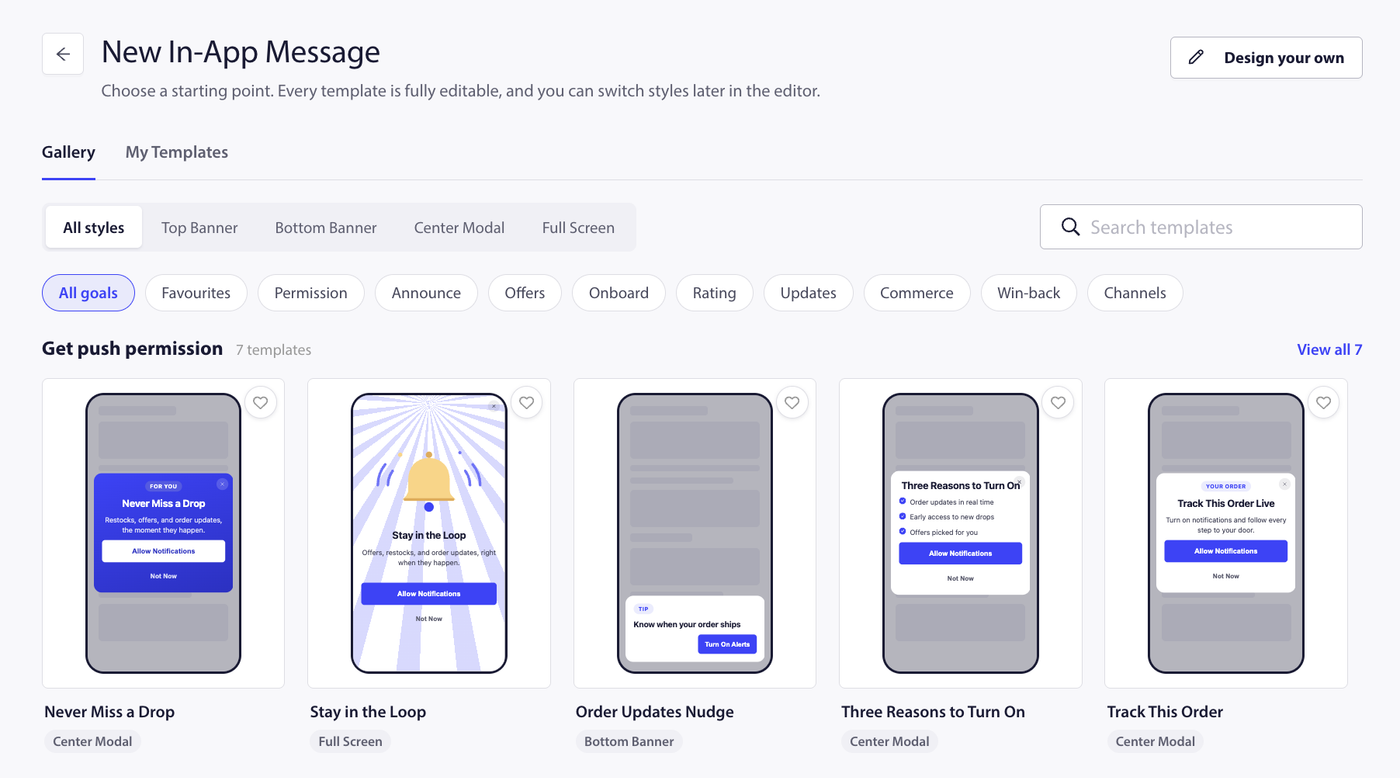
- Elige una plantilla de la galería de plantillas listas para editar o empieza con un mensaje en blanco. Puedes filtrar las plantillas por objetivo, como Obtener permiso de inserción, Anunciar, Oferta y promoción, Incorporar y educar, Calificación y comentarios, Actualizaciones y avisos, Carrito y comercio, Recuperación y participación, y Ampliar otros canales, o buscar plantillas por palabra clave.
- Diseña el mensaje en el paso Diseño.
- Establece el desencadenante y la audiencia en el paso Desencadenante y audiencia.
- Haz clic en Guardar y activar para publicarlo.
Diseña el mensaje
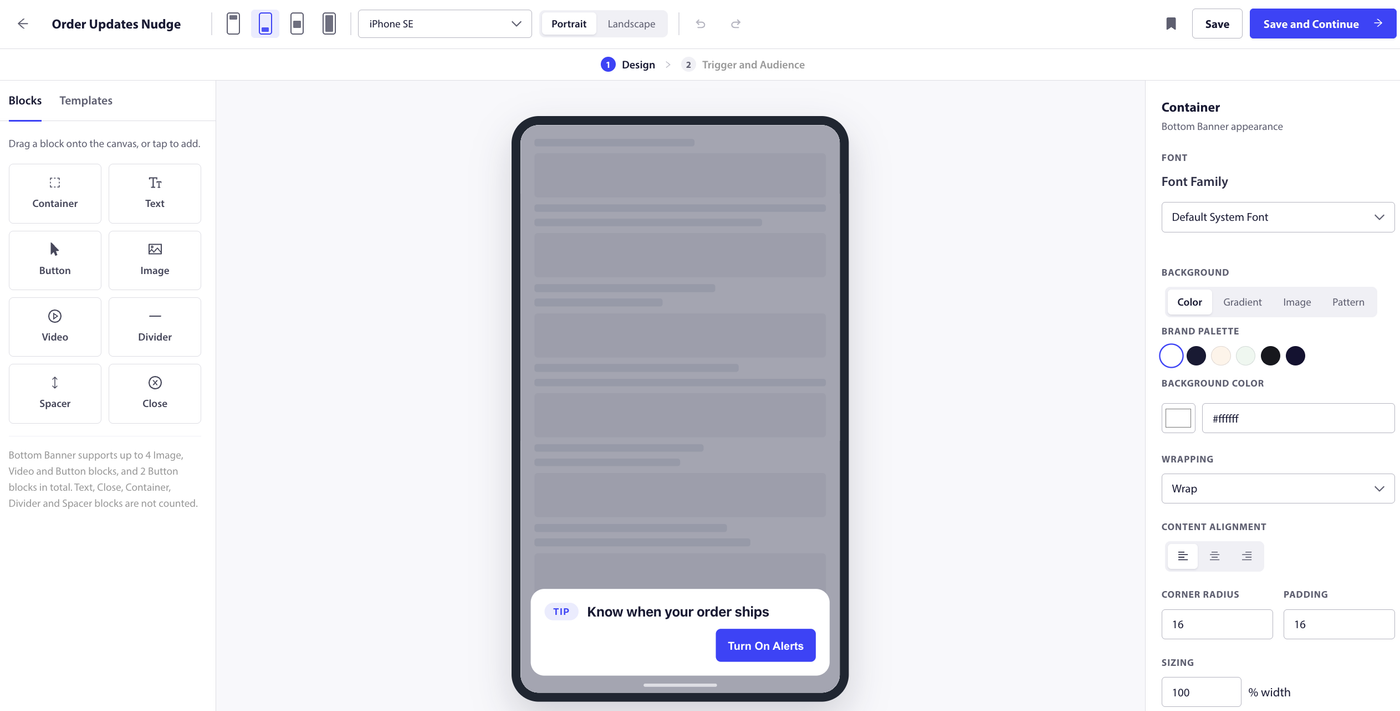
El paso Diseño es un editor basado en bloques. Añade y organiza bloques como texto (título, cuerpo, pie de foto, estadística o lista de verificación), una insignia, una imagen, hasta dos botones, un divisor y un espaciador, e incluye un botón de cierre. Un botón puede abrir una URL, descartar el mensaje, solicitar al usuario permiso de notificación o ejecutar una acción personalizada que tu aplicación maneje. Una vista previa en vivo muestra el mensaje en el formato que elegiste. También puedes guardar tu diseño en Mis plantillas para reutilizarlo más tarde.
Establece el desencadenante
Elige cuándo se muestra el mensaje:
- Apertura de la aplicación. El mensaje se muestra cuando la aplicación se abre después de activarla. Puedes añadir un retraso en segundos para que aparezca un momento después de que se abra la aplicación.
- Al ocurrir un evento. El mensaje se muestra cuando tu aplicación dispara un evento específico (usando
triggerIAMEvent). Introduce el nombre del evento y, opcionalmente, añade condiciones sobre los parámetros del evento para que solo se dispare cuando coincidan. Esto requiere que tu aplicación envíe el evento a PushEngage.
Elige la audiencia
Por defecto, el mensaje puede mostrarse a todo el mundo. Para acotarlo, segmenta y crea condiciones de audiencia sobre campos integrados como la versión del sistema operativo y la versión de la aplicación, y sobre tus propios atributos de suscriptor, combinándolos para que coincidan con todas o cualquiera de las condiciones.
Establece la visualización y la frecuencia
- Posición. Banner superior, Banner inferior, Modal central o Pantalla completa.
- Descartar después de. Cuánto tiempo permanece el mensaje en pantalla, en segundos, y si se descarta al tocarlo.
- Prioridad. Establece una prioridad para que PushEngage sepa qué mensaje mostrar primero cuando más de uno califica.
- Frecuencia. Muéstralo Una vez, Periódicamente con un intervalo, o Limitado a un número determinado de veces.
- Programación. Establece una hora de inicio y fin para que el mensaje solo se muestre durante una ventana.
Seguimiento del rendimiento
Una vez que un mensaje está activo, sus análisis muestran impresiones, clics y cierres, junto con recuentos de clics por botón y una tendencia a lo largo del tiempo, para que puedas ver cómo funciona cada mensaje y refinarlo. Los eventos se ponen en cola en el dispositivo mientras está sin conexión y se informan una vez que se reconecta, por lo que los recuentos se asientan después de que regresa la conectividad.
Preguntas frecuentes
¿Los usuarios necesitan una suscripción push para ver mensajes dentro de la aplicación?
No. Los mensajes dentro de la aplicación se muestran dentro de tu aplicación independientemente de si el usuario se ha suscrito a notificaciones push, por lo que incluso puedes usar uno para solicitar permiso de notificación.
¿Necesito añadir código para usar mensajes dentro de la aplicación?
Necesitas el SDK móvil de PushEngage integrado en tu app, ya que los mensajes dentro de la app se entregan a través de él. Los mensajes creados con el disparador de apertura de app funcionan una vez que el SDK está instalado. Los mensajes creados con el disparador de evento On también necesitan que tu app dispare ese evento con triggerIAMEvent, y un botón que ejecute una acción personalizada necesita que tu app la gestione con setIAMCustomActionHandler.
¿Qué formatos de mensaje puedo usar?
Cuatro: Banner Superior, Banner Inferior, Modal Central y Pantalla Completa. Cada uno se superpone a tu app mientras esta sigue funcionando.
¿Qué puede disparar un mensaje?
La apertura de la app (opcionalmente después de un retraso), o un evento personalizado que tu app envíe, opcionalmente filtrado por condiciones sobre los parámetros del evento.
¿Cómo controlo la frecuencia con la que alguien ve un mensaje?
Usa la configuración de frecuencia. Muéstralo una vez, a intervalos recurrentes o limitado a un número determinado de veces, y usa la prioridad para decidir qué mensaje gana cuando más de uno califica.
¿Por qué se etiqueta la mensajería dentro de la app como una función Pro?
Los mensajes dentro de la app están incluidos en Pro y superiores. Si tu plan no lo incluye, verás un aviso de actualización al abrir la función.
Si tienes algún problema, no dudes en contactarnos haciendo clic aquí. Nuestro equipo de soporte podrá ayudarte.