
Suchen Sie nach einer schnellen und einfachen Möglichkeit, eine WordPress-Checkout-Seite zu erstellen?
Nehmen wir an, Sie haben eine Landingpage, die Besucher wiederholt zu Leads oder zahlenden Kunden macht. Aber dann müssen Sie sicherstellen, dass Ihre Besucher tatsächlich für Ihr Produkt oder Ihre Dienstleistung bezahlen und den Checkout-Prozess abschließen können.
Müssen Sie also lernen zu programmieren? Benötigen Sie einen teuren Designer, um eine Checkout-Seite zu erstellen?
Glücklicherweise gibt es eine einfache Möglichkeit, eine WordPress-Checkout-Seite zu erstellen. In diesem Artikel helfen wir Ihnen, eine Checkout-Seite in weniger als 15 Minuten zu starten.
Sind Sie bereit? Legen wir los.
Was ist eine WordPress-Checkout-Seite und warum sollten Sie sich darum kümmern?
Eine Checkout-Seite soll Besucher, die daran interessiert sind, ein Produkt oder eine Dienstleistung von Ihnen zu kaufen, in zahlende Kunden umwandeln.
Aber bevor Sie beginnen, denken Sie daran, ein sehr klares und spezifisches Ziel für Ihre Checkout-Seite zu haben. Nur weil Sie viele Dinge tun können, heißt das nicht, dass Sie sie alle auf einer Seite tun sollten. Wenn Sie Ihren Besuchern zu viele Klickmöglichkeiten geben, werden sie höchstwahrscheinlich auf nichts klicken.
Standardmäßig erstellt WooCommerce für jede E-Commerce-Website eine Checkout-Seite. Und das ist in Ordnung, wenn Sie gerade erst anfangen. Aber wenn Sie Ihre Checkout-Seite für höhere Konversionsraten optimieren möchten, ist das extrem schwierig. Dann gibt es noch Probleme mit abgebrochenen Warenkörben.
Der beste Weg, dem entgegenzuwirken, ist die Erstellung einer benutzerdefinierten WordPress-Checkout-Seite. Mit einer benutzerdefinierten Seite können Sie hinzufügen:
- Testimonials und Social Proof zur Steigerung des Vertrauens
- Verwandte Produkte und Dienstleistungen zur Umsatzsteigerung
- Benutzerdefinierte Checkout-Formulare zur Reduzierung von Kaufzögerungen
- Zusätzliche Zahlungsoptionen
- Benutzerdefinierte WooCommerce-Checkout-Felder
Nachdem Sie nun die Vorteile der Erstellung einer benutzerdefinierten Checkout-Seite in WordPress kennen, erfahren Sie, wie Sie dies tun können.
Erstellen einer WordPress-Checkout-Seite
Nachdem Sie nun wissen, was Sie erstellen sollen, ist es an der Zeit, Ihre WordPress-Checkout-Seite zu starten. Wir empfehlen dringend die Verwendung von SeedProd, um Ihre Landingpages zu erstellen.

SeedProd ist der beste WordPress Landingpage-Builder. Er ist perfekt für Unternehmen, Blogger und Website-Besitzer, die hochkonvertierende Landingpages ohne Entwicklerkenntnisse erstellen möchten.
Mit SeedProd erhalten Sie vorgefertigte Vorlagen für hochkonvertierende Landingpages, die Sie sofort veröffentlichen können. Dies beinhaltet Vorlagen für:
- Verkaufsseiten
- Bald verfügbar-Seiten
- 404-Seiten
- Wartungsseiten
- Squeeze-Pages
- Anmeldeseiten
- Dankeschön-Seiten
- Webinar-Seiten
- Video-Seiten
Und vieles mehr!
Schritt 1: SeedProd installieren und aktivieren
Zuerst möchten Sie das SeedProd Pro Plugin installieren und aktivieren. Wenn Sie nicht sicher sind, wie das geht, lesen Sie diesen Artikel über die Installation eines WordPress Plugins. Gehen Sie dann in Ihrem WordPress-Dashboard zu SeedProd » Einstellungen und aktivieren Sie die Pro-Version:

Gehen Sie als Nächstes zu SeedProd » Seiten für eine Übersicht über das Landingpage-Dashboard von SeedProd. Hier sehen Sie die verschiedenen Arten von Landingpages, die Sie mit SeedProd erstellen können:

Beachten Sie, dass dies alles spezielle Seiten mit vorgefertigter Funktionalität und Designvorlagen sind. Für eine Verkaufs-Landingpage sollten Sie KEINE dieser speziellen Landingpages verwenden. Stattdessen erstellen Sie eine benutzerdefinierte Landingpage.
Scrollen Sie weiter nach unten und klicken Sie auf die Schaltfläche Neue Landingpage hinzufügen , um zu beginnen:
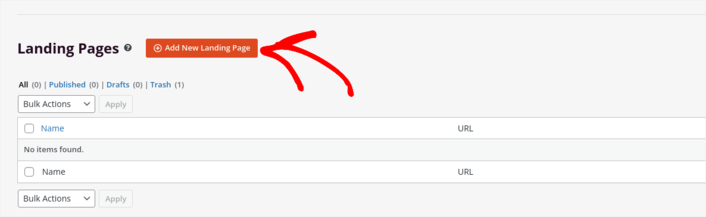
Schritt #2: Erstellen Sie eine neue WordPress-Checkout-Seite
Nachdem Sie auf die Schaltfläche Neue Landingpage erstellen geklickt haben, sehen Sie die Bibliothek von SeedProd mit Vorlagen für Landingpages. Dies sind professionell gestaltete Vorlagen für Landingpages, die vollständig responsiv sind.
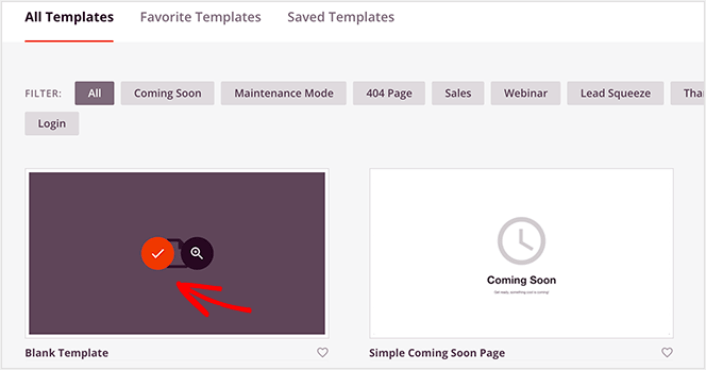
Als Nächstes können Sie eine dieser Vorlagen auswählen, um Ihnen den Einstieg zu erleichtern. Denken Sie daran, dass die Vorlage nur ein Ausgangspunkt ist. Sie können später alles an der Seite anpassen. Finden Sie vorerst eine Vorlage, die Ihrer Meinung nach passt. Wir verwenden für dieses Tutorial die Leere Vorlage, aber Sie können jede beliebige Vorlage auswählen.
Schritt #3: Passen Sie das Design Ihrer WordPress-Checkout-Seite an
Der visuelle Builder von SeedProd ermöglicht es Ihnen, Ihre Landingpage mit Drag-and-Drop-Inhaltsblöcken anzupassen.
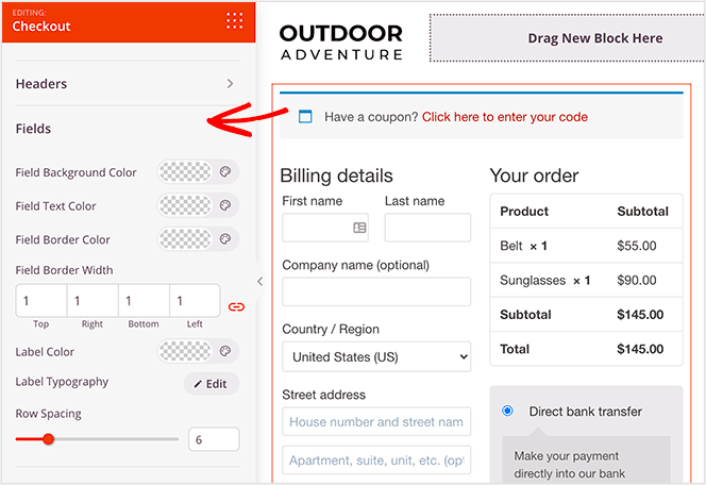
Sie k nen in wenigen Minuten eine vollst ndig angepasste Kopfzeile f r Ihre Dankesseite erstellen. Sie k nen sogar benutzerdefinierte Elemente hinzuf gen, um Ihren Traffic zu berzeugen und zu konvertieren. Sie k nen zum Beispiel ein Videomodul erstellen und ein YouTube-Video einbetten, um Ihre Besucher davon zu berzeugen, Ihr Produkt oder Ihre Dienstleistung zu kaufen.
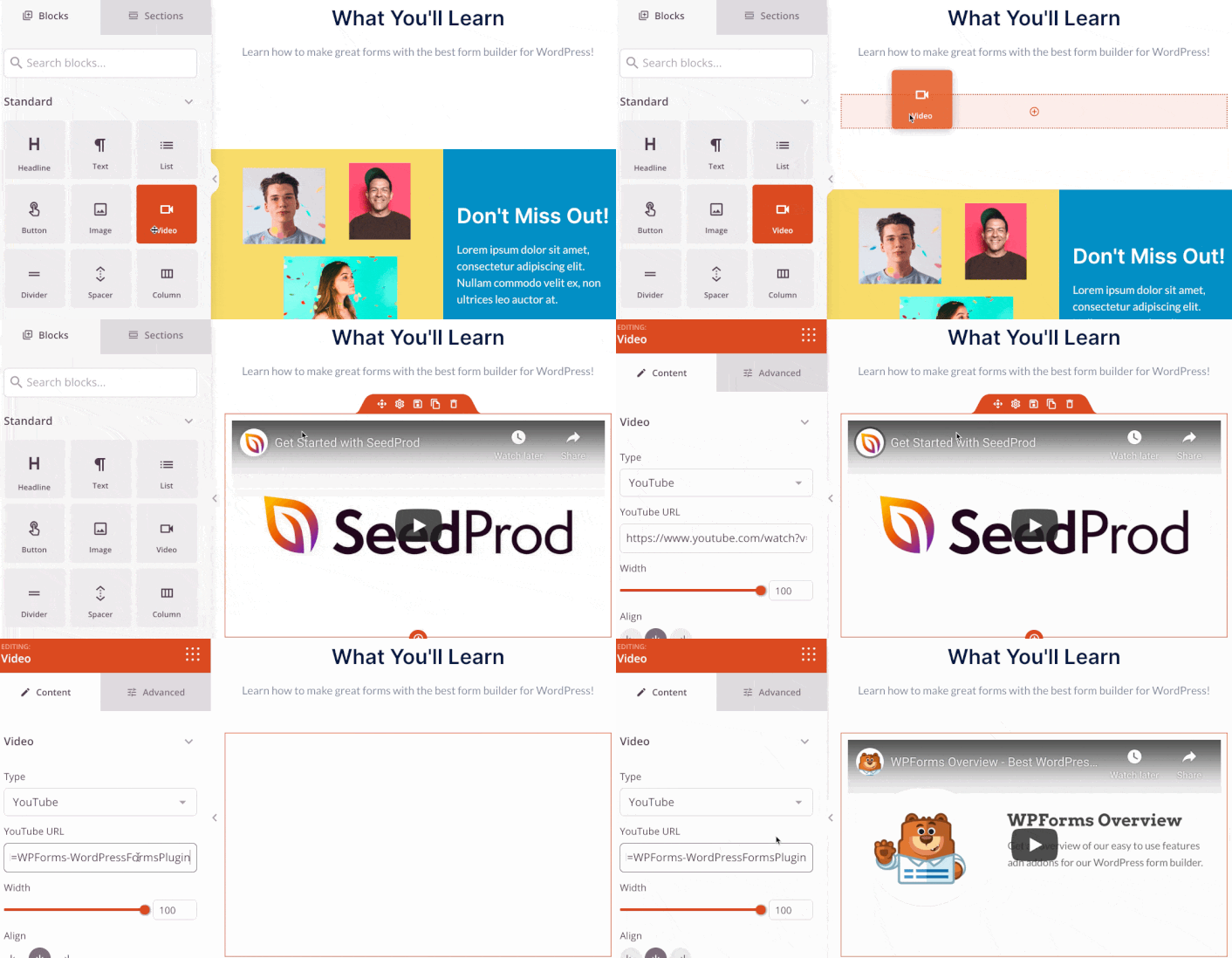
Es ist auch sehr einfach, einen Abschnitt mit einer kurzen Beschreibung Ihres Produkts oder Ihrer Dienstleistung hinzuzufügen. Gehen Sie zum Tab Abschnitte im visuellen Builder und unter dem Abschnitt Hero finden Sie mehrere vorgefertigte Vorlagen, die Sie mit einem einzigen Klick importieren können.
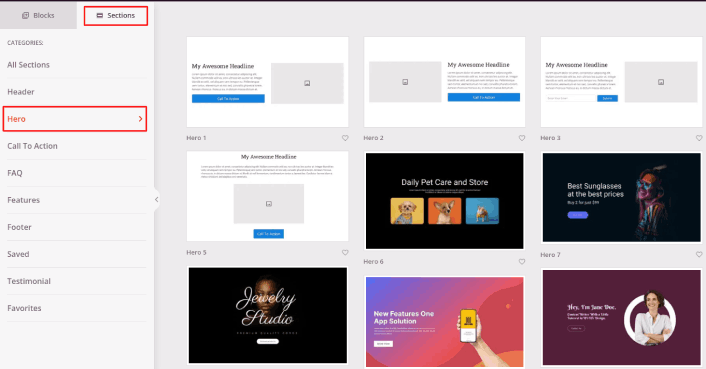
Wählen Sie eine aus, die Ihnen gefällt.
Machen Sie sich keine Sorgen um die Farben oder den Inhalt. Sie können alles davon bearbeiten. Worauf Sie achten sollten, ist ein Layout, das gut zu Ihrer Vorlage passt.
Sie können den Hero-Abschnitt auf die gleiche Weise anpassen, wie wir es zuvor getan haben, indem Sie ein anderes Bild auswählen und die Überschrift und Beschreibung ändern. Fügen Sie währenddessen eine Call-to-Action-Schaltfläche hinzu, die Besucher zum Kauf bei Ihnen animiert.
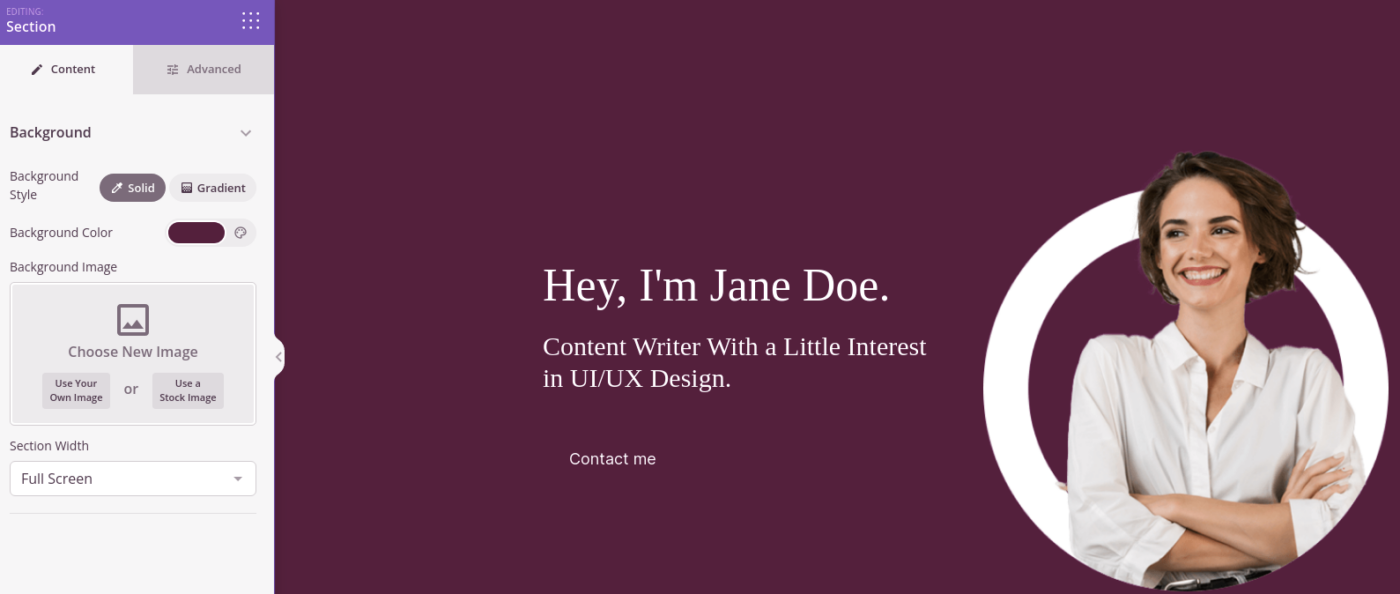
Es ist ganz einfach! Wenn Sie mit der Anpassung Ihrer Dankesseite fertig sind, klicken Sie auf die Schaltfläche Speichern. Um beliebte Produkte hinzuzufügen, wählen Sie den Block Bestseller-Produkte aus dem WooCommerce-Bereich aus und ziehen Sie ihn auf Ihre Seite.
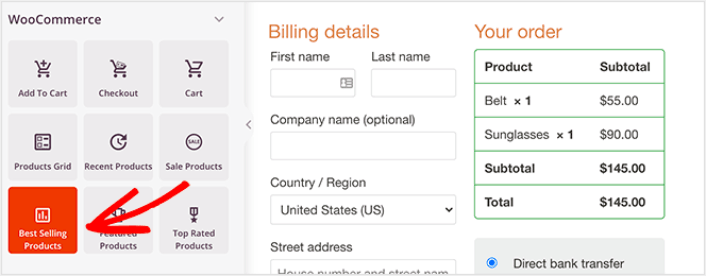
Es ist zu diesem Zeitpunkt eine gute Idee, den Überschriftenblock zu ziehen und ihn in etwas wie „Beliebte Produkte“ zu ändern. So wissen die Leute genau, was sie sehen.
Sie können auch Testimonials hinzufügen, um Ihre Konversionsraten zu steigern. Gehen Sie einfach zu den Erweiterten Blöcken und ziehen Sie den Block Testimonials auf Ihre Checkout-Seite.
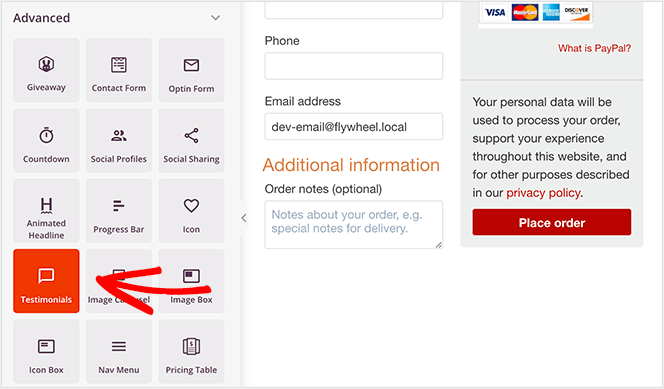
Anstelle der standardmäßigen WooCommerce-Kasse haben Sie jetzt eine hochkonvertierende WordPress-Kasse, die auf Ihr Publikum zugeschnitten ist.
Schritt #4: Konfigurieren Sie Ihre Seiteneinstellungen
Nachdem Sie mit der Gestaltung Ihrer Dankesseite fertig sind, klicken Sie auf den Tab Verbinden oben in Ihrem Page Builder und wählen Sie Ihren E-Mail-Marketing-Anbieter aus, um Leads auf Ihrer Website zu sammeln.
HINWEIS: Dieser Schritt ist nur erforderlich, wenn Ihre Kunden einen anderen Dienst abonnieren sollen. Wenn Sie also versuchen, einen Dienst zu verkaufen, können Sie das Verbinden des E-Mail-Marketing-Dienstes überspringen.
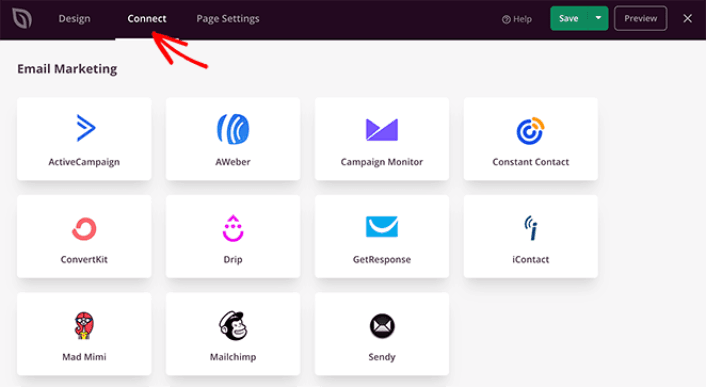
Klicken Sie dann auf den Tab Seiteneinstellungen oben auf Ihrem Bildschirm.
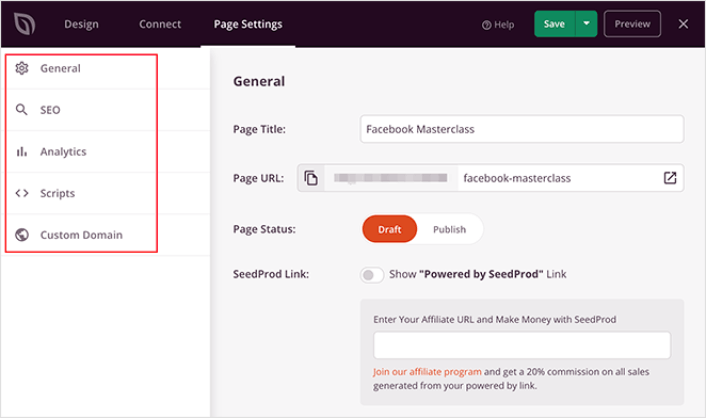
Hier können Sie ein SEO-Plugin und ein Google Analytics-Plugin zu Ihrer Dankesseite hinzufügen. Sie können sogar benutzerdefinierte Tracking-Codes wie einen Facebook-Pixel oder einen Pinterest-Pixel einrichten, um die Anzeigenleistung zu verfolgen.
Schritt Nr. 5: Veröffentlichen Sie Ihre WordPress-Kasse
Lassen Sie uns nun Ihr Design veröffentlichen. Klicken Sie dazu auf den Dropdown-Pfeil neben der Schaltfläche Speichern und klicken Sie auf Veröffentlichen.
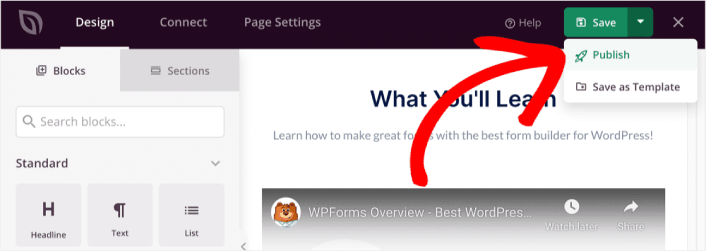
Weisen Sie dann Ihre neue WordPress-Kasse WooCommerce zu. Dies beinhaltet die Änderung der Standard-WooCommerce-Einstellungen und das Hinzufügen der URL für Ihre neue Seite.
Um diese Einstellung zu konfigurieren, gehen Sie zu WooCommerce » Einstellungen und klicken Sie auf die Registerkarte Erweitert. Suchen Sie dann neben der Überschrift Kasse die Seite, die Sie gerade erstellt haben.
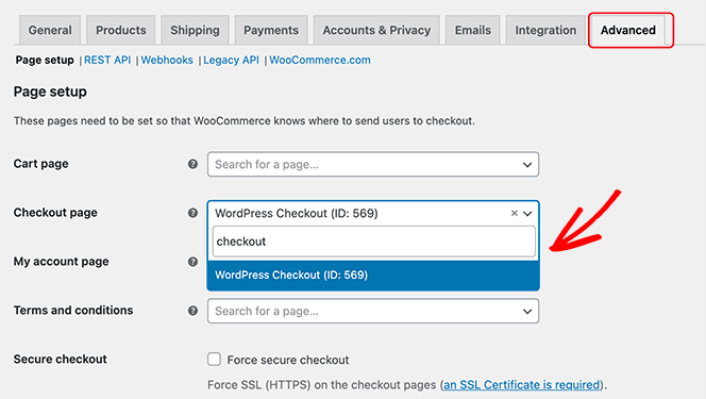
Wenn ein Besucher nun auf „Zur Kasse gehen“ klickt, gelangt er zu Ihrem neuen, hochkonvertierenden Kassenbildschirm, den Sie gerade erstellt haben.
Was tun, nachdem Sie eine WordPress-Kasse erstellt haben
Jetzt, da Ihre Dankesseite online ist, ist es an der Zeit, sich um Ihren Traffic, Ihr Engagement und Ihren Umsatz zu kümmern. Sie sollten Push-Benachrichtigungen auf Ihrer Website verwenden. Push-Benachrichtigungen sind ein großartiges Marketinginstrument, das Ihnen helfen kann, Ihr Geschäft auszubauen.
Werfen Sie einen Blick auf diese epischen Ressourcen und Sie werden verstehen, was wir meinen:
- 7 clevere Strategien zur Steigerung des Kundenengagements
- Sind Push-Benachrichtigungen effektiv? 7 Statistiken + 3 Expertentipps
- Einrichtung von Push-Benachrichtigungen für abgebrochene Warenkörbe (einfaches Tutorial)
Wir empfehlen die Verwendung von PushEngage, um Ihre Push-Benachrichtigungskampagnen zu erstellen. PushEngage ist die weltweit führende Push-Benachrichtigungssoftware. Wenn Sie also noch nicht dazu gekommen sind, starten Sie noch heute mit PushEngage!


