
Suchen Sie nach einer schnellen und einfachen Möglichkeit, eine Webinar-Landingpage in WordPress zu erstellen?
Ein Webinar zu veranstalten ist schwierig. Es geht nicht nur darum, live zu gehen und Inhalte zu erstellen. Sie müssen Ihr Webinar so gut wie möglich bewerben, bevor Sie es starten. Und Ihr Geschäft hängt davon ab, wie viele Leute sich für das Webinar anmelden.
Sicher, Sie erhalten einige Abonnenten, indem Sie auf LinkedIn und Twitter posten und automatische DMs erstellen. Aber das ist schwer zu verwalten und Sie haben nur sehr wenig Kontrolle über die Funktionen. Ganz zu schweigen davon, dass Social-Media-Plattformen normalerweise nur organische Inhalte bewerben, die Benutzer nicht auf eine andere Website führen.
Hier kann Ihnen eine Webinar-Landingpage in WordPress helfen. Aber wie erstellt man eine Webinar-Landingpage? Benötigen Sie Entwickler, die das für Sie erledigen? Wie einfach lässt sich diese Seite ändern und anpassen, wenn Sie kurzfristige Änderungen vornehmen müssen?
Glücklicherweise gibt es eine einfache Möglichkeit, eine Webinar-Landingpage in WordPress zu erstellen. In diesem Artikel helfen wir Ihnen, Ihre Webinar-Landingpage in weniger als 15 Minuten zu starten.
Sind Sie bereit? Legen wir los.
Was ist eine Webinar-Landingpage?
Eine Webinar-Landingpage ist eine vollständig anpassbare Webseite, die darauf abzielt, Ihren Besuchern einen Grund zu geben, sich für Ihr Webinar anzumelden. Im Gegensatz zu einer Social-Media-Seite konzentriert sich die Landingpage ausschließlich darauf, Leute zur Anmeldung zu bewegen. Und das Beste daran ist, dass Sie ein aufgezeichnetes Webinar laufen lassen können, das Sie bis zum St. Nimmerleinstag bewerben können!
Das Coole an einer Webinar-Landingpage in WordPress ist, dass Sie sie nach Belieben anpassen können. Sie können Elemente in Ihre Webinar-Landingpage aufnehmen und steuern, was Sie mit einer Social-Media-Profilseite nicht wirklich tun können.
Sie können eine Webinar-Landingpage erstellen, um Ihren eigenen Kurs oder sogar eine Beratungsdienstleistung zu bewerben.
Das Beste daran: Sie können Ihre Anmeldungen auf SO viele Arten in zahlende Kunden umwandeln.
Abhängig davon, wie viel Zeit Sie haben und wie viel Geld Sie von Ihren Abonnenten erwarten, könnten Sie:
- Bieten Sie Gutscheine und Rabatte an
- Veranstalten Sie eine Verlosung
- Erstellen Sie einen kostenlosen Leitfaden oder eine Checkliste als Lead-Magnet
- Spenden von Fans annehmen
Und vieles mehr!
Aber bevor Sie beginnen, denken Sie daran, ein sehr klares und spezifisches Ziel für Ihre Landingpage zu haben. Nur weil Sie viele Dinge tun können, heißt das nicht, dass Sie sie alle auf einer Seite tun sollten. Wenn Sie Ihren Besuchern zu viele Klickmöglichkeiten bieten, werden sie oft gar nichts anklicken.
Was haben alle erfolgreichen Webinar-Landingpages gemeinsam?
Jetzt, da Sie wissen, was eine Webinar-Landingpage in WordPress leistet und warum Sie eine erstellen sollten, ist es an der Zeit, einen Entwurf für Ihre Landingpage zu erstellen. Wenn Sie sich erfolgreiche Landingpages ansehen, werden Sie feststellen, dass sie alle einige sehr grundlegende gemeinsame Elemente haben:
- Überschrift: Mit der Überschrift erregen Sie die Aufmerksamkeit der Leute und wecken ihr Interesse, weiterzulesen und mehr über Sie zu erfahren.
- Beschreibung: Direkt unter der Überschrift sollten Sie eine Beschreibung dessen haben, was Ihre Zuschauer vom Rest der Seite erwarten können. Dies ist auch ein großartiger Ort, um Leser davon zu überzeugen, sich für Ihr Webinar anzumelden.
- Neueste Episoden: Sobald die Leute wissen, was sie von Ihrer Marke erwarten können, geben Sie ihnen einen Vorgeschmack auf Ihre Show, indem Sie Ihre neuesten Episoden auflisten. Wir empfehlen, maximal 3-5 Episoden zu zeigen.
- Anmelden-Button: Fügen Sie einen Anmelden-Button hinzu, damit Ihre Besucher zu Webinar-Abonnenten werden. Dies ist der Call-to-Action (CTA)-Button. Er ist es, der Ihre Besucher dazu anregt, auf Ihrer Seite aktiv zu werden. Je nach Ziel Ihrer Landingpage variiert Ihr CTA.
- Social Proof: Eine großartige Möglichkeit, Ihren Lesern einen starken Grund für ein Abonnement zu geben, ist das Anbieten von Social Proof. Social Proof sagt Ihrem Besucher einfach, dass es andere Leute gibt, die bereits die gleiche Aktion ausführen, die Sie von ihnen erwarten.
- Newsletter-Anmeldung: Sobald Sie Ihre Besucher mit dem Kernangebot angesprochen haben, können Sie sie auch bitten, E-Mail-Abonnenten zu werden. Sie können sie auch bitten, Push-Benachrichtigungsabonnenten zu werden, indem Sie eine Click-to-Subscribe-Schaltfläche verwenden. Es ist immer am besten, wenn Sie im Gegenzug etwas Wertvolles anbieten.
- Social-Sharing-Buttons: Je mehr Leute auf Social Media über Sie sprechen, desto besser sind Ihre Chancen, Ihre Abonnenten in die Höhe schnellen zu lassen. Platzieren Sie also Social-Sharing-Buttons auf Ihrer Landingpage, um die Leute zu ermutigen, sie in sozialen Medien zu teilen.
Denken Sie daran, dies sind nur die grundlegendsten Teile jeder erfolgreichen Landingpage. Für Ihre Seite können Sie viele weitere Abschnitte hinzufügen und benutzerdefinierte Angebote erstellen, um Ihre Konversionen zu steigern.
So erstellen Sie eine Webinar-Landingpage in WordPress
Jetzt, da Sie wissen, was Sie erstellen sollen, ist es an der Zeit, Ihre Webinar-Landingpage in WordPress zu starten. Für dieses Tutorial empfehlen wir dringend die Verwendung von SeedProd, um Ihre Landingpages zu erstellen.

SeedProd ist der beste WordPress Landingpage-Builder. Er ist perfekt für Unternehmen, Blogger und Website-Besitzer, die hochkonvertierende Landingpages ohne Entwicklerkenntnisse erstellen möchten.
Mit SeedProd erhalten Sie vorgefertigte Vorlagen für hochkonvertierende Landingpages, die Sie sofort veröffentlichen können. Dies beinhaltet Vorlagen für:
- Verkaufsseiten
- Bald verfügbar-Seiten
- 404-Seiten
- Wartungsseiten
- Squeeze-Pages
- Anmeldeseiten
- Dankeschön-Seiten
- Webinar-Seiten
- Video-Seiten
Und vieles mehr!
Schritt 1: SeedProd installieren und aktivieren
Zuerst möchten Sie das SeedProd Pro Plugin installieren und aktivieren. Wenn Sie nicht sicher sind, wie das geht, lesen Sie diesen Artikel über die Installation eines WordPress Plugins. Gehen Sie dann in Ihrem WordPress-Dashboard zu SeedProd » Einstellungen und aktivieren Sie die Pro-Version:

Gehen Sie als Nächstes zu SeedProd » Seiten für eine Übersicht über das Landingpage-Dashboard von SeedProd. Hier sehen Sie die verschiedenen Arten von Landingpages, die Sie mit SeedProd erstellen können:

Beachten Sie, dass dies alles spezielle Seiten mit vorgefertigter Funktionalität und Designvorlagen sind. Für eine Webinar-Landingpage sollten Sie KEINE dieser speziellen Landingpages verwenden. Erstellen Sie stattdessen eine benutzerdefinierte Landingpage.
Scrollen Sie weiter nach unten und klicken Sie auf die Schaltfläche Neue Landingpage hinzufügen , um zu beginnen:
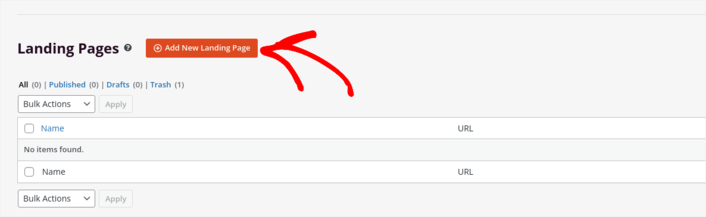
Schritt #2: Erstellen Sie eine neue Landingpage
Nachdem Sie auf die Schaltfläche Neue Landingpage erstellen geklickt haben, sehen Sie die Bibliothek von SeedProd mit Vorlagen für Landingpages. Dies sind professionell gestaltete Vorlagen für Landingpages, die vollständig responsiv sind.
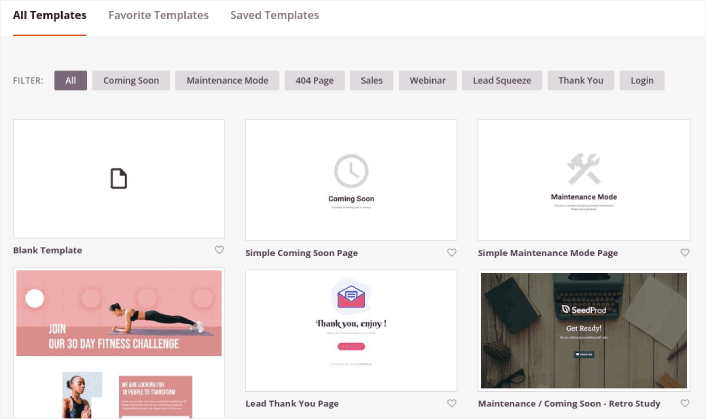
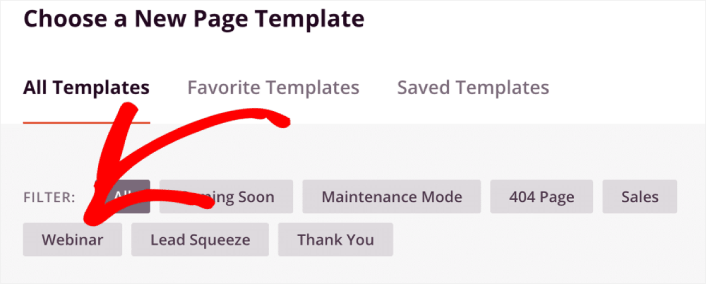
Als Nächstes können Sie eine dieser Vorlagen auswählen, um Ihnen den Einstieg zu erleichtern. Denken Sie daran, dass die Vorlage nur ein Ausgangspunkt ist. Sie können später alles an der Seite anpassen. Suchen Sie vorerst eine Vorlage, von der Sie denken, dass sie passen wird. Wenn sich die Vorlagenseite öffnet, können Sie auf Webinar klicken, um die Liste zu filtern:
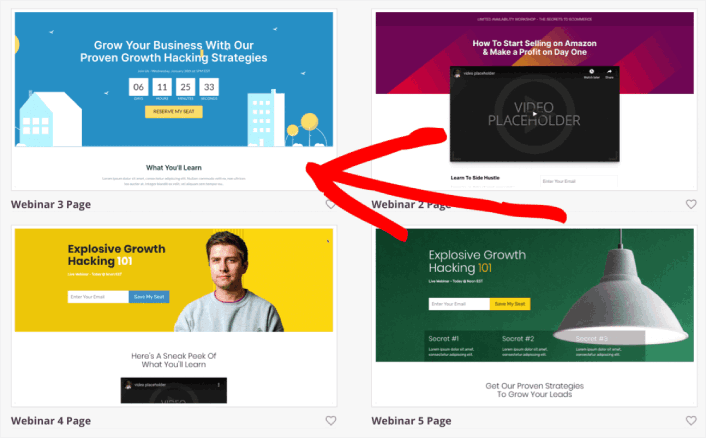
Für diese Anleitung passen wir die Vorlage Webinar 3 Page an. Klicken Sie jetzt darauf.
Als Nächstes werden wir die Landingpage anpassen.
Schritt #3: Passen Sie das Design Ihrer Landingpage an
Der visuelle Builder von SeedProd ermöglicht es Ihnen, Ihre Landingpage mit Drag-and-Drop-Inhaltsblöcken anzupassen.
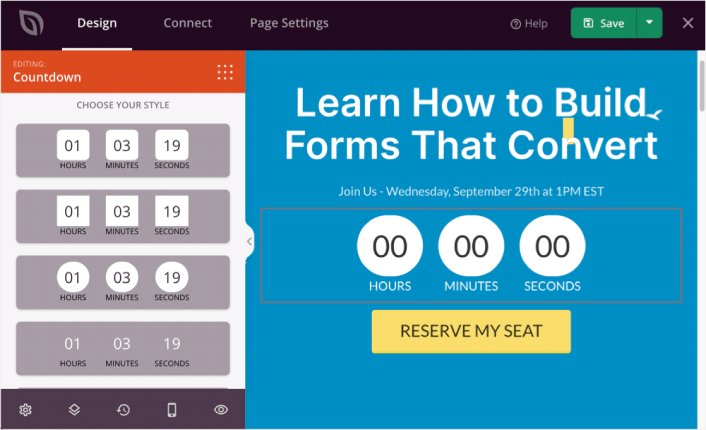
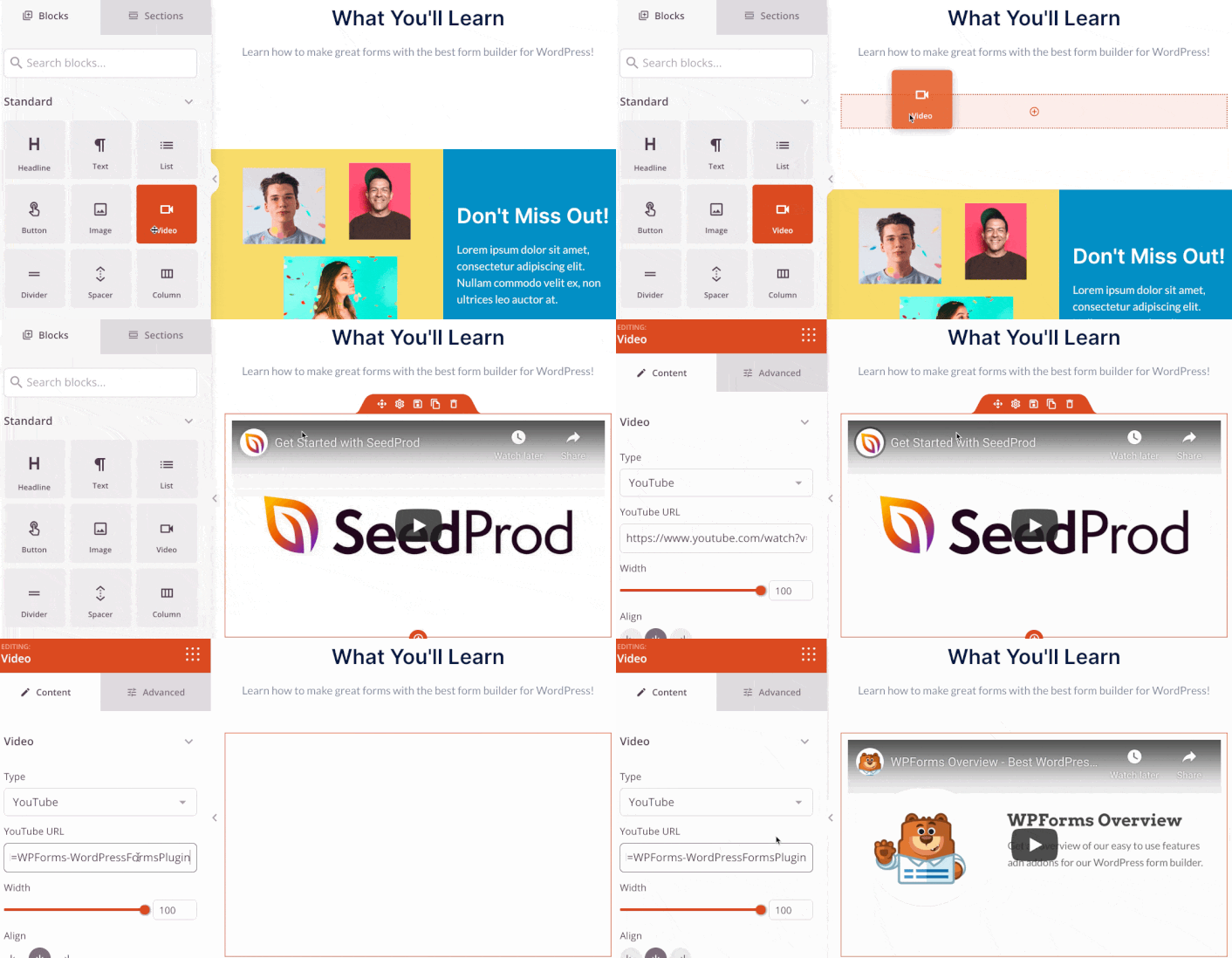
Sie können in wenigen Minuten einen voll anpassbaren Header für Ihre Landingpage erstellen. Sie können sogar benutzerdefinierte Elemente hinzufügen, um Ihren Traffic zu überzeugen und zu konvertieren. Sie können zum Beispiel ein Videomodul erstellen und ein YouTube-Video einbetten, um Ihre Besucher davon zu überzeugen, sich für Ihr Webinar anzumelden.
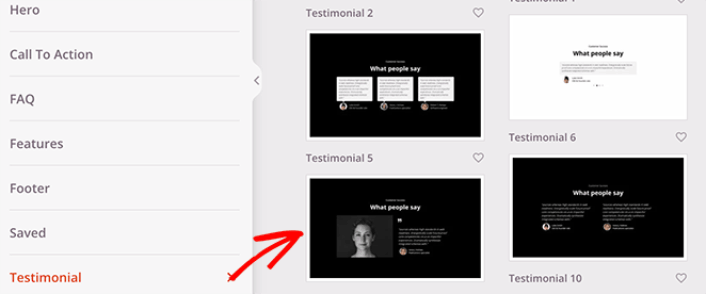
Es ist auch super einfach, einen Abschnitt mit einer kurzen Beschreibung Ihres Webinars hinzuzufügen. Gehen Sie zum Tab Abschnitte im visuellen Builder und unter dem Abschnitt Hero finden Sie mehrere vorgefertigte Vorlagen, die Sie mit einem einzigen Klick importieren können.
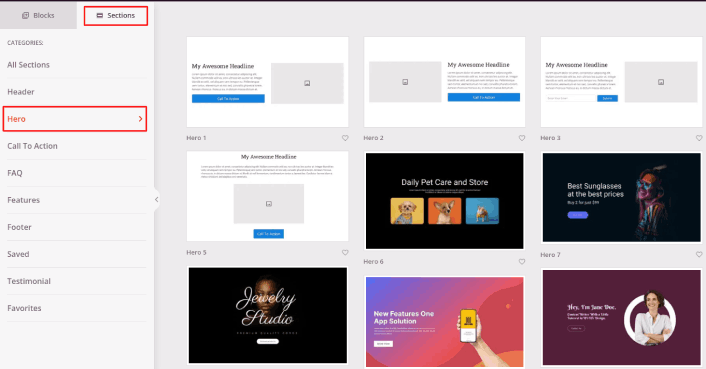
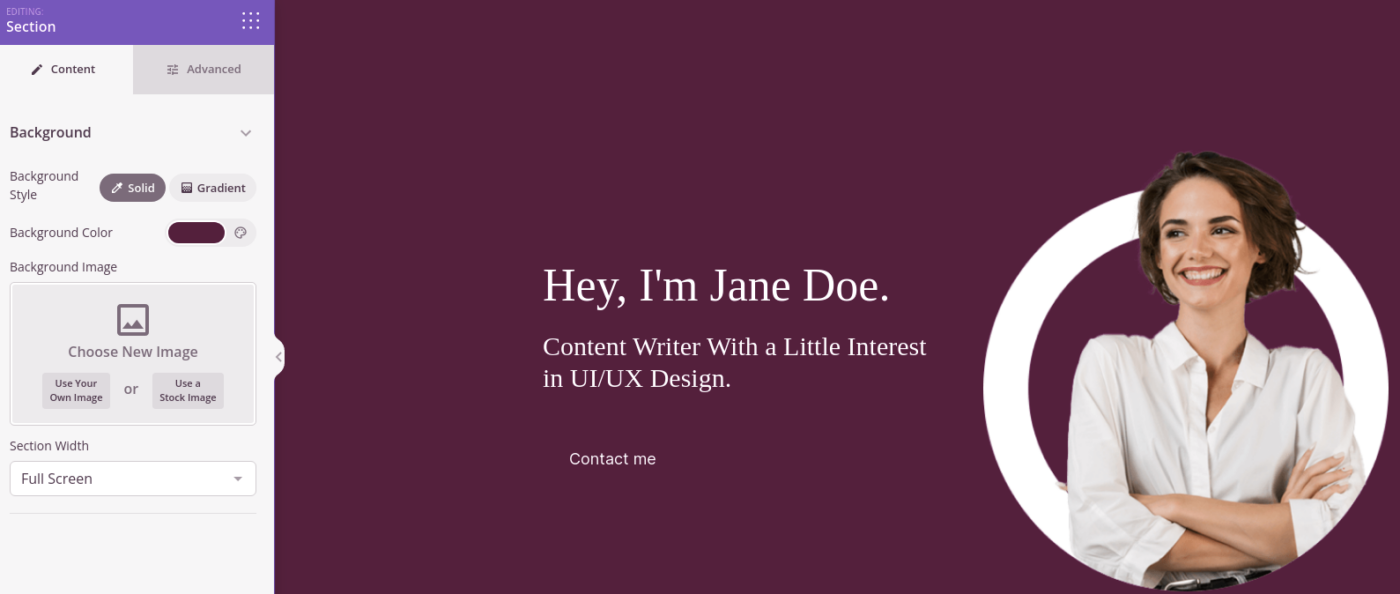
Wählen Sie eine aus, die Ihnen gefällt. Machen Sie sich keine Sorgen um Farben oder Inhalte. Sie können alles bearbeiten. Achten Sie auf ein Layout, das gut zu Ihrer Vorlage passt.
Sie können den Hero-Abschnitt auf die gleiche Weise anpassen, wie wir es zuvor getan haben, indem Sie ein anderes Bild auswählen und die Überschrift und Beschreibung ändern. Fügen Sie währenddessen einen Call-to-Action-Button hinzu, der die Zuschauer dazu anregt, sich auch für Ihr Webinar anzumelden.
Wählen Sie als Nächstes im Tab Abschnitte die Überschrift Testimonials aus und wählen Sie ein Design, das Ihnen gefällt. Und schon haben Sie einen Testimonial-Abschnitt auf Ihrer Landingpage.
Es ist so einfach!
Schritt 4: Fügen Sie einen Click-to-Subscribe-Button zu Ihrer Webinar-Landingpage hinzu
Sie können auch eine Click-to-Subscribe-Schaltfläche hinzufügen, um Push-Benachrichtigungsabonnenten zu sammeln. Push-Benachrichtigungen sind eine großartige Möglichkeit, Ihren wiederkehrenden Traffic zu erhöhen, mehr Engagement zu erzielen und sogar offizielle Merchandise-Artikel zu verkaufen, wenn Sie welche haben.
Ziehen Sie in SeedProd einfach das Modul Benutzerdefinierter HTML-Code aus der Seitenleiste per Drag & Drop.
Wir haben den Abonnement-Button direkt unter dem E-Mail-Anmeldeformular im ersten Bereich platziert.

Sie können den Button aber auch überall einfügen, wo Sie möchten.
Für diesen Teil benötigen Sie einige Erfahrung mit HTML und CSS. Oder Sie können diesen Code kopieren und in Ihren benutzerdefinierten HTML-Block einfügen:
<button onclick="subscribeOnClickButton()" style="border: none; padding-left: 5%; padding-right:5%; text-align: center; display: inline-block; color: blue;">Get Updates via Push Notifications</button>Das ist ein Standardbutton in HTML mit sehr wenig Styling. Das Einzige, was besonders ist, ist die onclick-Funktion im Code. Sie bedeutet im Grunde, dass Ihre Besucher auf den Button klicken können, um etwas zu abonnieren. Jetzt müssen wir dem Button zusätzlichen Code geben, damit Ihre Besucher Push-Benachrichtigungen abonnieren können.
Gehen Sie zur PushEngage-Startseite und klicken Sie auf die Schaltfläche Los geht's:

Wählen Sie dann den kostenlosen Plan, um PushEngage auszuprobieren, oder wählen Sie einen kostenpflichtigen Plan, wenn Sie Ihr Geschäft ernsthaft ausbauen möchten. Die kostenpflichtigen Pläne bieten mehr Kampagnenoptionen und die Möglichkeit, noch größere Abonnentenlisten aufzubauen.
Navigieren Sie in Ihrem PushEngage-Dashboard zu Site Settings » Site Details und klicken Sie auf die Schaltfläche Click Here for Setup Instructions. Unter Any Site erhalten Sie Ihren Installationscode:

WARNUNG: Sie müssen den Code kopieren, den Sie von Ihrem Dashboard erhalten. Der Code ist für jeden PushEngage-Benutzer eindeutig. Sie können den Code im Bild nicht kopieren und Push-Benachrichtigungsabonnenten sammeln.
Sobald Sie den Code in Ihrem PushEngage-Dashboard haben, fügen Sie dieses Snippet zu Ihrem Code hinzu:
<script> window._peq = window._peq || [];</script> <script>
function subscribeOnClickButton(){
window._peq.push(['subscribe',{}.pe,function(res){
if(res.statuscode==1)
{
// Code to return response
console.log(res);
}
}]);
}
</script>
Ihr endgültiger Code sollte ungefähr so aussehen:
<script src="https://clientcdn.pushengage.com/core/02a6e92667ae2279fcba8932356c1d93.js" async></script>
<script> window._peq = window._peq || [];</script> <script>
function subscribeOnClickButton(){
window._peq.push(['subscribe',{}.pe,function(res){
if(res.statuscode==1)
{
// Code to return response
console.log(res);
}
}]);
}
</script>
Sie möchten diesen Code nach dem Code für den Button in den HTML-Block Ihrer Landingpage einfügen. Er sollte ungefähr so aussehen:

Passen Sie die Stile für den Button gerne nach Belieben an. Wenn Sie mit der Anpassung Ihrer Webinar-Landingpage fertig sind, klicken Sie auf die Schaltfläche Speichern.
Schritt #5: Konfigurieren Sie Ihre Seiteneinstellungen
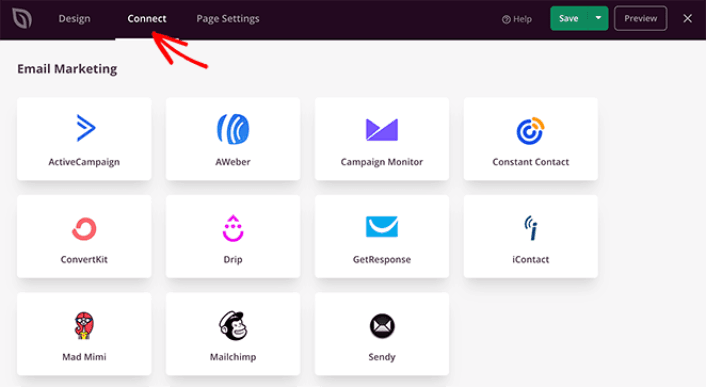
Nachdem Sie Ihre Webinar-Seite gestaltet haben, klicken Sie oben im Page Builder auf den Tab Verbinden und wählen Sie Ihren E-Mail-Marketing-Anbieter aus, um Leads auf Ihrer Website zu sammeln.
Klicken Sie dann auf den Tab Seiteneinstellungen oben auf Ihrem Bildschirm.
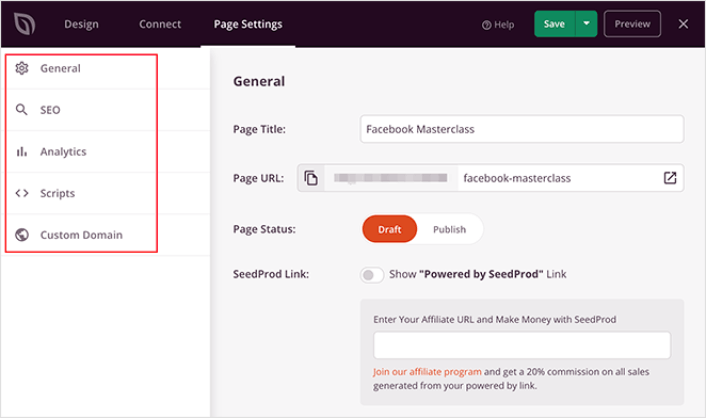
Hier können Sie Ihrer Landingpage ein SEO-Plugin und ein Google Analytics-Plugin hinzufügen. Sie können sogar benutzerdefinierte Tracking-Codes wie einen Facebook-Pixel oder einen Pinterest-Pixel einrichten, um die Anzeigenleistung zu verfolgen.
Schritt 6: Veröffentlichen Sie Ihre Webinar-Landingpage in WordPress
Lassen Sie uns nun Ihr Design veröffentlichen. Klicken Sie dazu auf den Dropdown-Pfeil neben der Schaltfläche Speichern und klicken Sie auf Veröffentlichen.
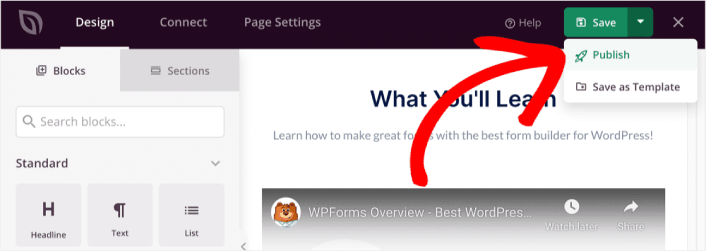
Sie können dann auf die Schaltfläche Live-Seite anzeigen klicken, um zu sehen, wie sie aussieht.
Herzlichen Glückwunsch! Sie haben gerade Ihre allererste Webinar-Landingpage veröffentlicht.
Was tun, nachdem Sie eine Webinar-Landingpage erstellt haben
Jetzt, da Ihre Webinar-Landingpage live ist, ist es an der Zeit, sich um Ihren Traffic, Ihr Engagement und Ihren Umsatz zu kümmern. Sie sollten versuchen, Push-Benachrichtigungen auf Ihrer Website zu verwenden. Push-Benachrichtigungen sind ein großartiges Marketinginstrument, das Ihnen helfen kann, Ihr Geschäft auszubauen.
Werfen Sie einen Blick auf diese epischen Ressourcen und Sie werden verstehen, was wir meinen:
- 7 clevere Strategien zur Steigerung des Kundenengagements
- Sind Push-Benachrichtigungen effektiv? 7 Statistiken + 3 Expertentipps
- Einrichtung von Push-Benachrichtigungen für abgebrochene Warenkörbe (einfaches Tutorial)
Wir empfehlen die Verwendung von PushEngage, um Ihre Push-Benachrichtigungskampagnen zu erstellen. PushEngage ist die weltweit führende Push-Benachrichtigungssoftware. Wenn Sie also noch nicht dazu gekommen sind, starten Sie noch heute mit PushEngage!


