Suchen Sie nach einer einfachen Anleitung, um WooCommerce-Bestell-Push-Benachrichtigungskampagnen zu senden?
Wir haben genau das Richtige für Sie! Es ist schon schwierig genug, ein E-Commerce-Unternehmen auszubauen, ohne sich von technischen Details ausbremsen zu lassen. Deshalb haben Sie sich ja ursprünglich für WooCommerce entschieden, oder?
Aber WooCommerce verfügt nicht über eine integrierte Push-Benachrichtigungsfunktion. Das hat uns nicht aufgehalten und wird auch Sie nicht aufhalten. In diesem Artikel zeigen wir Ihnen, wie Sie WooCommerce-Bestell-Push-Benachrichtigungskampagnen ohne Code in 10 Minuten versenden können.
Klingt gut? Tauchen wir ein.
Senden Sie noch heute WooCommerce-Push-Benachrichtigungen!
Push-Benachrichtigungen sind ein äußerst effektives, kostengünstiges Marketinginstrument, das Ihnen hilft, wiederkehrenden Traffic, Engagement und Verkäufe automatisch zu steigern.
Und wenn Sie auch ein Adobe Commerce-Geschäft betreiben, folgt die Einrichtung von Push-Benachrichtigungen auf Magento demselben Vorgehen für Bestellaktualisierungen mit einer anderen Erweiterung.
Warum WooCommerce-Bestell-Push-Benachrichtigungskampagnen nutzen?
Push-Benachrichtigungen können ein mächtiges Werkzeug sein, um Ihren wiederkehrenden Traffic, Ihr Engagement und Ihre Verkäufe zu steigern. Sie können WooCommerce-Bestell-Push-Benachrichtigungskampagnen nutzen, um Ihr Geschäft schnell auszubauen. Das Beste an WooCommerce-Bestell-Push-Benachrichtigungskampagnen ist, dass sie einfach einzurichten und auch für Start-ups erschwinglich sind.
Es gibt drei Hauptziele für jedes E-Commerce-Unternehmen:
- Abonnenten von Push-Benachrichtigungen erhöhen
- Wiederkehrenden Traffic automatisch generieren
- Konversionen verbessern
Und das alles können Sie recht einfach tun, wenn Sie einen WooCommerce-Shop betreiben. Hier ist ein Beispiel:
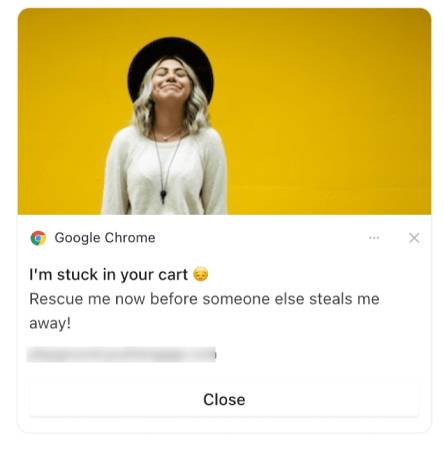
WickedWeasel macht 2.000-4.000 $ pro Woche mit E-Commerce-Push-Benachrichtigungen. Es gibt absolut keinen Grund, warum Sie das nicht auch können.
Das Starten von WooCommerce-Push-Kampagnen kann mühsam sein. Es gibt unzählige Details, um die Sie sich manuell kümmern müssen, wie z. B. Variablen und Tags, die zur Auslösung der Kampagnen beitragen. Und dann müssten Sie den Code manuell in den Code Ihrer Website einfügen, ohne ihn zu beschädigen.
Aber E-Commerce-Push-Benachrichtigungen sind unglaublich leistungsstarke Werkzeuge, um Ihren Umsatz und Ihren durchschnittlichen Bestellwert zu sehr niedrigen Kosten zu steigern. Es sei denn, Sie müssen natürlich einen Entwickler einstellen, der es für Sie erledigt.
Gute Nachrichten jedoch: PushEngage verfügt über eine WooCommerce-Integration, sodass Sie keinen Entwickler mehr benötigen, um unsere API in Ihren WooCommerce-Shop zu integrieren. Jeder kann jetzt WooCommerce-Push-Kampagnen erstellen und starten.
WooCommerce-Bestell-Push-Benachrichtigungskampagnen senden
Es ist super einfach, jetzt WooCommerce-Push-Kampagnen zu starten. Hier ist ein kurzes Video-Tutorial, das Ihnen den Einstieg erleichtert:
Oder, wenn Sie schrittweise schriftliche Anweisungen bevorzugen, können Sie einfach folgen.
Gehen Sie zu Einstellungen » Integrationen » WooCommerce und richten Sie die Integration mit einem einzigen Klick ein, indem Sie auf die Schaltfläche Integration verbinden klicken.
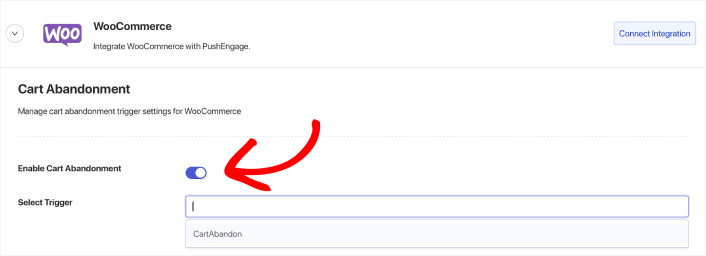
Aktivieren Sie als Nächstes einfach die Kampagne, indem Sie den Schalter Warenkorbabbruch aktivieren umlegen und den Auslöser aus dem Dropdown-Menü Auslöser auswählen auswählen.
Dasselbe gilt für Ihre Browse-Abandonment-Kampagne. Erstellen Sie einfach den Auslöser und aktivieren Sie dann die Kampagne, indem Sie den Schalter Warenkorbabbrüche aktivieren umlegen und den Auslöser aus dem Dropdown-Menü Auslöser auswählen auswählen.
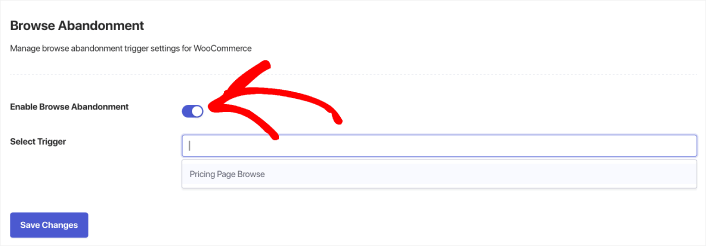
Wenn Sie keine Browse-Abandonment-Kampagne oder Warenkorbabbrüche-Kampagne erstellt haben, können Sie dies jetzt tun.
Mit jedem anderen WooCommerce-Push-Benachrichtigungs-Plugin benötigen Sie einen Entwickler, um E-Commerce-Kampagnen zu erstellen. Aber PushEngage verfügt über eine direkte WooCommerce-Integration. Alles, was Sie tun müssen, ist, eine neue Kampagne unter Auslöser zu erstellen.
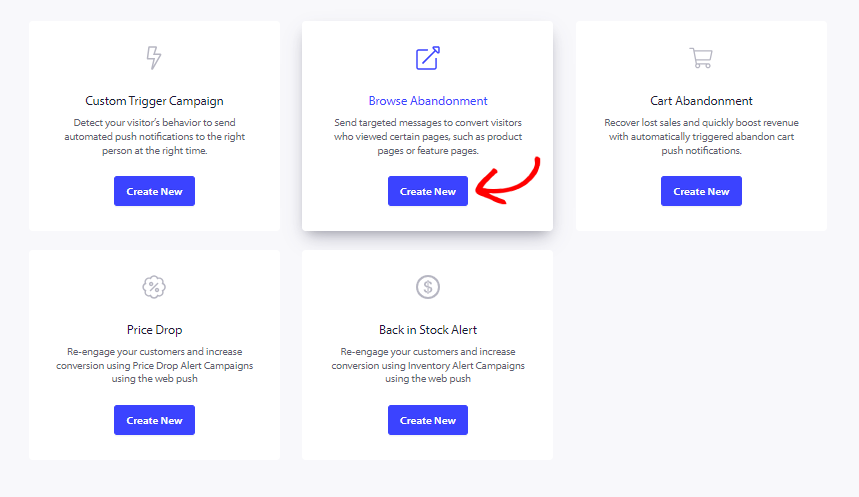
Erstellen Sie als Nächstes Ihre Browse-Abandonment- und Warenkorbabbrüche-Kampagnen.

Klicken Sie abschließend auf die Schaltfläche Speichern. Und das war's! PushEngage wird Ihre verlorenen Verkäufe jetzt automatisch für Sie wieder hereinholen.
Aber das sind nicht die einzigen WooCommerce-Bestell-Push-Benachrichtigungskampagnen, die Sie senden können. Als Nächstes werden wir alle verschiedenen Arten von Push-Kampagnen besprechen, die Ihnen helfen können, den Traffic und die Verkäufe Ihres WooCommerce-Shops zu steigern.
Die leistungsstärkste WooCommerce-Bestell-Push-Benachrichtigung
Schauen wir uns einige der leistungsstärksten WooCommerce-Bestell-Push-Benachrichtigungskampagnen an und wie Sie sie schnell einrichten können.
Es spielt keine Rolle, wie groß Ihre Push-Benachrichtigungs-Abonnentenbasis ist. Sie können immer noch WooCommerce-Bestell-Push-Benachrichtigungskampagnen nutzen, um Ihr Geschäft auszubauen. Ihre Push-Benachrichtigungen können Ihre Abonnenten zu Folgendem weiterleiten:
- Ein verlassener Einkaufswagen
- Neuer Blogbeitrag, Podcast oder Video
- Neue Angebote oder Verkäufe
- Umfragen, Abstimmungen und Feedback-Formulare
Wenn Sie WooCommerce-Push-Benachrichtigungen oder Shopify-Push-Benachrichtigungen erstellen möchten, empfehlen wir Ihnen, mit PushEngage zu beginnen.
PushEngage ist die weltweit führende Push-Benachrichtigungs-Software. Und es ist super einfach, Willkommensbenachrichtigungen mit PushEngage einzurichten. Sie können die vollständige Liste der Funktionen in unserer Bewertung von PushEngage einsehen. Oder Sie können sich auch die besten Push-Benachrichtigungsdienste der Welt ansehen und den richtigen für sich auswählen.
Oder Sie können einfach sofort mit PushEngage loslegen.
#1. Willkommens-Push-Benachrichtigungen
Ob Sie einen neuen oder einen etablierten Shop haben, Website-Willkommensnachrichten sind absolut unerlässlich. Willkommens-Push-Benachrichtigungen eignen sich hervorragend für:
- Bestätigung: Sie möchten bestätigen, dass Ihr neuer Abonnent tatsächlich Ihre Web-Push-Benachrichtigungen abonniert hat.
- Re-Engagement: Willkommenskampagnen sind eine großartige Möglichkeit, Ihre Abonnenten dazu zu bringen, auf Ihre Website zurückzukehren.
- Verkäufe: Sie können Ihren neuen Abonnenten ein Willkommensangebot mit Rabatten, Gratisartikeln und Gutscheinen machen.
Erstellen wir jetzt eine Willkommens-Push-Benachrichtigungskampagne. Gehen Sie zu Ihrem PushEngage-Dashboard und navigieren Sie zu Kampagne » Drip-Autoresponder » Neuen Drip-Autoresponder erstellen:

Geben Sie Ihrer Drip-Kampagne einen Namen, den Sie sich leicht merken können. Stellen Sie dann die erste Push-Benachrichtigung so ein, dass sie sofort gesendet wird, nachdem ein Besucher Ihre Push-Benachrichtigungen abonniert hat.

Sie können die Benachrichtigung bearbeiten, um benutzerdefinierte Inhalte für Ihre Willkommensnachricht zu erstellen. Wenn Sie fertig sind, klicken Sie auf die Schaltfläche Neue Benachrichtigung hinzufügen, um weitere Benachrichtigungen zur Sequenz hinzuzufügen. Sie können die neuen Benachrichtigungen bearbeiten und eine benutzerdefinierte Verzögerung zwischen jeder Benachrichtigung festlegen.

Sie können beliebig viele Benachrichtigungen hinzufügen, aber wir empfehlen, einen Willkommens-Drip mit 5-7 Benachrichtigungen zu erstellen.
Wählen Sie danach Ihre Zielgruppe in Drip-Einstellungen aus:
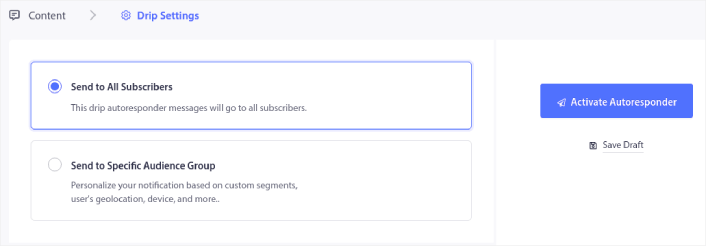
Sie können verschiedene Willkommens-Drip-Kampagnen für verschiedene Segmente senden, indem Sie die Option An bestimmte Zielgruppe senden verwenden. Dies ist besonders nützlich, wenn Sie Besucher segmentieren, wenn sie sich für Push-Benachrichtigungen entscheiden. Wenn Sie mit Ihrer Zielgruppenauswahl zufrieden sind, klicken Sie auf die Schaltfläche Autoresponder aktivieren. Und fertig!
#2. Warenkorbabbruch-Push-Benachrichtigungen
Warenkorbabbrüche treten auf, wenn ein potenzieller Kunde ein Produkt in den Warenkorb legt und den Checkout-Prozess nicht abschließt. Mit anderen Worten, sie brechen aus irgendeinem Grund Ihre Produkte ab und gehen einfach weiter.
Online-Warenkorbabbrüche können auf ein erhebliches Problem in der Benutzeroberfläche, mangelndes Vertrauen oder versteckte Gebühren zurückzuführen sein. Wenn Sie einen neuen Shop betreiben, sollten Sie sich unseren Artikel darüber ansehen, wie Sie Warenkorbabbrüche reduzieren können.
Nun ist es an der Zeit, Ihre Warenkorbabbrüche-Kampagne zu erstellen. Gehen Sie zu Kampagnen » Ausgelöste Kampagnen und klicken Sie auf Neue ausgelöste Kampagne erstellen:

Wählen Sie dann aus den Kampagnenvorlagen Warenkorbabbrüche aus und klicken Sie auf Neu erstellen:
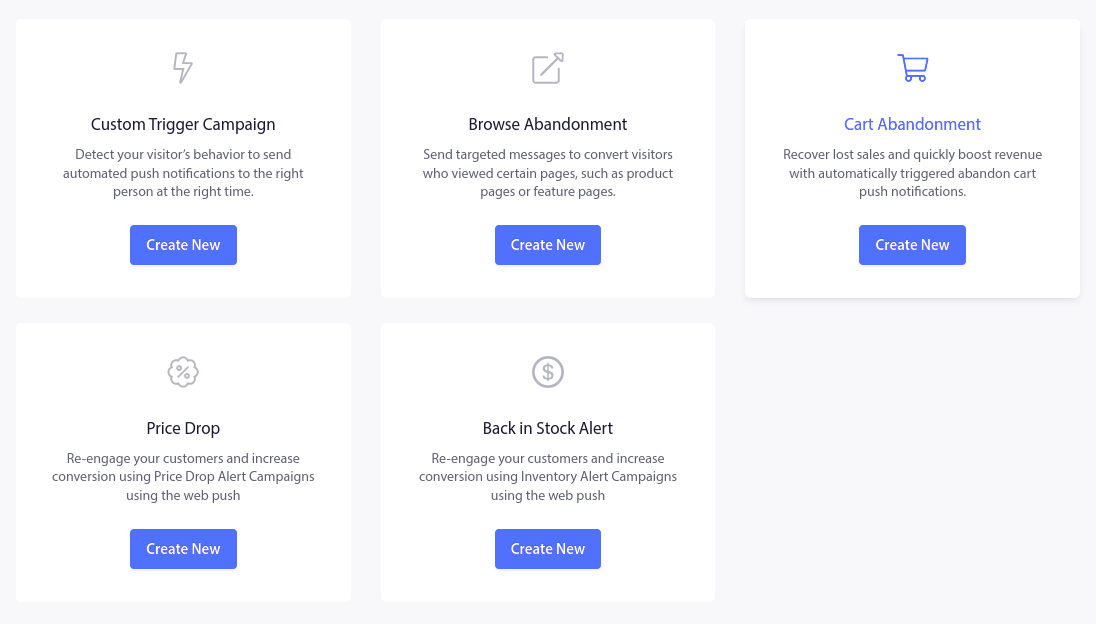
Wenn Sie eine detaillierte Anleitung zum Erstellen einer Warenkorbabbrecher-Kampagne benötigen, lesen Sie diesen Artikel über die Einrichtung von Warenkorbabbrecher-Push-Benachrichtigungen.
#3. Browse-Abandonment-Push-Benachrichtigungen
Eine Browse-Abandonment-Benachrichtigung ist eine automatisierte Push-Benachrichtigung, die gesendet wird, wenn jemand, der Ihre Website durchsucht, diese verlässt, ohne eine Aktion durchzuführen. Dem Besucher eine Erinnerung zu senden, dass er an etwas auf Ihrer Website interessiert war, kann Ihre Konversionsraten erheblich steigern.
Browse-Abandonment-Kampagnen werden am häufigsten von E-Commerce-Websites verwendet. Das heißt aber nicht, dass ein Reiseportal oder eine Nachrichten-Website (oder wirklich jede Website) sie nicht nutzen kann.
Eine Benachrichtigung über abgebrochene Browsing-Vorgänge endet, wenn Ihr Besucher etwas in seinen Warenkorb legt. Danach übernimmt eine Benachrichtigung über Warenkorbabbrüche, um ihn in zahlende Kunden umzuwandeln.
Hier kommen Kampagnen für abgebrochene Browsing-Vorgänge ins Spiel. Mit den Beispielen für E-Mails bei abgebrochenen Browsing-Vorgängen in diesem Artikel können Sie gezielt vorgehen, überzeugen und konvertieren:
- Kunden, die ein Produkt zu einer Wunschliste hinzugefügt, aber nicht in den Warenkorb gelegt haben
- Kunden, die ein Produkt mehrmals angesehen haben
- Kunden, die mehr als 3 Produkte in derselben Kategorie angesehen haben
- Kunden, die die Website nach einem bestimmten Produkt durchsucht haben
- Kunden, die mindestens 3 Minuten auf einer Produktseite verbracht und nicht gekauft haben
Gehen Sie zu Ihrem PushEngage-Dashboard und navigieren Sie zu Kampagne » Ausgelöste Kampagnen. Klicken Sie dann auf Neuen Browse-Autoresponder erstellen:
Wählen Sie dann den Kampagnentyp Browse Abandonment Campaign aus der Liste der Kampagnentypen aus und klicken Sie auf Neu erstellen:

Bis jetzt sollten Sie ein Kampagneneinrichtungs-Dashboard sehen. Erstellen Sie Ihre Kampagne unter Inhalt:
Das meiste davon ist unkompliziert. Geben Sie Ihrer Kampagne einen Namen und erstellen Sie eine Reihe von Browse-Abandonment-Push-Benachrichtigungen. Wenn Sie fertig sind, klicken Sie auf Trigger-Einstellungen.
Es ist Zeit, den Trigger für Browse Abandonment einzurichten:

Dies sind Standardwerte für die Vorlage der Browse-Abandonment-Kampagne. Sie müssen hier also nichts ändern.
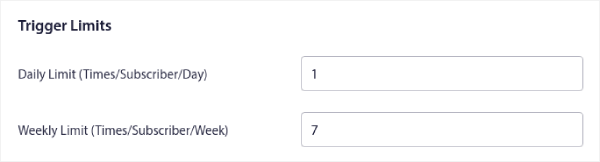
Sie können Trigger Limits festlegen, basierend darauf, wie oft Sie Push-Benachrichtigungen senden möchten:
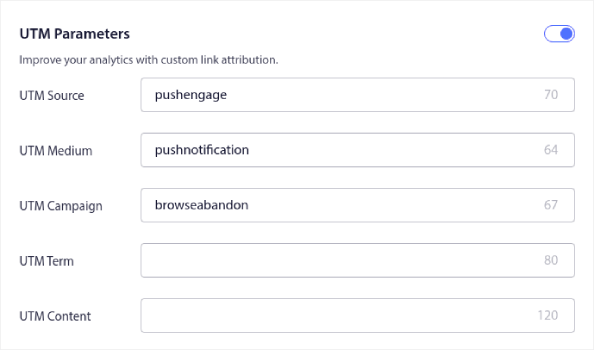
Und hier können Sie auch UTM-Parameter einrichten:
Und aktivieren Sie auch Zielverfolgung:
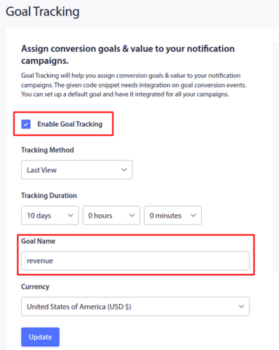
Wenn Sie neu in der Analyse von Push-Benachrichtigungen sind, lesen Sie unseren Leitfaden zur Zielverfolgung für Push-Benachrichtigungen.
#4. Cross-Selling-eCommerce-Push-Benachrichtigungen
Cross-Selling ist der Verkauf verwandter oder ergänzender Produkte an einen Kunden. Es ist eine der effektivsten Marketingmethoden. Sie können Ihren durchschnittlichen Bestellwert (AOV) mit Cross-Selling-Kampagnen leicht erhöhen.
Laut Amazon stammen 35 % seines Umsatzes aus Cross-Selling. Cross-Selling-Push-Benachrichtigungen sind Kampagnen, die automatisch Produkte an Ihre Kunden verkaufen. Cross-Selling-Push-Benachrichtigungen helfen Ihnen, den Umsatz zu steigern, da die Wahrscheinlichkeit, an einen bestehenden Kunden zu verkaufen, um 60-70 % höher ist.
Es ist auch super einfach, eine Cross-Selling-Kampagne für Ihre E-Commerce-Website mit Push-Benachrichtigungen einzurichten.
- Erstellen Sie Segmente basierend auf Produktkategorien und fügen Sie einen Kunden zum relevanten Segment hinzu, wenn er einen Kauf tätigt
- Identifizieren Sie Produkte, die für jedes Segment im Cross-Selling angeboten werden sollen
- Erstellen Sie eine Drip-Benachrichtigung für jedes Segment und senden Sie das relevante Produkt oder die Produktliste zum Cross-Selling
Es ist so einfach.
Gehen Sie zurück zu Ihrem PushEngage-Dashboard und navigieren Sie zu Zielgruppe » Segmente und erstellen Sie Ihre Segmente:

Sie möchten Ihre Besucher segmentieren, wenn sie ein Produkt einer bestimmten Kategorie besuchen:

Finden Sie dann ein Produkt zum Cross-Selling für jedes Segment und erstellen Sie einen Drip-Autoresponder, um es zu bewerben.
#5. Wiederkehrende Verkäufe für Ihr E-Commerce-Geschäft
Sie können Push-Benachrichtigungen planen, um sie jede Woche zu wiederholen. Oder alle paar Tage. Viele PushEngage-Kunden nutzen die wiederholte Planung und lieben diese Funktion absolut. Sie hat insbesondere für E-Commerce-Websites einen bedeutenden Unterschied gemacht.
Warum sollten Sie die wiederholte Planung nutzen?
Stellen Sie sich vor, Sie haben einen wöchentlichen Flohmarktverkauf. Oder einen Wochenendverkauf. Oder einen Ausverkauf zur Lagerbereinigung. Oder sogar einen monatlichen Flash-Sale.
Dies sind Live-Events, die wie am Schnürchen wiederkehren.
Möchten Sie wirklich jede Woche eine andere Push-Benachrichtigung erstellen? Insbesondere, wenn Sie im Voraus wissen, dass diese Verkäufe ein wichtiger Teil Ihrer Marketingstrategie sein werden?
Oder möchten Sie die Benachrichtigung lieber nur einmal erstellen und planen, dass sie jede Woche zu einer festgelegten Zeit ausgelöst wird?
Genau das können wiederkehrende Push-Benachrichtigungen für Sie tun. Es ist der perfekte Weg, um viel Zeit und Energie zu sparen. Anstatt Zeit mit neuen Benachrichtigungen zu verschwenden, können Sie einfach die bestehende Kampagne weiter optimieren.
Es ist auch wirklich einfach zu machen. Gehen Sie einfach zum PushEngage-Dashboard und erstellen Sie eine Übertragung unter Broadcast Push:

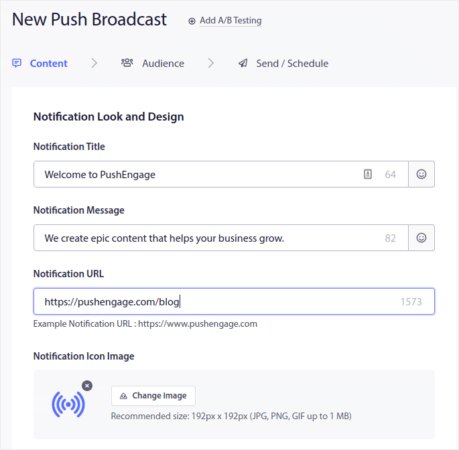
Erstellen Sie dann eine neue Push-Benachrichtigung zum Senden. Passen Sie den Inhalt unter der Registerkarte Content an:
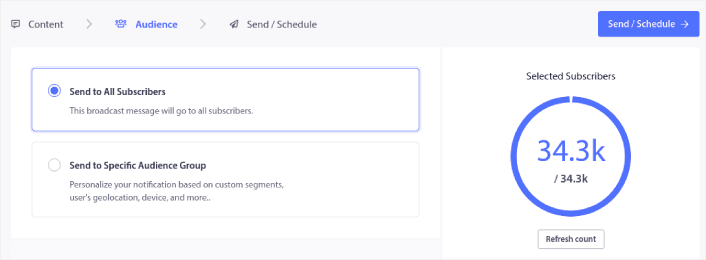
Wählen Sie als Nächstes Ihre Zielgruppe unter Audience aus:
Und schließlich können Sie unter Send/Schedule die Benachrichtigung als wiederkehrende Push-Benachrichtigung planen:

Sie können ganz einfach jeden gewünschten Zeitplan für Ihre Push-Benachrichtigungen erstellen, einschließlich benutzerdefinierter Tage, Daten und Zeiten.
Was tun, nachdem Sie WooCommerce-Bestell-Push-Benachrichtigungskampagnen eingerichtet haben
Jetzt, da Sie wissen, wie Sie WooCommerce-Bestell-Push-Benachrichtigungskampagnen senden, sollten Sie sofort mit der Einrichtung der Marketingkampagnen beginnen. Das Schlimmste, was Sie tun können, ist, die Idee auf sich sitzen zu lassen und darauf zu warten, dass Ihr Traffic von selbst wächst.
Wie Sie bereits gesehen haben, sind Push-Benachrichtigungen ein großartiges Werkzeug, um Traffic, Engagement und Verkäufe zu steigern.
Noch nicht überzeugt? Schauen Sie sich diese erstaunlichen Ressourcen zu Push-Benachrichtigungskampagnen an:
- So konvertieren Sie Abonnenten in Käufer mit Web-Push-Benachrichtigungen
- Wie man Abonnenten über neue WordPress-Beiträge benachrichtigt
- Wie man Benachrichtigungen über wieder vorrätige Artikel versendet, um mehr Verkäufe zu erzielen
- Wie man Listen von Abonnenten von Push-Benachrichtigungen bereinigt (einfach)
- Wie man automatisch RSS-Push-Benachrichtigungen versendet
- Wie man Push-Benachrichtigungen zur Bewerbung einer Nachrichten-Website verwendet
- Wie man Cross-Selling-Push-Benachrichtigungen verwendet, um Ihre Verkäufe zu verdoppeln
- Wie man Browse-Abandonment-Push-Benachrichtigungen verwendet (4 Schritte)
Wir empfehlen die Verwendung von PushEngage zum Senden Ihrer Push-Benachrichtigungen.
PushEngage ist die weltweit führende Push-Benachrichtigungssoftware. Wenn Sie es also noch nicht getan haben, legen Sie noch heute mit PushEngage los!


