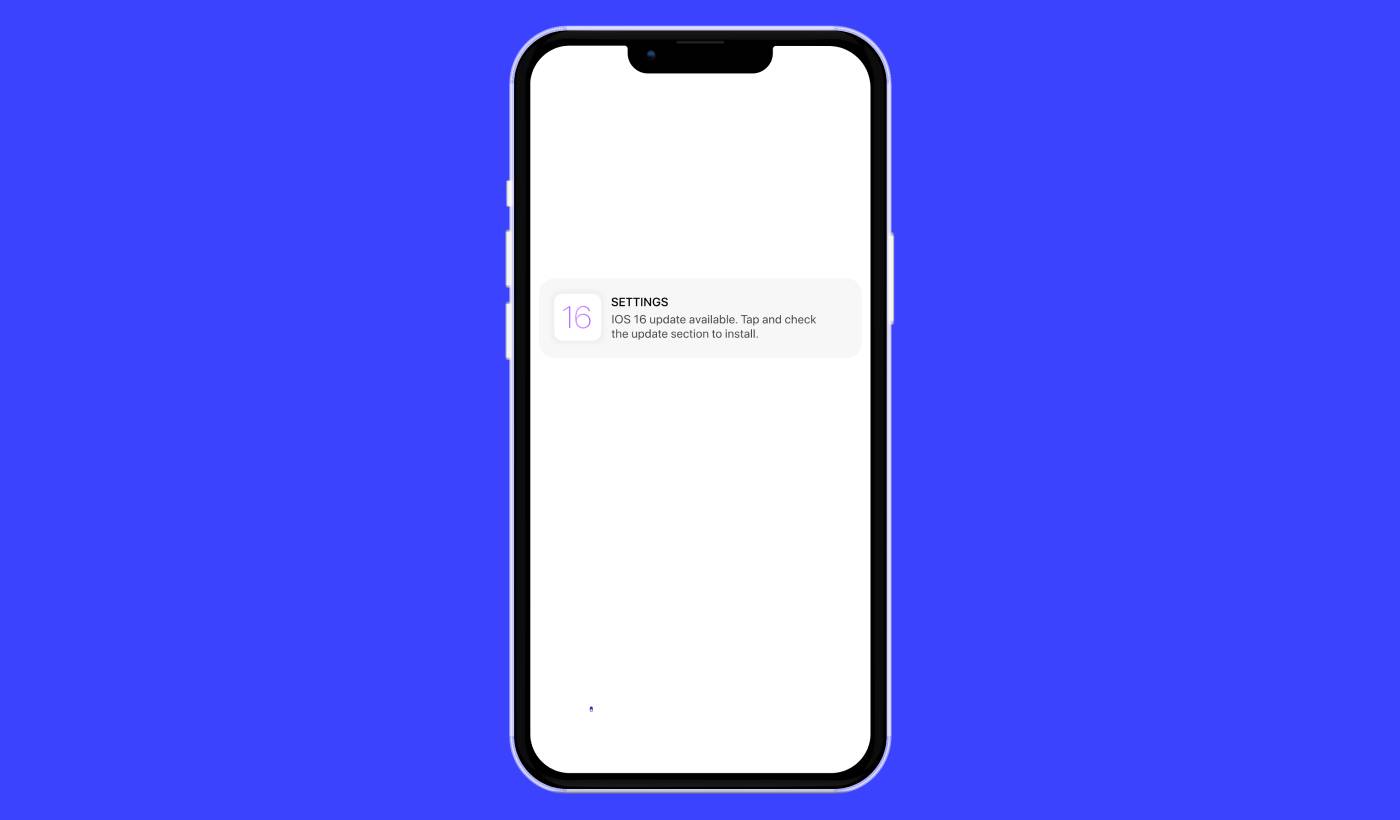
Suchen Sie nach einer einfachen Anleitung für iOS-Push-Benachrichtigungskampagnen? iOS-Push-Benachrichtigungen, diese praktischen kleinen Nachrichten, die auf Ihrem Bildschirm erscheinen, können ein echter Game-Changer für Ihr Unternehmen sein, wenn sie richtig eingesetzt werden.
Stellen Sie sich Folgendes vor: Sie sind Geschäftsinhaber und haben gerade einen Blitzverkauf auf Ihrer Website und App gestartet. Wie bringen Sie Kunden dazu, sofort auf Ihre Website zu strömen? Ganz einfach, indem Sie eine iOS-Push-Benachrichtigung senden. So erhalten Käufer eine rechtzeitige Benachrichtigung über den Verkauf, und der Traffic auf Ihrer Website und App schießt durch die Decke.
Aber was genau ist eine iOS-Push-Benachrichtigung? Betrachten Sie sie als Ihre persönliche, taschengroße Werbetafel. Es ist eine kurze Nachricht oder Benachrichtigung, die von auf dem Gerät installierten Apps an iOS-Geräte (iPhones, iPads) gesendet wird.
Das Beste daran ist, dass Sie all das super schnell einrichten können! Klingt interessant, oder? Tauchen wir ein.
Was ist eine iOS-Push-Benachrichtigung?
Eine iOS-Push-Benachrichtigung ist wie ein kleines digitales Memo, das auf Ihren mobilen Apple-Geräten angezeigt wird. Es kann von Ihren bevorzugten Social-Media-Plattformen, Nachrichtenverteilern oder Online-Shopping-Apps stammen – alles mit dem Ziel, Sie auf dem Laufenden, engagiert und verbunden zu halten.
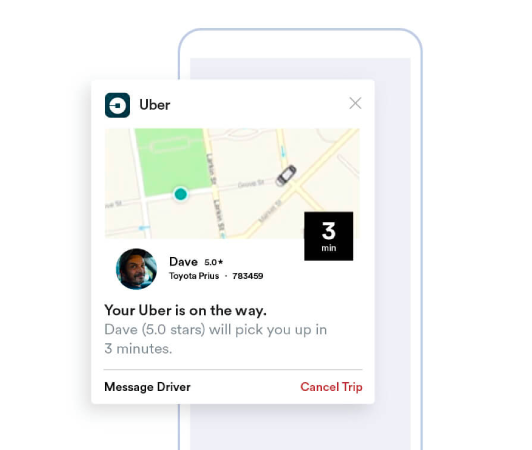
Betrachten Sie diese Mini-Nachrichten als sanfte Stupser auf die Schulter Ihres iOS-Geräts, die über den Apple Push Notification Service (APNs) gesendet werden. (Wenn Sie bereit sind, einen Anbieter auszuwählen, vergleichen Sie die besten iOS-Push-Benachrichtigungsdienste.) Es ist fast so, als würde die App Ihrem Gerät zuflüstern und um Ihre Aufmerksamkeit bitten. Das Bemerkenswerte an iOS-Push-Benachrichtigungen ist, dass Sie die App nicht einmal aktiv haben oder verwenden müssen. Wie durch einen Zauber erscheinen Benachrichtigungen sogar auf Ihrem Sperrbildschirm und stellen sicher, dass Sie niemals wichtige Updates oder Aufforderungen verpassen.
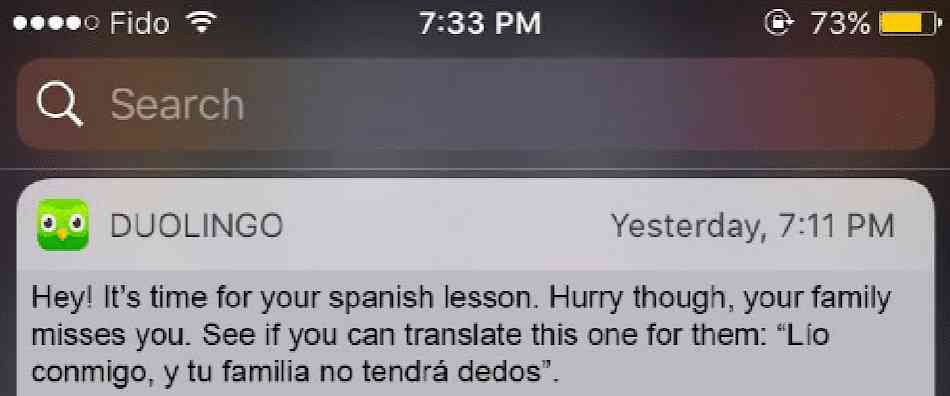
iOS-Push-Benachrichtigungen bieten eine Fülle von Vorteilen. In erster Linie sind sie ein hervorragendes Werkzeug, um Sie mit aktuellen Informationen auf dem Laufenden zu halten. Stellen Sie sich eine Benachrichtigung von einer Online-Shopping-App vor, die Sie über einen aktuellen Verkauf informiert.

Darüber hinaus können sie Ihnen wertvolle Zeit sparen. Stellen Sie sich vor, Ihre Banking-App sendet eine Benachrichtigung, die eine erfolgreiche Transaktion bestätigt, sodass Sie sich nicht manuell anmelden und nachsehen müssen. Zusätzlich zu diesen praktischen Vorteilen verbessern iOS-Push-Benachrichtigungen Ihr gesamtes App-Erlebnis, indem sie es lebendiger und interaktiver gestalten.
Die Navigation durch diese Benachrichtigungen wird durch Plattformen wie PushEngage benutzerfreundlich gestaltet. Ausgestattet mit hochentwickelten Funktionen stellt PushEngage sicher, dass diese mundgerechten Informationsstücke, die Ihren Interessen dienen, Sie rechtzeitig erreichen und nach Ihren Präferenzen gestreamt werden. Ob es sich um die Häufigkeit der Benachrichtigungen oder die Art der Benachrichtigungen handelt; PushEngage legt die Kontrolle in Ihre Hände.
Mit einem grundlegenden Verständnis dafür, was iOS-Push-Benachrichtigungen sind und wie sie funktionieren, tauchen wir tiefer in die verschiedenen Benachrichtigungsarten ein und entschlüsseln, wie Apps diese nutzen, um ihre Benutzer zu binden und zu konvertieren.
Arten von iOS-Push-Benachrichtigungskampagnen, die Sie verwenden können
Es gibt viele Arten von iOS-Push-Benachrichtigungen, die verwendet werden können, um die Interaktion mit Ihrem Publikum zu erhöhen. Wenn Sie diese verschiedenen Arten verstehen, können Sie deren Effektivität verbessern und ein persönlicheres und interaktiveres Benutzererlebnis schaffen.
- In-App-Benachrichtigungen: Diese Benachrichtigungen können gesendet werden, wenn ein Benutzer Ihre App aktiv nutzt. Zum Beispiel kann eine E-Commerce-App eine Benachrichtigung über einen Sonderrabatt auf einen Artikel senden, an dem der Benutzer interessiert ist. Mit PushEngage können Unternehmen diese relevanten und zeitnahen Nachrichten einfach versenden, um das Benutzerengagement zu erhöhen.
- Standortbasierte Benachrichtigungen: Diese Benachrichtigungen werden basierend auf dem geografischen Standort des Benutzers gesendet. Sie eignen sich hervorragend für Unternehmen wie Einzelhandelsgeschäfte oder Veranstaltungen, die nahegelegene Benutzer über exklusive Angebote informieren möchten. PushEngage vereinfacht die Geo-Targeting, sodass Unternehmen ihre Zielgruppe effektiv erreichen können, egal wo sie sich befindet.
- Verhaltensbasierte Benachrichtigungen: Diese Benachrichtigungen werden als Reaktion auf bestimmte Aktionen gesendet, die der Benutzer in der App ausgeführt hat (oder nicht ausgeführt hat). Wenn ein Benutzer beispielsweise einen Artikel in seinen Warenkorb legt, ihn aber nicht kauft, könnte eine verhaltensbasierte Benachrichtigung ihn daran erinnern. Mit PushEngage können Unternehmen diese Arten von Benachrichtigungen präzise verwalten.
- Zeitgesteuerte Benachrichtigungen: Diese Push-Benachrichtigungen werden zu vordefinierten Zeiten gesendet und können für wiederkehrende Ereignisse oder Benachrichtigungen verwendet werden. Mit PushEngage können diese Benachrichtigungen im Voraus geplant werden, sodass die Benutzer über wichtige Updates oder Ereignisse informiert bleiben.
Eine erfolgreiche Push-Benachrichtigungskampagne benötigt die richtige Art von Benachrichtigung für ihre Ziele. Wenn Sie also Ihr Geschäft mit iOS-Push-Benachrichtigungskampagnen ankurbeln möchten, benötigen Sie einen iOS-Push-Benachrichtigungsdienst mit vielen verfügbaren Optionen, um Ihre Strategie für maximales Engagement zu optimieren.
Wie funktioniert eine iOS-Push-Benachrichtigung?
Eine iOS-Push-Benachrichtigung wird generiert, wenn die jeweilige App auf Ihrem iOS-Gerät mit dem APNs kommuniziert. Sobald die Benachrichtigung erstellt und gesendet wurde, leitet APNs sie an das beabsichtigte Gerät weiter – und das alles innerhalb von wenigen Mikrosekunden.
Tauchen wir nun tiefer in die Welt der iOS-Push-Benachrichtigungen ein. Stellen Sie sich vor, Sie überprüfen Ihr Telefon und sehen sofort eine Benachrichtigung von Ihrer Lieblingsnachrichten-App über Eilmeldungen oder Ihre bevorzugte Shopping-App, die Sie über einen Blitzverkauf informiert. Dies sind die Momente, in denen iOS-Push-Benachrichtigungen ins Spiel kommen. Diese Benachrichtigungen sind kleine Nachrichten, die Apps senden, um auf dem Home- oder Sperrbildschirm des Geräts angezeigt zu werden, auch wenn die App gerade nicht verwendet wird.
iOS-Push-Benachrichtigungen sind ein wichtiger Bestandteil unserer täglichen digitalen Interaktion. Sie werden von Apples Push-Benachrichtigungsdienst, bekannt als APNs, betrieben. Dieser Dienst koordiniert die Zustellung von Benachrichtigungen von den Servern Ihrer Apps an Ihre Apple-Geräte. Dieser Prozess stellt sicher, dass Sie immer auf dem Laufenden sind und Echtzeit-Updates von Ihren Apps erhalten, ohne sie manuell überprüfen zu müssen.
Diese Benachrichtigungen liefern nicht nur Informationen, sondern sparen Ihnen auch Zeit und halten Sie verbunden. Mit unserem Partner PushEngage können Unternehmen gezielte iOS-Push-Benachrichtigungen senden, die das Dopamin- und Engagement-Level der Benutzer erhöhen. Beispielsweise können von PushEngage gesteuerte Benachrichtigungen Sie intelligent an Artikel erinnern, die Sie in Ihrem E-Commerce-Warenkorb zurückgelassen haben, oder Sie über die Ankunft eines lang erwarteten Produkts informieren. In diesem Sinne bereichern sie das gesamte Benutzererlebnis, indem sie optimierte und personalisierte Benachrichtigungen bereitstellen.
Stellen Sie es sich so vor: iOS-Push-Benachrichtigungen sind wie freundliche Torwächter, die hilfreiche Updates direkt vor die Haustür Ihres Geräts liefern. Und was noch besser ist, ihre Rollen werden mit der Zeit immer vielfältiger und aufregender. Durch die Verwendung eines leistungsstarken Tools wie PushEngage können sowohl Unternehmen als auch Benutzer erhebliche Vorteile aus diesen ausgeklügelten Benachrichtigungssystemen ziehen.
So fügen Sie Ihrem App iOS Push-Benachrichtigungen hinzu
Integration mit einem KI-Codierungsassistenten? Die Open-Source PushEngage Agent Skills bringen Claude Code, Cursor und jeden SKILL.md-kompatiblen Agenten bei, dieses SDK zu integrieren und zu debuggen. Und sobald Sie versenden, können Sie mit dem PushEngage MCP-Server denselben Assistenten Ihre Kampagnen ausführen lassen – Segmente, Sendungen, A/B-Tests und Berichte. Erstellen Sie in Replit, Lovable oder Bolt? Die Open-Source vibe-coding kits enthalten einen fertigen Demo-Shop, einen Flutter-Starter und Ein-Prompt-Demos mit vorverdrahtetem PushEngage.
Grundsätzlich gibt es zwei Arten von iOS Push-Benachrichtigungskampagnen:
- Eine iOS Web Push-Benachrichtigung
- Eine iOS App Push-Benachrichtigung
Abhängig von Ihrem Unternehmen können Sie möglicherweise sowohl Web- als auch App-Push-Benachrichtigungen senden. Und wir empfehlen dringend, beide Arten von Push-Benachrichtigungen zu senden. Bevor Sie jedoch eine iOS-Push-Benachrichtigung erstellen, müssen Sie einen Push-Benachrichtigungsdienst auswählen. Ein Push-Benachrichtigungsdienst ist eine Software, mit der Sie Push-Kampagnen ohne Programmierung erstellen können.
Wir empfehlen die Verwendung von PushEngage.

PushEngage ist das weltweit führende Plugin für Push-Benachrichtigungen.
Push-Benachrichtigungen helfen Ihnen, Ihren Website-Traffic und Ihr Engagement automatisch zu steigern. Und wenn Sie einen Online-Shop betreiben, hilft Ihnen PushEngage auch, Ihre Verkäufe zu steigern, indem es Ihnen hilft, automatisierte E-Commerce-Push-Benachrichtigungen zu erstellen.
Sie können kostenlos starten, aber wenn Sie Ihr Geschäft ernsthaft ausbauen wollen, sollten Sie einen kostenpflichtigen Plan kaufen. Außerdem sollten Sie, bevor Sie einen Push-Benachrichtigungsdienst kaufen, diesen Leitfaden zu Kosten für Push-Benachrichtigungen lesen.
Hier ist ein kurzer Überblick darüber, was Sie mit PushEngage erhalten:
- Hochkonvertierende automatisierte Kampagnen
- Mehrere Targeting- und Kampagnenplanungsoptionen
- Zielverfolgung und erweiterte Analysen
- Intelligentes A/B-Testing
- Bewährte Push-Benachrichtigungs-Vorlagen, die Ihnen helfen, mehr Traffic und Conversions zu erzielen
- Ein engagierter Success Manager
Sie werden feststellen, dass PushEngage zweifellos die beste Wahl ist, wenn Sie Traffic, Engagement und Verkäufe für Ihr Unternehmen aufbauen möchten. Und wenn Sie ein begrenztes Budget haben, können Sie immer ein wenig kreativ mit Ihren Push-Benachrichtigungen werden.
So erstellen Sie ein kostenloses PushEngage-Konto
Gehen Sie zu PushEngage und klicken Sie auf Jetzt kostenlos starten:
Sie können mit dem kostenlosen Plan beginnen. Wenn Sie jedoch die leistungsstärksten Browser-Benachrichtigungen wünschen, sollten Sie einen kostenpflichtigen Plan auswählen, der auf Ihren Geschäftsanforderungen basiert. Sobald Sie wissen, welchen Plan Sie möchten, klicken Sie auf Los geht's, um Ihr PushEngage-Konto zu erstellen.
Registrieren Sie sich bei PushEngage
Jetzt ist es an der Zeit, Ihr PushEngage-Konto zu erstellen. Beginnen Sie mit der Anmeldung über eine E-Mail-Adresse oder eine Gmail-ID:

Füllen Sie dann Ihre Kontodetails aus:

Und geben Sie Ihre Kreditkarteninformationen ein, um Ihren Plan zu kaufen:

Wenn Sie das kostenlose Konto gewählt haben, wird Ihre Kreditkarte niemals mit Geld belastet, bis Sie sich entscheiden, Ihren Plan zu aktualisieren. Und jetzt sind Sie bereit, auf Ihr PushEngage-Dashboard zuzugreifen. Klicken Sie einfach auf Registrierung abschließen und sofortigen Zugriff erhalten.
Wenn Sie zuvor OneSignal oder PushAlert verwendet haben, werden Sie feststellen, dass PushEngage Ihnen eine wesentlich übersichtlichere Erfahrung im Dashboard bietet. Das OneSignal-Dashboard ist nicht für fortgeschrittene Kampagnen gedacht. Dafür benötigen Sie die API mehr als das OneSignal-Plugin.
So fügen Sie Ihrer Website Web-App-iOS-Push-Benachrichtigungskampagnen hinzu
Beginnen wir mit der Einrichtung von iOS-Push-Benachrichtigungen von Ihrer Website aus. Die Idee dahinter ist einfach. Wir verwandeln Ihre Website in eine einfache Web-App, die iOS- und iPadOS-Push-Benachrichtigungen senden kann. Dieser Ansatz ist ideal für den Versand von Web-App-Push-Benachrichtigungen.
Schritt 1: Fügen Sie Ihrer Website ein Web-App-Manifest hinzu, um Web-Push-Benachrichtigungen zu senden
Stellen Sie sich ein Web App Manifest wie eine spezielle Datei vor, die wie ein Leitfaden für Ihre Website fungiert, wenn sie auf dem Handy oder Computer einer Person installiert ist. Sie ist in einer Sprache namens JSON geschrieben, aber Sie müssen sich darum keine Sorgen machen.
Die Manifestdatei enthält wichtige Informationen über Ihre Progressive Web App (PWA), wie z. B. Name, Beschreibung, Symbole und Farben. Wenn also jemand Ihre Website zu seinem Startbildschirm hinzufügt oder sie auf seinem Gerät installiert, verwendet der Browser dieses Manifest, um zu wissen, wie Ihre App aussehen und sich verhalten soll. Dies ermöglicht Ihnen den Versand von PWA-Push-Benachrichtigungen.
Zum Beispiel teilt das Manifest dem Browser mit, welches Symbol für Ihre App auf dem Startbildschirm oder in der App-Übersicht verwendet werden soll, damit sie gut aussieht und erkennbar ist. Es gibt auch die Farben und das Thema Ihrer App an, um ihr ein konsistentes und ansprechendes Erscheinungsbild zu verleihen.
Zusätzlich enthält das Manifest die URL, die geöffnet werden soll, wenn jemand Ihre App startet. Auf diese Weise weiß der Browser, welche Seite oder welcher Abschnitt Ihrer Website ihm zuerst angezeigt werden soll.
Das Erstellen einer Manifestdatei kann mit Online-Tools schnell erfolgen, die die schwierige Arbeit für Sie erledigen. Wir empfehlen die Verwendung dieses kostenlosen App-Manifest-Generators, um Ihr Web-App-Manifest mit wenigen Klicks und ohne Programmierung zu erstellen.
Sobald Sie das Manifest fertig haben, nennen Sie es normalerweise „manifest.json“ und laden es in den Stammordner Ihrer Website hoch.
Kurz gesagt, das Web-App-Manifest ist wie eine Bedienungsanleitung, die dafür sorgt, dass Ihre Web-App auf den Geräten der Benutzer gut aussieht und sich gut anfühlt. Es ist ein wesentlicher Bestandteil der Schaffung einer großartigen Benutzererfahrung für Ihre Website-Besucher.
Ein typisches Manifest sieht ungefähr so aus:
{
	"name": "PushEngage",
	"short_name": "PushEngage",
	"start_url": "/",
	"display": "standalone",
	"theme_color": "#3b43ff",
	"background_color": "#ffffff",
	"icons": [
		{
			"src": "icon/icon-128x128.png",
				"sizes": "128x128",
				"type": "image/png"
		},
		{
			"src": "img/icon-192x192.png",
			"sizes": "192x192",
			"type": "image/png"
		},
		{
			"src": "img/icon-512x512.png",
			"sizes": "512x512",
			"type": "image/png"
		}
 	]
}
Sobald Sie Ihre Manifestdatei zum Stammordner Ihres Website-Servers hinzugefügt haben, müssen Sie einen Code-Snippet im HTML-Head Ihrer Website hinzufügen. Der Snippet würde ungefähr so aussehen:
<link rel="manifest" href="/manifest.json">Wenn Sie WordPress verwenden und Hilfe beim Hinzufügen dieses Code-Snippets zum Header Ihrer Website benötigen, können Sie WPCode verwenden, um die Manifestdatei hochzuladen. Es ist eines der besten Code-Snippet-Plugins für WordPress.
Schritt 2: Installieren Sie PushEngage auf Ihrer WordPress-Website
Sie haben Ihr Konto erstellt. Gehen Sie also zum PushEngage-Dashboard und folgen Sie den Anweisungen.
HINWEIS: Wenn Sie keine WordPress-Website betreiben, sollten Sie sich unsere anderen Installationsanleitungen ansehen.

Klicken Sie auf Site-Einstellungen » Website-Details und dann auf die Schaltfläche Klicken Sie hier für die Einrichtungshinweise :

Klicken Sie auf den Tab WordPress und dann auf die Schaltfläche PushEngage WordPress-Plugin installieren , um das Plugin auf Ihrer Website zu installieren.

Das Coole daran ist: Als Sie Ihr PushEngage-Konto erstellt haben, haben Sie Ihre Website bereits mit Ihrem PushEngage-Konto synchronisiert. Klicken Sie also auf den Installationslink im PushEngage-Dashboard, um das PushEngage WordPress-Plugin automatisch auf Ihrer Website zu installieren.
Schritt Nr. 3: Verbinden Sie Ihre WordPress-Website mit PushEngage
Nachdem Sie das PushEngage WordPress-Plugin installiert und aktiviert haben, sehen Sie den PushEngage Onboarding-Assistenten:

Der Assistent ist ziemlich einfach. Wenn Sie ein neuer Benutzer sind, klicken Sie auf Neu? Fordern Sie Ihr kostenloses Konto an. Und wenn Sie sich bereits angemeldet haben, klicken Sie auf Verbinden Sie Ihr bestehendes Konto.
Als Nächstes können Sie Ihre Website aus dem Dropdown-Menü Website auswählen unter Eine registrierte Website verbinden auswählen, wenn Sie während der Anmeldung bereits eine Website registriert haben:

Oder Sie können auf Neue Website registrieren klicken, um eine neue Website hinzuzufügen, wenn Sie einen Premium-Preisplan oder höher haben. Im nächsten Schritt werden Sie vom Onboarding-Assistenten aufgefordert, weitere unverzichtbare WordPress-Plugins zu installieren.

Wenn Sie jeden Schritt korrekt befolgt haben, sehen Sie diese Erfolgsmeldung vom Assistenten:

Sie sind nun bereit, Kampagnen und Push-Benachrichtigungs-Popup-Modals zu erstellen.
Schritt 4: Testen Sie Ihr Website-Manifest
Okay, gehen wir die Schritte durch, um Ihre Web-App zu testen und sicherzustellen, dass alles reibungslos funktioniert.
Öffnen Sie zuerst Ihre Website im Safari-Browser auf Ihrem iPhone oder iPad. Stellen Sie sicher, dass auf Ihrem Gerät iOS 16.4 oder eine neuere Version läuft. Sobald Ihre Website geladen ist, sehen Sie eine Teilen-Schaltfläche. Sie sieht aus wie ein Quadrat mit einem nach oben zeigenden Pfeil. Tippen Sie auf diese Schaltfläche, um das Freigabemenü zu öffnen.
Im Freigabemenü sollten Sie eine Option namens Zum Home-Bildschirm finden. Klicken Sie auf diese Option.

Nun wird die Web-App auf dem Home-Bildschirm Ihres Geräts gespeichert, genau wie jede andere App, die Sie aus dem App Store herunterladen.
Wenn alles korrekt eingerichtet wurde, wird die App, wenn Sie sie von Ihrem Home-Bildschirm aus öffnen, nicht mehr im Safari-Browser geöffnet. Stattdessen fühlt es sich an, als würden Sie eine normale App auf Ihrem iPhone oder iPad verwenden.
Damit Ihre Benutzer wissen, dass sie Web-Push-Benachrichtigungen von Ihrer App erhalten können, können Sie ihnen ein Banner auf dem Bildschirm anzeigen. Dieses Banner fordert sie auf, Ihre App zu ihrem Home-Bildschirm hinzuzufügen und sich für die Web-Push-Benachrichtigungen anzumelden. Es ist eine praktische Möglichkeit, Ihre Benutzer mit Ihrer App zu beschäftigen und wichtige Updates zu erhalten.
Befolgen Sie also diese Schritte, und Sie sind bereit, Ihren Benutzern auf iOS-Geräten ein reibungsloses und App-ähnliches Erlebnis zu bieten! Eine vollständige Anleitung zum Testen Ihrer Push-Benachrichtigungen finden Sie in unserer Dokumentation zu iOS Web Push-Benachrichtigungen.
So fügen Sie Ihrer App mobile iOS-Push-Benachrichtigungskampagnen hinzu
Der einfachste Weg, mobile iOS-Push-Benachrichtigungen aus Ihrer nativen iOS-App zu senden, ist die Verwendung des PushEngage iOS SDK. Bis jetzt mussten Sie Skeleton-SDKs verwenden, um App-Push-Benachrichtigungen zu senden. Das Problem bei der Verwendung dieser SDKs ist, dass sie ziemlich rudimentär sind.
Theoretisch können Sie damit jede Art von Mobile-App-Push-Kampagnen versenden. Aber dann müssen Sie auch Folgendes erstellen:
- Eine Benutzeroberfläche zur Verwaltung Ihrer Kampagnen
- Eine Analysesuite zur Verfolgung Ihrer Kampagnenleistung
- Bessere Unterstützung für Rich-Media- und In-App-Weiterleitungslinks (oder Deep Links)
- Prozesse zur Abstimmung zwischen Marketing- und Entwicklungsteams
Alles nur, um einen einzigen Wachstumskanal einzuführen. Die Verwendung alter Tools zum Senden von Mobile-App-Push-Benachrichtigungen ist mühsam, teuer, ressourcenintensiv und zeitaufwändig. Und natürlich erfordert es tiefgreifende Programmierkenntnisse in Ihrem Team, um alles zu entwickeln und zu verwalten, was Sie erstellen.
Mit den PushEngage Android- und iOS-SDKs können Sie mobile App-Pushes mit derselben zuverlässigen Software für hohe Zustellraten senden. Aber wir haben mehrere Ebenen darüber gelegt, die es super einfach machen, benutzerdefinierte Integrationen mit Ihrer App zu erstellen. Und PushEngage verwaltet das gesamte SDK. Sie müssen also nicht einmal viel Zeit und Geld für die Verwaltung Ihrer Integrationen aufwenden.
Alles, was Sie tun müssen, ist zu bauen!
Sie können Broadcast-Benachrichtigungen direkt von Ihrem PushEngage-Dashboard senden, sobald Sie Ihre App so eingerichtet haben, dass sie mobile App-Push-Benachrichtigungen über das SDK von PushEngage sendet. Ja, Sie müssen immer noch Code zu Ihrer App hinzufügen und die Verbindungen zwischen Ihrer App und der PushEngage-API entwickeln. Aber sobald dies erledigt ist, können Sie ganz einfach mobile App-Push-Kampagnen über eine vorgefertigte Softwareoberfläche erstellen, die auch Folgendes bietet:
- Hochgradig ansprechende Push-Kampagnentypen
- Bewährte Kampagnenvorlagen mit hohen Konversionsraten
- Automatisierte Kampagnen zur Bewerbung Ihrer Inhalte, wann immer Sie etwas veröffentlichen
- Mehrere Optionen für Targeting und Kampagnenplanung
- Web-Push-Kampagnen als ergänzender Wachstums-Kanal
- Erhöhte Zielgruppenbindung durch datenbasierte Personalisierung
- Zielverfolgung und erweiterte Analysen
- Intelligente A/B-Tests
- Ein engagierter Success Manager
Und vieles mehr. PushEngage nimmt Ihnen die Mühe der Entwicklung von Android- und iOS-Mobile-Push-Kampagnen für Ihre App ab.
Wir haben eine detaillierte Schritt-für-Schritt-Anleitung für das Einrichten von iOS-App-Push-Benachrichtigungen für PushEngage erstellt. Schauen Sie sich das an, um sofort mit dem Senden von iOS-App-Push-Benachrichtigungen zu beginnen.
Push-Benachrichtigungen zu Ihrer iOS-App hinzufügen
Hier ist die eigentliche Integration mit dem PushEngage iOS SDK 1.0. Sie benötigen iOS 12+, Xcode 15+, einen APNs-Schlüssel, der auf Ihr PushEngage-Dashboard hochgeladen wurde (der Leitfaden zu APNs-Zertifikaten und -Schlüsseln behandelt dies in fünf Minuten) und etwa einen Nachmittag Zeit. Das SDK wird in zwei Modulen geliefert: PushEngage für Ihr App-Ziel und PushEngageExtension für Benachrichtigungs-Erweiterungsziele. Sobald diese Verbindung hergestellt ist, werden Kampagnen über das Dashboard verwaltet und sind keine technischen Tickets mehr.
Schritt 1: Paket hinzufügen
Gehen Sie in Xcode zu Datei → Paketabhängigkeiten hinzufügen und geben Sie die Repository-URL ein, oder verwenden Sie CocoaPods:
# Swift Package Manager
https://github.com/awesomemotive/pushengage-ios-sdk

# CocoaPods
target 'YourApp' do
  pod 'PushEngage', '~> 1.0.0'
end
target 'YourNotificationServiceExtension' do
  pod 'PushEngageExtension', '~> 1.0.0'
end
Schritt 2: App-Gruppe konfigurieren
Fügen Sie die App Groups-Funktion zu Ihrem App-Ziel und jedem Benachrichtigungs-Erweiterungsziel hinzu, verwenden Sie dieselbe Gruppen-ID und deklarieren Sie sie in der Info.plist jedes Ziels:
<key>PushEngage_App_Group_Key</key>
<string>group.com.yourcompany.yourapp</string>
Die App und ihre Erweiterungen teilen den Abonnentenstatus über diesen Container. Das Überspringen ist der häufigste Integrationsfehler. Ohne ihn starten Ihre Erweiterungen bei jeder Zustellung leer.
Schritt 3: Berechtigungen initialisieren und anfordern
import PushEngage

@main
class AppDelegate: UIResponder, UIApplicationDelegate {
    func application(_ application: UIApplication,
                     didFinishLaunchingWithOptions launchOptions: [UIApplication.LaunchOptionsKey: Any]?) -> Bool {
        PushEngage.setAppID(id: "YOUR_APP_ID")
        PushEngage.setInitialInfo(for: application, with: launchOptions)
        return true
    }
}

// Later, at a value moment — not on first launch:
PushEngage.requestNotificationPermission { granted, error in
    if granted { /* subscribed */ }
}
Wo Sie diesen Berechtigungsaufruf platzieren, ist wichtiger als jede andere Zeile in diesem Abschnitt. iOS gewährt Ihnen genau eine native Aufforderung pro Installation, und der Leitfaden zur Berechtigungs-Vorbereitung behandelt das Soft-Ask-Muster, das diese schützt.
Rich Push: Bilder, Schaltflächen und Töne
Rich Media erfordert eine Notification Service Extension, ein kleines Ziel, das jede Benachrichtigung abfängt und Medien vor der Anzeige anhängt. Fügen Sie das Ziel in Xcode hinzu, verknüpfen Sie PushEngageExtension damit und leiten Sie zwei Lebenszyklusaufrufe weiter:
import PushEngageExtension

class NotificationService: UNNotificationServiceExtension {
    override func didReceive(_ request: UNNotificationRequest,
                             withContentHandler contentHandler: @escaping (UNNotificationContent) -> Void) {
        PushEngageExtension.didReceiveNotificationExtensionRequest(request,
                                                                   bestContentHandler: contentHandler)
    }

    override func serviceExtensionTimeWillExpire() {
        // hand back the best content prepared so far
    }
}
Von hier aus wird Rich Media zu einer Dashboard-Funktion. Ihr Marketingteam fügt das Produktbild hinzu, wenn es die Kampagne erstellt, und die Erweiterung rendert es. Keine App-Änderungen pro Kampagne.
Benutzer identifizieren und Attribute anhängen
// Identify the signed-in user (12 predefined fields supported)
PushEngage.identify(fields: [
    "first_name": "Priya",
    "email": "[email protected]",
    "profile_id": "user-42",
    "city": "Austin"
]) { success, error in }

// Attach custom attributes for segmentation
PushEngage.addSubscriberAttributes([
    "favorite_category": "outerwear",
    "loyalty_tier": "gold"
]) { success, error in }

// On sign-out, clear PII but keep the anonymous subscription
PushEngage.logout(fieldNames: nil) { success, error in }
Wiederholte Identifizierungsaufrufe mit unveränderten Daten werden lokal abgekürzt, sodass das Aufrufen bei jedem Start sicher ist. Sobald Attribute fließen, wird ein Segment wie Gold-Tier-Outerwear-Käufer in Texas zu einem gespeicherten Publikum im Dashboard, anstatt zu einer Datenanfrage.
Deep Links: Jeden Tipp auf den richtigen Bildschirm leiten
PushEngage.setNotificationOpenHandler { result in
    // actionID is nil when the SDK already opened the URL itself
    guard let deepLink = result.notificationAction.actionID else { return }
    DispatchQueue.main.async {
        router.navigate(to: deepLink)   // e.g. myapp://cart
    }
}
Legen Sie den Handler einmal fest und leiten Sie den Deep Link weiter, den jede Kampagne trägt. Der Vermarkter fügt den Link in das Kampagnenformular ein; Ihr Handler übernimmt die Navigation. Vollständige Muster, einschließlich universeller Links, finden Sie im Deep-Linking-Leitfaden.
Kampagnen über App-Ereignisse auslösen
PushEngage.trackEvent(name: "cart_updated",
                      properties: ["cart_value": 89.50, "item_count": 2],
                      profileId: currentUserId,
                      provider: nil, eventType: nil) { _, _ in }
Der trackEvent-Aufruf verwandelt jedes In-App-Verhalten in einen Kampagnenauslöser: einen abgebrochenen Warenkorb, einen abgeschlossenen Onboarding-Schritt, eine angesehene Kategorie. Instrumentieren Sie das Ereignis einmal, und das Marketing passt die Kampagnen unbegrenzt daran an. Der Leitfaden für ereignisgesteuerte Kampagnen enthält die Konfiguration für Warenkörbe, Onboarding und Win-Back, und die Einrichtungsdokumentation führt Sie durch jeden nachfolgenden Dashboard-Bildschirm.
So personalisieren Sie Ihre Kampagnen
Bevor Sie eine Kampagne erstellen, sollten Sie Segmente und Zielgruppen einrichten, um personalisierte Push-Nachrichten zu senden.
Nichts übertrifft den Grad der Personalisierung, den Sie durch die Erstellung von Segmenten und Zielgruppen für Ihre Push-Benachrichtigungsabonnenten erzielen können. Gehen Sie zu PushEngage » Zielgruppe und beginnen Sie sofort mit der Erstellung von Segmenten und Zielgruppen.
Unter dem Tab Segmente können Sie neue Segmente erstellen oder vorhandene bearbeiten:

Und wenn Sie eine noch tiefere Personalisierung benötigen, erstellen Sie eine Zielgruppe im Tab Zielgruppen :

Wenn Sie neu bei Push-Benachrichtigungssegmenten und personalisierten Push-Benachrichtigungen sind, sollten Sie sich unseren Artikel darüber ansehen, wie Sie Segmente erstellen, und unsere Ankündigung zur erweiterten Zielgruppengruppierung.
Das Coolste daran ist, dass Sie gezielte Push-Kampagnen erstellen können, indem Sie eine Zielgruppen-Gruppe nur für Ihre iOS- und iPadOS-Benutzer erstellen:

Und Sie können diese Zielgruppen-Gruppe für Ihre Drip-Kampagnen und Broadcasts verwenden.
So erstellen Sie eine Push-Benachrichtigungs-Drip-Kampagne
Gehen Sie zum PushEngage-Dashboard und navigieren Sie zu Kampagne » Drip-Autoresponder und klicken Sie auf Neuen Drip-Autoresponder erstellen:

Benennen Sie dann Ihre Kampagne (wir schlagen etwas wie Willkommens-Drip vor) und wählen Sie unter Inhalt die Option „Benachrichtigung sofort nach Anmeldung des Benutzers senden“ aus):

An dieser Stelle können Sie auf den Pfeil neben der Benachrichtigung klicken, um den Inhalt Ihrer Benachrichtigung zu bearbeiten.
Wenn Sie einen Premium- oder Enterprise-Plan mit PushEngage haben, können Sie mehr als eine Benachrichtigung hinzufügen, um eine Sequenz von automatisierten Willkommensnachrichten zu erstellen. Klicken Sie einfach auf Neue Benachrichtigung hinzufügen und bearbeiten Sie den Inhalt.
Wenn Sie fertig sind, klicken Sie auf Drip-Einstellungen und wählen Sie die Option, Ihre Willkommenskampagne an alle Abonnenten zu senden:

Scrollen Sie dann nach unten, um Ihre eigenen UTM-Parameter festzulegen, um die Push-Benachrichtigungen zu verfolgen:

Und wenn Sie fertig sind, scrollen Sie nach oben und klicken Sie auf die Schaltfläche Autoresponder aktivieren:

Und fertig!
So senden Sie einen iOS Web Push Broadcast
Gehen Sie zu Ihrem PushEngage-Dashboard und navigieren Sie zu Kampagne » Push-Benachrichtigungen und klicken Sie auf die Schaltfläche Neue Push-Benachrichtigung erstellen:

Fügen Sie unter dem Tab Inhalt Ihre Push-Benachrichtigungsinhalte hinzu:

Und Sie können einen A/B-Test einrichten, um Ihre Klickraten zu erhöhen, oder Sie können Ihre Push-Benachrichtigungen planen, um mehr Aufrufe zu erzielen. In jedem Fall sollten Sie sich unsere Best Practices für Push-Benachrichtigungen ansehen, um die besten Ergebnisse zu erzielen.
So erstellen Sie ein iOS Push-Benachrichtigungs-Popup-Modal
Ein Push-Benachrichtigungs-Popup-Modal ist ein kleines Fenster, das über einer Website oder einer mobilen App-Oberfläche erscheint, um dem Website-Besucher eine Nachricht oder Benachrichtigung anzuzeigen.
Das Popup-Modal kann durch verschiedene Ereignisse ausgelöst werden. Sie können Popups so einrichten, dass sie bei Seitenaufrufen, beim Scrollen oder sogar bei benutzerdefinierten Aktionen wie einem Klick auf eine Schaltfläche ausgelöst werden.
Normalerweise sehen Sie auf dem Popup-Modal eine Handlungsaufforderung wie „Abonnieren“ oder „Zulassen“, um die Zustimmung der Besucher zum Senden von Push-Benachrichtigungen zu erhalten. Wenn Sie dieser Anleitung folgen, können Sie ein Popup wie dieses erstellen:

Sie können Popup-Modals erstellen, die Abonnenten direkt segmentieren können, oder reguläre Popups erstellen, die einfach Abonnenten mit den Standardattributen wie Geolocation und Browser sammeln.
Gehen Sie zurück zu Ihrem WordPress-Dashboard. Gehen Sie zu PushEngage » Design:

Und Sie können so viele Popup-Modals einrichten, wie Sie möchten. Natürlich können Sie sicherstellen, dass sie zu verschiedenen Zeiten unter Anzeigeoptionen für jedes Popup-Modal ausgelöst werden.

Die Idee ist, Ihren Besuchern einen triftigen Grund zum Abonnieren zu geben. Wenn Sie dabei Hilfe benötigen, lesen Sie unseren Artikel über die Erstellung eines benutzerdefinierten Push-Benachrichtigungs-Opt-ins.
Und wenn Sie gezieltere Popup-Modals erstellen möchten, können Sie die Targeting-Regeln unter dem Tab Targeting-Regel verwenden:

Dies sind globale Targeting-Regeln und haben Vorrang vor Targeting-Regeln für einzelne Popup-Modals. Wenn Sie jedoch möchten, können Sie robuste Targeting-Regeln für jedes Modal erstellen, indem Sie diese bearbeiten.

Zum Beispiel können Sie Popup-Modals in verschiedenen Sprachen erstellen, um Besucher aus verschiedenen Ländern anzusprechen.
Und wenn Sie einige Vorlagen mit einer hohen Klickrate wünschen, um loszulegen, sollten Sie diesen Artikel über hochkonvertierende Push-Benachrichtigungs-Opt-ins lesen.
Was ist vor dem Senden von iOS-Push-Benachrichtigungen zu tun
Sie sind fast fertig.
Bevor Sie mit dem Senden von Web-Push-Benachrichtigungen für iOS und iPadOS beginnen, müssen Sie eine Abonnement-Opt-in-Möglichkeit einrichten für Ihre Website. Ihr Opt-in wandelt Website-Besucher in Push-Benachrichtigungsabonnenten um. Dies ist also ein entscheidendes Element.
Wenn Sie Inspiration brauchen, können Sie sich diesen Artikel über hochkonvertierende Push-Benachrichtigungs-Opt-ins ansehen. Sobald Sie das Opt-in eingerichtet haben, kann Ihre Website Abonnenten sammeln. Aber woher wissen Sie überhaupt, ob Ihr Opt-in richtig funktioniert?
Daher ist es sinnvoll, eine Willkommens-Push-Benachrichtigung einzurichten.
Profi-Tipp: Sie sollten etwas Zeit für einen umfassenden Test Ihrer Push-Benachrichtigungen aufwenden. Dies behebt die häufigsten Probleme und Sie verschwenden keine Zeit mit der Lösung von Problemen später.
Was ist nach dem Senden von iOS-Push-Benachrichtigungen zu tun
Das war's für dieses Mal, Leute!
Wenn Sie diesen Artikel hilfreich fanden, hinterlassen Sie bitte einen Kommentar unten.
Der Einstieg in Push-Benachrichtigungen kann einschüchternd wirken. Aber wenn Sie Zielverfolgung und Analysen im Auge behalten, sollte alles gut gehen. Wichtiger ist, dass Sie mit Hilfe von Push-Benachrichtigungs-Kampagnen viel mehr Gewinn erzielen werden. Hier sind einige coole Ressourcen, die Ihnen den Einstieg erleichtern:
- So verwenden Sie Retargeting-Push-Benachrichtigungen, um Ihren Umsatz zu verdoppeln
- So sortieren Sie Ihre Push-Benachrichtigungen und finden erfolgreiche Kampagnen
- Wie man Listen von Abonnenten von Push-Benachrichtigungen bereinigt (einfach)
- Wie man automatisch RSS-Push-Benachrichtigungen versendet
- Wie man Push-Benachrichtigungen zur Bewerbung einer Nachrichten-Website verwendet
- Wie man Cross-Selling-Push-Benachrichtigungen verwendet, um Ihre Verkäufe zu verdoppeln
- Wie man Browse-Abandonment-Push-Benachrichtigungen verwendet (4 Schritte)
Wenn Sie neu bei Push-Benachrichtigungen sind, sollten Sie PushEngage ausprobieren. Um tiefer in die Strategie einzusteigen, ist unser Leitfaden für App-Push-Marketing die natürliche nächste Lektüre. PushEngage ist die Nr. 1 der Push-Benachrichtigungssoftware auf dem Markt. Und Ihre Kampagnen sind in sicheren Händen.
Wenn Sie es also noch nicht getan haben, beginnen Sie noch heute mit PushEngage!


