Suchen Sie nach einer schnellen Möglichkeit, einen Deep-Link in Push-Benachrichtigungen einzufügen? Es ist super einfach.
Ein Deep-Link in Push-Benachrichtigungen ist eine URL oder URI, die Benutzer zu einem bestimmten Ort innerhalb einer mobilen App weiterleitet, anstatt nur die App zu starten. Dies ermöglicht eine nahtlosere und gezieltere Benutzererfahrung, indem der Benutzer direkt zu den Inhalten oder Funktionen geleitet wird, auf die in der Push-Benachrichtigung verwiesen wird.
Deep-Links funktionieren für Android-Apps, iOS-Apps und sogar iPadOS-Apps.
In diesem Artikel zeige ich Ihnen, wie Sie einen Deep-Link in Push-Benachrichtigungen einfügen. Und wie gesagt, es ist super einfach.
Legen wir los.
Senden Sie jetzt App-Push-Benachrichtigungen mit Deep-Links für Android & iOS!
Push-Benachrichtigungen sind ein äußerst effektives, kostengünstiges Marketinginstrument, das Ihnen hilft, wiederkehrenden Traffic, Engagement und Verkäufe automatisch zu steigern.
Warum einen Deep-Link in Push-Benachrichtigungen einfügen?
Das Hinzufügen eines Deep-Links in einer Push-Benachrichtigung verbessert das Benutzererlebnis, das Engagement und die Konversionsraten, indem Benutzer zu bestimmten Inhalten oder Aktionen innerhalb der App weitergeleitet werden, anstatt nur die Startseite der App zu öffnen. Hier sind einige Beispiele zur Veranschaulichung:
#1. E-Commerce-App
Szenario: Ein Benutzer erhält eine Push-Benachrichtigung über einen zeitlich begrenzten Verkauf von Elektronikartikeln.
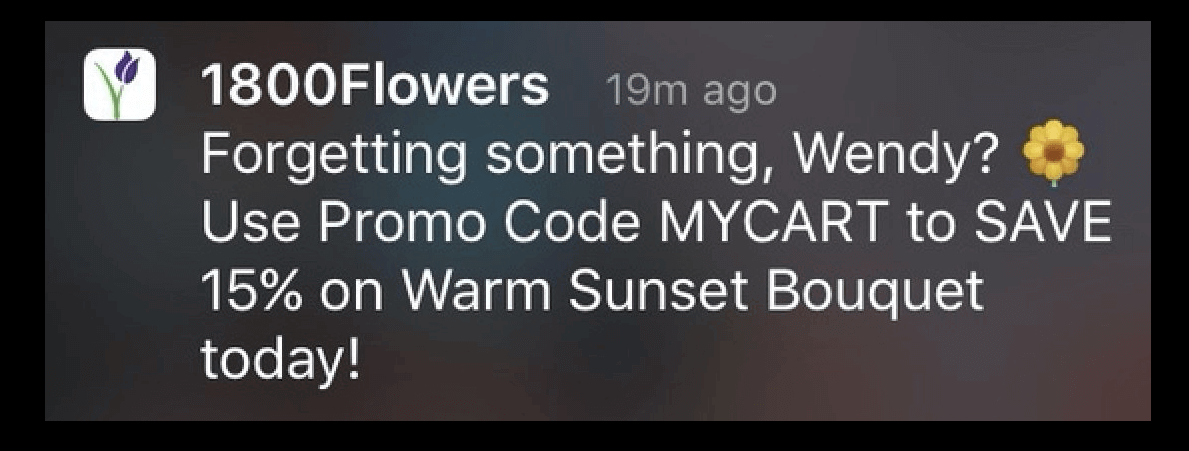
Ohne Deep-Link: Die Benachrichtigung öffnet die Startseite der App, und der Benutzer muss manuell navigieren, um den Verkauf zu finden.
Mit Deep-Link: Die Benachrichtigung öffnet direkt die Verkaufsseite für Elektronikartikel, sodass der Benutzer einfacher Artikel durchsuchen und kaufen kann.
#2. Social-Media-App
Szenario: Ein Benutzer wird über einen neuen Beitrag oder eine neue Story eines Freundes benachrichtigt.
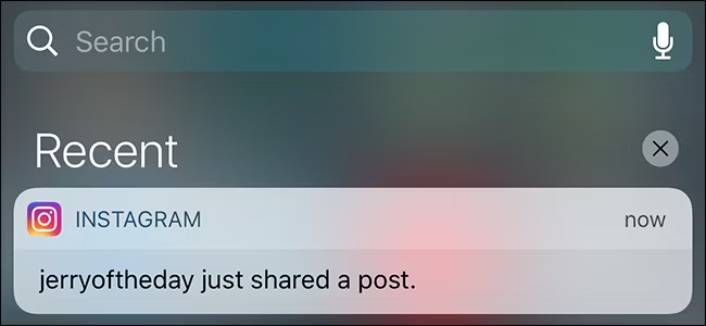
Ohne Deep-Link: Die Benachrichtigung öffnet die App, und der Benutzer muss nach dem Profil des Freundes suchen, um den neuen Inhalt anzuzeigen.
Mit Deep-Link: Die Benachrichtigung öffnet direkt den neuen Beitrag oder die neue Story des Freundes und bietet sofortigen Zugriff auf den Inhalt.
#3. Banking-App
Szenario: Ein Benutzer erhält eine Benachrichtigung über eine verdächtige Transaktion.
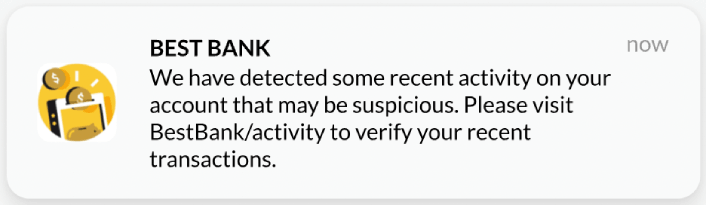
Ohne Deep-Link: Die Benachrichtigung öffnet die App, und der Benutzer muss zum Transaktionsbereich navigieren, um die verdächtige Aktivität zu überprüfen.
Mit Deep-Link: Die Benachrichtigung öffnet direkt die Transaktionsdetails, sodass der Benutzer diese schnell überprüfen und die erforderlichen Maßnahmen ergreifen kann.
#4. Gaming-App
Szenario: Ein Benutzer wird über ein besonderes Ereignis oder eine Belohnung benachrichtigt.
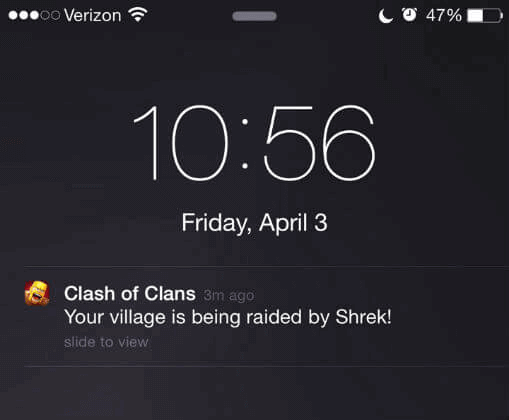
Ohne Deep-Link: Die Benachrichtigung öffnet die App, und der Benutzer muss den Bereich für Ereignisse oder Belohnungen finden.
Mit Deep-Link: Die Benachrichtigung öffnet direkt den Bildschirm für Ereignisse oder Belohnungen, sodass der Benutzer sofort interagieren kann.
#5. Nachrichten-App
Szenario: Ein Nutzer erhält eine Push-Benachrichtigung über eine Eilmeldung.
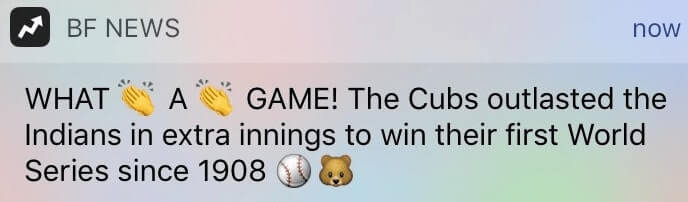
Ohne Deep Link: Die Benachrichtigung öffnet den Hauptnachrichtenfeed der App, und der Nutzer muss scrollen, um die Meldung zu finden.
Mit Deep Link: Die Benachrichtigung öffnet sich direkt zum Artikel der Eilmeldung und bietet sofortigen Zugriff auf die wichtigen Informationen.
In diesen Beispielen sparen Deep Links den Nutzern Zeit und Mühe, was zu höherer Zufriedenheit und stärkerem Engagement führt. Sie stellen sicher, dass Nutzer schnell und einfach auf die relevantesten Inhalte oder Funktionen zugreifen können, und verbessern so die Gesamtwirksamkeit von Push-Benachrichtigungen.
So fügen Sie einen Deep-Link in Push-Benachrichtigungen ein
Integration mit einem KI-Codierungsassistenten? Die Open-Source PushEngage Agent Skills bringen Claude Code, Cursor und jeden SKILL.md-kompatiblen Agenten bei, dieses SDK zu integrieren und zu debuggen. Und sobald Sie versenden, können Sie mit dem PushEngage MCP-Server denselben Assistenten Ihre Kampagnen ausführen lassen – Segmente, Sendungen, A/B-Tests und Berichte. Erstellen Sie in Replit, Lovable oder Bolt? Die Open-Source vibe-coding kits enthalten einen fertigen Demo-Shop, einen Flutter-Starter und Ein-Prompt-Demos mit vorverdrahtetem PushEngage.
Nachdem wir nun verstanden haben, was ein Deep Link in Push-Benachrichtigungen bedeutet und warum Sie ihn hinzufügen sollten, sehen wir uns an, wie Sie ihn ganz einfach und ohne jegliche Programmierung hinzufügen können.
Schritt #1: Wählen Sie einen App-Push-Benachrichtigungsdienst
Push-Benachrichtigungen sind ein Marketinginstrument, das Ihnen hilft, mit Webbesuchern in Kontakt zu treten, auch nachdem sie Ihre Website verlassen haben. Sie können gezielte Benachrichtigungen an Ihre Push-Abonnenten senden und Ihre Benachrichtigungen sogar für verschiedene Kundensegmente personalisieren. Aber welchen App-Push-Benachrichtigungsdienst sollten Sie wählen?
Ich empfehle die Verwendung von PushEngage zum Senden von Push-Benachrichtigungskampagnen.

PushEngage ist der beste Push-Benachrichtigungsdienst der Welt. Und wir sprechen hier nicht nur von der kostenlosen Version. Er ermöglicht es Ihnen, mit Besuchern in Kontakt zu treten, nachdem sie Ihre Website verlassen haben, mit gezielten Push-Nachrichten.
PushEngage ist unsere erste Wahl für Push-Benachrichtigungsdienste und -tools, weil es:
- Super einfach zu bedienen ist
- Einen visuellen Kampagnen-Builder mit vorgefertigten Vorlagen hat, der wenig bis gar keine Programmierung zum Einrichten erfordert
- Einfach einzurichten ist, um vollständig automatisierte Push-Benachrichtigungskampagnen für jede Art von Website zu erstellen
- Vollständig ausgestattet ist mit Android- und iOS-SDKs zur schnellen Entwicklung, Bereitstellung, Analyse und Verwaltung von App-Push-Kampagnen
- Mit mehreren Optionen ausgestattet ist, um personalisierte Push-Benachrichtigungen für höhere Klickraten zu senden
- Ausgestattet ist mit benutzerdefiniertem Ziel-Tracking, UTM-Parametern und erweiterten Analysen
- Leistungsstarke Push-Benachrichtigungs-A/B-Testing-Optionen hat
Und das ist erst der Anfang. Schauen Sie sich die vollständige Liste der Funktionen von PushEngage an, bevor Sie weitergehen. Das Erstaunlichste an PushEngage ist, dass es einen kostenlosen Plan gibt, den Sie ausprobieren können, bevor Sie eine Kaufentscheidung treffen.
Profi-Tipp: Lesen Sie unseren Artikel zur Analyse der Kosten von Push-Benachrichtigungen, bevor Sie einen Dienst kaufen.
Schritt #2: Richten Sie App-Push-Benachrichtigungen mit dem PushEngage SDK ein
Bis jetzt mussten Sie Skeleton-SDKs verwenden, um App-Push-Benachrichtigungen zu senden. Das Problem bei der Verwendung dieser SDKs ist, dass sie ziemlich rudimentär sind.
Theoretisch können Sie damit jede Art von Mobile-App-Push-Kampagne senden. Aber dann müssen Sie auch Folgendes erstellen:
- Eine Benutzeroberfläche zur Verwaltung Ihrer Kampagnen
- Eine Analysesuite zur Verfolgung Ihrer Kampagnenleistung
- Bessere Unterstützung für Rich-Media- und In-App-Weiterleitungslinks (oder Deep Links)
- Prozesse zur Abstimmung zwischen Marketing- und Entwicklungsteams
Alles nur, um einen einzigen Wachstumskanal einzuführen. Die Verwendung alter Tools zum Senden von Push-Benachrichtigungen für mobile Apps ist mühsam, teuer, ressourcenintensiv und zeitaufwändig. Und natürlich erfordert es tiefgreifende Programmierkenntnisse in Ihrem Team, um alles zu entwickeln und zu verwalten, was Sie erstellen.
Mit dem neuen PushEngage Android SDK können Sie mobile App-Push-Nachrichten über dieselbe zuverlässige Software für hohe Zustellraten senden. Wir haben jedoch mehrere Ebenen hinzugefügt, die es super einfach machen, benutzerdefinierte Integrationen mit Ihrer App zu erstellen. Und PushEngage verwaltet das gesamte SDK. Sie müssen also nicht einmal viel Zeit und Geld für die Verwaltung Ihrer Integrationen aufwenden.
Alles, was Sie tun müssen, ist zu bauen!
Sie können Broadcast-Benachrichtigungen direkt von Ihrem PushEngage-Dashboard senden, sobald Sie Ihre App so eingerichtet haben, dass sie mobile App-Push-Benachrichtigungen über das SDK von PushEngage sendet. Ja, Sie müssen immer noch Code zu Ihrer App hinzufügen und die Konnektoren zwischen Ihrer App und der PushEngage API entwickeln.
Aber sobald das erledigt ist, können Sie mobile App-Push-Kampagnen einfach über eine vorgefertigte Softwareoberfläche erstellen, die auch Folgendes bietet:
- Hochgradig ansprechende Push-Kampagnentypen
- Bewährte Kampagnenvorlagen mit hohen Konversionsraten
- Web- und App-Push-Kampagnen
- Erhöhte Zielgruppenbindung durch datenbasierte Personalisierung
- Hochkonvertierende automatisierte Kampagnen zur Bewerbung Ihrer Inhalte, wann immer Sie etwas veröffentlichen
- Mehrere Targeting- und Kampagnenplanungsoptionen
- Zielverfolgung und erweiterte Analysen
- Intelligentes A/B-Testing
- Ein engagierter Success Manager
Und vieles mehr. Wir haben gerade den Aufwand für die Entwicklung von Android-Mobile-Push-Kampagnen für Ihre App beseitigt.
Schritt #3: Fügen Sie Ihren Deep-Link in Push-Benachrichtigungen hinzu oder bearbeiten Sie ihn
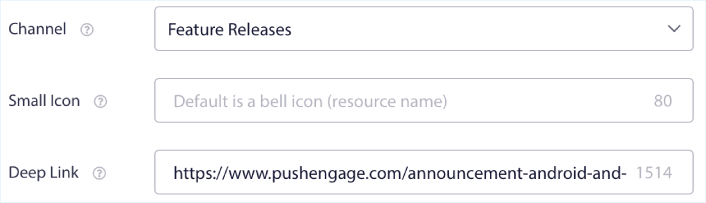
Sie können ganz einfach ein Symbol für Android-Mobile-App-Push-Benachrichtigungen festlegen. Gehen Sie zurück zu Ihrem PushEngage-Dashboard und navigieren Sie zu Kampagne » Broadcasts und klicken Sie auf Neuen Push-Broadcast erstellen.

Bearbeiten Sie unter Android-Optionen das Feld Deep Link:
Dasselbe können Sie für iOS tun. Bearbeiten Sie unter iOS-Optionen das Feld Deep Link:
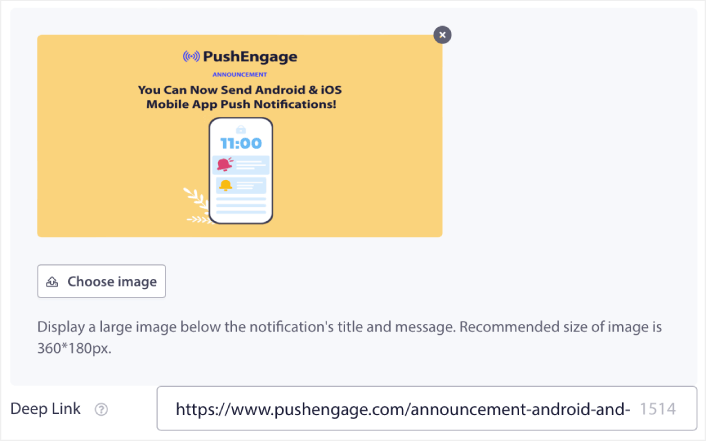
Und das alles über eine einfach zu bedienende Oberfläche, die Sie nie verwalten müssen!
Und das Coolste ist, dass selbst unsere kostenlosen Benutzer Zugriff auf einige kostenlose Vorlagen erhalten. Natürlich können Sie Ihr PushEngage-Konto jederzeit upgraden und auf alle Vorlagen zugreifen.
Deep-Links mit dem iOS SDK 1.0 verknüpfen
Unter iOS liefert das PushEngage SDK 1.0 den Deep-Link der Kampagne an einen einzigen offenen Handler – richten Sie ihn einmal beim Start ein und leiten Sie jeden Benachrichtigungs-Tap von dort aus weiter:
PushEngage.setNotificationOpenHandler { result in
    // actionID is nil when the SDK auto-opened the URL itself
    guard let deepLink = result.notificationAction.actionID else { return }
    DispatchQueue.main.async {
        router.navigate(to: deepLink)   // e.g. myapp://cart
    }
}
Möchten Sie, dass das SDK URLs selbst öffnet? Setzen Sie PushEngageAutoHandleDeeplinkURL in Ihrer Info.plist auf YES und überspringen Sie das Routing für Web-Ziele. Die vollständige Integrationsanleitung finden Sie in unserem iOS SDK-Leitfaden.
Was tun, nachdem Sie einen Deep-Link in Push-Benachrichtigungen hinzugefügt haben
Jetzt, da Sie wissen, wie Sie einen Deep-Link in Push-Benachrichtigungskampagnen einfügen, ist es an der Zeit, Ihre Kampagnen zu erstellen. Aber bevor Sie mit den Kampagnen beginnen, sollten Sie sich zuerst einige großartige Beispiele für Push-Benachrichtigungen ansehen.
Und wenn Sie neu bei Push-Benachrichtigungen sind, sollten Sie sich unseren Artikel über Best Practices für Push-Benachrichtigungen ansehen, bevor Sie mit der Erstellung von Kampagnen beginnen. Einige der Best Practices, die wir aktiv empfehlen, sind:
- Klicks durch Neugier steigern
- Jede Push-Benachrichtigung personalisieren
- Mit Rich Media hervorstechen
- Reaktivieren Sie ruhende Push-Abonnenten
- Halten Sie Kunden auf dem Laufenden
- Verwenden Sie Emojis, wo immer Sie können
- Schaffen Sie ein Gefühl der Dringlichkeit
Wir empfehlen die Verwendung von PushEngage zum Erstellen Ihrer Push-Benachrichtigungskampagnen. PushEngage ist die #1 Push-Benachrichtigungssoftware auf dem Markt und Ihre Kampagnen sind in sicheren Händen.
Wenn Sie es also noch nicht getan haben, beginnen Sie noch heute mit PushEngage.


