
Nicht jeder Besucher ist bereit zu chatten, sobald er auf Ihrer Website landet. Tatsächlich führt das zu frühe Anzeigen eines Chat-Widgets oft zu geringerer Interaktion und höheren Absprungraten.
Ein intelligenterer Ansatz ist, den Chat nur dann auszulösen, wenn der Besucher 50 % der Seite gescrollt hat – ein Signal dafür, dass er interessiert ist und eher interagieren wird.
Das Chat-Widget von PushEngage macht dies unglaublich einfach.
Diese Kurzanleitung führt Sie durch, warum scrollbasierte Trigger funktionieren und wie Sie sie mit nur wenigen Klicks einrichten.
Senden Sie noch heute mehrkanalige Nachrichten!
Push- und WhatsApp-Nachrichten sind äußerst effektive, kostengünstige Marketinginstrumente, die Ihnen helfen, Ihren wiederkehrenden Traffic, Ihr Engagement und Ihren Umsatz automatisch zu steigern.
- Warum ein 50 % Scroll-Trigger funktioniert
- Wie PushEngage scrollbasierte Chat-Trigger handhabt
- So lösen Sie Ihr Chat-Widget bei 50 % Scrollen aus (Schritt für Schritt)
- Profi-Tipp: Kombinieren Sie Scroll-Trigger + Seiten-Targeting
- Best Practices für 50 % Scroll-Chat-Trigger
- Was nach der Einrichtung von Chat-Widgets zu tun ist
Warum ein 50 % Scroll-Trigger funktioniert
Ein Besucher, der 50 % einer Seite erreicht, hat klare Absichten gezeigt. Er hat Zeit investiert, Ihre Inhalte aufgenommen und Neugier signalisiert.
Ein 50 % Trigger hilft Ihnen dabei:
- Leser nicht zu früh zu unterbrechen
- Besucher aufzufangen, wenn sie vollständig „aufgewärmt“ sind
- Chat-Öffnungsraten zu erhöhen
- Lead-Qualität zu verbessern
- Die Arbeitsbelastung der Agenten durch Chats mit geringer Absicht zu reduzieren
Dies ist besonders effektiv für:
- Lange Blogbeiträge
- Produktvergleichsseiten
- Umfassende Anleitungen
- FAQ-Seiten
- Anleitungen
Wie PushEngage scrollbasierte Chat-Trigger handhabt
PushEngage enthält integrierte Verhaltensregeln für Chat-Widgets. Diese Regeln bestimmen, wann ein Chat-Widget basierend auf den Aktionen des Besuchers angezeigt wird.
Eine der nützlichsten ist: Anzeigen, wenn der Besucher X % gescrollt hat
Dies ermöglicht es Ihnen, das Widget bis zu einem von Ihnen gewählten Scroll-Schwellenwert zu verzögern – 50 % sind eine der leistungsstärksten Einstellungen für Informations- oder inhaltsreiche Seiten.

Diese Flexibilität ist genau das, was „seitenbasierte Personalisierung“ ermöglicht.
So lösen Sie Ihr Chat-Widget bei 50 % Scrollen aus (Schritt für Schritt)
Schritt 1: Erstellen oder Bearbeiten eines Chat-Widgets
In Ihrem WordPress-Dashboard:
Gehen Sie zu PushEngage » Chat-Widgets und klicken Sie auf Neues Widget erstellen oder bearbeiten Sie ein vorhandenes.
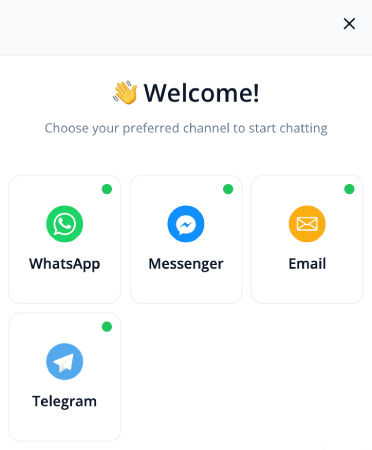
Richten Sie Ihre Nachricht, Kanäle und Ihr Design wie gewohnt ein.
Schritt 2: Öffnen Sie den Tab „Verhalten“
Gehen Sie im Widget-Editor zu Trigger. Dies steuert, wann das Widget angezeigt wird.
Wählen Sie im Trigger-Dropdown Anzeigen nach Scroll-%:
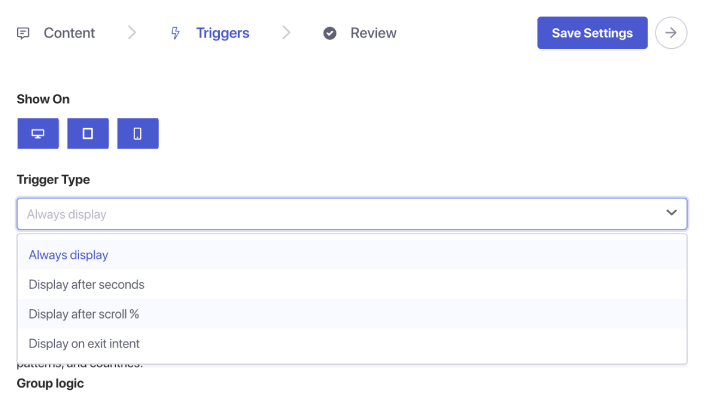
Sie sehen ein Prozentfeld, das erscheint. Stellen Sie die Scrolltiefe auf 50 %. Dies weist PushEngage an, zu warten, bis ein Benutzer die Hälfte der Seite nach unten gescrollt hat, bevor das Chat-Widget angezeigt wird.
Schritt 3: Speichern und Veröffentlichen
Klicken Sie auf Widget speichern.
Stellen Sie dann sicher, dass das Widget aktiviert und auf die gewünschten Seiten ausgerichtet ist. Ihr Chat-Widget wird nun bei jedem zugewiesenen Seite genau am 50 % Scrollpunkt ausgelöst.
Profi-Tipp: Kombinieren Sie Scroll-Trigger + Seiten-Targeting
Scroll-basierte Trigger werden noch leistungsfähiger, wenn sie mit Targeting-Regeln kombiniert werden.
Sie können das Widget anzeigen:
- Nur in Blogbeiträgen
- Nur in WooCommerce-Produktkategorien
- Nur in Langform-Inhalten
- Nur für wiederkehrende Besucher
- Nur auf Preisgestaltungsseiten
Gehen Sie einfach zum Tab Trigger und legen Sie Seitenbedingungen fest.
Best Practices für 50 % Scroll-Chat-Trigger
Um die besten Ergebnisse zu erzielen:
1. Kombinieren Sie 50 % Scrollen nicht mit sofortigen Triggern
Es widerspricht dem Zweck des Intent-basierten Engagements.
2. Halten Sie die Nachricht hilfreich, nicht aufdringlich
Beispiele:
- „Benötigen Sie Hilfe beim Verständnis dieser Seite?“
- „Möchten Sie personalisierte Empfehlungen?“
- „Haben Sie eine Frage? Ich helfe Ihnen gerne weiter!“
3. Vermeiden Sie die gleichzeitige Verwendung mehrerer scrollbasierter Widgets
Ein Widget pro Seite hält die Erfahrung sauber.
4. Testen Sie sowohl auf Mobilgeräten als auch auf Desktops
Die Scrolltiefe kann sich auf verschiedenen Geräten unterschiedlich anfühlen.
Was nach der Einrichtung von Chat-Widgets zu tun ist
Ein 50 % Scroll-Trigger ist eine der einfachsten Möglichkeiten, Chat im perfekten Moment anzuzeigen – *nachdem* der Besucher engagiert ist, aber *bevor* er geht.
Mit den Verhaltensregeln von PushEngage dauert die Einrichtung weniger als eine Minute und verbessert sofort die Qualität und Absicht eingehender Chats.
Mit PushEngage können Sie dies in wenigen Minuten einrichten – und sofort eine bessere Interaktion, höhere Konversionsraten und effizientere Agenten-Workloads erzielen.
- Kunden sehen immer jemanden online
- Antwortzeiten sinken
- Conversions vor dem Kauf steigen
- Der Support fühlt sich schneller und zuverlässiger an
- Ihr Shop fühlt sich global einsatzbereit an
Sobald die Zeitpläne festgelegt sind, kann Ihr Team effizienter arbeiten – und Ihre Kunden erhalten das Erlebnis, das sie erwarten.
Wenn Sie noch keine Agentenprofile und Zeitpläne in PushEngage eingerichtet haben, ist jetzt der richtige Zeitpunkt.
Noch nicht überzeugt? Sehen Sie sich diese fantastischen Ressourcen zu Multi-Channel-Marketingkampagnen an:
- Wie man Hotelverkäufe in der Nebensaison steigert
- Wie man Multichannel-Marketing für Hotels im Jahr 2026 betreibt
- So konvertieren Sie Abonnenten in Käufer mit Web-Push-Benachrichtigungen
- Wie man Abonnenten über neue WordPress-Beiträge benachrichtigt
- Wie man Benachrichtigungen über wieder vorrätige Artikel versendet, um mehr Verkäufe zu erzielen
- Wie man Listen von Abonnenten von Push-Benachrichtigungen bereinigt (einfach)
- Wie man automatisch RSS-Push-Benachrichtigungen versendet
- Wie man Push-Benachrichtigungen zur Bewerbung einer Nachrichten-Website verwendet
- Wie man Cross-Selling-Push-Benachrichtigungen verwendet, um Ihre Verkäufe zu verdoppeln
- Wie man Browse-Abandonment-Push-Benachrichtigungen verwendet (4 Schritte)


