Wussten Sie, dass Sie Shopify-RSS-Feed-Push-Benachrichtigungen automatisch versenden können?
Ständig Inhalte zu erstellen und einen Shopify-Shop zu verwalten, ist harte Arbeit. Aber wenn Sie ein ernsthaftes Geschäft betreiben, wissen Sie, dass das reine Erstellen von Inhalten nicht ausreicht. Sie müssen Ihre Inhalte auch bewerben können.
Und Push-Benachrichtigungen sind eine großartige Möglichkeit, kostengünstig Abonnenten zu gewinnen. Was Push-Benachrichtigungen als Marketinginstrument so gut macht, ist, dass sie vollständig automatisiert werden können.
Hier kommen RSS-Push-Benachrichtigungen ins Spiel.
Hier ist das Problem: Shopify verfügt nicht standardmäßig über RSS-Feeds. Aber es gibt eine Lösung.
Und wenn Sie RSS-Push-Benachrichtigungen richtig einrichten, erhalten Ihre Abonnenten jedes Mal, wenn Sie Inhalte auf Ihrer Website veröffentlichen, automatisch eine Push-Benachrichtigung, die sie zu Ihren Inhalten führt.
In diesem Artikel zeigen wir Ihnen genau, wie Sie Shopify-RSS-Feed-Auto-Push auf Ihrer Website einrichten.
Senden Sie noch heute Shopify-RSS-Feed-Push-Benachrichtigungskampagnen!
Push-Benachrichtigungen sind ein äußerst effektives, kostengünstiges Marketinginstrument, das Ihnen hilft, wiederkehrenden Traffic, Engagement und Verkäufe automatisch zu steigern.
- So aktivieren Sie einen Shopify-RSS-Feed für Produkte
- So aktivieren Sie Shopify-RSS-Feed-Push-Benachrichtigungen
- Schritt Nr. 1: PushEngage installieren
- Schritt #2: Erstellen einer neuen RSS-Push-Benachrichtigungskampagne
- Schritt #3: RSS-Benachrichtigungseinstellungen einrichten
- Schritt #4: Beiträge zur Bewerbung auswählen
- Schritt Nr. 5: Symbol für RSS-Push-Benachrichtigungen festlegen
- Schritt Nr. 6: Großes Bild für RSS-Feed-Benachrichtigungen auswählen
- Schritt Nr. 7: Dauer der Push-Benachrichtigung festlegen
- Schritt Nr. 8: UTM-Parameter festlegen
- Schritt Nr. 9: Zielgruppengruppe auswählen
- Was tun, nachdem Sie Shopify-RSS-Feed-Benachrichtigungen eingerichtet haben
So aktivieren Sie einen Shopify-RSS-Feed für Produkte
Sie benötigen eine Drittanbieter-App, um einen Shopify-RSS-Feed auf Ihrer Website zu aktivieren. Es gibt viele Optionen, aber ich empfehle die Verwendung von Mulwi Shopping Feeds.
Mulwi ermöglicht es Ihnen, benutzerdefinierte XML-Feeds für Ihren Shopify-Shop zu erstellen. Sie können ganz einfach einen XML-Shopify-RSS-Feed erstellen. Installieren Sie die App in Ihrem Shopify-Shop und erstellen Sie einen XML-Feed für Ihre Produkte.
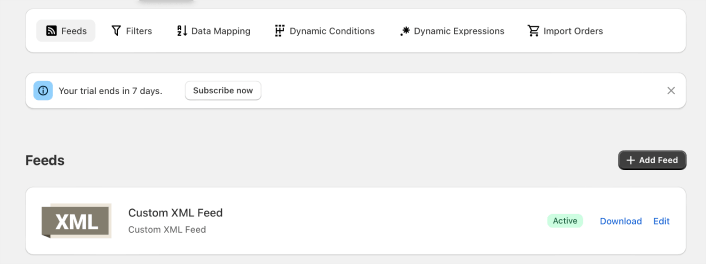
Wenn Sie einen XML-Feed erstellen, erhalten Sie einen Link zum Feed.
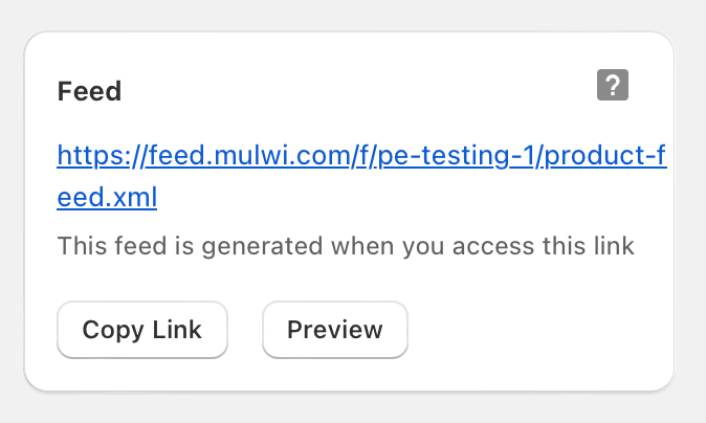
Klicken Sie auf die Schaltfläche Link kopieren, um die URL des Shopify-RSS-Feeds zu kopieren. Sie werden sie später benötigen.
So aktivieren Sie Shopify-RSS-Feed-Push-Benachrichtigungen
Sie können Shopify-RSS-Feed-Push-Benachrichtigungen für jede Art von Website einrichten, solange diese einen RSS-Feed hat. Bis jetzt haben Sie den Link zu Ihrem RSS-Feed. Sie sind also schon halb fertig.
Und um RSS-Push-Benachrichtigungen zu versenden, benötigen Sie auch einen Push-Benachrichtigungsanbieter. In diesem Artikel zeigen wir Ihnen, wie Sie PushEngage zum Senden von RSS-Auto-Push verwenden. PushEngage ist die weltweit führende Push-Benachrichtigungssoftware. Ihre Kampagnen sind also in sicheren Händen.
Legen wir los.
Schritt Nr. 1: PushEngage installieren
Sie können die PushEngage Shopify App wie jede andere App installieren.
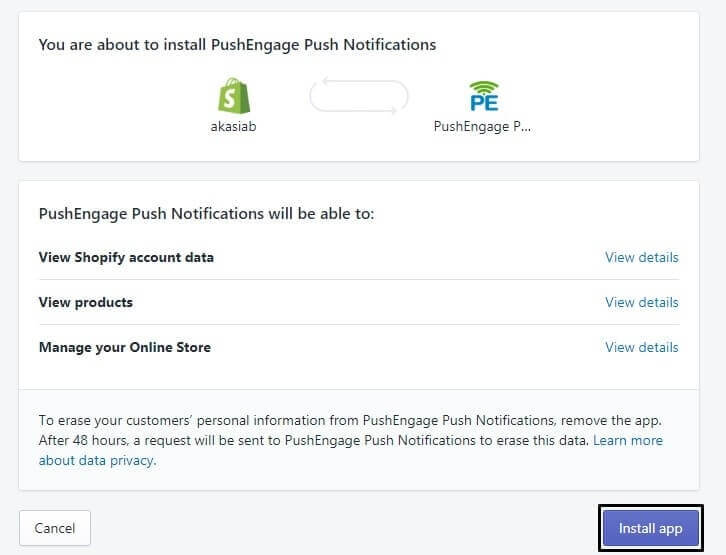
Sobald Sie die App installiert haben, gehen Sie zu Ihrem PushEngage Dashboard und konfigurieren Sie Ihr PushEngage-Konto, damit Sie Ihre Benachrichtigungen sofort versenden können.
Sie sehen eine 7-Punkte-Checkliste, die Sie in Ihrem PushEngage-Dashboard abschließen müssen.
Folgen Sie einfach dem Einrichtungsprozess und Sie werden nach Abschluss eine Push-Benachrichtigungs-Opt-in-Möglichkeit auf Ihrer Website sehen. Sie können auch diesen Leitfaden zum Senden von Shopify Web Push-Benachrichtigungen für einen einfachen Einstieg konsultieren.
Schritt #2: Erstellen einer neuen RSS-Push-Benachrichtigungskampagne
Sobald Sie PushEngage auf Ihrer Website installiert haben, gehen Sie zu Ihrem PushEngage-Dashboard und navigieren Sie zu Kampagne » RSS Auto Push. Klicken Sie auf Neue Kampagne erstellen:
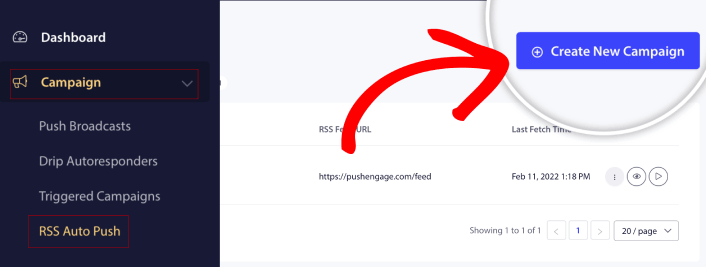
Dadurch wird eine brandneue RSS-Push-Benachrichtigungskampagne erstellt. Sie können mehrere RSS-Feed-Kampagnen in PushEngage einrichten. Beginnen Sie damit, Ihrer Kampagne einen beschreibenden Namen zu geben. Fügen Sie dann die URL für Ihren RSS-Feed ein:
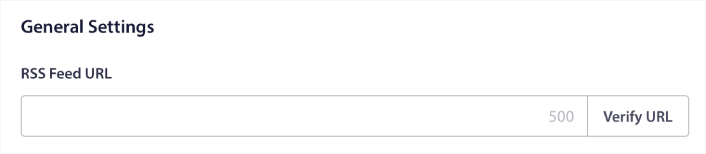
Hier fügen Sie die URL ein, die Sie von Mulwi erhalten haben. Klicken Sie auf URL überprüfen, wenn Sie fertig sind.
Schritt #3: RSS-Benachrichtigungseinstellungen einrichten
Als Nächstes möchten Sie die Kampagnenhäufigkeit festlegen:
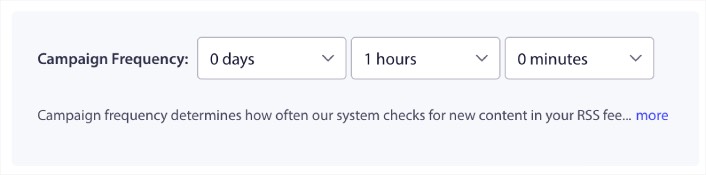
Die Kampagnenhäufigkeit gibt an, wie oft die RSS-Feed-Kampagne nach neuen Inhalten in Ihrem Blog sucht, um eine automatisierte Push-Benachrichtigung zu senden. Der Mindestwert beträgt 15 Minuten und der Höchstwert 7 Tage.
Wir empfehlen, alle 2 Tage nach Inhalten zu suchen, die beworben werden sollen, es sei denn, Sie sind eine Nachrichtenagentur. Für Nachrichtenagenturen sollten Sie dies auf 15 Minuten einstellen. Beachten Sie, dass PushEngage erst nach der Einrichtung und Veröffentlichung Ihrer RSS-Feed-Kampagne nach neuen Inhalten sucht.
Schritt #4: Beiträge zur Bewerbung auswählen
Sie können auswählen, welche Beiträge beworben werden sollen. Sie können zwischen Nur der neueste Artikel oder Alle Artikel wählen. Wenn Sie die RSS-Push-Benachrichtigungen so einrichten, dass nur der neueste Artikel ausgewählt wird, sendet PushEngage nur den neuesten Beitrag:
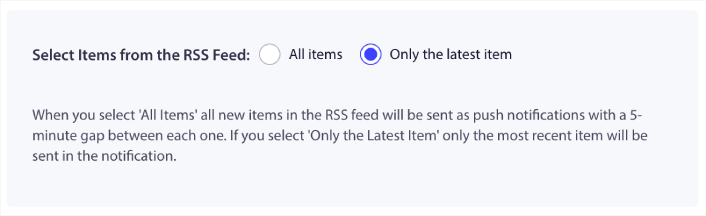
Oder Sie können die Option Alle Artikel auswählen. In diesem Fall wählt die Kampagne alle Beiträge auf Ihrer Website aus und sendet für jeden Push-Benachrichtigungen mit einem Abstand von 5 Minuten dazwischen.
Schritt Nr. 5: Symbol für RSS-Push-Benachrichtigungen festlegen
Ihr Push-Benachrichtigungs-Symbol etabliert Ihre Markenidentität in Ihren RSS-Push-Benachrichtigungen. Wir empfehlen die Verwendung Ihres Markenzeichens, damit Ihre Abonnenten sofort wissen, dass die Benachrichtigung von Ihrer Marke stammt.
Hier gibt es nun zwei Möglichkeiten. Sie können das Benachrichtigungs-Symbol manuell hochladen:
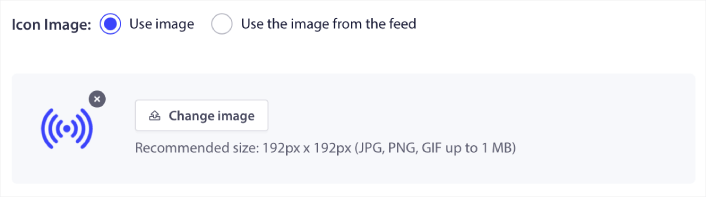
Und das ist wirklich einfach zu machen. Klicken Sie einfach auf Bild ändern und laden Sie Ihr Benachrichtigungs-Symbol hoch. Oder Sie können es aus Ihrem RSS-Feed abrufen:
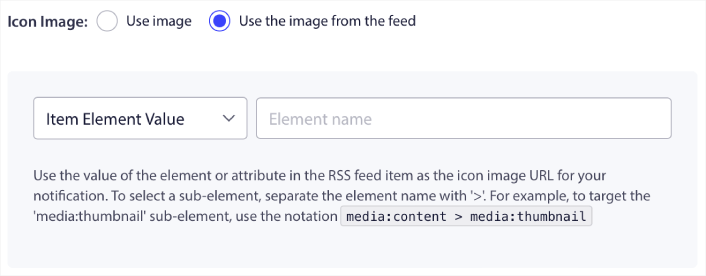
Sie können entweder das Element oder das Attribut innerhalb eines Elements auswählen, um Ihr Benachrichtigungs-Symbol dynamisch aus dem Feed auszuwählen. Typischerweise enthalten die meisten RSS-Feeds das Website-Symbol innerhalb des media:content-Elementes. Noch spezifischer ist es normalerweise innerhalb des media:thumbnail-Attributs des media:content-Elements.
Um das Element anzusprechen, können Sie die Option Elementwert auswählen und auf media:content setzen. Oder Sie können die Option Elementattributwert auswählen und auf media:content > media:thumbnail setzen.
HINWEIS: Wir empfehlen die Verwendung dieser Option nur, wenn Sie wissen, wie man XML liest. RSS-Feeds enthalten möglicherweise nicht das Website-Symbol in denselben XML-Tags wie unser Beispiel. Wenn Sie sich also nicht sicher sind, wie Sie das Benachrichtigungs-Symbol aus dem RSS-Feed abrufen, empfehlen wir, es stattdessen manuell hochzuladen.
Schritt Nr. 6: Großes Bild für RSS-Feed-Benachrichtigungen auswählen
Nun wählen wir das große Bild für Ihre RSS-Feed-Benachrichtigungen aus. Auch hier gibt es zwei Möglichkeiten. Sie können PushEngage das Bild automatisch aus dem RSS-Feed finden lassen:

Oder Sie können manuell auswählen, welches Bild Sie aus dem Feed möchten:
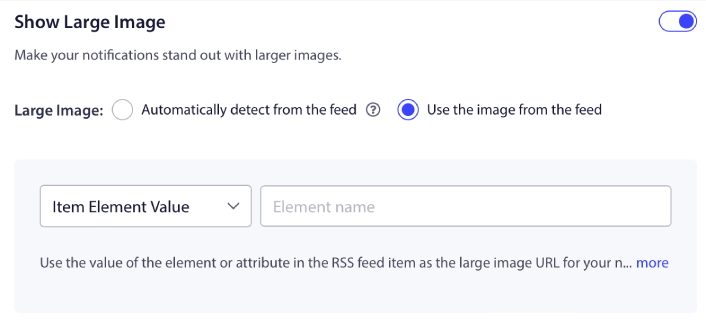
Dies ist genau dasselbe wie die Auswahl des Benachrichtigungs-Symbols aus dem RSS-Feed. Sie können wieder das Bild aus dem XML-Element auswählen, das es enthält, oder Sie können das spezifische Attribut auswählen, das Ihr bevorzugtes Bild enthält.
HINWEIS: Wir empfehlen die Auswahl einer URL aus Ihrem RSS-Feed nur, wenn Sie wissen, wie man XML liest. Wenn Sie sich nicht sicher sind, wie man XML liest, ist es besser, PushEngage das beste Bild für Ihre Benachrichtigungen finden zu lassen.
Schritt Nr. 7: Dauer der Push-Benachrichtigung festlegen
Die Dauer der Push-Benachrichtigung gibt an, wie lange die Benachrichtigung in der Benachrichtigungsleiste Ihres Abonnenten verbleibt, bevor sie automatisch gelöscht wird.
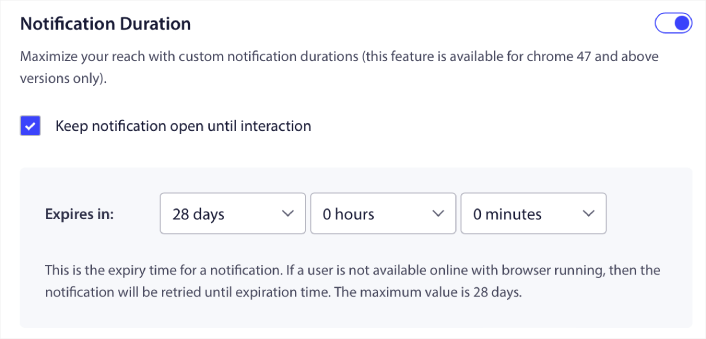
Wenn Sie Ihre Abonnenten nicht mit einer Menge ungelesener Benachrichtigungen überfordern möchten, ist es wahrscheinlich am besten, die Push-Benachrichtigungen ein paar Tage ablaufen zu lassen.
Im Gegensatz zu Broadcast-Benachrichtigungen oder sogar anderen automatisierten Push-Benachrichtigungen können Sie RSS-Push-Benachrichtigungen nicht wirklich planen. Daher haben Sie immer die Möglichkeit, die Benachrichtigung geöffnet zu lassen, bis Ihr Abonnent damit interagiert, selbst innerhalb des Ablauflimits.
Schritt Nr. 8: UTM-Parameter festlegen
Wir sind fast fertig. Scrollen Sie nach unten, um Ihre eigenen UTM-Parameter festzulegen, um Push-Benachrichtigungen zu verfolgen:

Auf diese Weise können Sie Ihren Traffic von diesen Push-Benachrichtigungen einfach in Google Analytics zuordnen.
Schritt Nr. 9: Zielgruppengruppe auswählen
Schließlich wählen wir eine Zielgruppengruppe aus, an die wir Ihre RSS-Push-Benachrichtigungen senden. Sie können entweder die RSS-Feed-Kampagne an alle Ihre Abonnenten senden oder Zielgruppengruppen erstellen, um personalisierte Push-Benachrichtigungen auch aus Ihrem RSS-Feed zu senden.
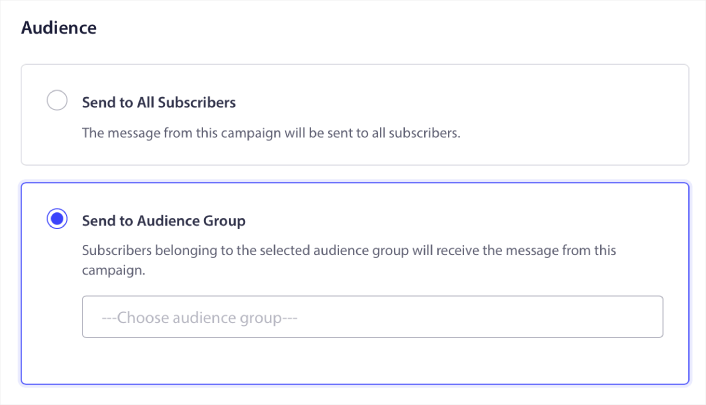
Und das ist es! Das ist wirklich alles, was dazu gehört.
Jedes Mal, wenn Sie einen neuen Beitrag veröffentlichen, erhalten alle Push-Benachrichtigungsabonnenten in der ausgewählten Zielgruppengruppe automatisch eine Push-Benachrichtigung über Ihre neuen Inhalte.
Was tun, nachdem Sie Shopify-RSS-Feed-Benachrichtigungen eingerichtet haben
Jetzt sind Ihre Shopify-RSS-Feed-Benachrichtigungen live. Wenn Sie neu im Versenden von Push-Benachrichtigungen sind, sollten Sie einen vollständigen Push-Benachrichtigungs-Testprozess durchlaufen, bevor Sie live gehen. Dies hilft Ihnen, häufige Probleme zu beheben, bevor Ihre Besucher sie sehen und sich über eine fehlerhafte Benutzererfahrung beschweren.
Und wenn Sie es noch nicht getan haben, probieren Sie PushEngage aus. PushEngage ist der weltweit führende Push-Benachrichtigungsdienst. Wenn Sie es also ernst meinen mit dem Wachstum Ihres Unternehmens, sollten Sie in PushEngage investieren.
RSS-Push-Benachrichtigungen sind großartig. Aber Sie sollten gezieltere Push-Benachrichtigungen für bessere Ergebnisse erstellen. Das Erstellen benutzerdefinierter Push-Benachrichtigungskampagnen kann Zeit in Anspruch nehmen, aber es lohnt sich wirklich. Lesen Sie diese Artikel, bevor Sie sich entscheiden:
- So konvertieren Sie Abonnenten in Käufer mit Web-Push-Benachrichtigungen
- Best Practices für Push-Benachrichtigungen
- 21 Beispiele für Website-Willkommensnachrichten, die Sie verwenden können
- Warum Willkommens-Push-Benachrichtigungen wichtig sind
- So führen Sie Push-Benachrichtigungs-A/B-Tests durch (Best Practices)
Push-Benachrichtigungen helfen Unternehmen auf der ganzen Welt beim Wachstum. Warten Sie einfach, bis Ihre Konkurrenten damit beginnen, bevor Sie es tun?


