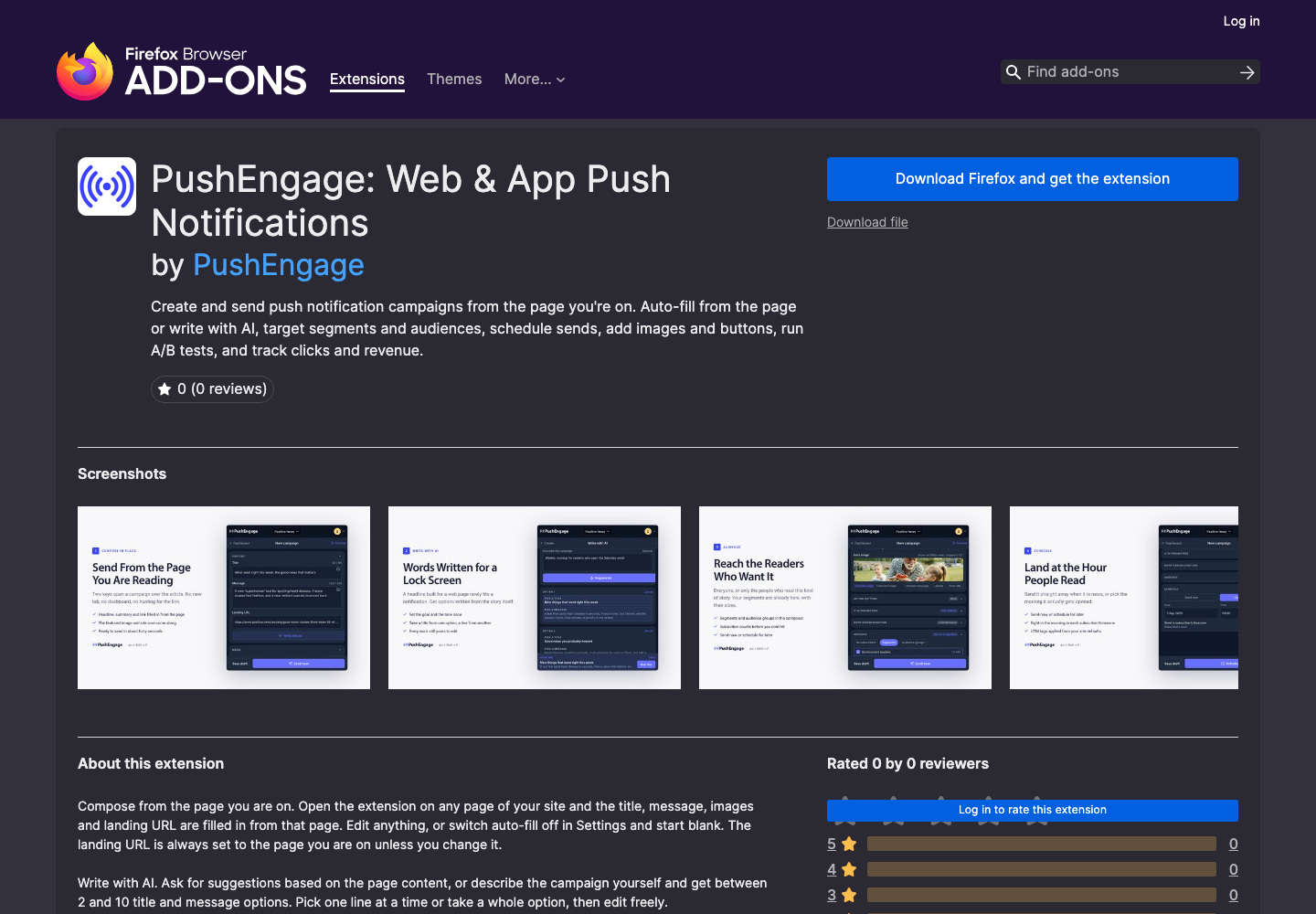
Die PushEngage-Erweiterung ist auf Firefox Add-ons verfügbar, am selben Tag wie die Chrome-Veröffentlichung. Teams verwenden nicht alle denselben Browser, und Abonnenten auch nicht, also haben wir beide veröffentlicht.
Sie ist kostenlos, funktioniert mit jedem PushEngage-Plan und ist der vollständige Komponist: Die Seite, auf der Sie sich befinden, wird zur Benachrichtigung, die KI entwirft den Text daraus, und Sie zielen, planen und senden, ohne das Dashboard zu öffnen.
Was Sie in Firefox erhalten
Alles aus der Chrome-Erweiterung, in der Symbolleiste von Firefox:
- Von der Seite erstellen. Titel, Nachricht, Bilder und Ziel-URL werden von der Seite übernommen, auf der Sie sich befinden. Die automatische Vervollständigung kann deaktiviert werden, wenn Sie lieber leer beginnen möchten.
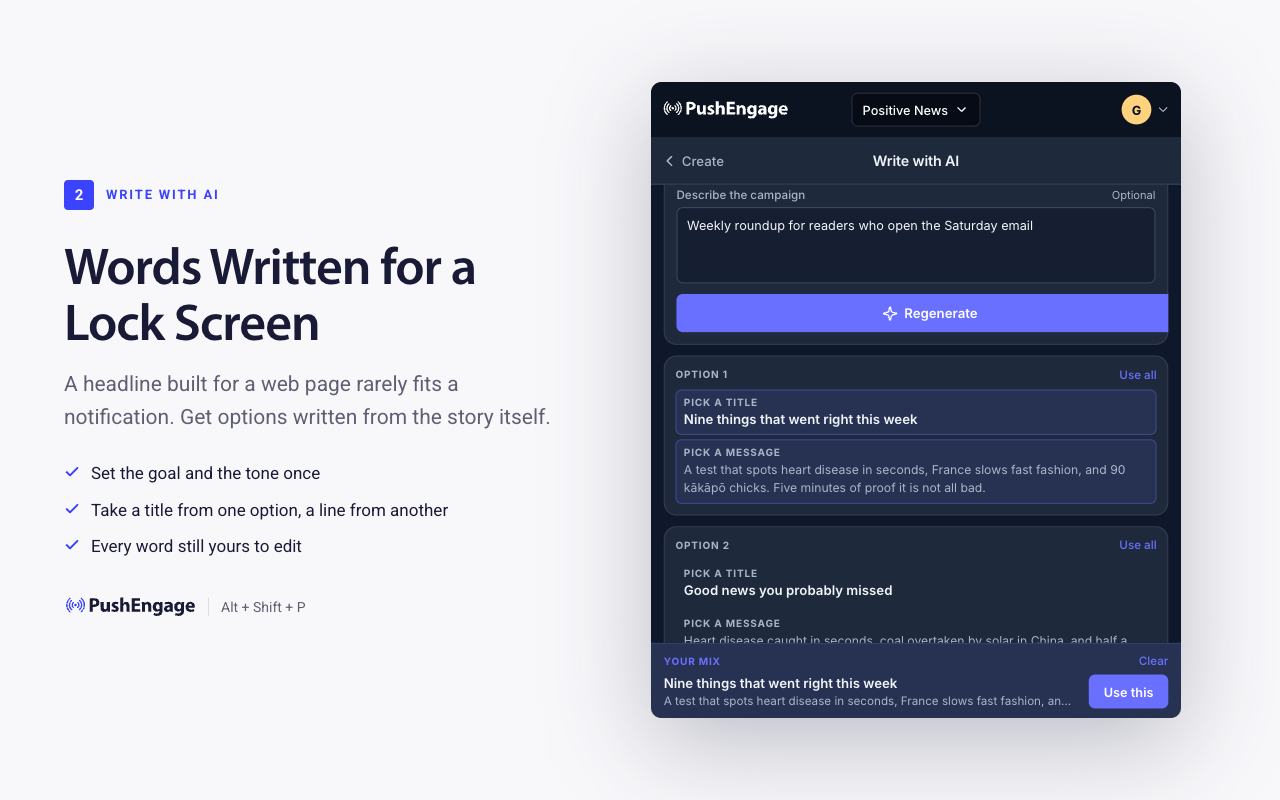
- Mit KI schreiben. Arbeiten Sie von der Seite, einer Eingabeaufforderung, die Sie eingeben, oder einer anderen URL aus. Legen Sie ein Ziel und einen Ton fest, erhalten Sie standardmäßig drei Optionen (zwei bis zehn, wenn Sie mehr möchten), nehmen Sie den Titel von einer und die Nachricht von einer anderen, generieren Sie neu und bearbeiten Sie frei.
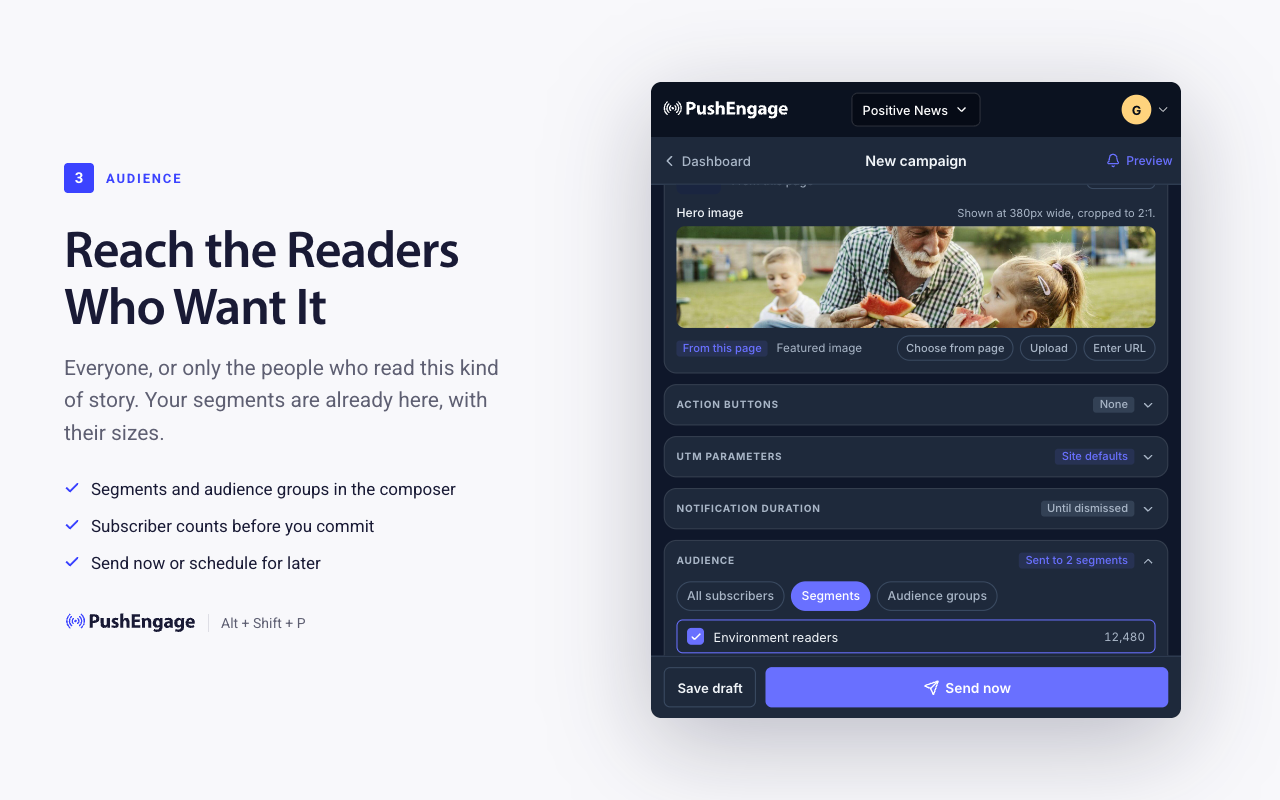
- Zielen. Alle Abonnenten, Segmente oder Zielgruppen, wobei Duplikate entfernt werden. Erstellen Sie ein Segment von der Seite, auf der Sie sich befinden, mit zwei Klicks.
- Planen. Sofort senden, eine Zeit auswählen oder in der eigenen Zeitzone jedes Abonnenten zustellen. Legen Sie das Zustellfenster von einer Minute bis 28 Tagen fest.
- Reichhaltiger gestalten. Hero-Bild, bis zu zwei Aktionsschaltflächen mit eigenen URLs, Emoji und UTM-Tags pro Kampagne. Vorschau zuerst auf Ihrem eigenen Gerät.
- Messen. A/B-Tests für Titel und Nachrichten, Ziele und Umsatz und ein Dashboard-Bildschirm mit 30-Tage-Vergleichen und Vorschlägen.
- Über Websites hinweg arbeiten. Wechseln Sie zwischen allen Websites in Ihrem Konto, mit site-spezifischen Standardeinstellungen für Symbol, Dauer und UTMs.
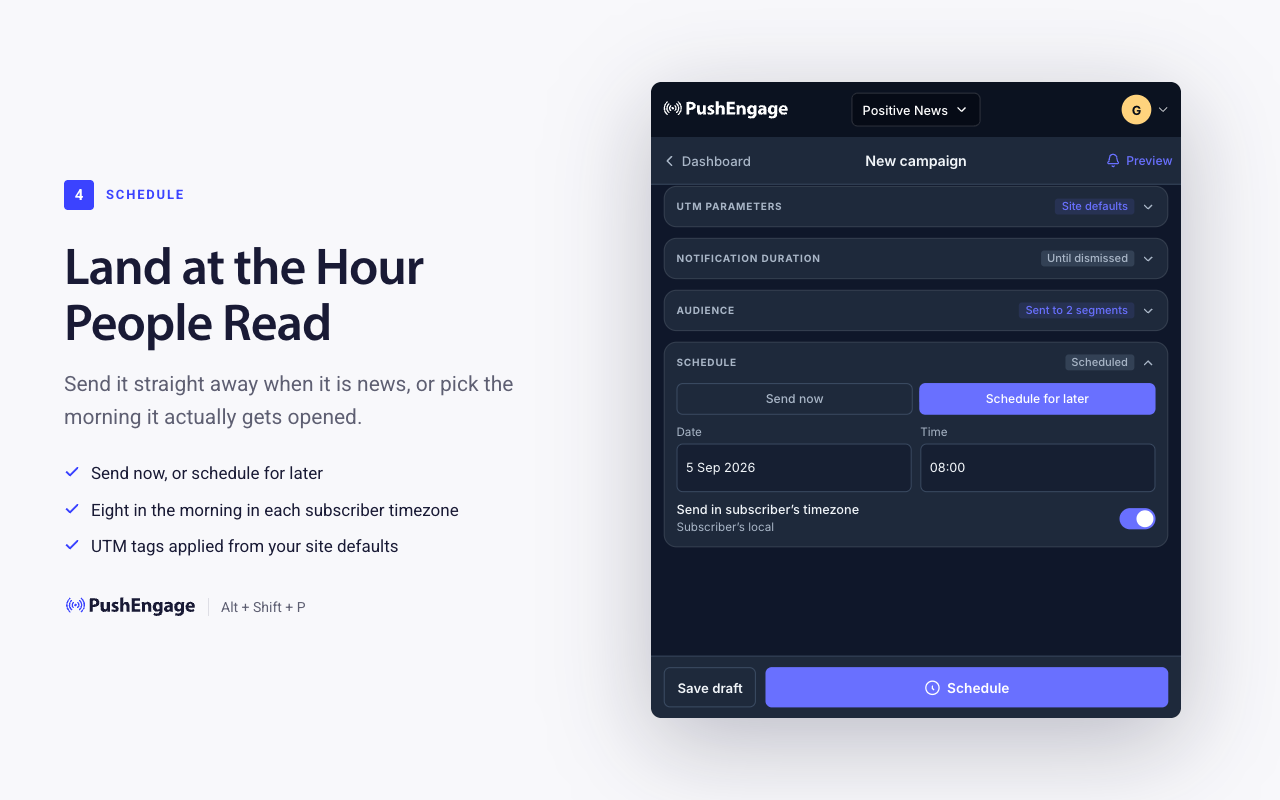
Die vollständige Anleitung mit Screenshots von jedem Bildschirm finden Sie in der Chrome-Ankündigung. Die Panels sind in Firefox identisch.
In Firefox installieren
- Öffnen Sie die PushEngage-Erweiterung in Firefox Add-ons und klicken Sie auf Zu Firefox hinzufügen, dann auf Hinzufügen in der Berechtigungsaufforderung.
- Anpinnen: Klicken Sie auf die Erweiterungen (Puzzle)-Schaltfläche in der Symbolleiste, dann auf das Zahnrad neben PushEngage und wählen Sie An Symbolleiste anpinnen.
- Melden Sie sich mit Ihren PushEngage-Anmeldedaten an und wählen Sie Ihre Website aus.
- Öffnen Sie eine beliebige Seite und drücken Sie Alt+Umschalt+P (Windows, Linux) oder Cmd+Umschalt+P (Mac).
Eine Anmerkung zu Firefox und Web-Push
Die Erweiterung erstellt Kampagnen für alle Ihre Abonnenten, unabhängig vom verwendeten Browser. Firefox-Besucher auf Ihrer Website können auch PushEngage Web-Push-Benachrichtigungen auf Desktop und Android abonnieren, sodass ein stark Firefox-lastiges Publikum auf beide Arten bedient wird: Ihr Team kann von Firefox aus senden und Ihre Firefox-Leser können empfangen.
Pläne
Kostenlos zu installieren und funktioniert mit jedem PushEngage-Plan. Die Verfügbarkeit von Funktionen folgt exakt Ihrem Plan, genau wie im Dashboard; das Panel teilt Ihnen mit, wann etwas Business oder Premium benötigt.
Fragen
Kann ich es mit demselben Konto in Chrome und Firefox verwenden?
Ja. Melden Sie sich in jedem Browser mit demselben PushEngage-Login an. Kampagnen und Entwürfe leben in Ihrem Konto, sodass ein in einem Browser gespeicherter Entwurf im anderen wartet. Standardeinstellungen pro Website für Symbol, Dauer und UTMs werden in dem Browser gespeichert, in dem Sie sie festgelegt haben.
Gibt es Unterschiede zur Chrome-Version?
Der Composer, das Targeting, die Planung und die Analysen sind gleich. Die Tastenkombination ist Alt+Shift+P unter Windows und Linux und Cmd+Shift+P auf einem Mac in beiden Browsern, und das Anheften funktioniert über das Erweiterungsmenü von Firefox anstelle des Puzzleteile-Menüs von Chrome.
Öffnen Sie eine Seite, die es wert ist, beworben zu werden, drücken Sie die Tastenkombination und senden Sie.


