Die PushEngage Erweiterung für Chrome ist im Chrome Web Store verfügbar. Sie platziert den Kampagnen-Editor im Browser-Tab, den du bereits geöffnet hast: Die Seite, die du ansiehst, wird zur Benachrichtigung, die KI schreibt den Text dazu, und du sendest oder planst, ohne das Dashboard zu besuchen.
Die Installation ist kostenlos, sie funktioniert mit deinem bestehenden PushEngage-Konto für jeden Plan und es ist dieselbe Erweiterung, die wir heute auch für Firefox veröffentlicht haben.
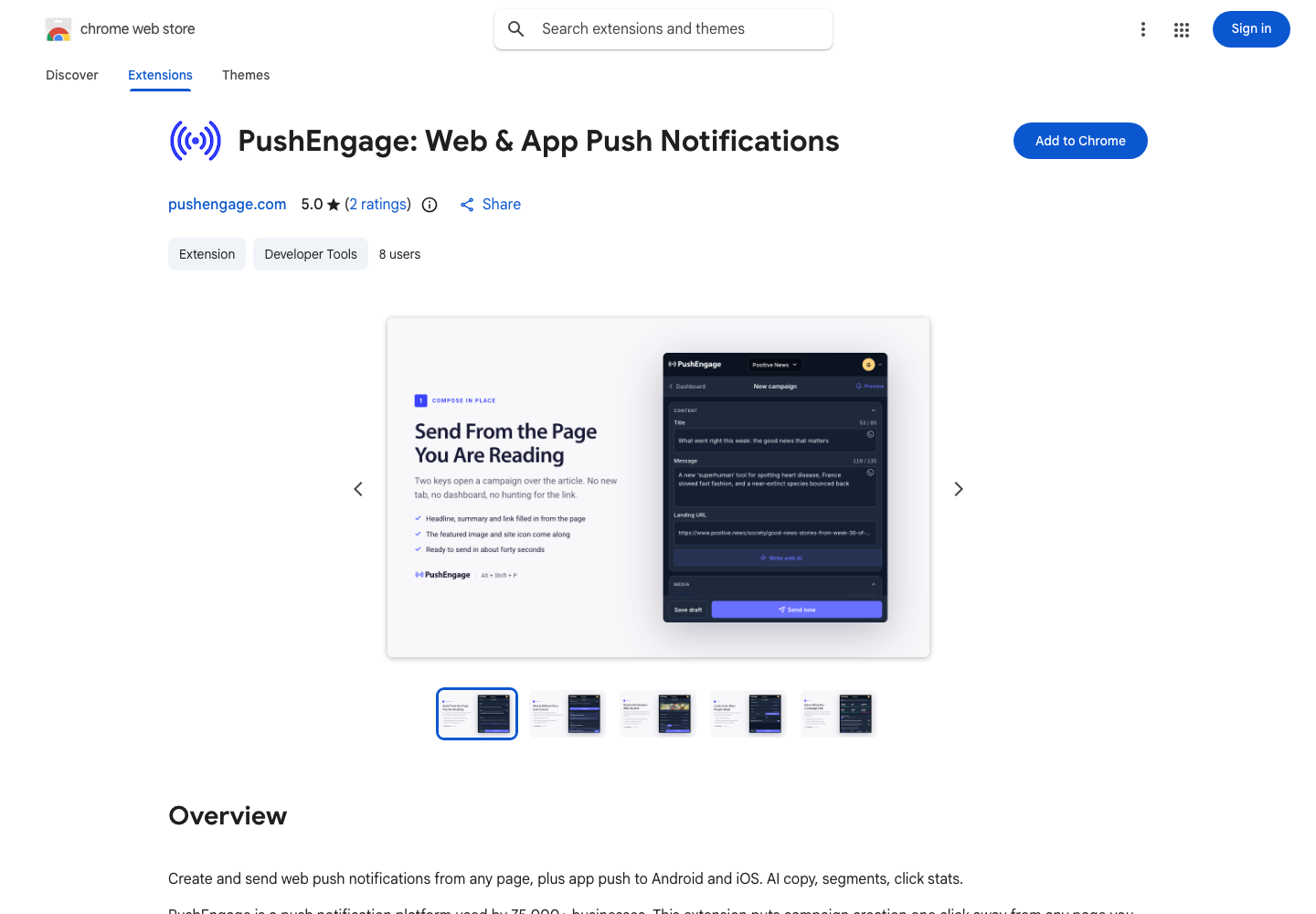
Was du von jedem Tab aus tun kannst
Die meisten Kampagnen beginnen mit einer Seite: ein Produkt, das gerade veröffentlicht wurde, ein Preis, der gefallen ist, eine Geschichte, die gerade an Fahrt gewinnt. Die Erweiterung behandelt diese Seite als Briefing.
Komponiere von der Seite, auf der du dich befindest
Öffne das Panel mit Cmd+Shift+P auf einem Mac oder Alt+Shift+P unter Windows und Linux, oder klicke auf das PushEngage-Symbol. Titel, Nachricht, Bilder und die Ziel-URL werden von der Seite übernommen. Bearbeite alles oder schalte die automatische Füllung in den Einstellungen aus und beginne leer. Die Ziel-URL verweist immer auf die Seite, auf der du dich befindest, es sei denn, du änderst sie.
Schreibe mit KI
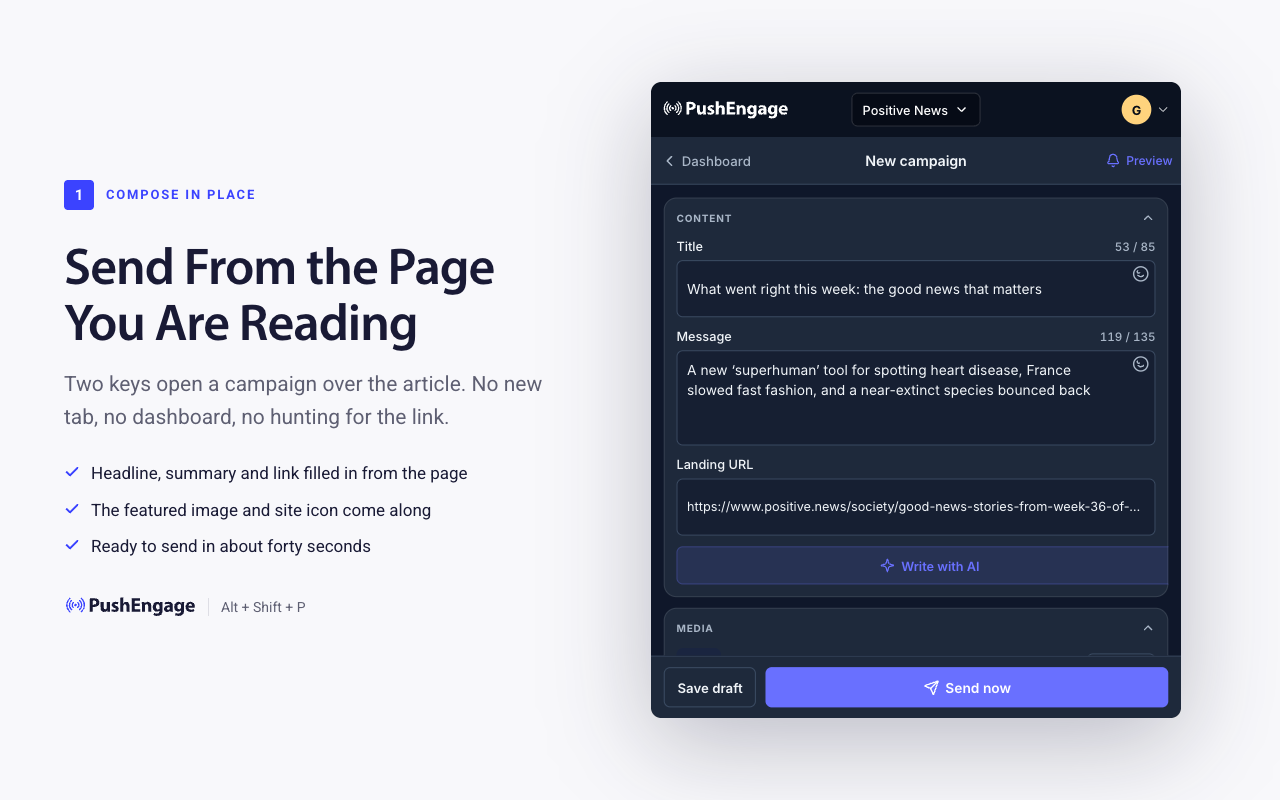
Klicke auf Mit KI schreiben und wähle aus, woraus sie arbeiten soll: die Seite, auf der du dich befindest, ein von dir eingegebener Briefing-Text oder eine andere URL. Lege ein Kampagnenziel fest (Aktion, neue Inhalte, Warenkorb-Wiederherstellung, Re-Engagement oder Ankündigung) und einen Ton (Standard, dringend, verspielt oder formell). Du erhältst standardmäßig drei vollständige Optionen, jede mit eigenem Titel und eigener Nachricht, und du kannst zwischen zwei und zehn anfordern.
Der Teil, der den Leuten gefällt: Du kannst den Titel aus einer Option und die Nachricht aus einer anderen nehmen. Das Panel zeigt deine Mischung währenddessen an, und wenn es richtig klingt, verwendest du es. Generiere es so oft du willst neu. Jedes Wort gehört dir immer noch zur Bearbeitung, bevor etwas versendet wird.
Ziele auf die richtigen Leute
Sende an alle Abonnenten oder wähle Segmente und Zielgruppen von deiner Website aus. Suche in jedem Segment und wähle so viele aus, wie du benötigst; Abonnenten, die in mehrere Gruppen fallen, erhalten die Benachrichtigung einmal.
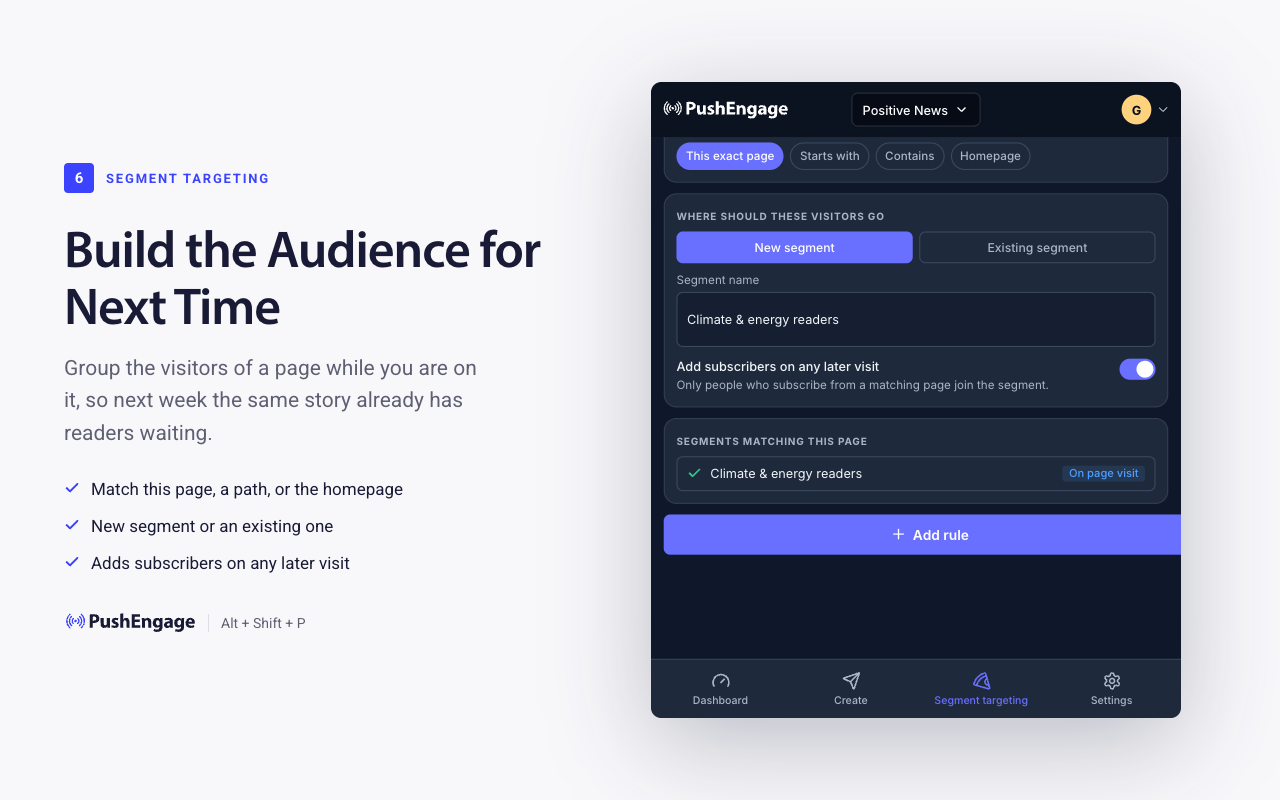
Du kannst auch ein Segment von der Seite selbst erstellen. Zwei Klicks verwandeln die Seite in eine Regel (diese exakte Seite, URLs, die mit einem Pfad beginnen, URLs, die ein Schlüsselwort enthalten, oder die Homepage), und jeder Abonnent, der von da an eine passende Seite besucht, tritt dem Segment bei. Verwende es für eine neue Inhaltsreihe oder eine Produktlinie, und das Publikum wartet, wenn du das nächste Mal darüber schreibst.
Jetzt senden oder planen
Sofort senden, ein Datum und eine Uhrzeit auswählen oder in der Zeitzone jedes Abonnenten liefern, sodass 10 Uhr überall 10 Uhr bedeutet. Lege fest, wie lange die Benachrichtigung zustellbar bleibt, von einer Minute bis zu 28 Tagen.
Mache es reichhaltiger, dann teste es
Fügen Sie ein großes Hero-Bild, bis zu zwei Aktionsschaltflächen mit eigenen Ziel-URLs, Emojis im Titel oder in der Nachricht und UTM-Tags nur für diese Kampagne hinzu, zusätzlich zu Ihren Standardeinstellungen für das Konto. Vorschau der Benachrichtigung auf Ihrem eigenen Gerät, bevor sie versendet wird. Führen Sie A/B-Tests für Titel und Nachrichten durch und verfolgen Sie Ziele und Kampagneneinnahmen; die Ergebnisse erscheinen innerhalb weniger Minuten nach dem Versand auf Ihrem PushEngage-Dashboard.
Sehen Sie, wie Sie abschneiden
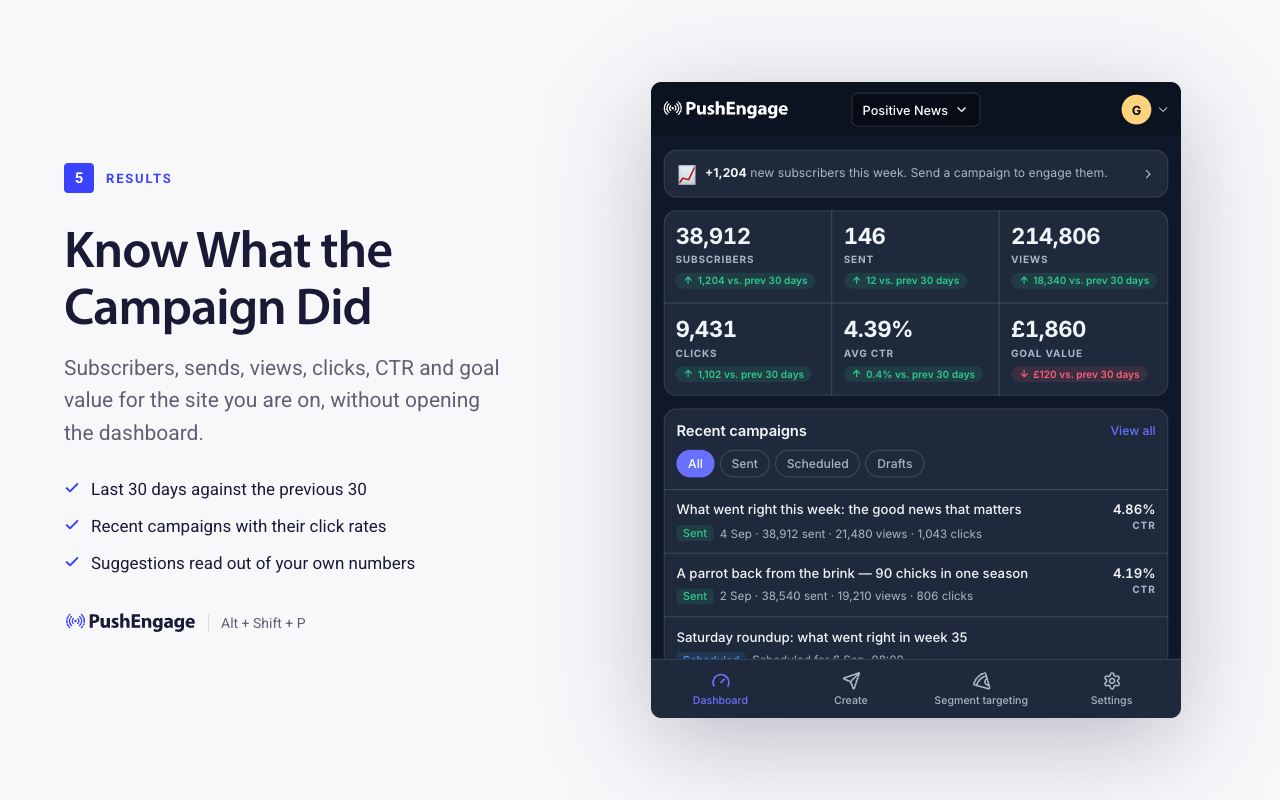
Der Dashboard-Bildschirm zeigt Abonnenten, Sendungen, Aufrufe, Klicks, Klickrate und Zielwert für die letzten 30 Tage im Vergleich zu den vorherigen 30 Tagen, Ihre letzten Kampagnen mit ihren Klickraten und Vorschläge in einfacher Sprache: welche Segmente ruhig geworden sind, wann Titel getestet werden sollen, wann eine funktionierende Kampagne skaliert werden soll.
Wo die KI passt
Wir haben die Grenze bewusst gezogen. Die KI entwirft; sie sendet nicht. Tracking-Parameter, Segmentregeln und Zeitpläne werden von normalem Code von der Seite und Ihren Einstellungen ausgefüllt, da dies die Teile sind, bei denen eine überraschende Antwort ein Fehler ist. Der Text ist der Teil, bei dem drei Optionen besser sind als eine, also das ist die Aufgabe, die die KI bekommt. Der Versand bleibt beim Menschen.
Installieren Sie es in Chrome
- Öffnen Sie die PushEngage-Erweiterung im Chrome Web Store und klicken Sie auf Zu Chrome hinzufügen.
- Anpinnen: Klicken Sie auf das Puzzle-Teile-Symbol in der Symbolleiste und dann auf die Stecknadel neben PushEngage.
- Melden Sie sich mit Ihren PushEngage-Anmeldedaten an. Wenn Ihr Konto mehrere Websites hat, wählen Sie eine aus dem Website-Umschalter oben im Panel aus.
- Öffnen Sie eine Seite, die beworben werden soll, und drücken Sie Cmd+Shift+P (Mac) oder Alt+Shift+P (Windows, Linux).
Noch kein Konto? Die Erweiterung erstellt eines im kostenlosen Plan oder starten Sie unter pushengage.com/pricing.
Pläne
Die Erweiterung ist kostenlos und funktioniert mit jedem PushEngage-Plan. Die Verfügbarkeit von Funktionen folgt Ihrem Plan genau wie im Dashboard, und das Panel teilt Ihnen mit, wann etwas Business oder Premium benötigt.
Auch auf Firefox
Die gleiche Erweiterung wurde heute auf Firefox Add-ons veröffentlicht. Wenn ein Teil Ihres Teams Firefox verwendet, enthält die Firefox-Ankündigung die Installationsschritte.
Fragen
Funktioniert es mit meinem bestehenden Konto?
Ja. Melden Sie sich einmal mit Ihren PushEngage-Anmeldedaten an. Alles, was Sie senden, wird im Dashboard wie jede andere Kampagne angezeigt, mit denselben Segmenten, Analysen und Zielverfolgung.
Muss ich das Dashboard geöffnet haben?
Nein. Die Erweiterung kommuniziert direkt mit Ihrem Konto. Öffnen Sie sie auf jeder Seite und senden Sie.
Kann ich damit A/B-Tests durchführen und planen?
Ja. Titel und Nachrichten können gegeneinander getestet werden, und Sendungen können für eine bestimmte Zeit geplant oder in der jeweiligen Zeitzone jedes Abonnenten zugestellt werden.
Gibt es eine Version für Entwickler?
Die Erweiterung ist die No-Code-Option. Wenn Sie einen Agenten zur Ausführung von Kampagnen wünschen, erledigt der PushEngage MCP-Server die gleiche Arbeit von Claude, Cursor oder jedem MCP-Client aus.
Die nächste Kampagne ist nur einen Tab entfernt.


