Push-Benachrichtigungen sind ein beliebtes Werkzeug für Vermarkter, um mit ihrem Publikum branchenübergreifend in Kontakt zu treten. Sie ermöglichen es ihnen, sofort Web-Push-Nachrichten an die Abonnenten zu senden. Um mehr Abonnenten zu gewinnen, haben wir immer die Optimierungstechniken und die besten Praktiken für eine höhere Abonnementrate und maximale CTR geteilt. Zusätzlich zum Browserverhalten haben wir jetzt zur Steigerung der Abonnements Erinnerungsaufforderungen für die Opt-in-Anmeldung eingeführt.
Warum Sie die Push-Abonnement-Erinnerungsaufforderung benötigen
Haben Sie eine niedrigere Abonnementrate für Ihre Web-Push-Benachrichtigungen? Dafür gibt es viele Gründe. Sie können dem Leitfaden zur Abonnement-Opt-in-Anmeldung folgen, um Ihre Abonnementrate zu erhöhen. Da die Anmeldung auf Browser-Ebene erfolgt, hängt viel vom Browserverhalten ab.
Damit Ihr Besucher jedoch nie die Gelegenheit verpasst, Ihre Web-Push-Benachrichtigungen zu abonnieren, haben wir die Erinnerungsaufforderung für die Opt-in-Anmeldung erstellt. Wie der Name schon sagt, dient sie als Erinnerung.
Wenn die Erinnerung aktiviert ist, wird das System den Besucher automatisch auffordern, Ihre Push-Benachrichtigungen zu abonnieren. Dies wirkt sich direkt auf Ihre Web-Push-Abonnementrate aus.
Opt-in ist das einzige Tor zwischen Ihrer Website und einem Abonnenten – der gesamte Wert von Web-Push-Benachrichtigungen hängt davon ab, dass dieser eine Browser-Prompt zu Ihren Gunsten ausfällt.
Wie funktioniert die Push-Abonnement-Erinnerungsaufforderung?
Mit der Erinnerungsaufforderung für die Opt-in-Anmeldung können Sie eine Erinnerungsaufforderung für den Besucher aktivieren, Ihre Web-Push-Benachrichtigungen zu abonnieren. Markieren Sie das Kontrollkästchen und aktualisieren Sie die Einstellungen gemäß Ihrer Marketingstrategie.
Sie können den Text der Nachricht, die Sie den Besuchern Ihrer Website anzeigen möchten, anpassen und dann die Zeitpunkte festlegen. Vor der Aktivierung müssen zwei Einstellungen vorgenommen werden:
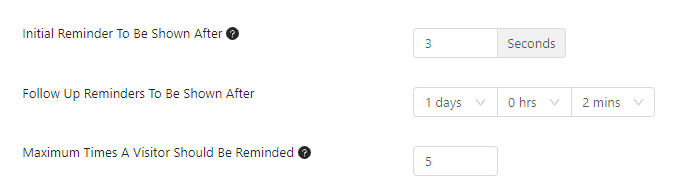
- Wie lange möchten Sie warten, bevor die Erinnerungsaufforderung angezeigt wird?
- Legen Sie die Regel für „Follow-up-Erinnerungen“ fest, die Sie später anzeigen möchten. Hier können Sie die Anzahl der Tage, Stunden und Minuten definieren, wann Sie sie den Besuchern anzeigen möchten.
Die wichtigsten Einstellungen sind die Festlegung der Anzahl der Erinnerungen. Wenn Sie die Anzahl der Erinnerungen auf 5 festgelegt haben, erhält der Benutzer nach 5 Mal keine Erinnerungsaufforderung mehr, einschließlich der zuvor in „Follow-up-Erinnerungen“ festgelegten Regel.
Bitte stellen Sie sicher, dass Sie eine bestimmte Anzahl festgelegt haben, da die Erinnerungsaufforderung sonst bei jedem Besuch des Besuchers auf der Website angezeigt wird.
Die Erinnerung sollte unter Berücksichtigung der Besucher festgelegt werden, die Benachrichtigungen überhaupt nicht abonnieren möchten und die später oder nach mehrmaligem Besuch der Website abonnieren könnten. Wenn der Besucher bei jedem Besuch die Erinnerungsaufforderung erhält, könnte er sich belästigt fühlen.
Die Erinnerungsaufforderung für die Opt-in-Anmeldung kann auf zwei Arten erscheinen –
- Zeigen der Einstellungen „Seiteninformationen anzeigen“. Dies ist für Benutzer, die die native Opt-in-Anmeldung sehen. Die Standard-Opt-in-Anmeldung, die der Benutzer zum Abonnieren von Benachrichtigungen sieht.
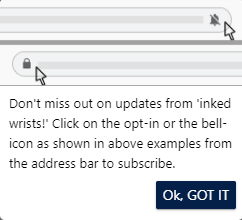
- Optimierter Abonnement-Opt-in – In der Adressleiste. Dies ist für Benutzer, die normalerweise keine Benachrichtigungen abonnieren. Der Browser zeigt ihnen das Glockensymbol in der oberen rechten Ecke der Adressleiste an. Nach dem Klicken darauf sehen sie den nativen Opt-in, über den sie die Benachrichtigungen abonnieren können.
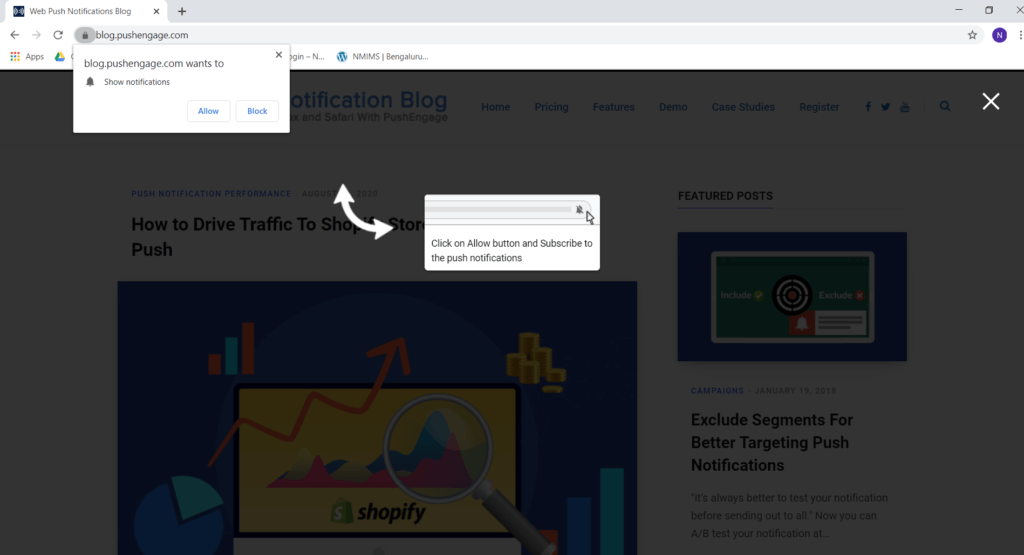
Schritte zur Implementierung von Abonnement-Opt-in-Erinnerungsaufforderungen
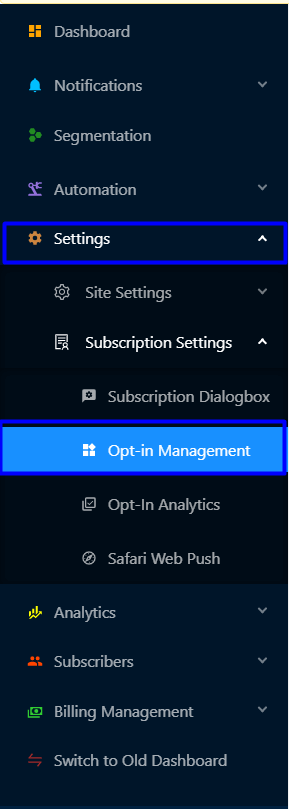
Schritt 1 – Melden Sie sich bei Ihrem PushEngage-Dashboard an und navigieren Sie zu Einstellungen > Abonnement-Einstellungen > Opt-in-Verwaltung.
Schritt 2 – Scrollen Sie zu Abonnement-Opt-in in Erinnerungsaufforderungen. Aktivieren Sie dann die Erinnerungsaufforderung über das Kontrollkästchen und fügen Sie die Beschreibung hinzu.

Schritt 3 – Legen Sie die anfängliche Erinnerung, die Folgeerinnerung, die danach angezeigt werden soll, und die maximale Zeit fest, die Sie einen Besucher an das Abonnieren erinnern möchten.
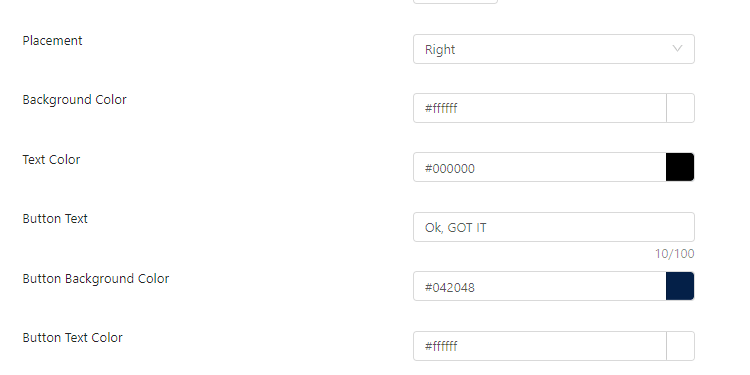
Schritt 4 – Legen Sie dann die Platzierung, die Hintergrundfarbe, die Textfarbe, den Button-Text, die Button-Hintergrundfarbe und die Button-Textfarbe aus der Palette fest und klicken Sie auf Aktualisieren.
Beachten Sie, dass Sie das Abonnement-Overlay nicht aktivieren können, während diese Funktion aktiviert ist. Wenn sie aktiviert ist, wird die Opt-in-Erinnerungsaufforderung automatisch deaktiviert und das Abonnement-Overlay hat die höhere Priorität.
Diese Funktion ist für alle Pläne verfügbar. Wenn Sie auch ein .p12-Zertifikat für Ihr Konto aktivieren möchten, um Abonnenten vom Safari-Browser zu sammeln, aber kein Apple Developers-Konto haben, kontaktieren Sie bitte Ihren Account Manager oder senden Sie uns eine E-Mail an [email protected].


