Was sind Web-Push-Benachrichtigungen? Keine Sorge, wir erklären Ihnen alles. Aber stellen Sie sich zuerst Folgendes vor...
Stellen Sie sich vor, Sie erhalten jedes Mal kostenlosen Traffic auf Autopilot, wenn Sie einen neuen Blogbeitrag veröffentlichen, ohne zeitaufwändige SEO-Kampagnen. Wenn Sie eine WordPress-Site betreiben, wissen Sie bereits, wie viel Arbeit es ist, Ihre Inhalte zu bewerben und Leser dazu zu bringen, immer wieder zu Ihren Inhalten zurückzukehren.
Die gute Nachricht ist, dass es eine mühelose Möglichkeit gibt, wiederkehrende Besucher auf Autopilot zu generieren:
- Auch wenn… Sie gerade erst anfangen und Ihre Fangemeinde noch klein ist;
- Auch wenn… Sie einen E-Commerce-Shop mit Hunderten von Aktionen pro Monat betreiben;
- Auch wenn… Sie einen Mega-Blog haben, der bereits viel SEO-Traffic generiert;
Die Antwort ist:
WordPress Web-Push-Benachrichtigungen!
In diesem Artikel zeigen wir Ihnen, wie Sie jedes Mal, wenn Sie etwas veröffentlichen, sofort wiederkehrende Besucher erhalten:
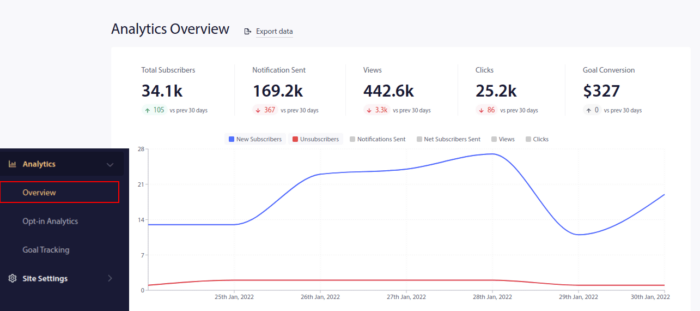
Das Beste daran?
Es ist komplett kostenlos und Sie müssen nicht darauf warten, dass Suchmaschinen Ihnen Traffic senden.
Legen wir los.
Was sind Web-Push-Benachrichtigungen?
Eine Push-Kampagne ist eine kurze, klickbare Pop-up-Nachricht, die auf dem Gerät eines Abonnenten erscheint und den Abonnenten mit einem Klick zu Ihren Inhalten weiterleitet:

Das Beste daran ist, dass die Benachrichtigungen auch dann angezeigt werden, wenn der Abonnent den Browser nicht verwendet. Es ist wie ein E-Mail-Blast, aber mit einer Browser-Push-Kampagne müssen Ihre Abonnenten keine App verwenden, um Ihre Nachricht zu sehen.
Kurz gesagt: WordPress Web-Push-Benachrichtigungen sind eine einfache Möglichkeit, einen klickbaren Link zu Ihren Inhalten an alle zu senden, die sich angemeldet haben.
Mit Push-Kampagnen-Drip-Sequenzen hat Ihr Publikum keine Ausrede mehr, Sie zu ignorieren. Und im Gegensatz zu Social-Media-Websites gibt es keinen Algorithmus, der Ihre Reichweite drosselt, damit Sie für Werbung bezahlen.
Das Coolste an Browser-Push-Kampagnen ist, dass Sie sie als Ergänzung zu Ihren Lead-Magneten und E-Mail-Opt-in-Formularen verwenden können.
Profi-Tipp: Wenn Sie noch keine Lead-Magnete verwenden, sollten Sie mit OptinMonster Lead-Magnete erstellen, um Ihre Conversions zu steigern.
Wir empfehlen die Verwendung von PushEngage, um kostenlos mit Web- und Mobile-Push zu beginnen. Jedes Mal, wenn Sie einen Blogbeitrag veröffentlichen, sendet PushEngage automatisch eine Push-Übertragung an alle Ihre Abonnenten.
Im nächsten Abschnitt zeigen wir Ihnen genau, wie Sie es in 15 Minuten oder weniger einrichten.
So installieren Sie Web-Push-Benachrichtigungen auf Ihrer Website
PushEngage ist eines der besten Push-Benachrichtigungs-Plugins für WordPress. Sie erreichen sofort bis zu 200 Abonnenten allein mit der kostenlosen Stufe. Wenn Ihr Blog auf mehr als 200 Abonnenten wächst, können Sie durch ein Upgrade Ihres Plans schnell skalieren.
Lassen Sie uns jetzt Ihr Publikum kostenlos mit Browser-Push-Benachrichtigungen erweitern.
Schritt #1: Erstellen Sie ein kostenloses PushEngage-Konto
Gehen Sie zu PushEngage und klicken Sie auf Kostenlos starten:
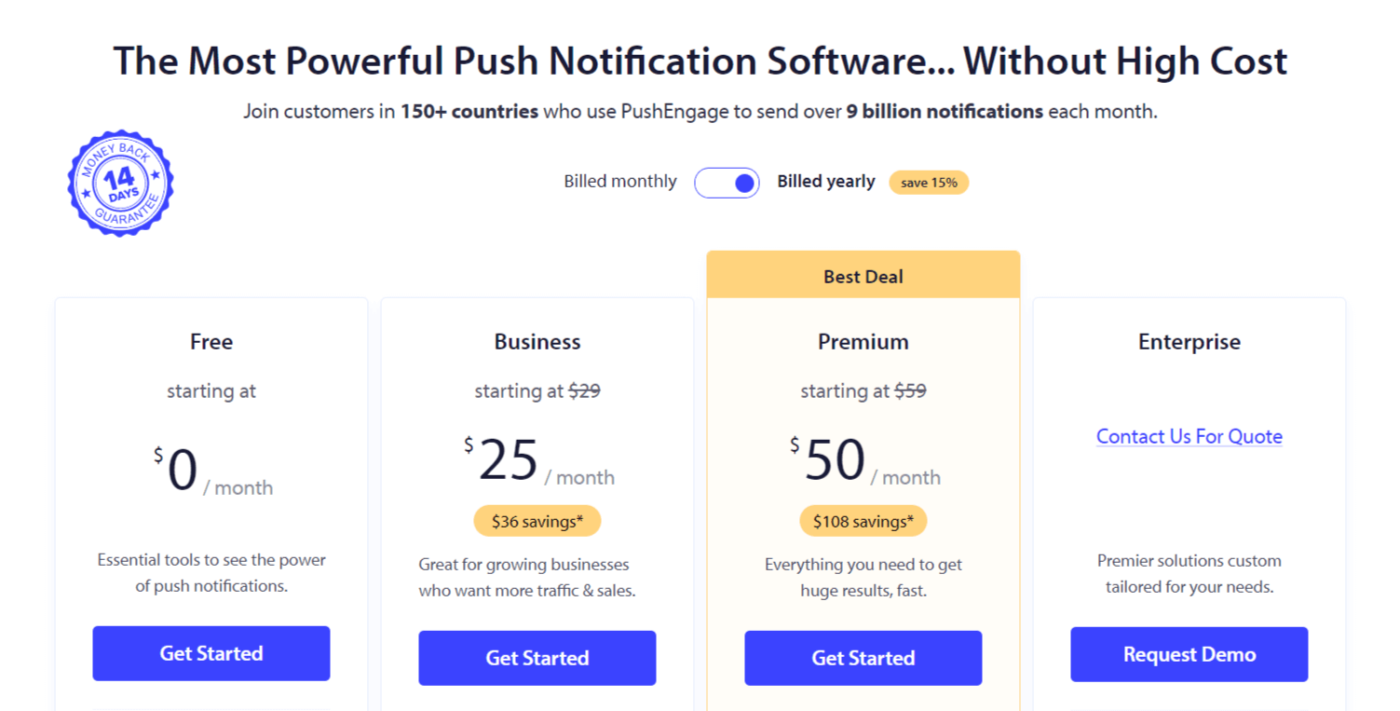
Wählen Sie den kostenlosen Plan oder einen anderen, der Ihren Bedürfnissen am besten entspricht:
Schritt #2: Melden Sie sich bei PushEngage an
Melden Sie sich mit Ihren Benutzerdaten oder Ihrer Gmail-ID für das Plugin an:
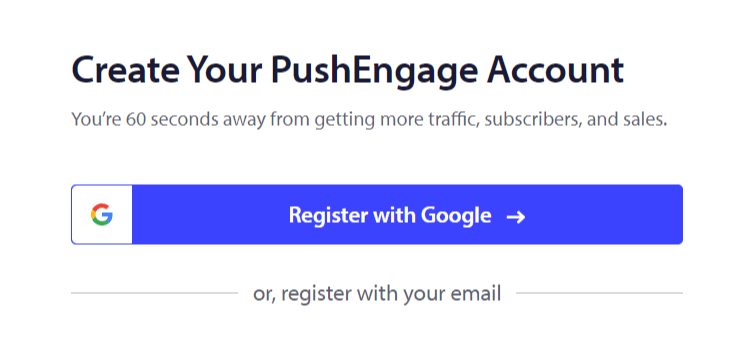
Folgen Sie einfach den Anweisungen und schließen Sie die Einrichtung Ihres Kontos ab, um eine Web-Push-Benachrichtigungs-App zu Ihrer Website hinzuzufügen.
Schritt 3: Installieren Sie das Web-Push-Benachrichtigungs-WordPress-Plugin
HINWEIS: Wenn Ihre Website nicht mit WordPress erstellt wurde, können Sie Website-Push-Benachrichtigungen mit anderen Methoden installieren. Wir behandeln diese Methoden in diesem Artikel nicht, aber schauen Sie sich unsere Installationsanleitung an, wenn Sie interessiert sind.
Nach der Anmeldung gelangen Sie zum PushEngage-Dashboard:

Gehen Sie zu Website-Einstellungen »Website-Details:

Klicken Sie auf die Schaltfläche Klicken Sie hier für die Einrichtungshinweise :

Klicken Sie dann auf die Schaltfläche WordPress-Plugin installieren:

Wenn Sie die URL Ihrer Website bereits eingerichtet haben, installiert sich PushEngage automatisch auf Ihrer Website.
Schritt 4: Verbinden Sie Ihre WordPress-Website mit dem Web-Push-Dienst
Wenn Sie die Installation und Aktivierung des PushEngage WordPress-Plugins abgeschlossen haben, sehen Sie den PushEngage-Onboarding-Assistenten:

Der Assistent ist ziemlich einfach. Wenn Sie ein neuer Benutzer sind, klicken Sie auf Neu? Fordern Sie Ihr kostenloses Konto an. Und wenn Sie sich bereits angemeldet haben, klicken Sie auf Verbinden Sie Ihr bestehendes Konto.
Als Nächstes können Sie Ihre Website aus dem Dropdown-Menü Website auswählen unter Eine registrierte Website verbinden auswählen, wenn Sie während der Anmeldung bereits eine Website registriert haben:

Oder Sie können auf Neue Website registrieren klicken, um eine neue Website hinzuzufügen, wenn Sie einen Premium-Preisplan oder höher haben. Im nächsten Schritt werden Sie vom Onboarding-Assistenten aufgefordert, weitere unverzichtbare WordPress-Plugins zu installieren.

Wenn Sie jeden Schritt korrekt befolgt haben, sehen Sie diese Erfolgsmeldung vom Assistenten:

Sie sind nun bereit, Kampagnen und Push-Benachrichtigungs-Popup-Modals zu erstellen.
Wie funktionieren Web-Push-Benachrichtigungen?
Werden wir jetzt ein wenig technisch und untersuchen, wie Web-Push-Benachrichtigungen funktionieren.
Die vereinfachte Version ist, dass jeder neue Besucher, der Ihre Website betritt, aufgefordert wird, ein Web-Push-Abonnent zu werden.
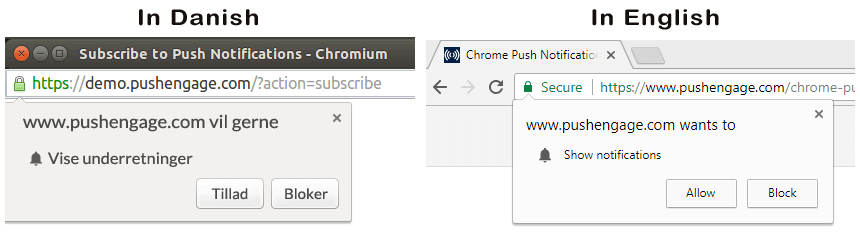
All dies wird von einer Javascript-Datei namens Service Worker übernommen. Die Aufgabe des Service Workers ist es, Web-Push-Opt-ins zu erstellen, um Push-Abonnenten zu sammeln. Dies gilt nicht nur für Websites, sondern auch für Progressive Web Apps (PWAs). Es ist jedoch anders für Android-App-Push und iOS-App-Push-Benachrichtigungen. Mobile Push-Benachrichtigungen erfordern typischerweise eine Push-API wie die PushEngage Mobile SDKs.
Als Nächstes verwenden Sie einen Web-Push-Benachrichtigungsdienst wie PushEngage, um die Benachrichtigungen zu erstellen und zu planen, die Sie an Ihre Abonnenten senden möchten. Sie können wählen, ob Sie sie an jeden Abonnenten in Ihrer Liste oder an bestimmte Segmente Ihrer Abonnenten senden möchten.
Sie sollten damit beginnen, einen Drip-Autoresponder zu erstellen:

Schließlich erhalten Ihre Abonnenten Ihre Benachrichtigungen, wenn ihr Gerät online geht, und führen die vorgeschlagene Aktion aus.
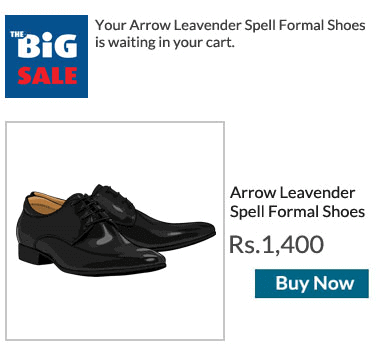
Das ist alles vollkommen richtig, aber das ist nur ein kleiner Teil dessen, was im Hintergrund passiert. Schauen wir uns also die technischen Details an. Aber zuerst, wenn Sie es noch nicht getan haben, beginnen Sie noch heute mit PushEngage.
Zunächst einmal verfügt PushEngage über Server, die sich mit den Geräten Ihrer Abonnenten verbinden und ihnen Ihre Push-Benachrichtigungen senden. Diese Server speichern keine persönlichen Informationen wie den Namen oder die E-Mail-Adresse eines Abonnenten.
Was speichern diese Server also?
Für PushEngage und unsere Server sind Ihre Abonnenten eine eindeutige Hash-Nummer, die basierend auf dem Gerät und Browser Ihres Abonnenten generiert wird. Außerdem kann der Server den Geolocation-Standort Ihrer Abonnenten speichern.
Sie haben keinen direkten Zugriff auf diese Server. Sie können nur das PushEngage-Dashboard verwenden, um Push-Benachrichtigungskampagnen zu erstellen, zu optimieren und zu verwalten.
Mit anderen Worten, PushEngage ist Ihr Dienstanbieter. Das bedeutet, dass Sie nichts über das Programmieren oder die Wartung der ursprünglichen Server wissen müssen. Wir kümmern uns um all das für Sie. Sie müssen sich nur noch um die Einrichtung Ihrer Kampagnen und die Gewinnerzielung kümmern!
Einige andere beliebte Browser-Push-Dienste umfassen:
- Firebase Cloud Messaging
- Amazon Simple Notification Service
- Airship
- Leanplum Inc.
- Pushwoosh Inc.
Wenn Sie sich nicht sicher sind, welcher Dienst der richtige für Sie ist, schauen Sie sich zunächst an, wie viel Push-Benachrichtigungen kosten.
Sie fragen sich jetzt wahrscheinlich, wie personalisierte Push-Kampagnen funktionieren, wenn die Server nur eine Hash-Nummer und keine persönlichen Daten speichern. Die Realität ist, dass Sie genügend Kundendaten mithilfe von Segmenten speichern können, ohne jemals Ihre Abonnenten identifizieren zu müssen. Außerdem können Sie vollständig benutzerdefinierte Kampagnen erstellen und beliebige Benutzerdaten speichern. Hier kommt die Web-Push-API ins Spiel. Für Sie wäre das die PushEngage Javascript API.
Sie können diese API verwenden und sie mit jedem anderen CRM oder jeder anderen Datenbank verbinden, die Sie möglicherweise haben. Dies ermöglicht es Ihnen, die persönlichen Daten Ihrer Abonnenten zu verwenden, um ihnen personalisierte Push-Benachrichtigungen zu senden.
Sie können die PushEngage API auch verwenden, um erweiterte Kampagnen wie Warenkorbabbrecher-Kampagnen zu versenden.
Welche verschiedenen Teile hat jede Web-Push-Benachrichtigung?
Nachdem wir nun verstanden haben, wie Push-Benachrichtigungen technisch funktionieren, werfen wir einen Blick auf die verschiedenen Teile einer Push-Benachrichtigung, die Sie anpassen können (oder auch nicht):

Schauen Sie sich auch einige Beispiele für Web-Push-Benachrichtigungen an, um ein klareres Bild zu erhalten.
#1. Titel der Push-Benachrichtigung
Der Titel ist der auffälligste Text in der Push-Benachrichtigung. Er ist auf 60-80 Zeichen begrenzt, um eine klare Sichtbarkeit zu gewährleisten. Der Zweck dieses Titels ist es, die Aufmerksamkeit des Abonnenten zu erregen. Daher ist es wichtig, dass der gesamte Titel klar sichtbar ist.
Schauen Sie sich unseren Leitfaden für das Copywriting von Push-Benachrichtigungen an, um überzeugende Titel zu erstellen, die Ihre Abonnenten lieben werden.
#2. Die Domain
Die Domain einer Push-Benachrichtigung ist einfach die URL Ihrer Website. Diese können Sie auch nicht ändern. Aber im Gegensatz zum Browser-Symbol muss Ihre Domain deutlich sichtbar sein, da sie zur Wiedererkennung Ihrer Marke beiträgt.
Es besteht nun die Möglichkeit, die Daten der Push-Benachrichtigung auf einer Subdomain von PushEngage zu speichern. Wenn Sie die Subdomain verwenden, wird in diesem Teil der Push-Benachrichtigung die URL einer PushEngage-Subdomain anstelle Ihrer Marke angezeigt.
Wir empfehlen die Verwendung dieser Option nicht, da sie den Wert Ihrer Marke mindern kann.
#3. Inhalt der Push-Benachrichtigung
Der Benachrichtigungsinhalt enthält den größten Textanteil der gesamten Benachrichtigung. Er ist wie der Titel auf 120-150 Zeichen begrenzt, um die Sichtbarkeit zu gewährleisten. Obwohl Sie mehr Zeichen verwenden können, empfehlen wir, ihn kurz und bündig zu halten.
Typischerweise dient dieser Teil dazu, dem Titel mehr Kontext zu geben oder ein Angebot zu vervollständigen. Machen Sie sich keine Gedanken über die Verwendung eines Call-to-Action im Text selbst. Mit Web-Push können Sie Call-to-Action-Schaltflächen hinzufügen.
Profi-Tipp: Sie können regionale Sprachen verwenden, um Ihre Push-Benachrichtigungen persönlicher zu gestalten. Lesen Sie diese Fallstudie darüber, wie Phooto lokale Sprachen in Push-Benachrichtigungen verwendet hat, um sein Engagement zu steigern.
#4. Großes Benachrichtigungsbild
Das große Bild ist die Schönheit des Balls und das Erste, was man in jeder Benachrichtigung bemerkt. Es ist typischerweise ein 360×180-Bild, das den attraktivsten Teil einer Push-Benachrichtigung darstellt.
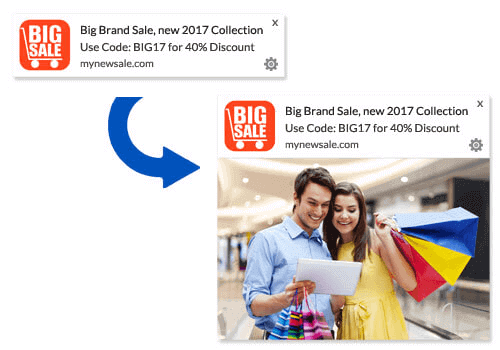
Das Benachrichtigungsbild ist auch völlig optional. Sie können es auch weglassen, wenn Sie möchten. Die Verwendung eines Benachrichtigungsbildes kann Ihre Push-Benachrichtigung wie eine Werbung wirken lassen. Dies kann dazu führen, dass die Benachrichtigung von vielen Abonnenten ignoriert wird.
Aber wenn Sie es richtig machen, können Bilder die CTR (Click-Through-Rate) um bis zu 62 % verbessern. Sehen Sie sich unsere Studie über die Auswirkungen von Bildern in Push-Benachrichtigungen nach Branche an.
Wenn Sie sich nicht sicher sind, ob Sie ein großes Bild verwenden sollen, empfehlen wir A/B-Tests der Benachrichtigung mit und ohne Bild.
#5. Push-Benachrichtigungs-Icon
Das Push-Benachrichtigungs-Icon ist wie das Website-Icon auf Ihrer Website, aber für Ihre Push-Kampagnen. Es ist ein Bild, das 192×192 Pixel oder größer ist, um Ihr Unternehmen darzustellen. Typischerweise ist dies Ihr Website-Icon und Sie können es nur einmal für alle Ihre Push-Benachrichtigungen festlegen.
Profi-Tipp: Wenn Sie Ihr Branding zu irgendeinem Zeitpunkt ändern, denken Sie daran, auch das Push-Benachrichtigungs-Icon in PushEngage zu ändern. Denken Sie auch daran, dass Sie keine animierten Bilder für Ihr Icon verwenden können. GIFs funktionieren hier also nicht.
#6. Call-to-Action-Buttons
Jede Push-Benachrichtigung unterstützt bis zu 2 Buttons. Wir empfehlen die Verwendung von benutzerdefinierten Call-to-Action-Buttons für Ihre Kampagnen. Sie können sogar separate URLs und Button-Icons für jeden CTA hinzufügen.
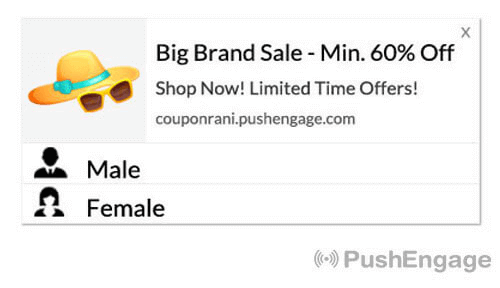
Sehen Sie sich diese Liste von Web-Push-Benachrichtigungs-Tricks für einige nette CTA-Ideen an.
#7. Browser-Icon
Der kleinste Teil der Push-Benachrichtigung ist das Browser-Icon, das angibt, welchen Browser Ihr Abonnent gerade verwendet. Es ist einer der am meisten übersehenen Teile, da Sie dies in keiner Weise ändern können und ein Abonnent das Browser-Icon größtenteils auch nicht bemerken wird.
#8. Das Browser-Label
Das Browser-Label ist nur die Textversion eines Browser-Icons. Wie das Icon können Sie das Browsernamen-Label nicht ändern.
#9. Zeitstempel
Der Zeitstempel ist eine einfache Möglichkeit für Ihre Abonnenten zu wissen, wann die Nachricht empfangen wurde. Er wird vom System generiert und Sie können ihn auch nicht ändern.
Verschiedene Arten von Push-Benachrichtigungs-Opt-ins
Jede Push-Kampagne beginnt mit der Zustimmung. Es ist eine Erweiterung von Seth Godins Idee des Permission Marketings. Die Idee ist sehr einfach: Bevor Sie Ihren Webbesuchern Inhalte senden, die sie sehen möchten oder auch nicht, bitten Sie um Erlaubnis.
Der Prozess, die Erlaubnis zum Senden von Push-Kampagnen zu erhalten, wird als „Opt-in“ bezeichnet. Bevor Sie also eine Push-Benachrichtigungskampagne versenden können, müssen Ihre Website-Besucher zuerst Opt-in machen und Ihre Benachrichtigungen abonnieren.
Wenn Sie ein Content Creator auf YouTube sind, sind Sie bereits mit der Funktionsweise von Abonnenten vertraut. Der einzige Unterschied besteht darin, dass Sie nicht die Liste Ihrer YouTube-Abonnenten besitzen und die Benachrichtigungen, die Sie ihnen senden, nicht kontrollieren können.
Mit PushEngage gehört diese Liste Ihnen, da die Informationen auf Ihrer Domain gespeichert werden. Es gibt zwei Arten von Opt-Ins, die Sie für Ihre Website verwenden können, basierend auf dem Opt-In-Prozess:
- Einzel-Opt-Ins
- Doppel-Opt-Ins
Der Hauptunterschied zwischen ihnen ist sehr klar. Einzel-Opt-Ins bitten nur einmal um die Erlaubnis, Benachrichtigungen zu senden. Doppel-Opt-Ins bitten jeden Abonnenten, seine Entscheidung zu bestätigen. Welche sollten Sie also wählen?
Wir haben beobachtet, dass Einzel-Opt-Ins bis zu 150 % mehr Abonnenten gewinnen können als Doppel-Opt-Ins. Lesen Sie unseren Artikel darüber, wie Sie Ihre Opt-In-Raten erhöhen können, wenn Sie damit zu kämpfen haben.
Aus rechtlicher Sicht verlangt die DSGVO, dass Sie nur ein Single Opt-in haben. Aber mit Double Opt-ins erhalten Sie eine viel bessere Interaktion, da Ihre Abonnenten tatsächlich mehr von Ihren Inhalten wünschen. In Bezug auf die reine Anzahl der Opt-ins sind Single-Step-Opt-ins jedoch weitaus effektiver.
Ein weiterer zu berücksichtigender Punkt ist, dass Sie ein SSL-Zertifikat auf Ihrer Website installieren MÜSSEN, um Single Opt-ins verwenden zu können. Aber Sie können Zwei-Schritt-Opt-ins auch ohne eine sichere Website installieren.
Wenn Sie also ein SSL-Zertifikat installiert haben, verwenden Sie Single Opt-ins. Wenn nicht, lesen Sie diesen Artikel darüber, wie Sie ein SSL-Zertifikat auf WordPress-Websites installieren.
Verbessern Sie die Zustimmungsraten für Push-Benachrichtigungen durch Personalisierung
Bevor Sie eine Kampagne erstellen, sollten Sie Segmente einrichten und Zielgruppen festlegen, um personalisierte Push-Nachrichten zu versenden.
Nichts übertrifft den Grad der Personalisierung, den Sie durch die Erstellung von Segmenten und Zielgruppen für Ihre Push-Benachrichtigungsabonnenten erzielen können. Gehen Sie zu PushEngage » Zielgruppe und beginnen Sie sofort mit der Erstellung von Segmenten und Zielgruppen.
Unter dem Tab Segmente können Sie neue Segmente erstellen oder vorhandene bearbeiten:

Und wenn Sie eine noch tiefere Personalisierung benötigen, erstellen Sie eine Zielgruppe im Tab Zielgruppen :

Wenn Sie neu bei Push-Benachrichtigungssegmenten und personalisierten Push-Benachrichtigungen sind, sollten Sie unseren Artikel darüber lesen, wie Sie Segmente erstellen und wie Sie Zielgruppen-Gruppierung verwenden, um Benutzerverhalten anzusprechen.
Erstellen Sie gezielte Web-Push-Benachrichtigungen für besseres Engagement
Gehen Sie zum PushEngage-Dashboard und navigieren Sie zu Kampagne » Drip-Autoresponder und klicken Sie auf Neuen Drip-Autoresponder erstellen:

Benennen Sie dann Ihre Kampagne (wir schlagen etwas wie Willkommens-Drip vor) und wählen Sie unter Inhalt die Option „Benachrichtigung sofort nach Anmeldung des Benutzers senden“ aus):

An dieser Stelle können Sie auf den Pfeil neben der Benachrichtigung klicken, um den Inhalt Ihrer Benachrichtigung zu bearbeiten.
Wenn Sie einen Premium- oder Enterprise-Plan mit PushEngage haben, können Sie mehr als eine Benachrichtigung hinzufügen, um eine Sequenz von automatisierten Willkommensnachrichten zu erstellen. Klicken Sie einfach auf Neue Benachrichtigung hinzufügen und bearbeiten Sie den Inhalt. Sobald Sie fertig sind, klicken Sie auf Drip-Einstellungen und wählen Sie die Option, Ihre Willkommenskampagne an alle Abonnenten zu senden:

Scrollen Sie dann nach unten, um Ihre eigenen UTM-Parameter festzulegen, um die Push-Benachrichtigungen zu verfolgen:

Und wenn Sie fertig sind, scrollen Sie nach oben und klicken Sie auf die Schaltfläche Autoresponder aktivieren:

Und fertig!
So senden Sie Web-Push-Broadcasts
Gehen Sie zu Ihrem PushEngage-Dashboard und navigieren Sie zu Kampagne » Push-Benachrichtigungen und klicken Sie auf die Schaltfläche Neue Push-Benachrichtigung erstellen:

Fügen Sie unter dem Tab Inhalt Ihre Push-Benachrichtigungsinhalte hinzu:

Und Sie können einen A/B-Test einrichten, um Ihre Klickraten zu erhöhen, oder Sie können Ihre Push-Benachrichtigungen planen, um mehr Aufrufe zu erzielen. In jedem Fall sollten Sie sich unsere Best Practices für Push-Benachrichtigungen ansehen, um die besten Ergebnisse zu erzielen.
So erstellen Sie ansprechende Web-Push-Popup-Modals
Ein Push-Benachrichtigungs-Popup-Modal ist ein kleines Fenster, das über der Benutzeroberfläche einer Website oder mobilen App erscheint, um dem Website-Besucher eine Nachricht oder Benachrichtigung anzuzeigen. Das Popup-Modal kann durch verschiedene Ereignisse ausgelöst werden. Sie können Popups so einrichten, dass sie bei Seitenaufrufen, beim Scrollen oder sogar bei benutzerdefinierten Aktionen wie einem Klick auf einen Button ausgelöst werden.
Normalerweise sehen Sie auf dem Popup-Modal eine Handlungsaufforderung wie „Abonnieren“ oder „Zulassen“, um die Zustimmung der Besucher zu erhalten, ihnen Push-Benachrichtigungen oder Drip-Kampagnen zu senden. Wenn Sie dieser Anleitung folgen, können Sie ein Popup wie dieses erstellen:

Sie können Popup-Modals erstellen, die Abonnenten direkt segmentieren können, oder reguläre Popups erstellen, die einfach Abonnenten mit den Standardattributen wie Geolocation und Browser sammeln.
Gehen Sie zurück zu Ihrem WordPress-Dashboard. Gehen Sie zu PushEngage » Design:

Und Sie können so viele Popup-Modals einrichten, wie Sie möchten. Natürlich können Sie sicherstellen, dass sie zu verschiedenen Zeiten unter Anzeigeoptionen für jedes Popup-Modal ausgelöst werden.

Die Idee ist, Ihren Besuchern einen triftigen Grund zum Abonnieren zu geben. Wenn Sie dabei Hilfe benötigen, lesen Sie unseren Artikel über die Erstellung eines benutzerdefinierten Push-Benachrichtigungs-Opt-ins.
Und wenn Sie gezieltere Popup-Modals erstellen möchten, können Sie die Targeting-Regeln unter dem Tab Targeting-Regel verwenden:

Dies sind globale Targeting-Regeln und haben Vorrang vor Targeting-Regeln für einzelne Popup-Modals. Wenn Sie jedoch möchten, können Sie robuste Targeting-Regeln für jedes Modal erstellen, indem Sie diese bearbeiten.

Zum Beispiel können Sie Popup-Modals in verschiedenen Sprachen erstellen, um Besucher aus verschiedenen Ländern anzusprechen.
Und wenn Sie einige Vorlagen mit einer hohen Klickrate wünschen, um loszulegen, sollten Sie diesen Artikel über hochkonvertierende Push-Benachrichtigungs-Opt-ins lesen.
Was ist vor dem Senden gezielter Web-Push-Benachrichtigungen zu tun
Sie sind fast fertig. Bevor Sie mit dem Senden von Push-Benachrichtigungen oder Drip-Kampagnen beginnen, müssen Sie eine Abonnement-Opt-in einrichten für Ihre Website. Ihr Opt-in wandelt Website-Besucher in Push-Benachrichtigungsabonnenten um. Dies ist also ein entscheidendes Element. Wenn Sie Inspiration benötigen, können Sie sich diesen Artikel über hochkonvertierende Push-Benachrichtigungs-Opt-ins ansehen. Sobald Sie das Opt-in eingerichtet haben, kann Ihre Website Abonnenten sammeln. Aber woher wissen Sie überhaupt, dass Ihr Opt-in ordnungsgemäß funktioniert?
Daher ist es sinnvoll, eine Willkommens-Push-Benachrichtigung einzurichten.

Profi-Tipp: Sie sollten etwas Zeit für einen umfassenden Test Ihrer Push-Benachrichtigungen aufwenden. Dies behebt die häufigsten Probleme und Sie verschwenden keine Zeit mit der Lösung von Problemen später. Außerdem benötigen Sie eine angemessene Benutzerbindungsstrategie oder eine Push-Kampagnenstrategie, bevor Sie eine Reihe von Kampagnen starten.
Was tun, wenn Sie wissen, was Web-Push-Benachrichtigungen sind
Jetzt, wo Sie wissen, was Web-Push-Benachrichtigungen sind, ist es an der Zeit, Ihre eigenen Push-Kampagnen einzurichten.
Wenn Sie gerade erst mit Web-Push beginnen, erfahren Sie, wie Sie mit PushEngage Ihre erste Willkommensnachricht erstellen. Eine Willkommensnachricht eignet sich hervorragend zur Wiedergewinnung und für wiederkehrende Besucher Ihrer Website.
Wenn Sie Web-Push bereits nutzen, wissen wir, dass es schwierig sein kann, sich Kampagnenideen auszudenken. Je länger Sie eine Traffic-Quelle nutzen, desto schwieriger wird es, neue Ideen zu entwickeln. Schauen Sie sich einige Push-Kampagnen-Ideen an, die unsere Kunden bereits nutzen. Vielleicht finden Sie ja die Inspiration, die Sie brauchen!
Der Einstieg in die Segmentierung kann einschüchternd wirken. Aber wenn Sie Zielverfolgung und Analysen im Auge behalten, sollte alles in Ordnung sein. Wichtiger ist, dass Sie mit Hilfe von Push-Benachrichtigungs-Kampagnen deutlich mehr Gewinn erzielen. Hier sind einige coole Ressourcen für den Anfang:
- So verwenden Sie Retargeting-Push-Benachrichtigungen, um Ihren Umsatz zu verdoppeln
- So sortieren Sie Ihre Push-Benachrichtigungen und finden erfolgreiche Kampagnen
- Wie man Listen von Abonnenten von Push-Benachrichtigungen bereinigt (einfach)
- Wie man automatisch RSS-Push-Benachrichtigungen versendet
- Wie man Push-Benachrichtigungen zur Bewerbung einer Nachrichten-Website verwendet
- Wie man Cross-Selling-Push-Benachrichtigungen verwendet, um Ihre Verkäufe zu verdoppeln
- Wie man Browse-Abandonment-Push-Benachrichtigungen verwendet (4 Schritte)
Wenn Sie eine E-Commerce-Website betreiben, schauen Sie sich als Nächstes Warenkorbabbrecher-Kampagnen an. Wenn nicht, senden Sie Ihre erste Drip-Push-Kampagne. Dies sind einige der Kampagnen mit der höchsten Konversionsrate für die meisten unserer Kunden.
Und wenn Sie es noch nicht getan haben, legen Sie noch heute mit PushEngage los!


Danke für das Teilen guter Informationen. Sehr schöner Artikel, er hilft mir sehr, wie ich Push-Benachrichtigungen in unserem Blog verwenden kann.
Das sind großartige Informationen, die Sie geteilt haben. Da ich neu im Bloggen bin, kann das sicherlich einen Unterschied machen. Vielen Dank
Kann ich Web-Push-Benachrichtigungen senden, wenn ein Benutzer eine bestimmte Seite besucht? Zum Beispiel: Meine Website verkauft Socken; wenn ein Web-Push-opt-in-Benutzer Amazon besucht, löse ich eine Web-Push-Benachrichtigung für ihn aus. Ich glaube nicht, aber ich wollte trotzdem nachfragen.
Außerdem dachte ich, eine Website müsse https sein, um Web-Push-Benachrichtigungen zu aktivieren. Kann ich Web-Push-Benachrichtigungen immer noch auf einer http-Website aktivieren, indem ich eine https-Seite erstelle?
IOS unterstützt keine Web-Push-Benachrichtigungen. Bitte korrigieren Sie mich, wenn ich falsch liege
Ja, das ist richtig. iOS unterstützt immer noch keine Web-Push-Benachrichtigungen.
Update, September 2026: Die obige Antwort war im April 2020 korrekt und ist nicht mehr gültig. Seit iOS 16.4 (März 2023) unterstützt Safari auf iPhone und iPad Web-Push für Websites, die der Benutzer als Webanwendung zum Home-Bildschirm hinzugefügt hat. Einrichtungsanleitung: Einrichtung von Web-Push-Benachrichtigungen für iOS und iPadOS.
Habe alles gemacht, aber ich bekomme diese Dinge immer noch nicht für das Blog meiner Blogger.
Können Sie eine E-Mail an [email protected] senden oder den Live-Chat nutzen? Das Team hilft Ihnen bei der Lösung des Problems.
Sie sind eigentlich ein sehr guter Webmaster. Die Ladegeschwindigkeit der Website ist erstaunlich.
Es fühlt sich an, als würden Sie einen besonderen
Trick anwenden. Außerdem sind die Inhalte Meisterwerke. Sie haben eine wunderbare Arbeit in diesem Bereich geleistet!