Suchen Sie nach einer einfachen Möglichkeit, Push-Benachrichtigungs-Aktionsschaltflächen hinzuzufügen, die auch funktionieren?
Die größte Herausforderung besteht nicht darin, Ihrer Push-Benachrichtigung eine Schaltfläche hinzuzufügen. Am schwierigsten ist es, Schaltflächen zu erstellen, die Klicks erhalten. Im Gegensatz zu Ihrer Website haben Sie keine unbegrenzten Zeichen, um überzeugende Schaltflächen zu gestalten.
Halten Sie Ihre Schaltflächen daher einfach, relevant und fokussiert.
In diesem Artikel zeigen wir Ihnen, wie Sie mehrere Push-Benachrichtigungs-Aktionsschaltflächen hinzufügen, wie Sie diese für Klicks optimieren und einige coole Möglichkeiten, sie zu nutzen. Und ja, es wird auch einige reale Beispiele geben.
Legen wir los.
So fügen Sie mehrere Push-Benachrichtigungs-Aktionsschaltflächen hinzu
Bevor wir beginnen, ist es immer am besten, einen Push-Benachrichtigungsdienst für den Versand von Push-Benachrichtigungen zu wählen. Der richtige Push-Benachrichtigungsdienst macht es super einfach, leistungsstarke Kampagnen mit wenig bis gar keinem Code zu erstellen.
Wenn Sie Firebase Cloud Messaging (FCM) zum Senden von Push-Nachrichten verwendet haben, ist es an der Zeit, sofort umzusteigen. Lesen Sie diesen Artikel, um besser zu verstehen, warum FCM nicht die beste Option für Sie ist.
Wir empfehlen die Verwendung von PushEngage zum Erstellen und Senden Ihrer Push-Benachrichtigungen.

PushEngage ist der weltweit führende Push-Benachrichtigungsdienst.
Push-Benachrichtigungen helfen Ihnen, Ihren Website-Traffic und Ihr Engagement automatisch zu steigern. Und wenn Sie einen Online-Shop betreiben, hilft Ihnen PushEngage auch, Ihre Verkäufe zu steigern, indem es Ihnen hilft, automatisierte E-Commerce-Push-Benachrichtigungen zu erstellen.
Sie können kostenlos starten, aber wenn Sie Ihr Geschäft ernsthaft ausbauen wollen, sollten Sie einen kostenpflichtigen Plan kaufen. Außerdem sollten Sie, bevor Sie einen Push-Benachrichtigungsdienst kaufen, diesen Leitfaden zu Kosten für Push-Benachrichtigungen lesen.
Hier ist ein kurzer Überblick darüber, was Sie mit PushEngage erhalten:
- Hochkonvertierende automatisierte Kampagnen
- Mehrere Optionen für Targeting und Kampagnenplanung
- Zielverfolgung und erweiterte Analysen
- Intelligente A/B-Tests
- Ein engagierter Success Manager
Sie werden feststellen, dass PushEngage zweifellos die beste Wahl ist, wenn Sie Traffic, Engagement und Verkäufe für Ihr Unternehmen aufbauen möchten. Und wenn Sie ein begrenztes Budget haben, können Sie immer ein wenig kreativ mit Ihren Push-Benachrichtigungen werden.
Gehen Sie zu Ihrem PushEngage-Dashboard und navigieren Sie zu Kampagne » Push-Benachrichtigungen und klicken Sie auf die Schaltfläche Neue Push-Benachrichtigung erstellen:

Fügen Sie unter dem Tab Inhalt Ihre Push-Benachrichtigungsinhalte hinzu:

Scrollen Sie dann nach unten zu Multi Action Notification und aktivieren Sie es:
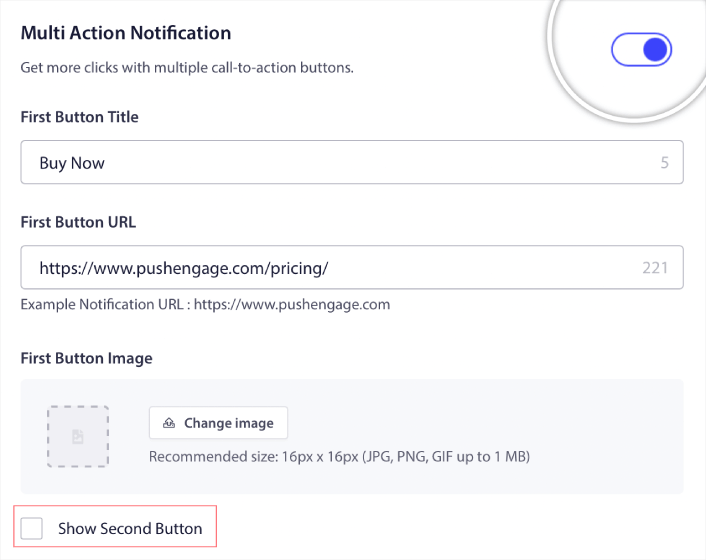
Sie können die Option Zweite Schaltfläche anzeigen auswählen, um eine zweite Push-Benachrichtigungs-Aktionsschaltfläche zu erstellen.
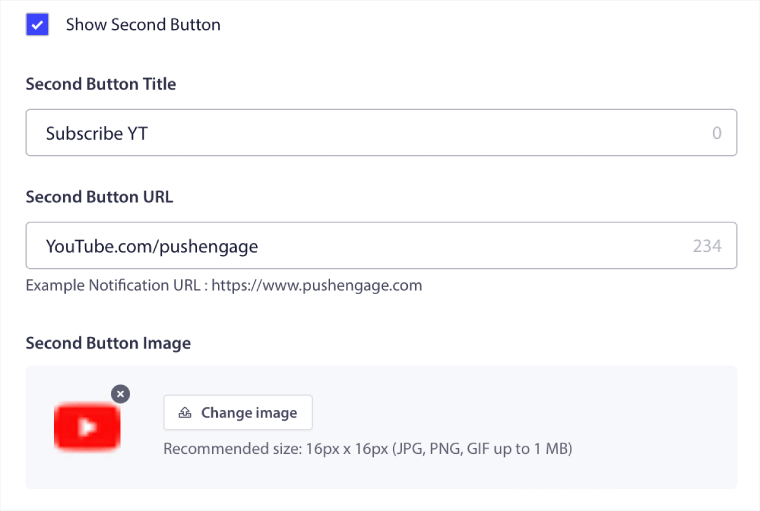
Da Sie nur 12 Zeichen für Ihre Schaltflächenbeschriftung verwenden können, kann es manchmal schwierig sein, überzeugende Texte zu schreiben.
Sie können Ihre Push-Benachrichtigungsabonnenten beispielsweise bitten, Ihren E-Mail-Newsletter oder Ihren YouTube-Kanal zu abonnieren. Aber wie lassen Sie sie wissen, was sie abonnieren sollen, ohne so viele Wörter zu verwenden? Ein cooler Trick ist die Verwendung von Schaltflächenbildern, um Ihrer Schaltfläche mehr Kontext zu geben.
Sie können maximal zwei Push-Benachrichtigungs-Aktionsschaltflächen verwenden. Machen Sie also beide wirkungsvoll. Bevor Sie Ihre Benachrichtigung senden, seien Sie sich absolut im Klaren darüber, was Sie von Ihrer Push-Kampagne erwarten. Ein einfacherer Weg, bessere Ergebnisse zu erzielen, wäre die Verwendung von Drip-Push-Benachrichtigungen.
PushEngage ermöglicht es Ihnen, auch für Ihre Drip-Kampagnen Push-Benachrichtigungs-Aktionsschaltflächen zu erstellen. Auf diese Weise können Sie zielgerichtete Push-Benachrichtigungen senden, um fokussierte Ergebnisse zu erzielen.
Schauen wir uns nun einige coole Möglichkeiten an, Push-Benachrichtigungs-Aktionsschaltflächen zu verwenden.
So verwenden Sie Push-Benachrichtigungs-Schaltflächen, um mehr Traffic zu erhalten
Wenn Sie einen Blog, eine Nachrichten-Website oder sogar eine Agentur-Website betreiben, ist wiederkehrender Traffic sehr wichtig. Das einzige Problem ist, Klicks auf Ihre Push-Benachrichtigungs-Aktionsschaltflächen zu erhalten.
Sie können in Ihrem Schaltflächentext nicht wirklich Power-Wörter verwenden, wie Sie es in einer E-Mail tun können.
Was tun Sie also?
Eine einfache Möglichkeit, Ihren wiederkehrenden Traffic zu erhöhen, besteht darin, Ihre Push-Benachrichtigungs-Aktionsschaltflächen zu verwenden, um ihnen mehr Klickoptionen zu geben. Wenn Sie beispielsweise eine E-Commerce-Website betreiben, werden Sie wahrscheinlich eine Kampagne für abgebrochene Einkäufe verwenden. Sie können eine Schaltfläche verwenden, um Ihre Besucher aufzufordern, den Kauf abzuschließen, und eine andere, um sie zum Durchsuchen einer Kategorieseite zu bewegen.
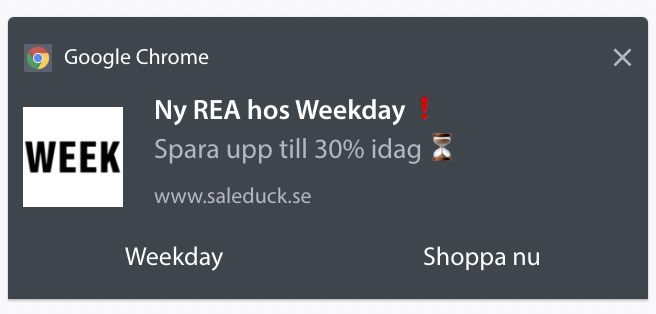
Indem Sie ihnen zwei Optionen geben, haben Ihre Besucher eine viel bessere Chance, auf Ihre Website zu klicken.
So fügen Sie Ihrer Popup-Schaltfläche „Klick zum Abonnieren“ hinzu
Push-Benachrichtigungen helfen Ihnen, Ihren Website-Traffic und Ihr Engagement automatisch zu steigern. Und wenn Sie einen Online-Shop betreiben, hilft Ihnen PushEngage auch, Ihre Verkäufe zu steigern, indem es Ihnen hilft, automatisierte E-Commerce-Push-Benachrichtigungen zu erstellen.
Sie können kostenlos starten, aber wenn Sie Ihr Geschäft ernsthaft ausbauen wollen, sollten Sie einen kostenpflichtigen Plan kaufen. Außerdem sollten Sie, bevor Sie einen Push-Benachrichtigungsdienst kaufen, diesen Leitfaden zu Kosten für Push-Benachrichtigungen lesen.
Hier ist ein kurzer Überblick darüber, was Sie mit PushEngage erhalten:
- Hochkonvertierende automatisierte Kampagnen
- Mehrere Optionen für Targeting und Kampagnenplanung
- Zielverfolgung und erweiterte Analysen
- Intelligente A/B-Tests
- Ein engagierter Success Manager
Sie werden feststellen, dass PushEngage zweifellos die beste Wahl ist, wenn Sie Traffic, Engagement und Verkäufe für Ihr Unternehmen aufbauen möchten. Und wenn Sie ein begrenztes Budget haben, können Sie immer ein wenig kreativ mit Ihren Push-Benachrichtigungen werden.
Fügen Sie zuerst einen HTML-Block zu Ihrem Popup aus der Seitenleiste in OptinMonster hinzu.

Hier fügen wir den Code zum Sammeln von Push-Benachrichtigungsabonnenten hinzu. Fügen Sie zuerst den folgenden Code ein, um eine klickbare Schaltfläche zu erstellen:
<button onclick="subscribeOnClickButton()" style="border: none; width: 100%; padding-left: 15%; padding-right:15%; text-align: center; display: inline-block; color: white;">Get Updates via Push Notifications</button>Fügen Sie den Code dort ein, wo angegeben ist, dass Sie HTML hinzufügen können:

Natürlich können Sie mit den Stilen experimentieren, um sie ansprechender zu gestalten. Als Nächstes werden wir die Schaltfläche so gestalten, dass sie Push-Benachrichtigungsabonnenten sammelt, wenn sie angeklickt wird.
Gehen Sie zur PushEngage-Startseite und klicken Sie auf die Schaltfläche Los geht's:

Wählen Sie dann den kostenlosen Plan, um PushEngage auszuprobieren, oder wählen Sie einen kostenpflichtigen Plan, wenn Sie Ihr Geschäft ernsthaft ausbauen möchten. Die kostenpflichtigen Pläne bieten mehr Kampagnenoptionen und die Möglichkeit, noch größere Abonnentenlisten aufzubauen.
Navigieren Sie in Ihrem PushEngage-Dashboard zu Site Settings » Site Details und klicken Sie auf die Schaltfläche Click Here for Setup Instructions. Unter Any Site erhalten Sie Ihren Installationscode:

WARNUNG: Sie müssen den Code kopieren, den Sie von Ihrem Dashboard erhalten. Der Code ist für jeden PushEngage-Benutzer eindeutig. Sie können den Code im Bild nicht kopieren und Push-Benachrichtigungsabonnenten sammeln.
Sobald Sie den Code in Ihrem PushEngage-Dashboard haben, nehmen Sie das zweite Skript und fügen Sie ihm zusätzlichen Code hinzu. Ihr endgültiger Code sollte ungefähr so aussehen:
<script src="https://clientcdn.pushengage.com/core/02a6e92667ae2279fcba8932356c1d93.js" async></script>
<script> window._peq = window._peq || [];
function subscribeOnClickButton(){
window._peq.push(['subscribe',{}.pe,function(res){
console.log(res);
}]);
}
</script>
Fügen Sie diesen Code direkt nach dem Code für Ihre Schaltfläche und zwischen dem <div></div>-Codeblock in den HTML-Block in OptinMonster ein, und Sie sind fertig!
So verwenden Sie Push-Benachrichtigungs-Schaltflächen, um mehr Verkäufe zu erzielen
Verkäufe halten Ihr Geschäft am Leben. Und Sie können Push-Benachrichtigungen verwenden, um eine Menge zusätzlicher Verkäufe zu erzielen. Sehen wir uns an, wie Sie Ihre Push-Benachrichtigungs-Aktionsschaltflächen verwenden können, um mehr Verkäufe zu erzielen.
Denken Sie an eine einfache Kampagne für abgebrochene Warenkörbe. Ziel ist es, Ihre Kunden dazu zu bringen, das zu kaufen, was sich in ihrem Warenkorb befindet. Aber anstatt eine direkte Kampagne für abgebrochene Warenkörbe zu verwenden, können Sie auch personalisierte Empfehlungen für andere Produkte verwenden und sie dazu bringen, Ihren Shop erneut zu besuchen. Wahrscheinlich werden sie das neue Produkt zu ihrem Warenkorb hinzufügen und tatsächlich einen Kauf tätigen.
Das ist mit Push-Benachrichtigungs-Segmenten super einfach zu machen. Und wenn Ihnen das neu vorkommt, ist es das nicht. Tausende unserer Kunden nutzen diese Idee bereits. Es nennt sich Cross-Selling.
Cross-Selling-Push-Benachrichtigungen helfen Ihnen, den Umsatz zu steigern, da Sie zu 60-70 % eher an einen bestehenden Kunden verkaufen. Gehen Sie zu Ihrem PushEngage-Dashboard und navigieren Sie zu Zielgruppe » Segmente und erstellen Sie Ihre Segmente:

Sie möchten Ihre Besucher segmentieren, wenn sie ein Produkt einer bestimmten Kategorie besuchen:

Koppeln Sie dann ein Produkt mit jedem Ihrer Segmente. Nicht alle Ihre Kunden werden am exakt gleichen Produkt interessiert sein. Sie möchten Produkte finden, die für jedes Kundensegment interessant sind.
Sobald das erledigt ist, erstellen Sie einen Drip-Autoresponder, um ihn zu bewerben.
Gehen Sie zu Ihrem PushEngage-Dashboard und navigieren Sie zu Kampagne » Drip-Autoresponder » Neuen Drip-Autoresponder erstellen:

Erstellen Sie separate Drips für jedes Segment. Wenn Sie neu bei Push-Benachrichtigungen sind, sollten Sie sich unseren Artikel über die Verwendung von E-Commerce-Push-Benachrichtigungen für epische Kampagnenideen ansehen.
Was tun, nachdem Sie gelernt haben, Push-Benachrichtigungs-Aktionsschaltflächen zu verwenden
Das war's für dieses Mal, Leute!
Sobald Sie eine Schaltfläche „Zum Abonnieren klicken“ für Ihre Website erstellt haben, sollten Sie sich unsere erweiterten Segmentierungsregeln ansehen.
Die Erstellung granularer Segmente kann Ihnen helfen, Ihre Push-Benachrichtigungen in hohem Maße zu personalisieren. Das bedeutet mehr Engagement, höhere Klickraten und mehr Verkäufe aus Ihren Push-Benachrichtigungskampagnen. Schauen Sie sich diese epischen Ressourcen an, um loszulegen:
- So konvertieren Sie Abonnenten in Käufer mit Web-Push-Benachrichtigungen
- Best Practices für Push-Benachrichtigungen
- Warum Willkommens-Push-Benachrichtigungen wichtig sind
Und wenn Sie neu bei Push-Benachrichtigungen sind, sollten Sie PushEngage ausprobieren. PushEngage bietet einige der leistungsstärksten und flexibelsten Push-Benachrichtigungskampagnen überhaupt. Wenn Sie es also ernst meinen, Ihr Geschäft auszubauen, beginnen Sie noch heute mit PushEngage!


