Möchten Sie die Push-Benachrichtigungs-Hacks kennenlernen, um Ihr Engagement zu verdoppeln? Wir zeigen Ihnen die bewährten Hacks für Push-Benachrichtigungen, die Ihr Engagement in kürzester Zeit verdoppeln können. Das Beste daran ist, dass es in jeder Branche funktioniert.

Eine der besten Möglichkeiten, Kosten zu senken und Konversionen zu steigern, ist das Kundenengagement. Push-Benachrichtigungen sind das beste Werkzeug für das Kundenengagement. Sie ermöglichen es Ihnen, Kunden auf die effektivste Weise erneut zu binden, was zu höheren Konversionen und höherem Engagement führt. Push-Benachrichtigungen sind äußerst kostengünstig. So können Sie Ihre Engagement-Kampagnen problemlos skalieren.
Das Beste am Einsatz von Push-Benachrichtigungen für das Engagement ist die einfache Handhabung. Sie können Push-Benachrichtigungen in weniger als 10 Minuten installieren. Die meisten Funktionen können mit nur einem Klick aktiviert werden. Darüber hinaus können Sie Push-Benachrichtigungen problemlos auf verschiedenen Plattformen integrieren.
Um jedoch das Maximum aus Push-Benachrichtigungen herauszuholen, müssen Sie sie richtig einsetzen. In diesem Artikel stellen wir Ihnen die Top-Hacks vor, die Ihren Umsatz und Ihr Engagement in die Höhe schnellen lassen können.
9 bewährte Push-Benachrichtigungs-Hacks zur Verdopplung Ihres Engagements
Versand in der Zeitzone des Abonnenten
Um dies zu verstehen, betrachten wir zwei Szenarien:
Sie haben Abonnenten aus verschiedenen Teilen der Welt. Anlässlich des neuen Jahres veranstalten Sie ein Sale-Event.
Szenario 1
Sie haben eine Push-Benachrichtigung an alle Ihre Abonnenten gesendet. Die Benachrichtigung wird sofort zugestellt. Viele Ihrer Abonnenten befinden sich jedoch in einer anderen Zeitzone. Die Benachrichtigung wird Ihrem Abonnenten basierend auf Ihrer Zeitzone zugestellt. Erhält jeder Abonnent die Benachrichtigung, wenn er aktiv ist?
Szenario 2
Um sicherzustellen, dass die Push-Benachrichtigung zur lokalen Zeit des Abonnenten zugestellt wird, haben Sie mehrere Push-Benachrichtigungen erstellt. Diese werden zu unterschiedlichen Zeiten basierend auf der Geo-Targeting zugestellt. Ist das Erstellen mehrerer Kopien derselben Benachrichtigung eine ideale Lösung?
In beiden obigen Szenarien wird Ihre Engagement-Rate niedrig sein. Der Grund dafür ist, dass die Benachrichtigungen nicht zugestellt werden, wenn der Abonnent aktiv ist. Die Lösung hierfür ist die Abonnenten-Zeitzone.
Die Abonnenten-Zeitzone ermöglicht es Ihnen, dieselbe Benachrichtigung so zuzustellen, dass sie dem Abonnenten basierend auf seiner lokalen Zeitzone zugestellt wird. Sie müssen keine mehreren Kopien erstellen. Basierend auf jedem Geo wird dieselbe Benachrichtigung zugestellt. Dieser kleine Hack wird die Engagement-Rate für Ihre Push-Benachrichtigungs-Kampagnen sicherlich erhöhen.
Wie versendet man Benachrichtigungen in der Abonnenten-Zeitzone?
Es ist ein sehr einfacher Vorgang. Die Option ist beim Senden von Push-Benachrichtigungen verfügbar. Sie müssen nur das Kontrollkästchen für die Abonnenten-Zeitzone aktivieren. Die Benachrichtigungen werden dann gemäß der Abonnenten-Zeitzone zugestellt.
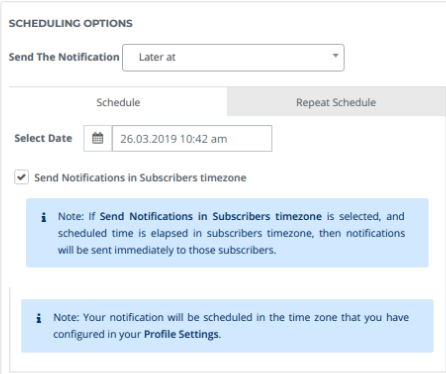
Stellen Sie sicher, dass Ihre Zeitzoneneinstellungen korrekt sind, bevor Sie Benachrichtigungen in der Abonnenten-Zeitzone senden. Weitere Details finden Sie im detaillierten Beitrag zum Senden von Push-Benachrichtigungen in der Abonnenten-Zeitzone.
Verwendung großer Bilder
Wir alle wissen, dass Bilder mächtiger sind als Worte. PushEngage ermöglicht es Ihnen, ein großes Bild in der Benachrichtigung hinzuzufügen. Dies ermöglicht es Ihnen, die Nachricht visuell zu übermitteln.
Ein großes Bild hebt Sie von anderen Benachrichtigungen ab. Vegis, eine E-Commerce-Website, teilte mit: Im Vergleich zur normalen Benachrichtigung führte die Benachrichtigung mit großem Bild bei Vegis zu einem Anstieg der CTR um 37 %.
Nutzen Sie also große Bilder in Push-Benachrichtigungen, um das Engagement zu steigern.
Wie verwendet man große Bilder in Push-Benachrichtigungen?
Wenn Sie Push-Benachrichtigungen erstellen, haben Sie die Möglichkeit, ein großes Bild hochzuladen. Standardmäßig ist es deaktiviert. Sie müssen den Schalter auf „Ein“ stellen.
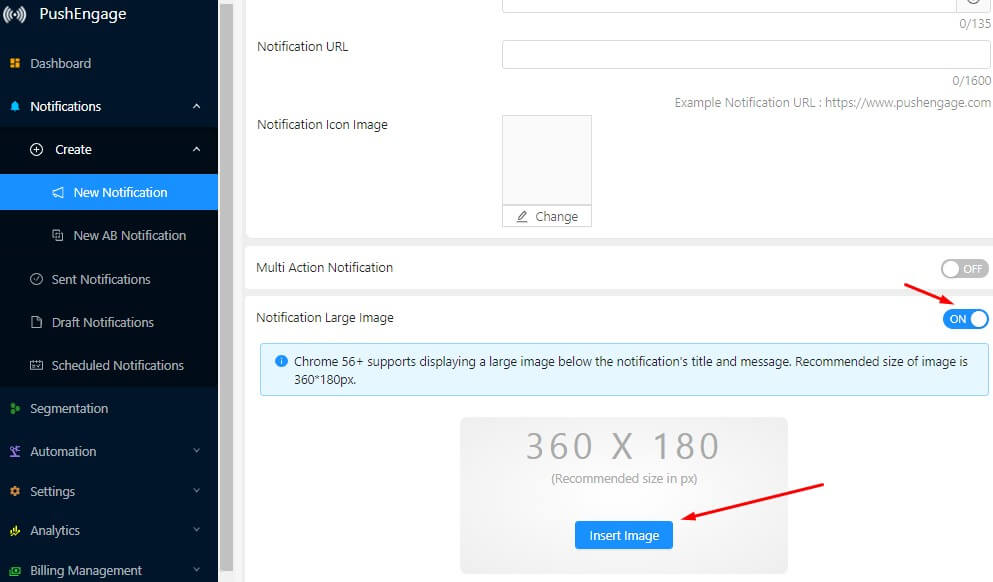
Erstellen Sie ein Bild mit den Maßen 360 × 180 Pixel. Klicken Sie auf „Bild einfügen“, um das Bild hochzuladen.
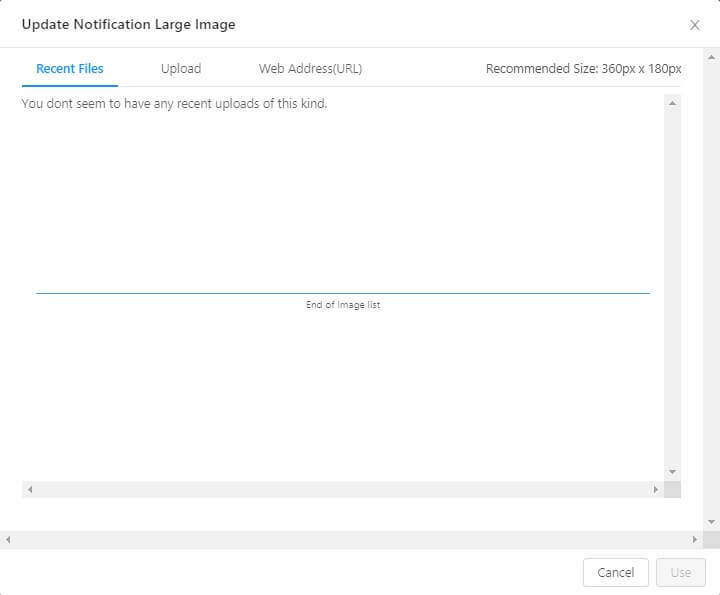
Sie haben mehrere Möglichkeiten, ein Bild hochzuladen. PushEngage verfügt auch über eine Bildbibliothek-Funktion. Sie ermöglicht es Ihnen, zuvor verwendete Bilder in der Benachrichtigung zu verwenden.
Sobald das Bild ausgewählt ist, klicken Sie auf „Verwenden“. Es wird nun in Ihrer Benachrichtigung angezeigt. Beginnen Sie mit der Verwendung eines großen Bildes, um die Auswirkungen auf die Leistung von Push-Benachrichtigungen zu sehen.
A/B-Tests
Sie wissen vielleicht nicht, ob die Web-Push-Benachrichtigung, die Sie senden, wirksam sein wird oder nicht. Sie verlassen sich vielleicht auf Ihr Bauchgefühl, dass die Push-Benachrichtigung funktionieren wird. Der beste Weg, dies zu bestätigen, ist, A/B-Tests für Push-Benachrichtigungen durchzuführen.
Es ermöglicht Ihnen, verschiedene Parameter von Push-Benachrichtigungen zu testen. Sie können eine bestimmte Zielgruppe auswählen, um die Benachrichtigung zu testen. Sobald Sie wissen, welche Benachrichtigung gut funktioniert hat, können Sie diese Benachrichtigung verwenden und an alle senden.
Wie führt man A/B-Tests für Push-Benachrichtigungen durch?
Bei PushEngage können Sie ganz einfach A/B-Tests für Push-Benachrichtigungen durchführen. Um A/B-Tests durchzuführen, gehen Sie zum PushEngage-Dashboard -> Benachrichtigungen -> Erstellen -> A/B-Tests.
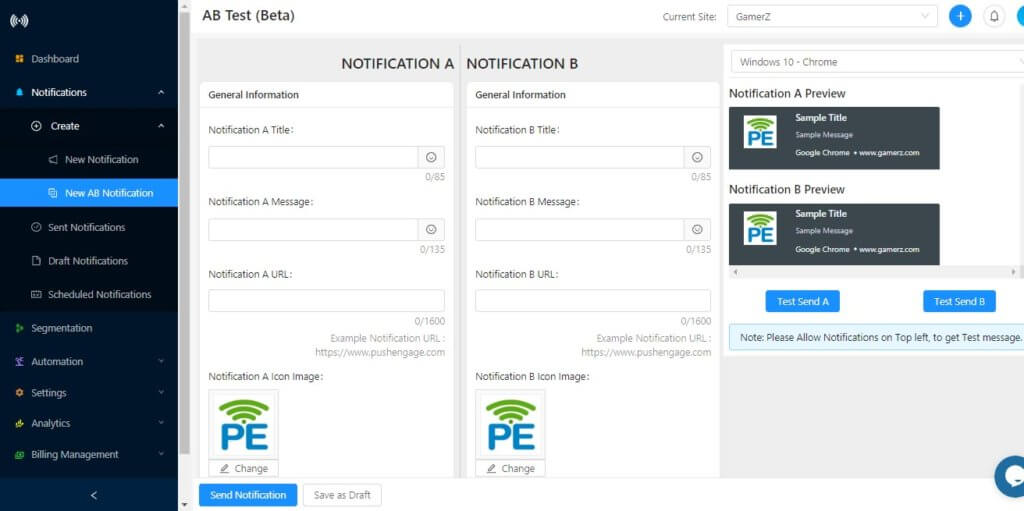
Es gibt 7 verschiedene Parameter, die Sie in A/B-Tests testen können. Weitere Details finden Sie im Artikel über A/B-Tests in Push-Benachrichtigungen.
Gezielte Benachrichtigungen senden
Was passiert, wenn Sie Abonnenten irrelevante Benachrichtigungen senden? Dies führt zu einer Zunahme der Abmeldungen und einer Verringerung der Engagement-Rate.
PushEngage ermöglicht es Ihnen, Push-Abonnenten zu segmentieren, basierend auf verschiedenen Parametern. Segmentieren Sie Abonnenten nach Geografie, Gerät, Aktionen, Käufen und vielen anderen Parametern. Sie können auch die erweiterte Segmentierungsoption verwenden, die die Kombination mehrerer Segmente für eine bessere Zielgruppenansprache ermöglicht.
Wie sendet man Benachrichtigungen an gezielte Benachrichtigungen
Sie können Segmente in allen Push-Benachrichtigungskampagnen verwenden, um gezielte Push-Benachrichtigungen zu senden.
1> Einzelne Benachrichtigung senden
Sie können ein Segment auswählen, wenn Sie eine einzelne Push-Benachrichtigung senden. Scrollen Sie im Abschnitt „Neue Benachrichtigung“ nach unten. Dort sehen Sie die Option „Zielgruppe auswählen“. Klicken Sie darauf und Sie sehen die Segmentoption.
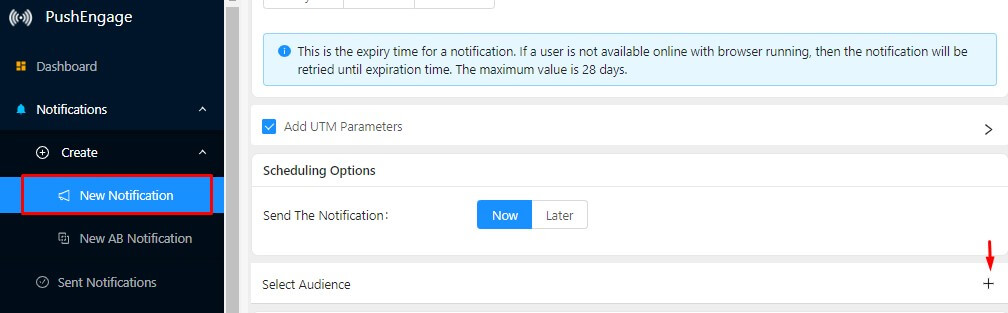
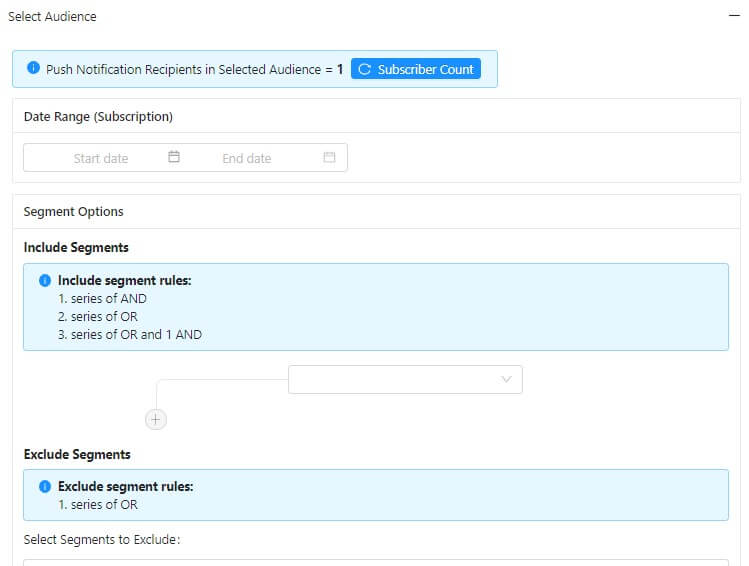
Sie können dann gezielte Push-Benachrichtigungen an jedes Segment senden.
2> Segment in Push-Benachrichtigungskampagne auswählen
Nehmen Sie ein Beispiel für eine Drip-Push-Benachrichtigung, um zu sehen, wie Sie ein Segment in Kampagnen auswählen können. Sie können die gleichen Schritte für andere Kampagnen (außer Warenkorb und Browsing) befolgen.
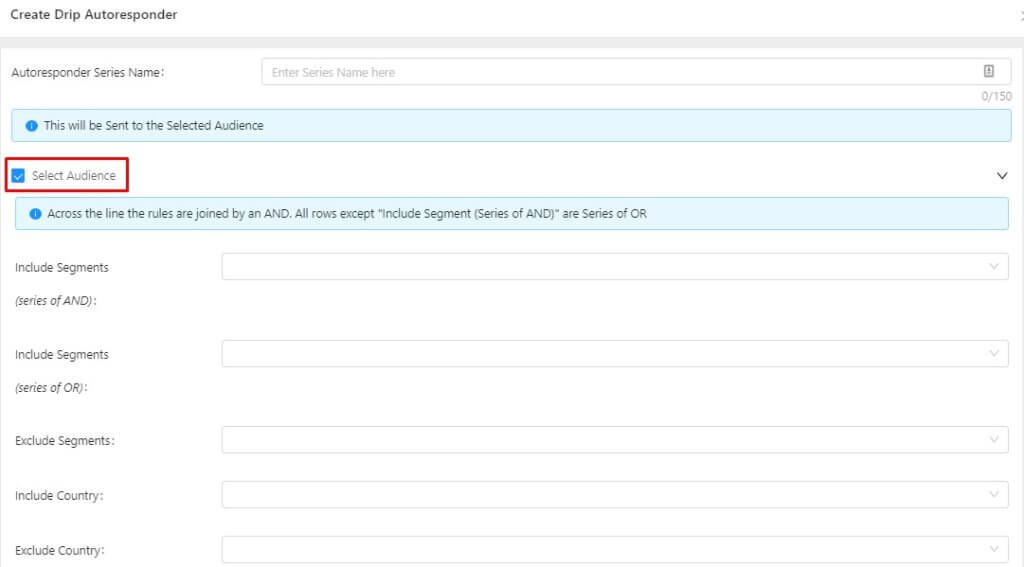
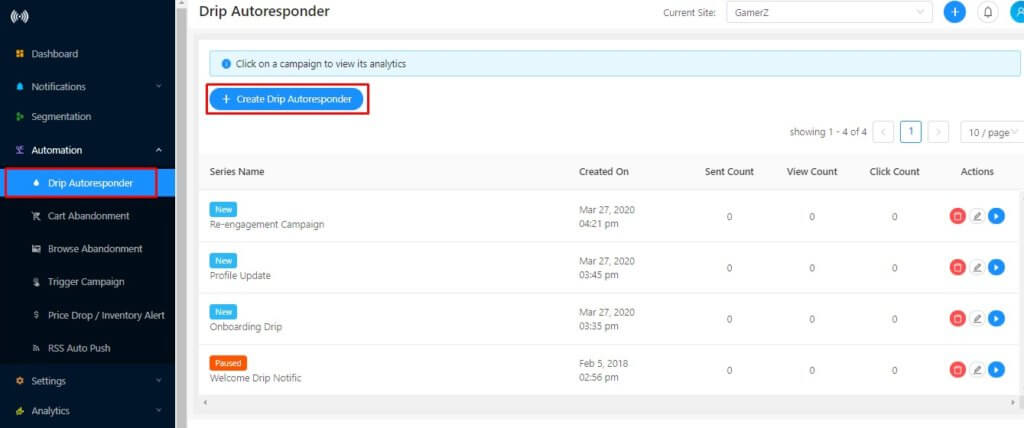
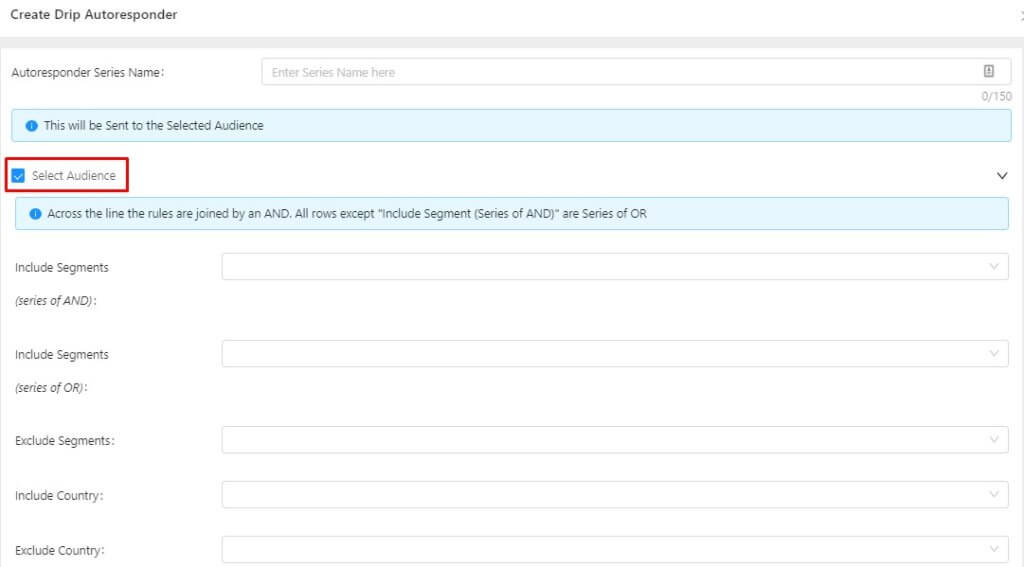
Gehen Sie zu Automation->Drip Campaign. Klicken Sie auf 'Create Drip Autoresponder'. Es öffnet sich die Drip-Kampagneneinstellungen. Überprüfen Sie 'Select Audience'. Es werden verschiedene Targeting-Optionen angezeigt. Wählen Sie das Segment aus, an das Sie Push-Benachrichtigungen senden möchten.
Beginnen Sie mit der Segmentierung beim Senden von Push-Benachrichtigungen. Laut der Studie führen Benachrichtigungen, die an Segmente gesendet werden, zu einer Verdoppelung der Klickraten im Vergleich zu Benachrichtigungen, die an alle gesendet werden.
Warenkorbabbruch-Kampagnen
Einer der bewährten Hacks für Push-Benachrichtigungen zur Steigerung von Engagement und Konversion ist eine Warenkorbabbruch-Kampagne. Benutzer kaufen normalerweise nicht bei einem einzigen Besuch. Sie müssen sie erneut ansprechen, um sie zu Kunden zu machen.
Mit der Warenkorbabbruch-Kampagne können Sie den gesamten Prozess automatisieren. Sie sendet automatisch Push-Benachrichtigungen an Benutzer, die ihren Warenkorb abgebrochen haben.
Wie richte ich Warenkorbabbruch-Kampagnen ein?
Gehen Sie zu Automation->Cart Abandonment. Klicken Sie auf 'Create Cart Autoresponder'. Es öffnet sich die Warenkorbabbruch-Einstellungen. Nehmen Sie alle Änderungen vor und schalten Sie die Warenkorbabbruch-Kampagne live.
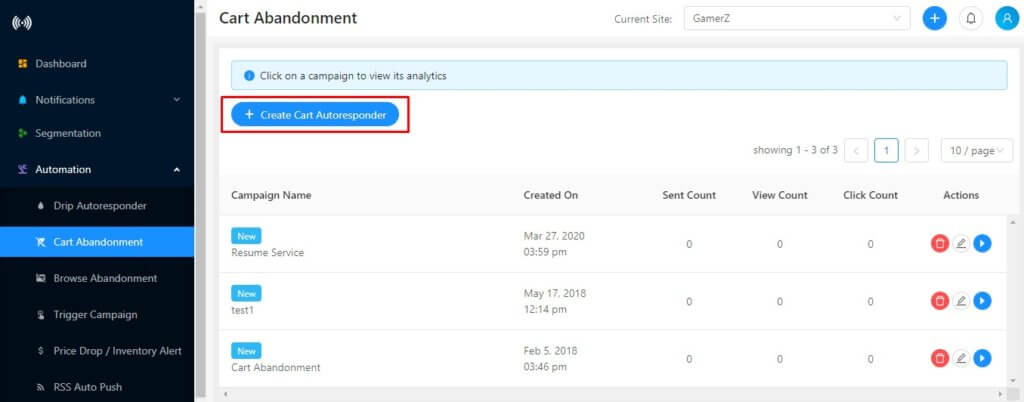
Sehen Sie sich den Artikel über die Schritte zur Einrichtung einer Warenkorbabbruch-Kampagne an. Hier sind die am besten konvertierenden Vorlagen für Warenkorbabbruch-Kampagnen für Ihre Kampagne.
Im Fall von Shopify ist die Einrichtung des Warenkorbabbruchs anders. Mit einem einzigen Klick können Sie die Kampagne aktivieren. Folgen Sie diesem Artikel zur Einrichtung einer Warenkorbabbruch-Kampagne in Shopify. Installieren Sie die PushEngage-App auf Shopify und beginnen Sie mit der Warenkorbabbruch-Kampagne.
Drip-Kampagnen
Wenn sich ein neuer Benutzer für Ihre Push-Benachrichtigungen anmeldet, ist er möglicherweise noch nicht mit Ihrer Marke und Ihrem Produkt vertraut. Sie müssen ihn pflegen und ihm die Vorteile der Interaktion mit Ihrer Marke zeigen.
Mit Drip-Kampagnen können Sie den gesamten Prozess automatisieren. Der häufigste Anwendungsfall der Drip-Funktion sind Onboarding-Kampagnen. Erstellen Sie eine Onboarding-Kampagne in Drip. Fügen Sie eine Reihe von Push-Benachrichtigungen hinzu, um Benutzer über Ihre Marke, Ihr Produkt, Bewertungen, Vorteile und vieles mehr zu informieren, das sie binden wird. Immer wenn sich ein neuer Benutzer anmeldet, wird automatisch eine Push-Benachrichtigung gesendet.
Mit der Drip-Funktion können Sie mehrere Kampagnen erstellen:
- Onboarding-Kampagne: Zur Pflege neuer Benutzer.
- Kategorie-Kampagne: Basierend auf dem, was der Benutzer gekauft hat, erstellen Sie eine Reihe von Benachrichtigungen, um andere Produkte derselben Kategorie zu präsentieren.
- Interessenbasierte Kampagne: Segmentieren Sie Abonnenten basierend auf ihren Interessen. Führen Sie verschiedene Kampagnen basierend auf Kundeninteressen durch.
Drip ist eine sehr leistungsstarke Funktion, die auch die Konversionen steigern kann. Einer der führenden Blogs, ShoutMeLoud, steigerte die Konversion um 10 % mit Drip.
Wie führe ich eine Drip-Kampagne durch?
Um eine Drip-Kampagne durchzuführen, müssen Sie zuerst Segmente erstellen. Sobald ein Segment erstellt ist, gehen Sie zu Automation->Drip Autoresponder. Klicken Sie auf Drip Autoresponder
Wählen Sie nun das Segment für die Drip-Kampagne aus.
Nachdem Sie die Zielgruppe ausgewählt haben, können Sie der Kampagne eine Reihe von Benachrichtigungen hinzufügen. Die Benachrichtigung wird gesendet, sobald neue Abonnenten in dieses Segment aufgenommen werden.
Lesen Sie diesen Artikel für detaillierte Anweisungen zur Einrichtung einer Push-Benachrichtigungs-Drip-Kampagne. Befolgen Sie die Best Practices für Drip-Kampagnen für bessere Ergebnisse.
Geo-basiertes Opt-in
Als Website wissen Sie, welche Geografien für Ihr Unternehmen gut funktionieren und welche nicht. Was passiert, wenn Sie Abonnenten aus nicht funktionierenden Geografien haben? Sie zahlen nur für Abonnenten, die sich nicht engagieren werden.
Darüber hinaus wird auch Ihr allgemeines Engagement beeinträchtigt. Es gibt Ihnen kein klares Bild davon, ob die Kampagnen gut funktionieren oder nicht.
Mit PushEngage können Sie diese Geografien einfach ausschließen. Das Push-Benachrichtigungs-Opt-in wird in diesen Geografien nicht angezeigt. Dies hilft Ihnen, nur Abonnenten aus funktionierenden Geografien zu gewinnen.
Wie richte ich ein geo-basiertes Opt-in ein?
Das Einrichten eines geo-basierten Opt-ins ist sehr einfach.
Schritt 1> Gehen Sie zum PushEngage-Dashboard -> Einstellungen -> Abonnement-Einstellungen -> Opt-in-Verwaltung.
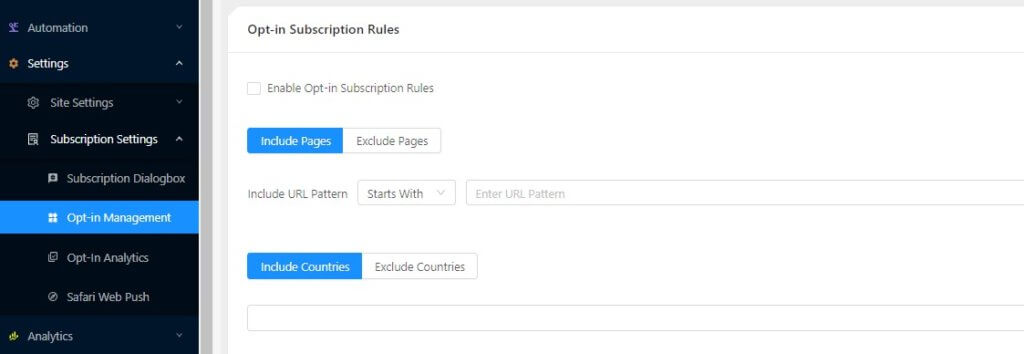
Schritt 2> Wählen Sie das Kontrollkästchen „Opt-in-Abonnementregeln aktivieren“. Wählen Sie nun die Ausschlussoption und fügen Sie die Geografie hinzu, die Sie ausschließen möchten.
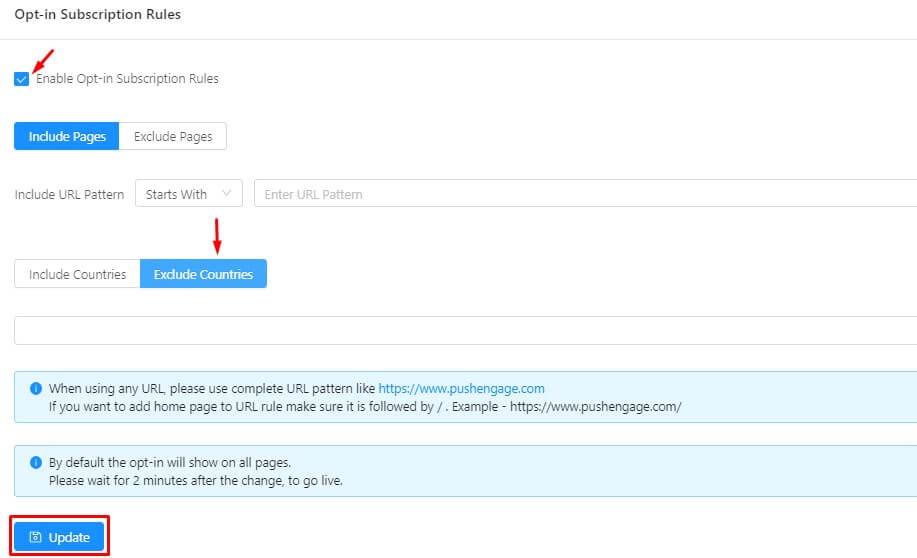
Klicken Sie auf die Schaltfläche „Aktualisieren“, damit die Änderungen wirksam werden.
Das Opt-in wird in diesen Geografien nicht angezeigt.
Browser-Abbruch-Kampagnen
Es gibt Zeiten, in denen Leute Produkte durchsuchen, ohne Maßnahmen zu ergreifen. Es ist wie Schaufensterbummel in der Online-Welt. Es zeigt, dass die Nutzer an dem Produkt interessiert sind.
Mit PushEngage können Sie solche Abonnenten einfach ansprechen und in Kunden umwandeln. Die Browse-Abandonment-Kampagne hilft Ihnen, solche Abonnenten anzusprechen.
Wie richte ich eine Browse-Abandonment-Kampagne ein?
Gehen Sie zu Automatisierung -> Browse Abandonment. Klicken Sie auf „Browse Autoresponder erstellen“. Dies öffnet die Einstellungen für Browse Abandonment. Standardeinstellungen sind vorhanden. Sie können die Benachrichtigungsvorlage ändern und die Browse-Abandonment-Kampagne live schalten.
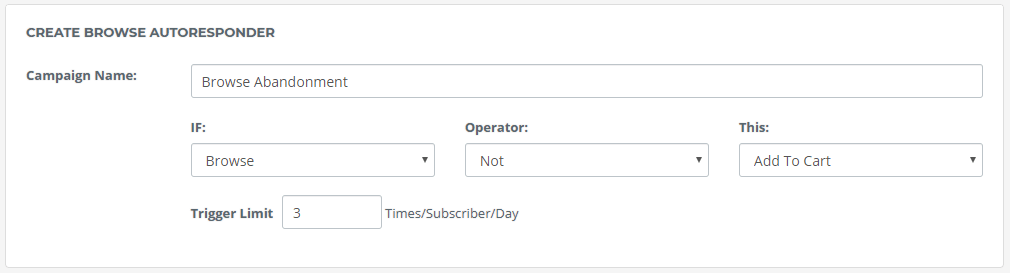
Für eine detaillierte Einrichtung folgen Sie diesem Artikel über die Browser-Abbruch-Kampagne.
Abonnenten durchsuchen normalerweise viele Produkte, wenn sie eine Website besuchen. Das Senden von Browser-Benachrichtigungen jedes Mal führt zu zu vielen Benachrichtigungen für den Abonnenten. Verwenden Sie daher die richtigen Strategien für Browse-Abandonment-Kampagnen, bevor Sie live gehen.
Mehrsprachige Unterstützung & Emoji-Unterstützung
Personalisierung ist sehr wichtig, um das Engagement zu erhöhen. Jede Kampagne, die personalisiert ist, kann Ihre Engagement-Rate erhöhen. Personalisierung gilt auch für alle oben genannten Kampagnen.
Eine der besten Möglichkeiten, Benachrichtigungen zu personalisieren, ist die Verwendung der lokalen Sprache. Menschen engagieren sich, wenn Sie in ihrer Sprache mit ihnen sprechen. Es fühlt sich persönlicher an. Dasselbe kann mit Push-Benachrichtigungen geschehen. Sie können Push-Benachrichtigungen auch in der Landessprache senden.
PushEngage unterstützt alle Sprachen, die mit UTF-8-Zeichen erfasst werden können. Sie müssen nur in der Landessprache tippen, um die Funktionsweise zu sehen. Sehen Sie die folgende Benachrichtigung, die in der Landessprache gesendet wurde.
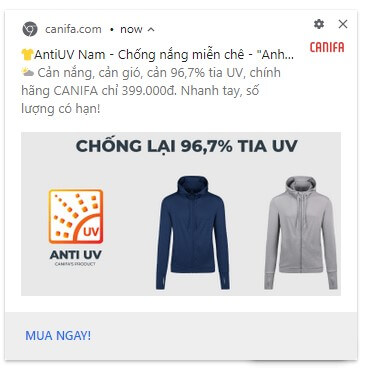
Eine weitere Möglichkeit, Benachrichtigungen zu personalisieren, ist die Verwendung von Emojis. Mit PushEngage können Sie problemlos Emojis zu Ihrer Benachrichtigung hinzufügen. Wählen Sie beim Erstellen einer Benachrichtigung einfach das Emoji-Symbol aus.
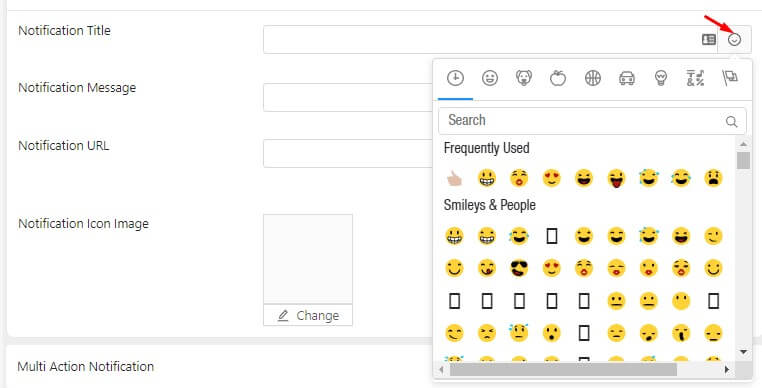
Es werden alle Emoji-Optionen angezeigt. Sie können Emojis im Titel und in der Beschreibung der Benachrichtigung hinzufügen. Die Option ist in allen Kampagnen verfügbar, wie z. B. Warenkorbabbrüche, Browse-Abbrüche, Drip. Jetzt kennen Sie die bewährten Push-Benachrichtigungs-Hacks, um Ihr Engagement zu verdoppeln. Dies funktioniert in jeder Branche. Eine Steigerung des Engagements führt auch zu einer Steigerung der Konversionen. Wenn Sie Hilfe bei der Umsetzung des oben genannten benötigen, wenden Sie sich an [email protected].



